Aperçu rapide
Avec les widgets personnalisés, vous avez la possibilité de créer des vues de données personnalisées adaptées à vos besoins uniques. Ils se trouvent dans la galerie de widgets des tableaux de bord personnalisés, permettant aux utilisateurs de créer des vues de données personnalisées.
Les utilisateurs peuvent spécifier le système et le type de données ( Éléments/Contenu/Pages) qu'ils souhaitent afficher, ainsi que le format désiré. Les options d'affichage comprennent un widget métrique singulier, un diagramme circulaire ou un tableau. En outre, la fonction offre un filtrage au niveau des widgets pour un affichage précis des données.
Accès
Les widgets personnalisés sont créés à partir d'un tableau de bord. Voir Accès dans l' Tableaux de bord personnalisés pour ouvrir les tableaux de bord personnalisés, puis suivez les étapes ci-dessous.
-
Cliquez sur « Ajouter un widget »
-
Cliquez sur Créer un widget personnalisé
-
Entrez un nom pour votre widget
-
Entrez une description pour votre widget
-
Sélectionnez un système dans la liste déroulante des systèmes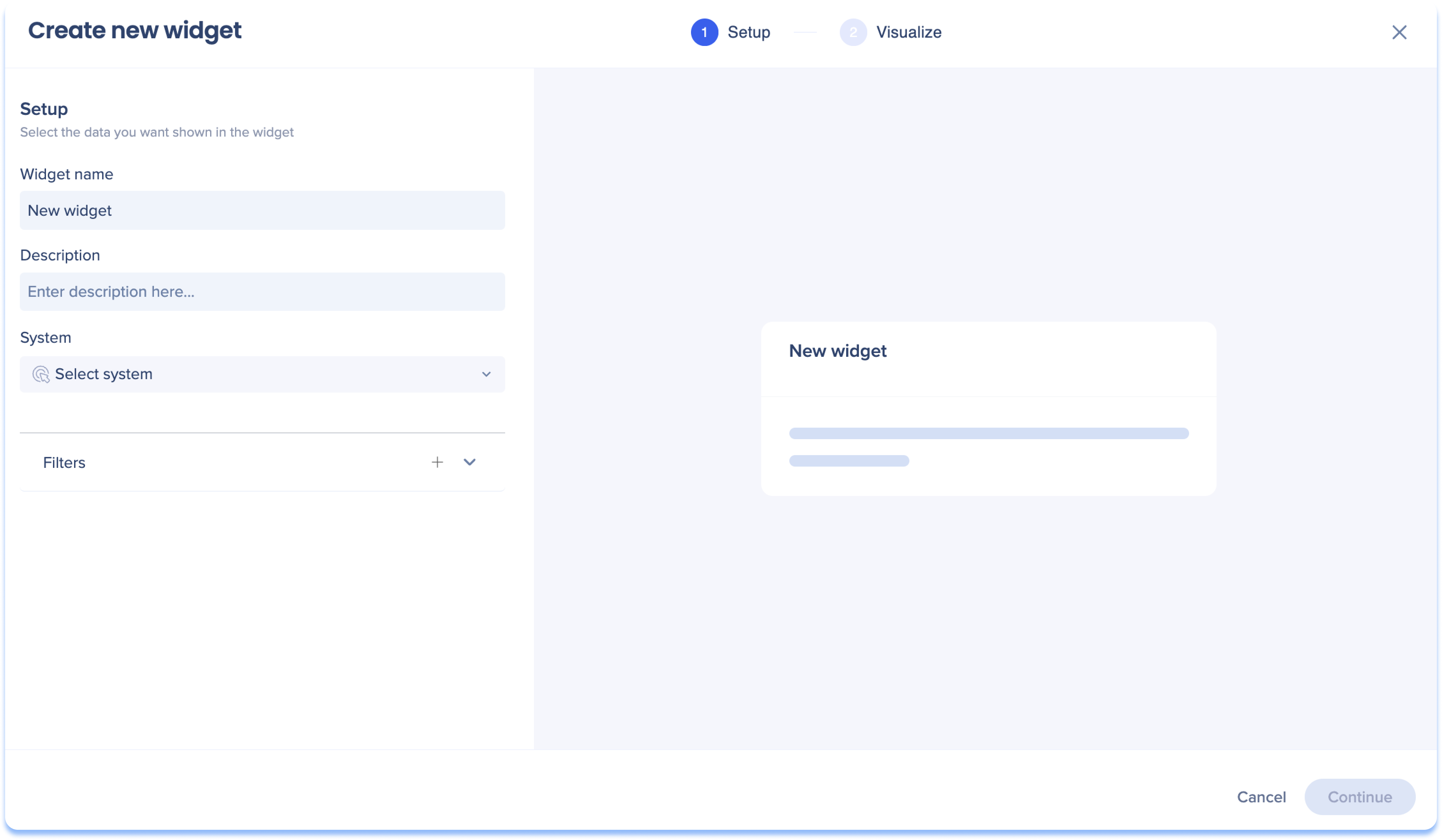
-
Sélectionnez les données que vous souhaitez afficher dans le widget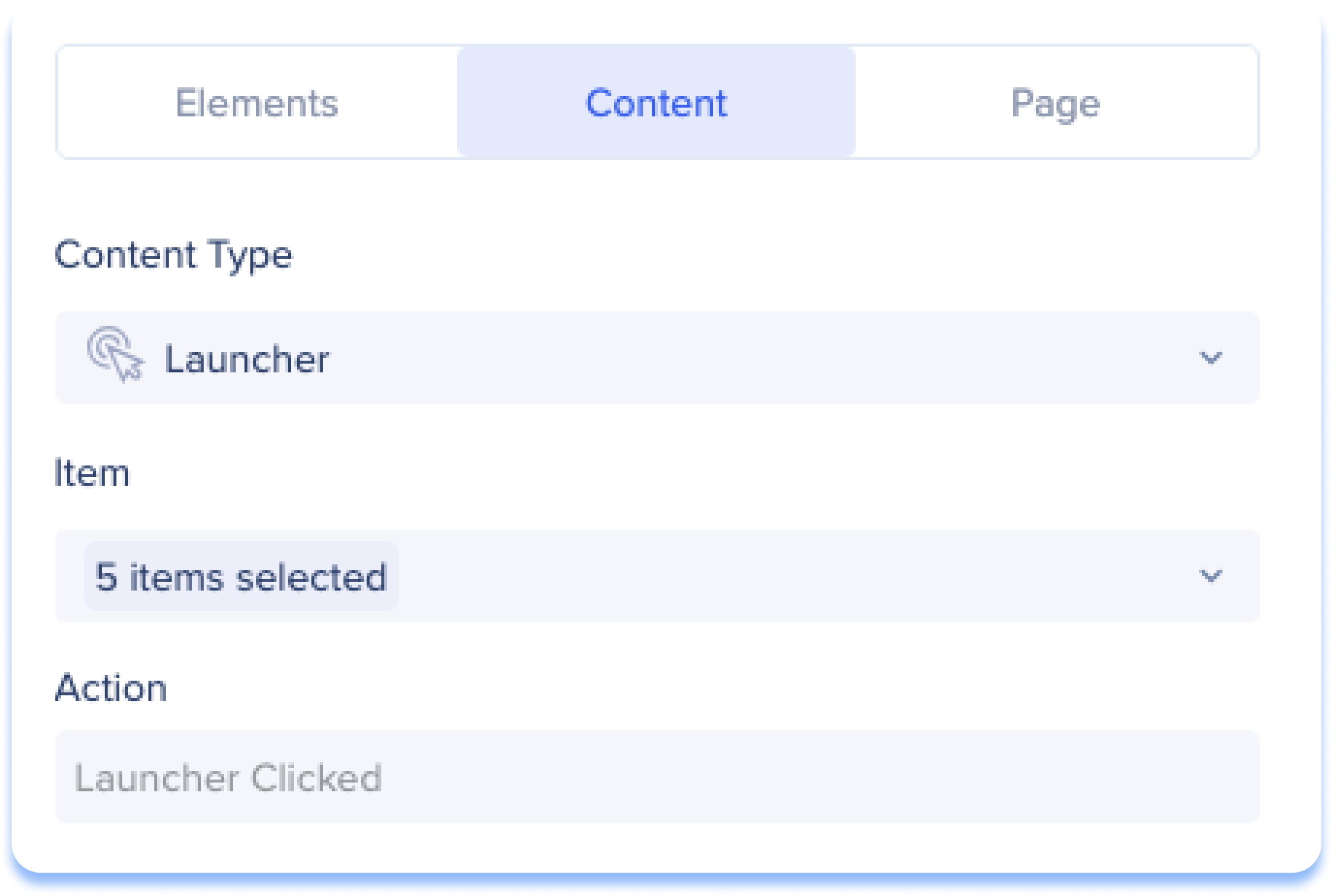
-
Élément : Éléments engagés qui ont été créés à partir de la page Événements pour ce système spécifique (les événements suivis seront bientôt pris en charge).
-
Sélectionnez les éléments dans la liste déroulante Éléments
-
Contenu : Éléments WalkMe créés dans le système sélectionné
-
Sélectionnez un type de contenu dans la liste déroulante Type de contenu
-
Sélectionnez des éléments WalkMe spécifiques dans ce type de contenu à partir du menu déroulant Élément
-
Page : Pages web spécifiques pour suivre les visites des utilisateurs
-
Sélectionnez une URL dans la liste, n'importe quelle URL, ou tapez une nouvelle URL dans le champ de recherche
-
En option : cliquez sur Filtres pour afficher une plus petite partie de l'ensemble de données. En savoir plus.
- Cliquez sur Continuer
- Sélectionnez un type de widget pour visualiser vos données (voir la section Type de Widget).
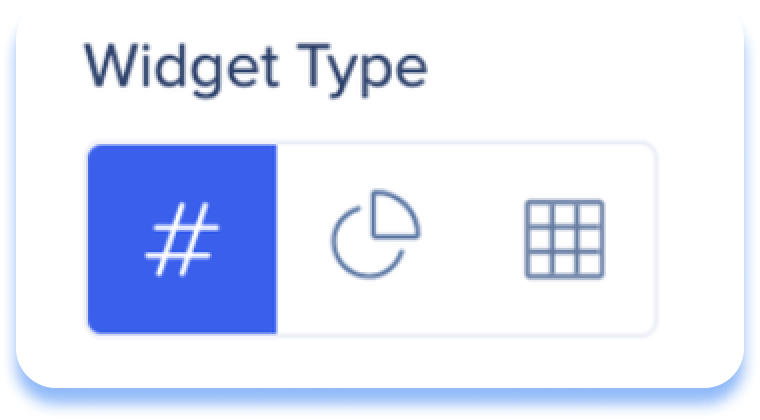
- Cliquez sur Ajouter au tableau de bord
Métrique singulière
Choisissez la méthode de visualisation de la métrique singulière si vous souhaitez afficher rapidement une métrique unique sous forme de nombre, afin de faciliter la compréhension des informations sur le type de données que vous avez choisi.
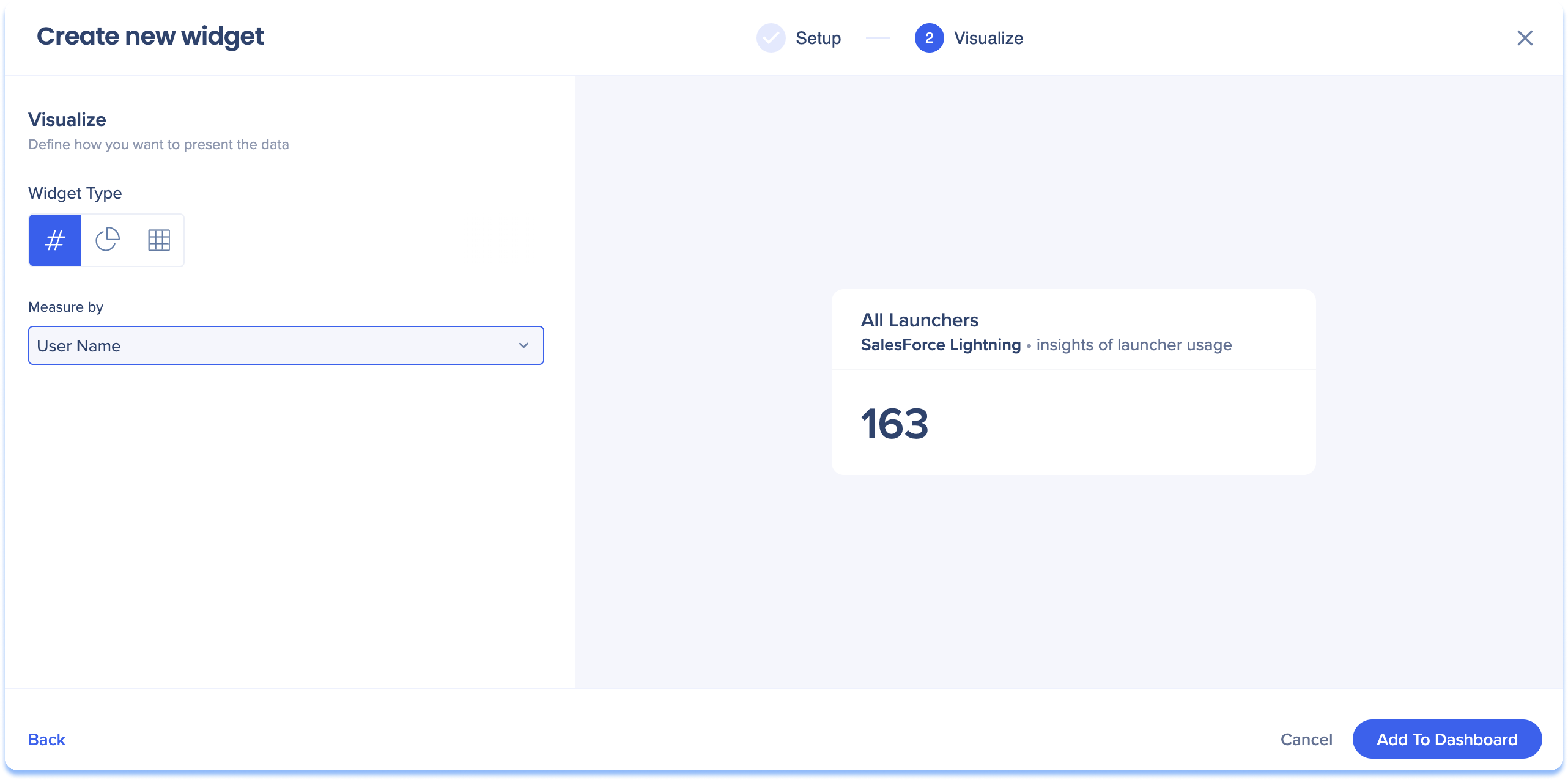
Exemple de scénario de métrique singulière
Configuration
Visualiser
Interprétation
Il y a eu 163 utilisateurs uniques ont cliqué sur un launcher parmi tous les launchers disponibles dans SalesForce Lightning.
Diagramme circulaire
Choisissez la méthode de visualisation par diagramme circulaire pour afficher un ensemble de données divisé en parties individuelles.
-
Sélectionnez dans la liste déroulante Afficher les données en tant que l'ensemble de données présenté dans le graphique (il s'agit du texte).
-
Sélectionnez dans la liste déroulante Mesurer par la façon dont vous voulez mesurer le type de données (les chiffres).
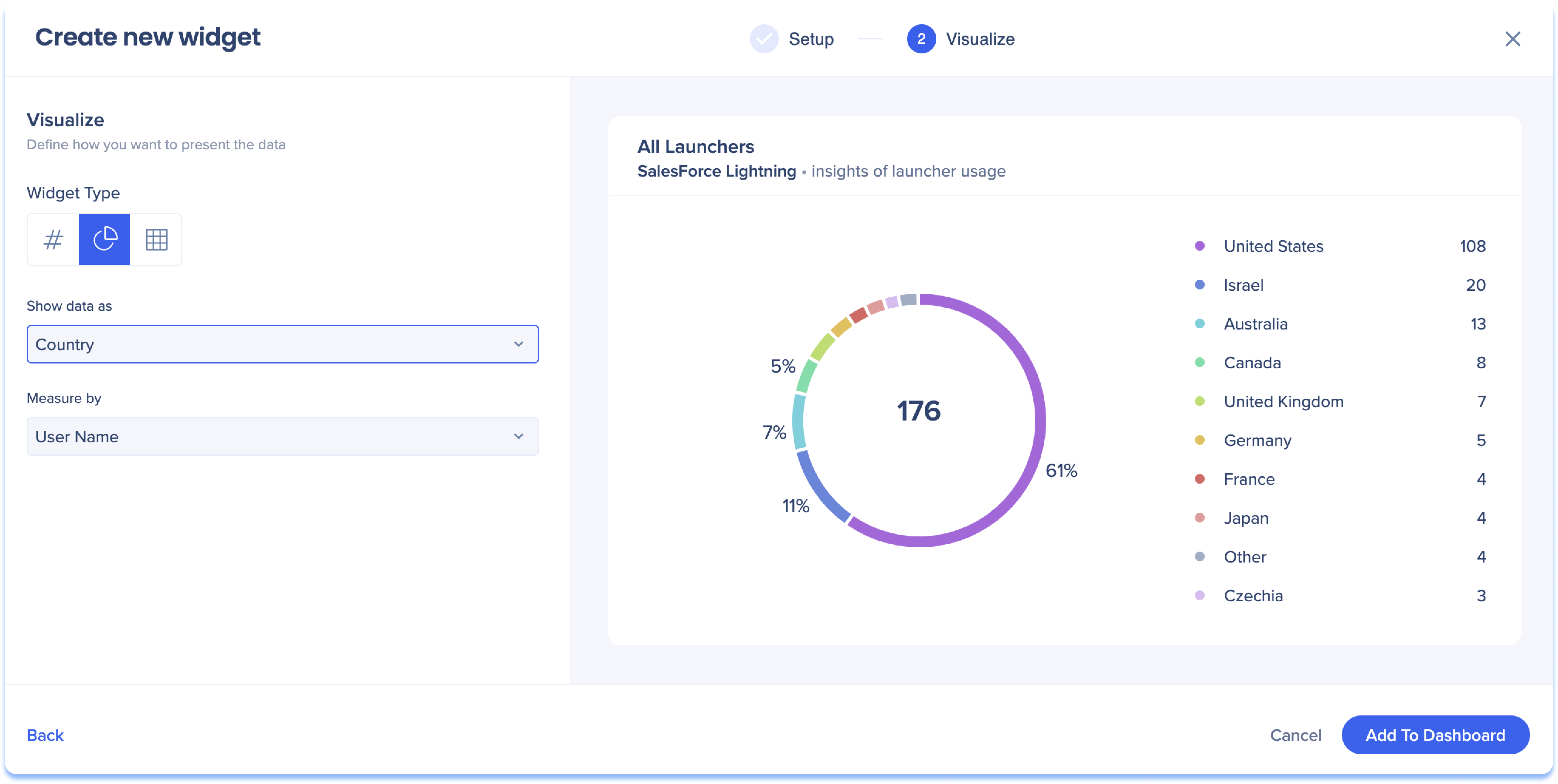
Exemple de scénario de diagramme circulaire
Configuration
Visualiser
-
Type de widget : Diagramme circulaire
-
Afficher les données sous forme de : Pays
-
Mesurer par : Nom d'utilisateur
Interprétation
Affiche le nombre d'utilisateurs uniques par pays qui ont cliqué sur un launcher parmi tous les launchers disponibles dans SalesForce Lightning
Tableau
Choisissez la méthode de visualisation de tableau si vous souhaitez afficher beaucoup de vos données dans un format détaillé, où vous pouvez sélectionner des colonnes de données et afficher les données sous forme de mesures ou de dimensions.
- Cliquez sur Ajouter une colonne pour sélectionner les colonnes de données à ajouter au tableau.
À propos des dimensions et des mesures
Les dimensions et les mesures sont différentes façons d'afficher vos colonnes de données dans le tableau.
- Dimensions : Affichez les valeurs écrites telles que les noms d'utilisateur, les adresses e-mail et les emplacements, permettant l'analyse des informations textuelles
- Mesures : Affichez les valeurs numériques pour compter et mesurer vos données
Exemple
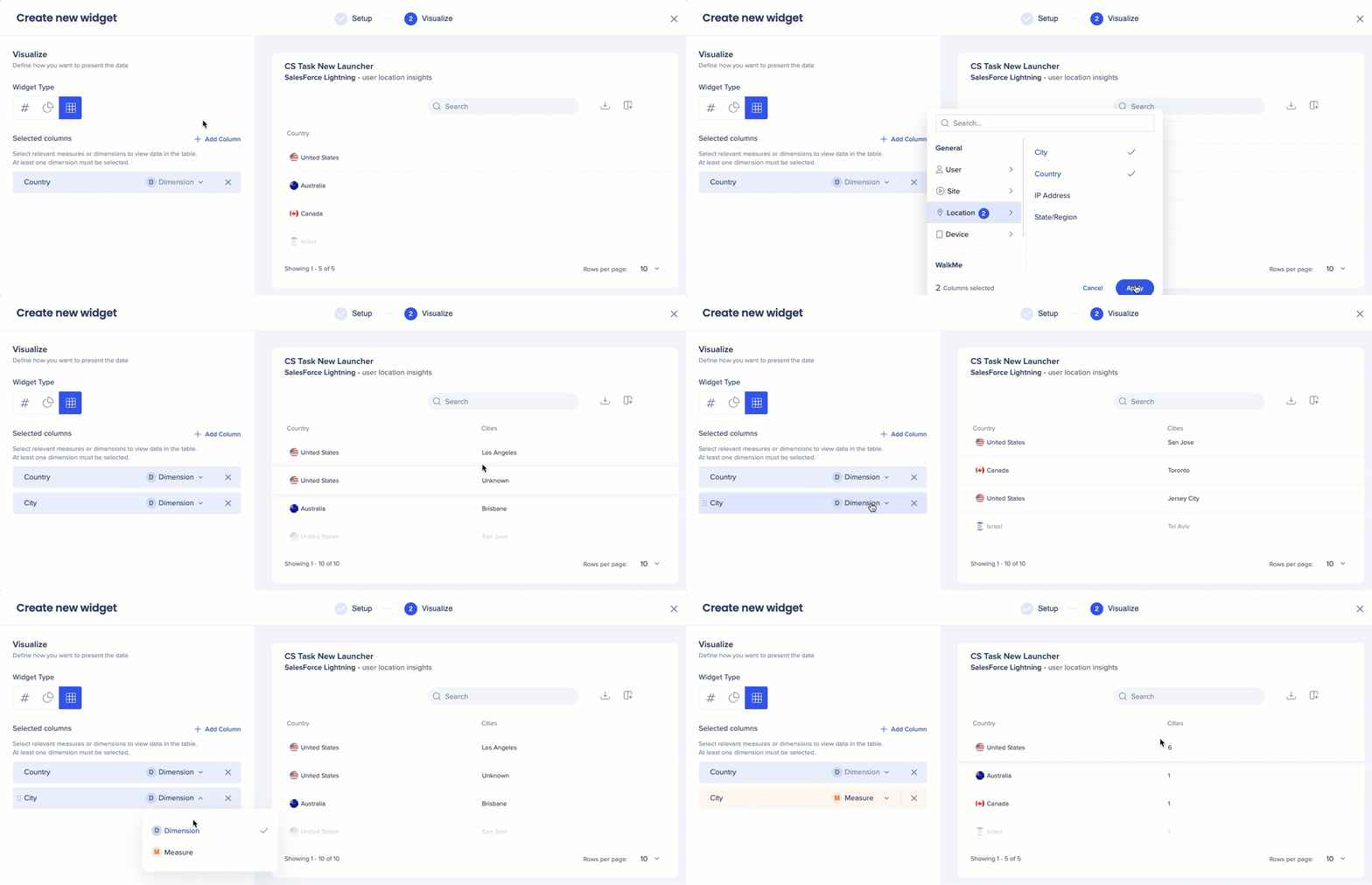
Je souhaite afficher les informations de localisation pour mon launcher « Nouvelle tâche CS » dans mon système Salesforce Lightning. Je peux le faire en ajoutant les colonnes « Pays » et « Ville ».
- En définissant la colonne Ville en tant que dimension, je peux voir une liste de villes par pays
- En la définissant comme une mesure, je peux voir le nombre de villes par pays
Remarque
Au moins une colonne doit être présentée sous forme de texte dans le tableau.
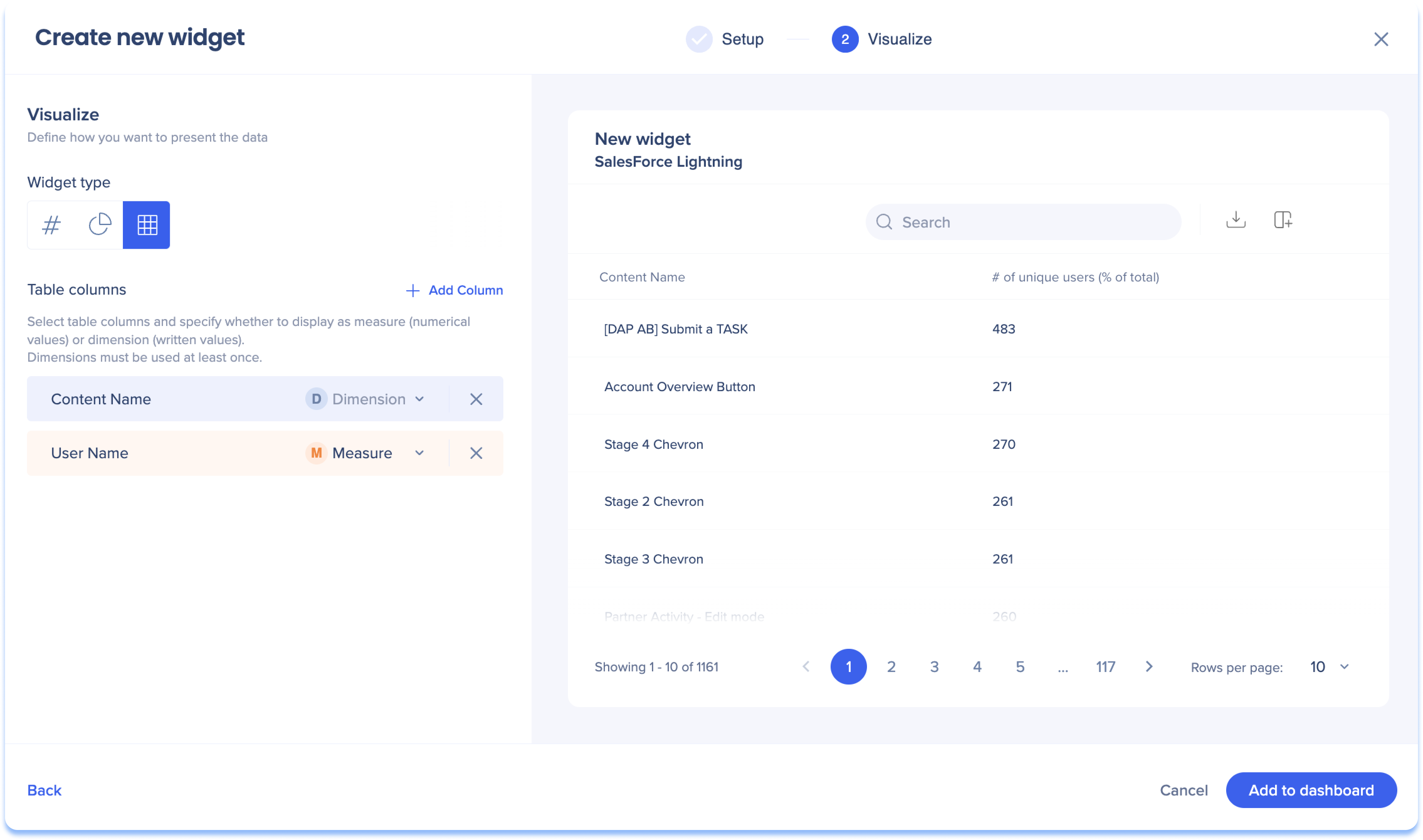
Exemple de scénario de tableau
Configuration
Visualiser
-
Type de widget : Tableau
-
Colonnes et valeurs :
Interprétation pour un launcher sur le tableau
Le launcher du bouton de changement d'étape a été cliqué par 54 utilisateurs uniques de 9 pays, utilisant tous le même type de navigateur.
Les filtres au niveau du tableau de bord s'appliquent aux widgets personnalisés aux côtés de tous les filtres au niveau du widget définis pendant le processus de création du widget.
Si un widget personnalisé a des filtres intégrés, une icône de filtre apparaîtra sur le widget.
Lorsque les deux types de filtre sont actifs, ils sont combinés à l'aide de l'opérateur ET, ce qui signifie que seules les données qui satisfont les deux ensembles de conditions seront renvoyées.
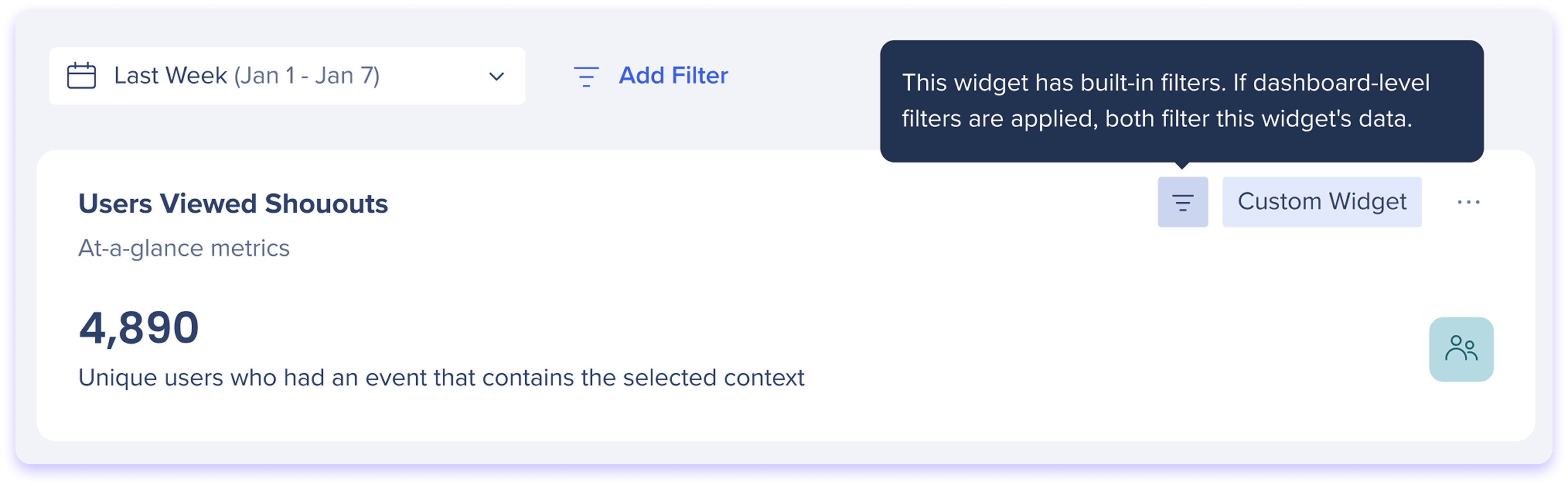
Exemple
Exemple
-
Filtre du tableau de bord : Département = « Marketing »
-
Filtre Widget : Pays = « Israël »
-
Résultat : Uniquement les utilisateurs d'Israël dont le département est le Marketing
Remarque
Si les deux filtres sont en conflit (par exemple, Filtre du tableau de bord : Pays = « Australie » et Filtre du widget : Pays = « Israël »), le widget renverra 0 résultat, car un événement ne peut avoir qu'une seule valeur de pays.
Notes techniques
Problèmes connus
Articles similaires
Tableaux de bord personnalisés — comprend désormais le partage et les autorisations de tableau de bord


