Bref aperçu
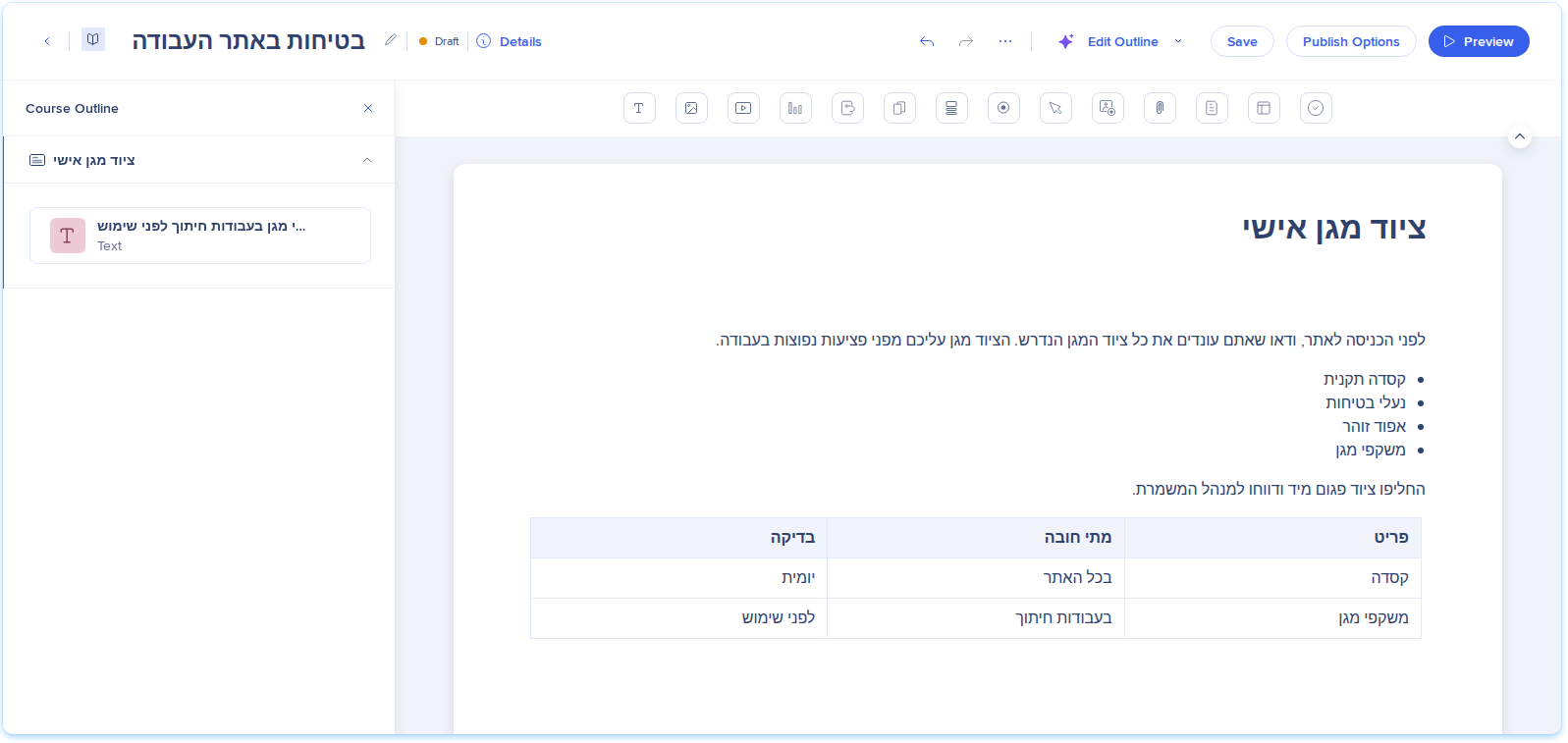
Arc de Learning WalkMe prend en charge les langues de droite à gauche (RTL) dans le Contenu de Learning. Lorsque la langue d'un cours, ou de l'une de ses traductions, est une langue RTL, l'éditeur, l'aperçu, le portail et les exportations PDF affichent le contenu de droite à gauche. Le texte commence à droite, les puces et les numéros des listes se déplacent à droite, et les tableaux sont inversés en miroir.
Dans l'élément Texte, vous pouvez également définir manuellement la direction d'un seul bloc, par exemple un paragraphe en anglais dans un cours en hébreu.
Accès
La prise en charge RTL n'a pas de page dédiée. Elle s'applique automatiquement lorsque la langue source d'un élément de Learning, ou une traduction ajoutée dans son onglet Traductions, est une langue RTL.
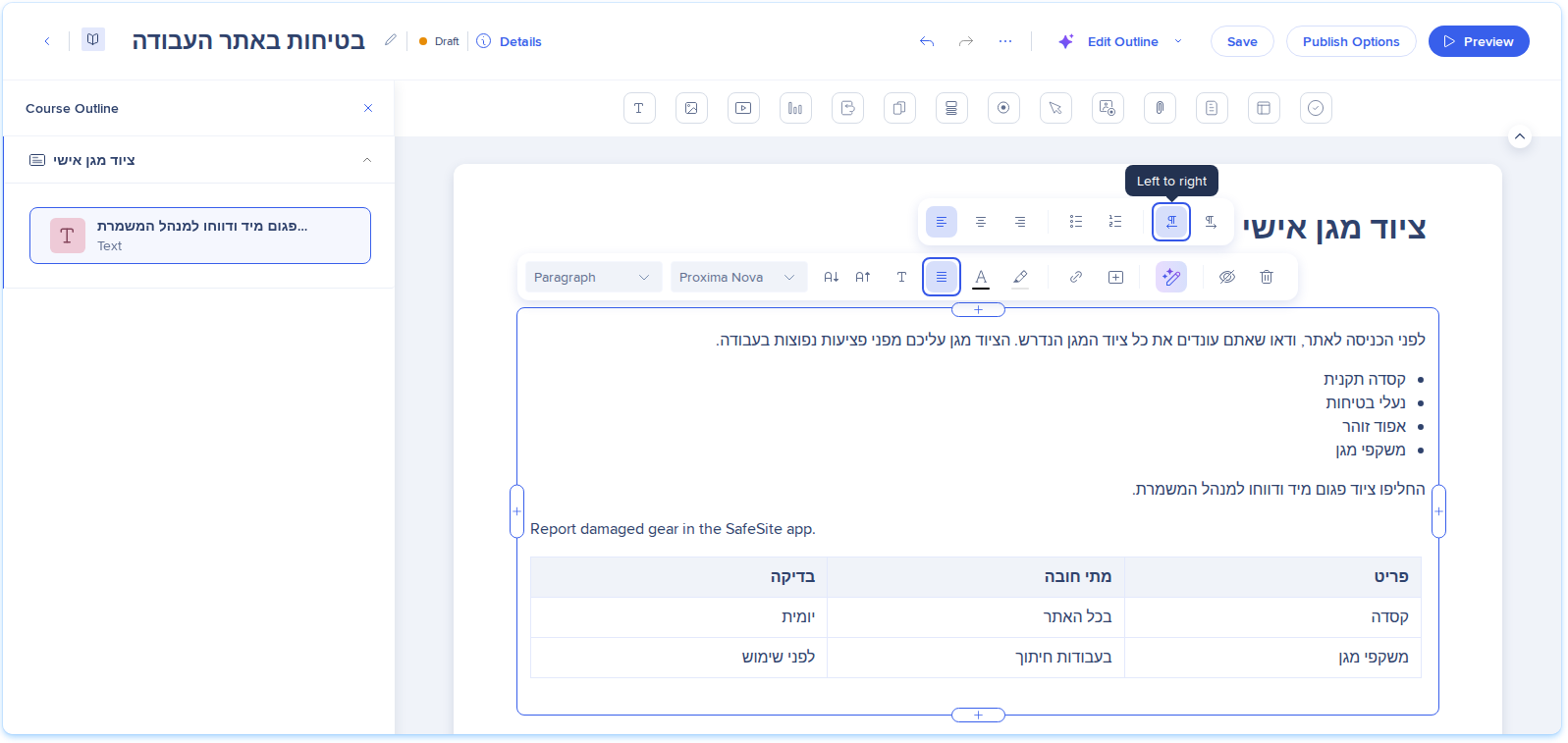
Pour définir manuellement la direction d'un seul bloc, ouvrez un élément Texte dans l'éditeur et sélectionnez Structure dans sa barre d'outils.
Arc de Learning définit la direction à partir de la langue de chaque version, de sorte qu'un cours et ses traductions peuvent chacun se lire dans leur propre sens. Vous pouvez remplacer la direction pour des blocs de texte individuels.
Langues RTL
Arc de Learning traite ces langues comme étant de droite à gauche :
- Arabe, y compris des variantes régionales comme l'arabe (Égypte)
- Hébreu
- Persan (farsi)
- Ourdou
Toutes les autres langues restent de gauche à droite, y compris d'autres langues écrites dans une écriture RTL.
RTL dans l'éditeur
L'éditeur reprend la direction de la langue de la version que vous modifiez :
- Langue source RTL : un cours dont la langue source est l'arabe, l'hébreu, le persan ou l'ourdou s'ouvre de droite à gauche
- Traduction RTL : une langue RTL que vous ajoutez dans l'onglet Traductions s'ouvre de droite à gauche, tandis que la version source conserve sa propre direction
- Langue source modifiée : si vous modifiez la langue source d'un cours existant en une langue RTL, ses pages s'ouvrent de droite à gauche
Dans une version RTL, les éléments suivants suivent la direction du cours :
- Le titre du cours, la description du cours, ainsi que les titres de page et de leçon sur la page
- Le texte, les titres, les listes à puces et numérotées (puces et numéros à droite) et les tableaux (première colonne à droite)
- Les panneaux et les citations, avec la barre d'accent à droite
- Les questions et réponses de quiz, d'auto-évaluation et de pré-évaluation, avec le sélecteur à droite
- Les cartes à retourner, accordéons, onglets et popups de hotspot
- Les titres des vidéos et des enregistrements d'écran. Les commandes du lecteur restent de gauche à droite
- Le contenu que vous générez avec l'IA dans le cours, comme une leçon, un quiz, un accordéon ou des cartes mémoire
La barre d'outils de l'éditeur, les panneaux latéraux, les menus et les popups restent de gauche à droite.
Remarque
L'hébreu ou l'arabe saisis dans un cours en anglais restent de gauche à droite. Pour y afficher 1 bloc de droite à gauche, définissez sa direction dans l'élément Texte.
Conseil
L'alignement suit la direction du texte. Si vous modifiez la direction d'un bloc aligné à gauche ou à droite, son texte passe de l'autre côté. Le texte centré reste centré.
RTL dans le traducteur côte à côte
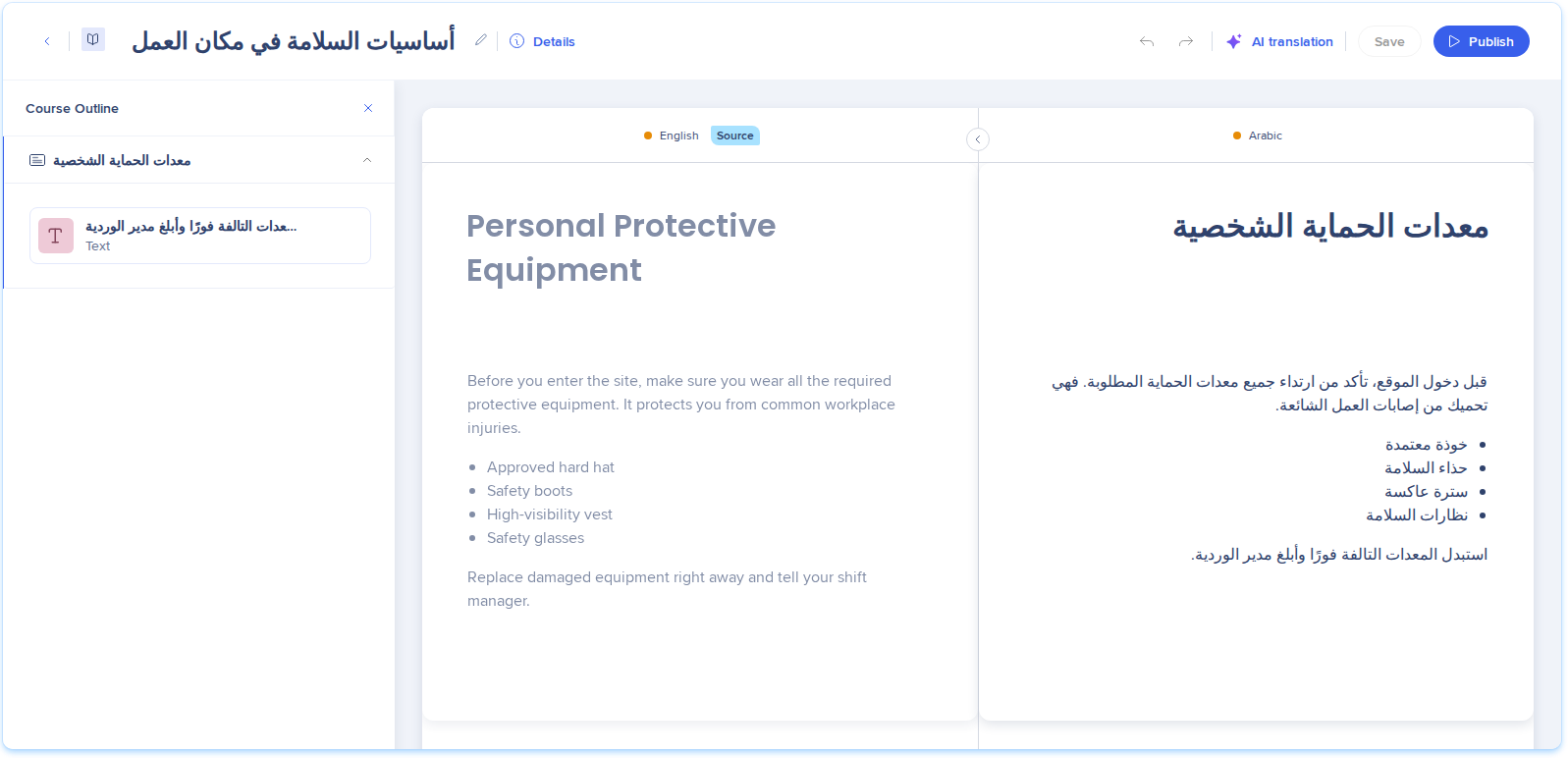
Dans le traducteur côte à côte, chaque panneau utilise la direction de sa propre langue. Par exemple, une source en anglais s'affiche de gauche à droite et sa traduction en arabe s'affiche de droite à gauche. Les éléments des deux panneaux restent alignés ligne par ligne.
Vous pouvez définir la direction d'un bloc dans le panneau de traduction depuis la barre d'outils de l'élément Texte. Seul ce bloc change. Pour en savoir plus sur la traduction, consultez l'article suivant : Traduire le Contenu de Learning
Définir la direction d'un bloc de texte
Définissez la direction d'un seul bloc dans un élément Texte, par exemple un nom de produit en anglais dans un cours en arabe ou un paragraphe en arabe dans un cours en anglais.
- Sélectionnez l'élément Texte et placez le curseur dans le bloc
- Sélectionnez Structure dans la barre d'outils
- Sélectionnez De droite à gauche ou De gauche à droite
- Sélectionnez Enregistrer
La direction s'applique à :
- Les paragraphes, titres, blocs de code, panneaux et texte préformaté
- Dans une liste, l'élément de liste sous le curseur. Pour inverser toute la liste, sélectionnez chaque élément
- Chaque bloc d'une sélection, lorsque vous sélectionnez plusieurs blocs
Le bouton correspondant à la direction actuelle est mis en surbrillance. Une direction définie manuellement est conservée après l'enregistrement et le rechargement. Pour l'annuler, appuyez sur Ctrl+Z (⌘+Z sur Mac).
Remarque
Les apprenants voient le changement de direction après que vous avez republié le cours.
RTL dans le portail
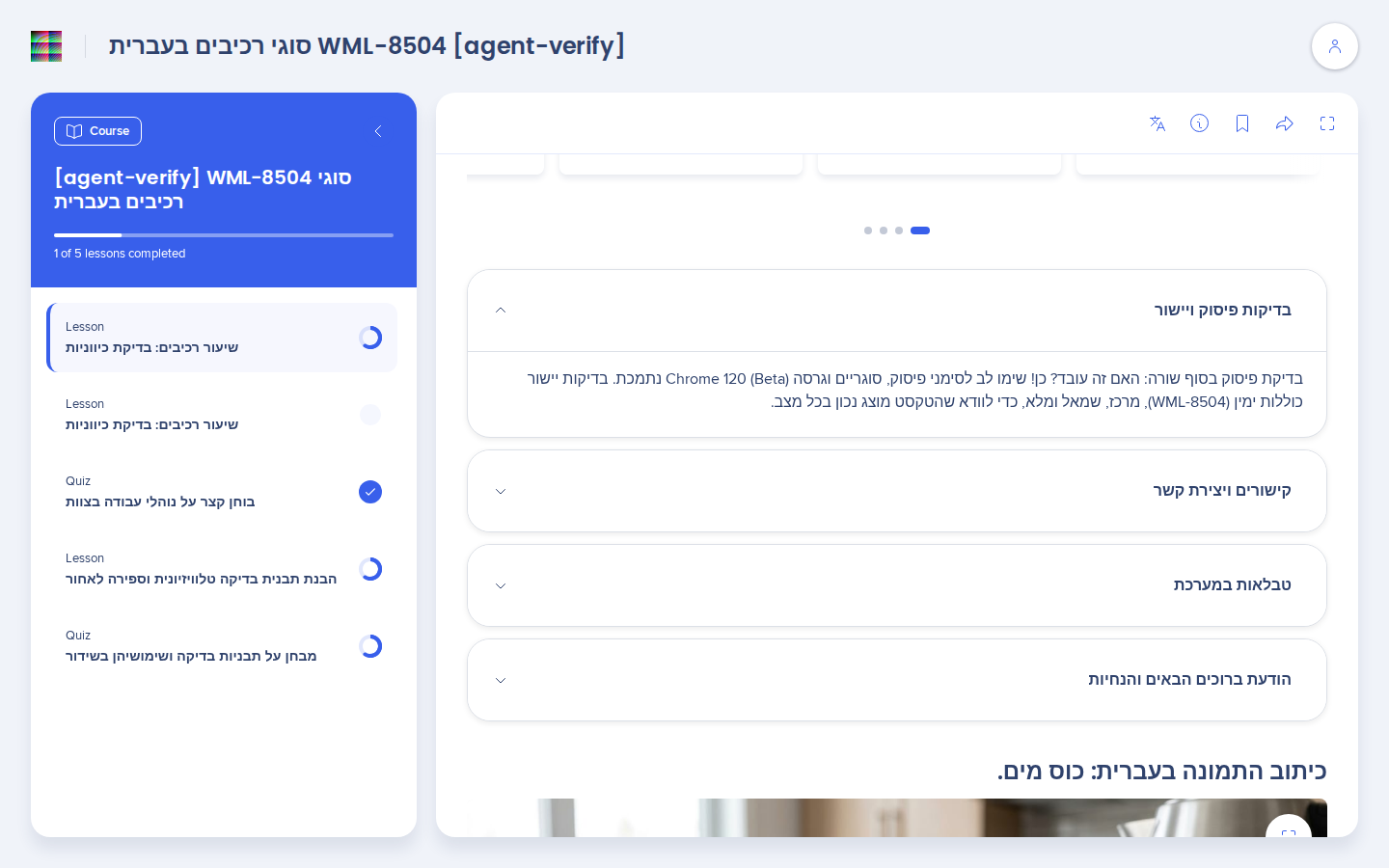
Lorsqu'un apprenant ouvre une version RTL publiée, le portail l'affiche comme dans l'éditeur : texte de droite à gauche, listes et tableaux inversés en miroir, et les blocs définis manuellement conservent leur direction. Le titre du cours, le texte À propos et le titre de la carte Hero sont alignés à droite.
Les menus du portail, les boutons et la barre de progression restent de gauche à droite.
RTL dans les exportations
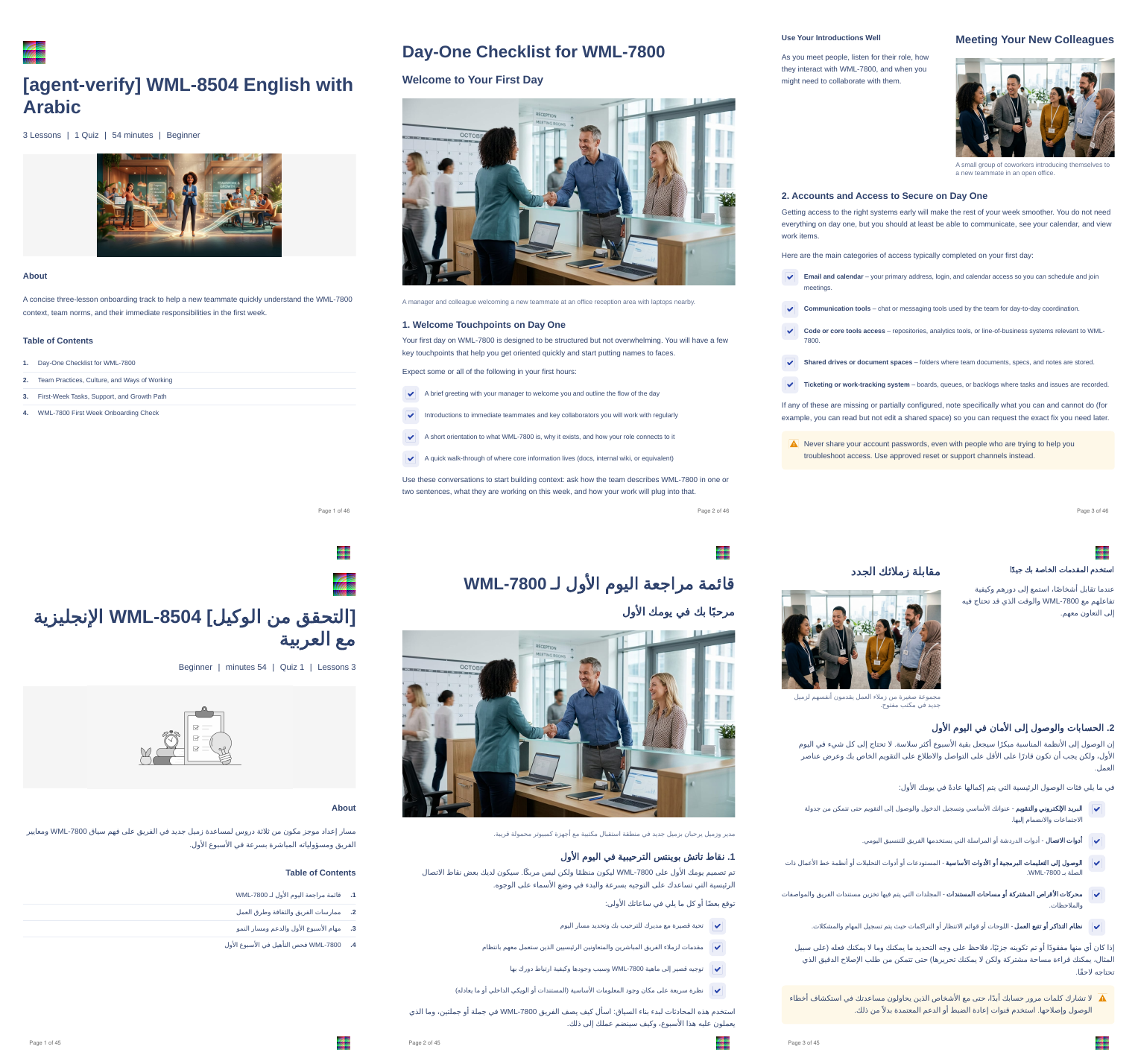
Lorsque la langue d'exportation d'une exportation PDF est une langue RTL, l'ensemble du document se lit de droite à gauche :
- Le texte, les listes et les tableaux commencent à droite
- Les groupes à deux colonnes, la page de couverture et la table des matières sont inversés en miroir
- Avec l'en-tête et le pied de page activés, les côtés de l'en-tête et du pied de page s'inversent et le numéro de page se déplace du côté miroir
- Les images et captures d'écran ne sont pas inversées en miroir
- Les libellés comme le nombre de pages restent dans la langue de votre Console
Pour un cours avec une traduction RTL, la langue d'exportation détermine la direction : l'exportation en arabe est de droite à gauche et l'exportation en anglais est de gauche à droite. Dans une exportation de gauche à droite, un paragraphe que vous avez défini manuellement de droite à gauche reste de droite à gauche.
Manage and Publish Learning Content
Notes techniques
Autorisations requises
WalkMe Learning Arc Roles & Permissions
Limites
- Dans toutes les langues RTL, les cours traduits en temps réel s'ouvrent de gauche à droite dans le portail. Seules les traductions qu'un auteur ajoute et publie s'affichent de droite à gauche.
- Les titres de leçon dans le portail et la barre latérale d'aperçu, dans la liste Contenu de la boîte de dialogue d'informations, et dans le panneau Plan du cours de l'éditeur restent de gauche à droite. Un titre long est tronqué au début
- La recherche du portail affiche la barre de recherche et les cartes de résultats de gauche à droite
- Le tiroir IA affiche des suggestions telles que Développer, Raccourcir, Reformuler et Liste à puces de gauche à droite. Après avoir remplacé l'élément, le texte s'affiche de droite à gauche dans l'éditeur
- Les boutons de direction sont disponibles uniquement dans l'élément Texte
- Les titres, questions, réponses et éléments interactifs suivent la langue du cours, et vous ne pouvez pas définir leur direction manuellement
- Les e-mails de Notification affichent le titre du cours dans un modèle de gauche à droite ; la ponctuation dans un titre qui mélange du texte RTL et de l'anglais peut donc s'afficher du mauvais côté
- Les certificats, l'exportation SCORM et l'exportation de simulation autonome ne sont pas inversés en miroir
- Le mode audio ne prend pas en charge les langues RTL


