Bref aperçu
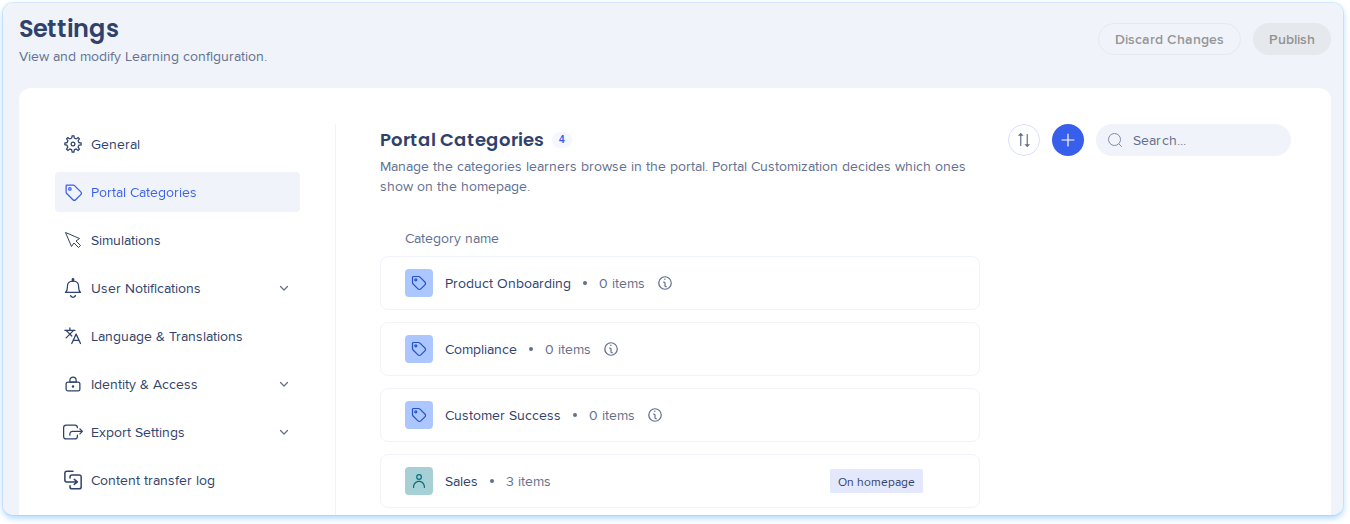
Les catégories du portail regroupent le contenu de Learning par thématique, afin que les apprenants puissent trouver ce dont ils ont besoin dans le portail de l'Arc de Learning WalkMe. Vous créez les catégories dans les Paramètres, attribuez à chacune une icône et une couleur, puis choisissez celles à afficher sur la page d'accueil du portail.
Une fois les catégories créées, ajoutez-en une à chaque cours, micro-apprentissage ou parcours d'apprentissage sur la page Contenu de Learning.
Cas d'utilisation
- Regroupez les formations par équipe, par exemple Ventes ou Service client
- Mettez en avant le contenu d'intégration ou de conformité sur la page d'accueil du portail
- Aidez les apprenants à parcourir un vaste catalogue
Accès
Accéder aux Catégories du portail dans Learning Arc :
- Ouvrez l'Arc de Learning WalkMe :
- Sélectionnez Paramètres, puis Catégories du portail
Vous créez et organisez les catégories dans les Paramètres, puis les ajoutez au contenu. Les modifications apportées sur la page Catégories du portail ne sont visibles par les apprenants qu'après avoir sélectionné Publier. Pour annuler des modifications non publiées, sélectionnez Annuler les modifications.
Créer une catégorie
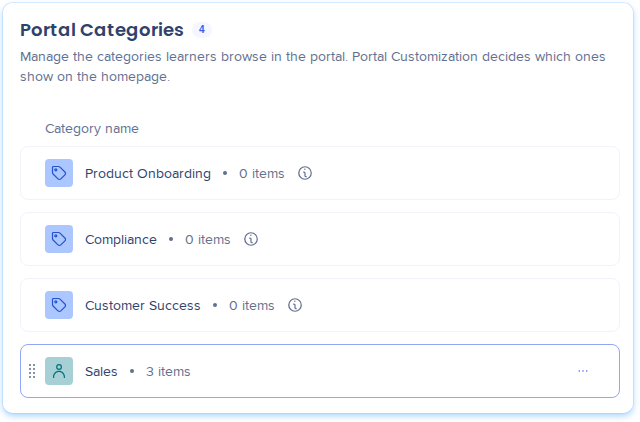
- Sélectionnez le bouton plus, ou Créer une catégorie si vous n'avez pas encore de catégorie
- Saisissez un nom et appuyez sur Entrée
Choisir une icône et une couleur
- Sélectionnez la case Icône à côté du nom de la catégorie
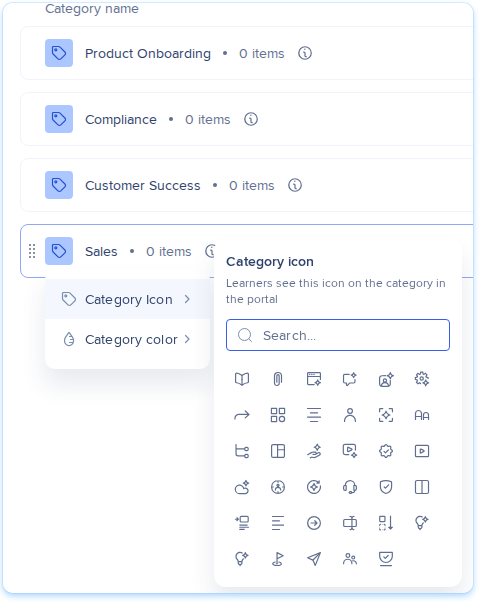
- Sélectionnez Icône de catégorie et choisissez une icône. Vous pouvez rechercher les icônes par nom.
- Sélectionnez Couleur de catégorie et choisissez une couleur : Violet, Bleu (par défaut), Sarcelle, Rouge, Orange, Vert, Jaune, Rose, Marron ou Gris
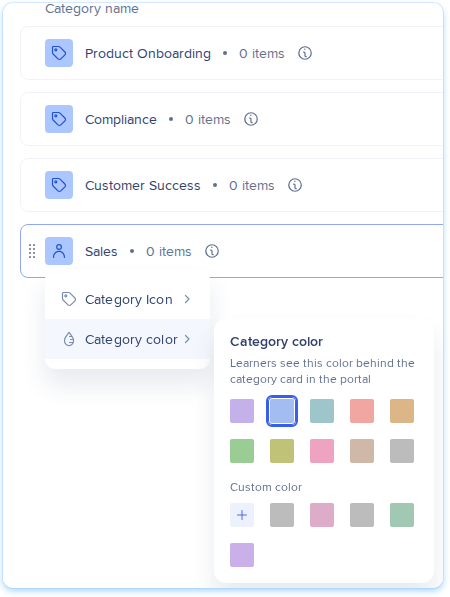
- Pour utiliser la couleur de votre marque, sélectionnez le bouton plus sous Couleur personnalisée, saisissez un code hexadécimal à 6 chiffres, puis sélectionnez Ajouter (facultatif)
- Sélectionnez Publier
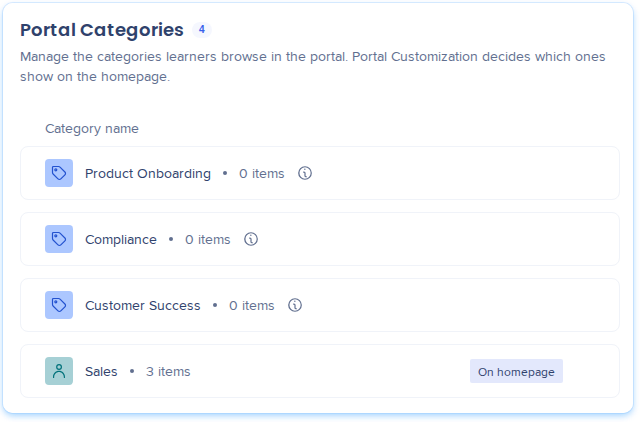
Afficher les catégories sur la page d'accueil
Ces étapes s'appliquent aux portails sans personnalisation du portail :
- Activez le commutateur sur la ligne de la catégorie
- Faites glisser les lignes pour définir l'ordre dans lequel les apprenants les voient
- Sélectionnez Publier
Le compteur au-dessus de la liste indique combien sont activées, par exemple « 3 sur 6 sur la page d'accueil ». Lorsque 6 sont activées, désactivez-en une avant d'en activer une autre.
Remarque
Le portail affiche uniquement les catégories contenant des éléments.
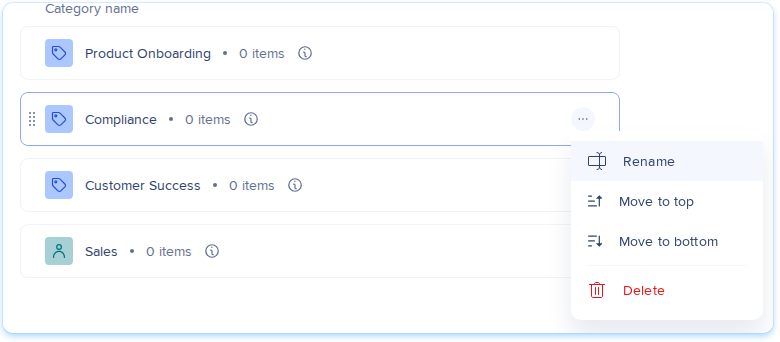
Renommer, déplacer ou supprimer une catégorie
- Ouvrez le menu Options sur la ligne de la catégorie
- Sélectionnez Renommer, Déplacer en haut, Déplacer en bas, ou Supprimer
- Sélectionnez Publier
La suppression d'une catégorie la retire de tous ses éléments et du portail. Les éléments eux-mêmes sont conservés.
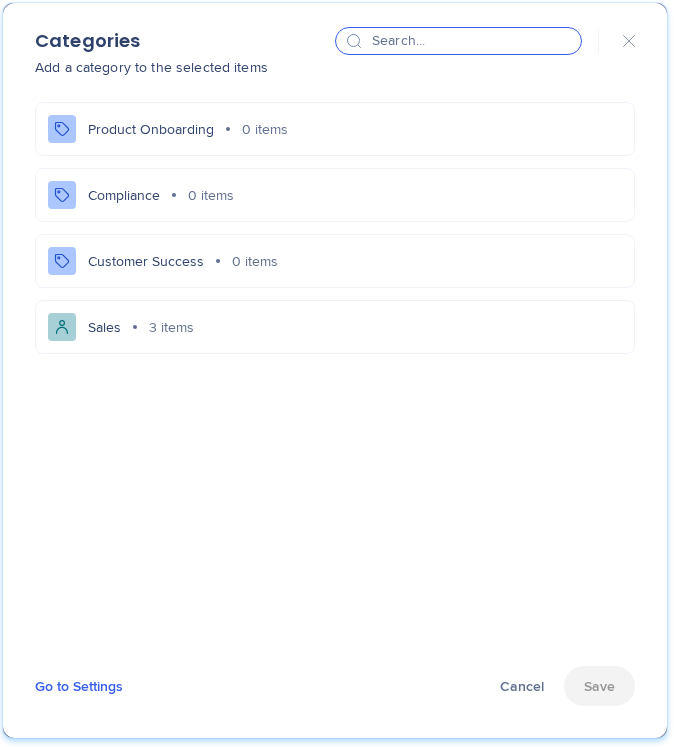
Ajouter des catégories au contenu
Une fois les catégories créées, ajoutez-en une à chaque cours, micro-apprentissage ou parcours d'apprentissage sur la page Contenu de Learning.
Learning Content in WalkMe Learning Arc
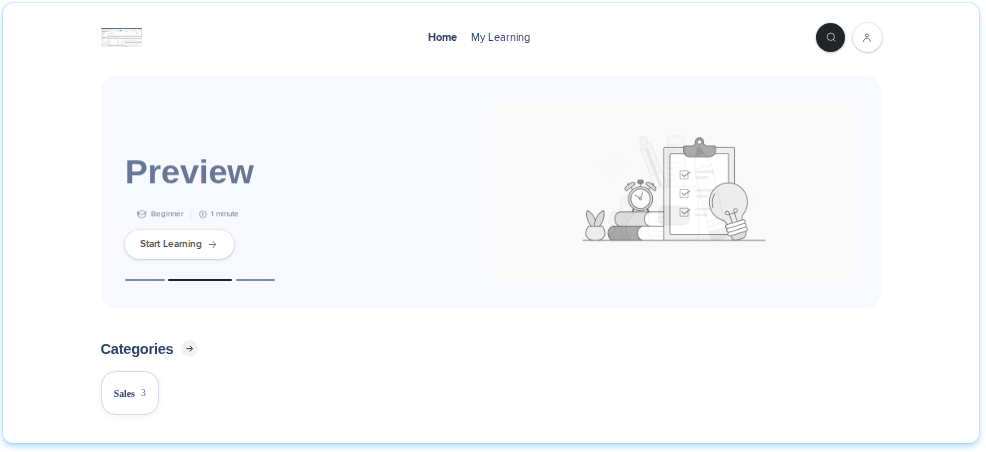
Ce que voient les apprenants
Le portail affiche les catégories à 3 endroits :
- Une bande de catégories sous la section principale, avec Toutes les catégories en premier, puis chaque catégorie contenant des éléments
- Une ligne de contenu pour chaque catégorie de la page d'accueil, dans l'ordre que vous avez défini
- Une page Toutes les catégories avec l'ensemble des catégories, et une page pour chaque catégorie avec son contenu
Si aucune catégorie ne contient d'éléments, la bande ne s'affiche pas.
Notes techniques
Limites
- Chaque élément peut avoir 1 catégorie
- La page d'accueil du portail affiche jusqu'à 6 catégories
- Une catégorie ne s'affiche dans le portail que si elle contient au moins 1 élément
- Les catégories s'appliquent uniquement aux cours, micro-apprentissages et parcours d'apprentissage, pas aux dossiers
- Les noms de catégorie doivent être uniques et peuvent comporter jusqu'à 100 caractères
- Les modifications ne sont visibles par les apprenants qu'après publication


