Aperçu rapide
Intégrez à AWS S3 pour transférer en toute sécurité les données pour les analyses, les sauvegardes Insights ou les flux de travail automatisés. Suivez les étapes dans cet article pour connecter votre stockage AWS S3.
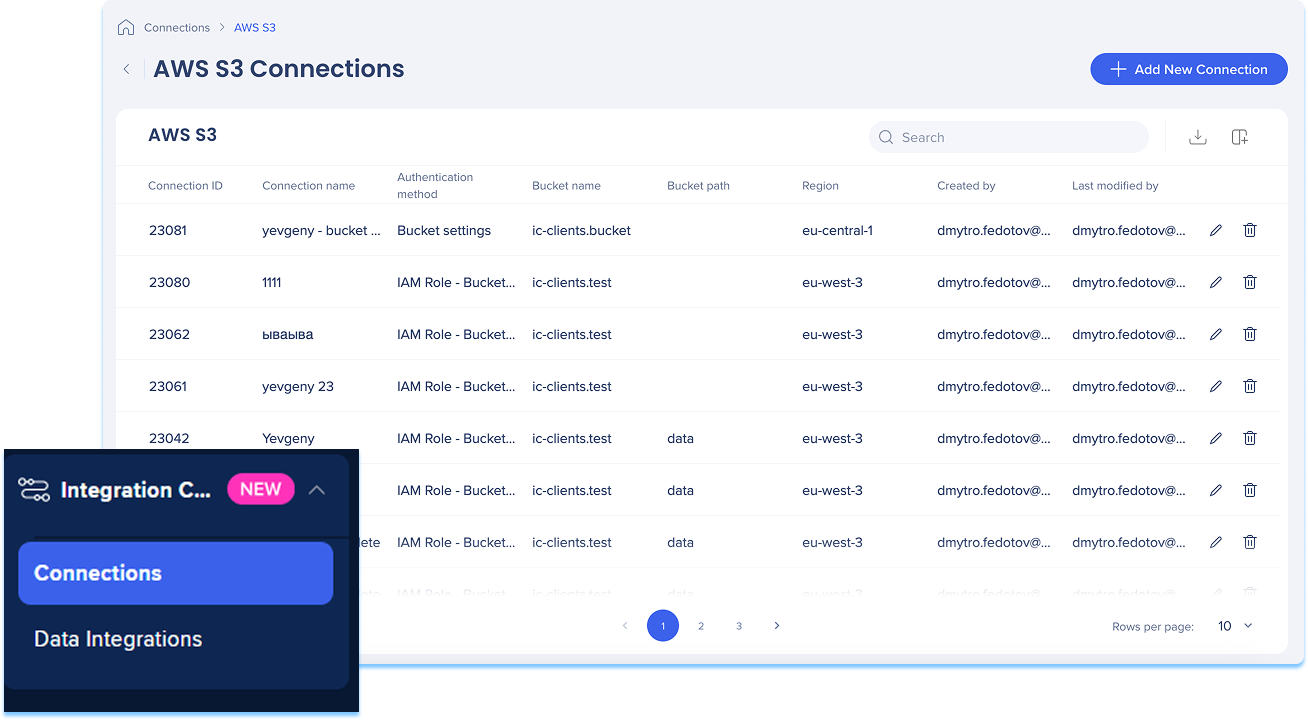
Aperçu de la page des connexions AWS S3
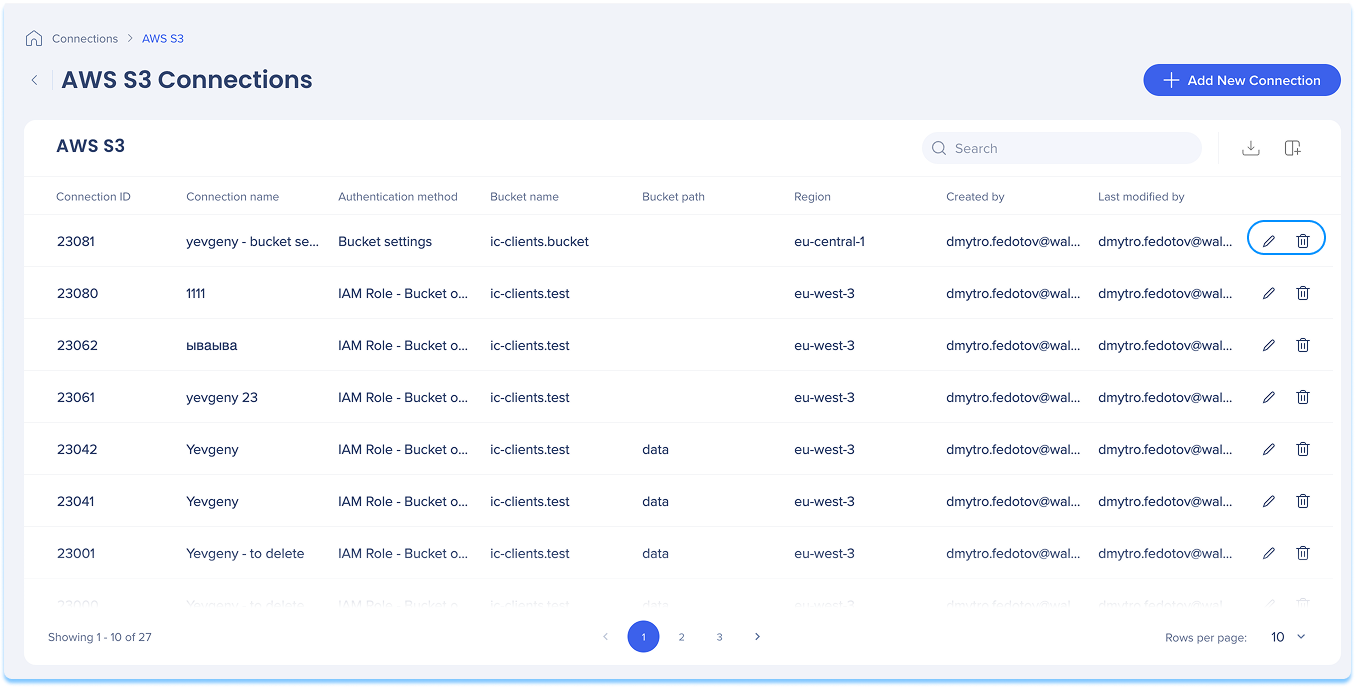
La page Connexions AWS S3 est un hub central pour l'affichage et la gestion de toutes vos connexions AWS S3 configurées.
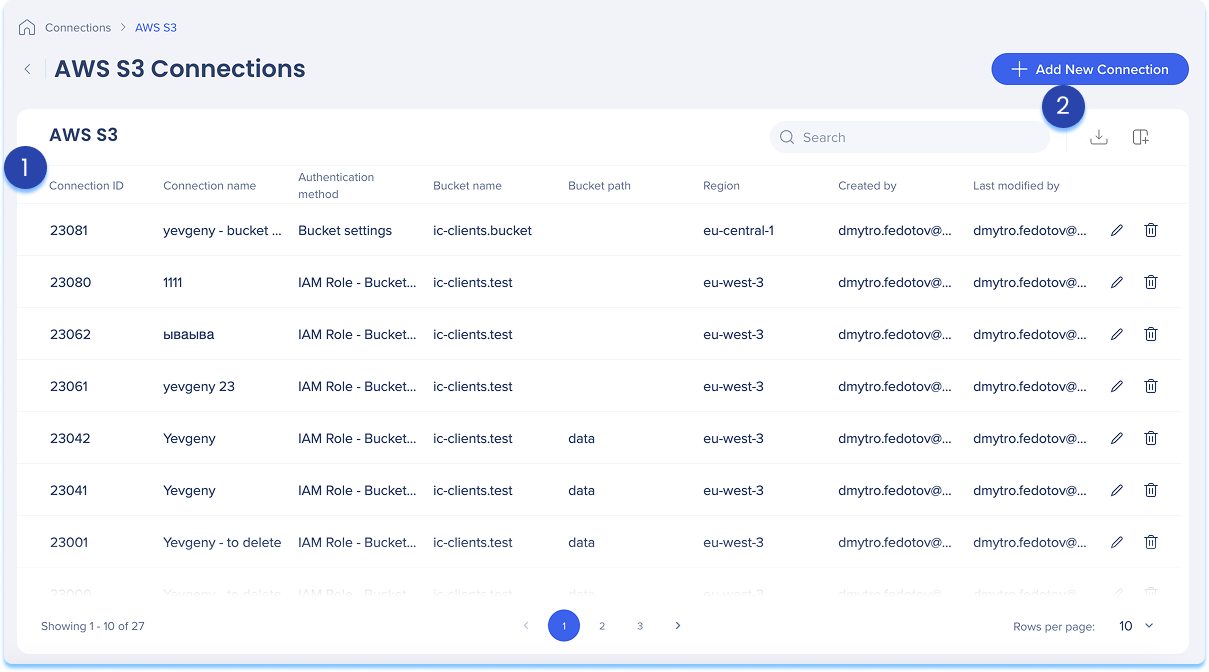
1. Tableau AWS S3
Le tableau des connexions AWS S3 répertorie toutes les connexions configurées.
Colonnes du tableau :
-
ID de connexion : identifiant unique pour la connexion
-
Nom de la connexion : nom personnalisé donné à la connexion
-
Méthode d'authentification : type d'authentification utilisé
-
Nom du compartiment : nom du compartiment S3 connecté
-
Chemin du compartiment : chemin du dossier dans le compartiment (si défini)
-
Région : région AWS où le compartiment est hébergé
-
Créé par : utilisateur qui a créé la connexion
-
Dernière modification par : Utilisateur qui a mis à jour la connexion en dernier
2. Icônes de tableau
Gérer les colonnes
Supprimer ou ajouter des colonnes dans le tableau
-
Cliquez sur l'icône Gérer les colonnes
-
Sélectionnez les colonnes que vous souhaitez voir figurer dans le tableau
-
Cliquez sur Appliquer
Ajouter une nouvelle connexion
-
Cliquez sur le bouton + Ajouter une nouvelle connexion pour ajouter une nouvelle connexion AWS S3
En savoir plus dans la section ci-dessous.
Exporter les connexions
-
Cliquez sur l'icône Exporter les connexions pour télécharger un fichier csv ou xlsx contenant tous les détails des connexions configurées
Recherche
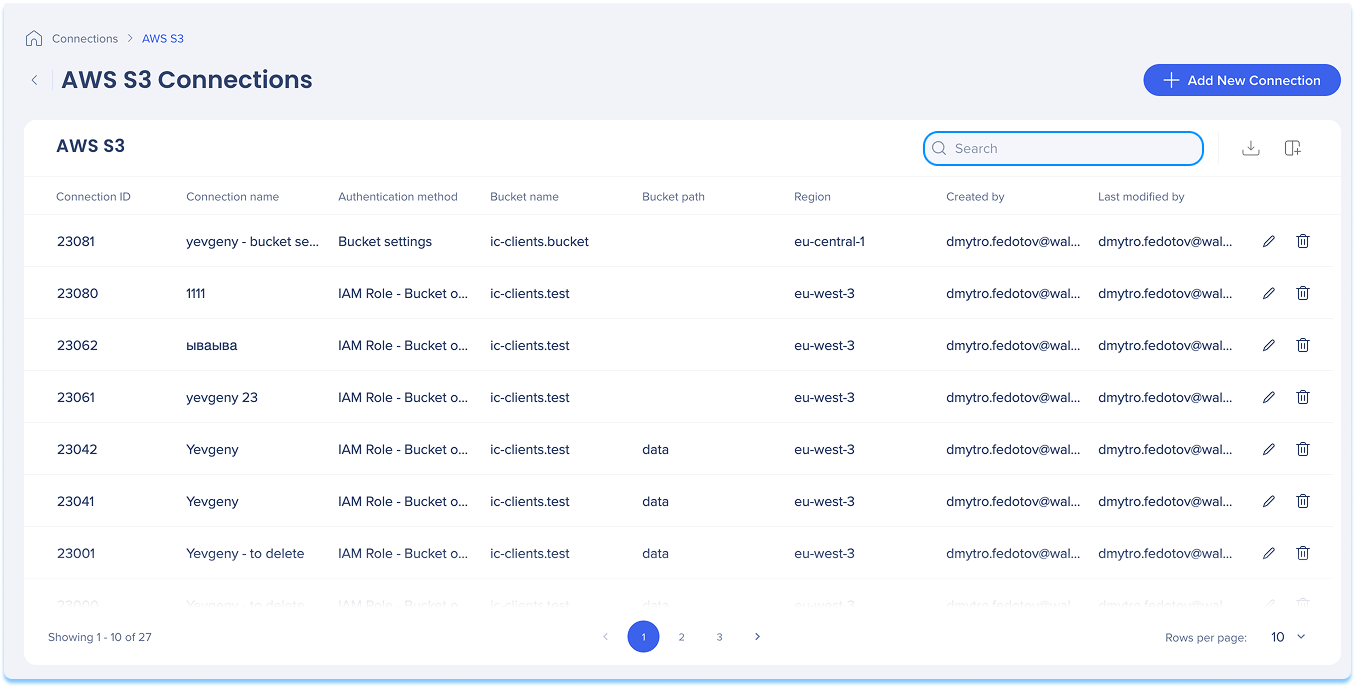
Utilisez la barre de recherche pour trouver rapidement les connexions spécifiques
Options des éléments
Actions disponibles :
-
Cliquez sur l'icône Modifier pour mettre à jour la connexion
-
Cliquez sur l'icône Supprimer pour supprimer la connexion
Vous pouvez ajouter une nouvelle connexion qu'il s'agisse de votre première connexion ou que vous l'ajoutiez à des connexions existantes
-
Choisissez comment commencer :
-
Si c'est votre première connexion :
-
Accédez à l'onglet Connexions disponibles
-
Passez la souris sur la tuile AWS S3
-
Cliquez sur Setup
-
Si vous avez déjà des connexions :
-
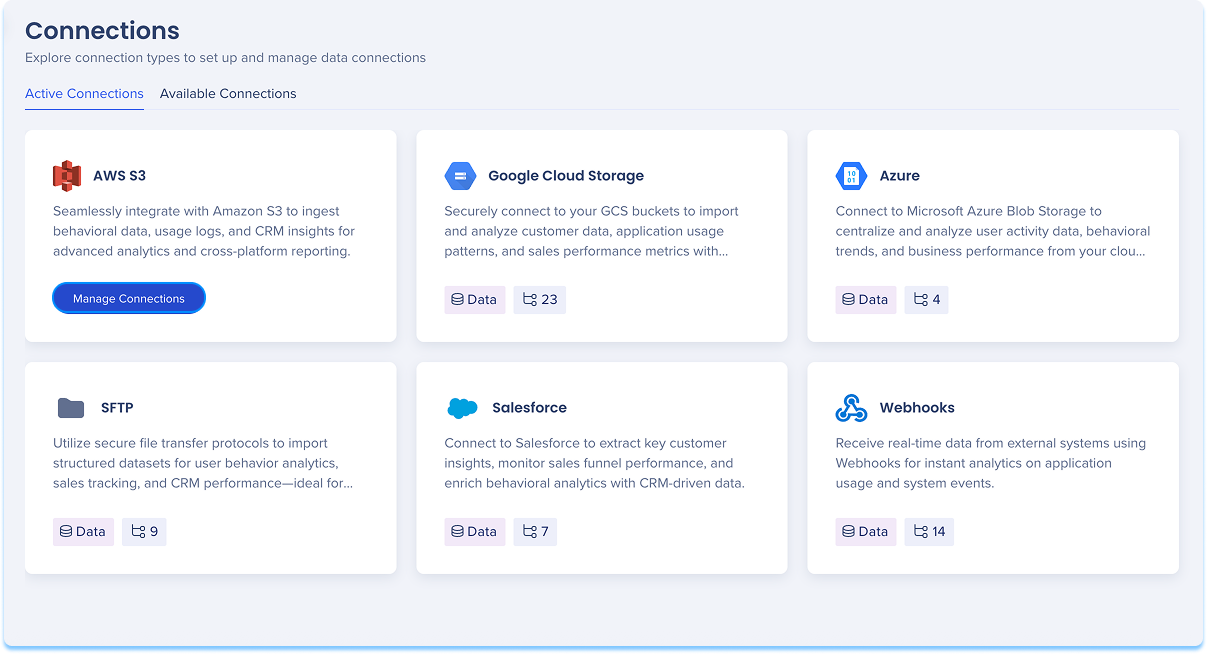
Accédez à l'onglet Connexions actives
-
Passez la souris sur la tuile AWS S3
-
Cliquez sur Gérer les connexions
-
Un tableau s'ouvrira montrant toutes les connexions configurées pour cette intégration
-
Cliquez sur Ajouter une nouvelle connexion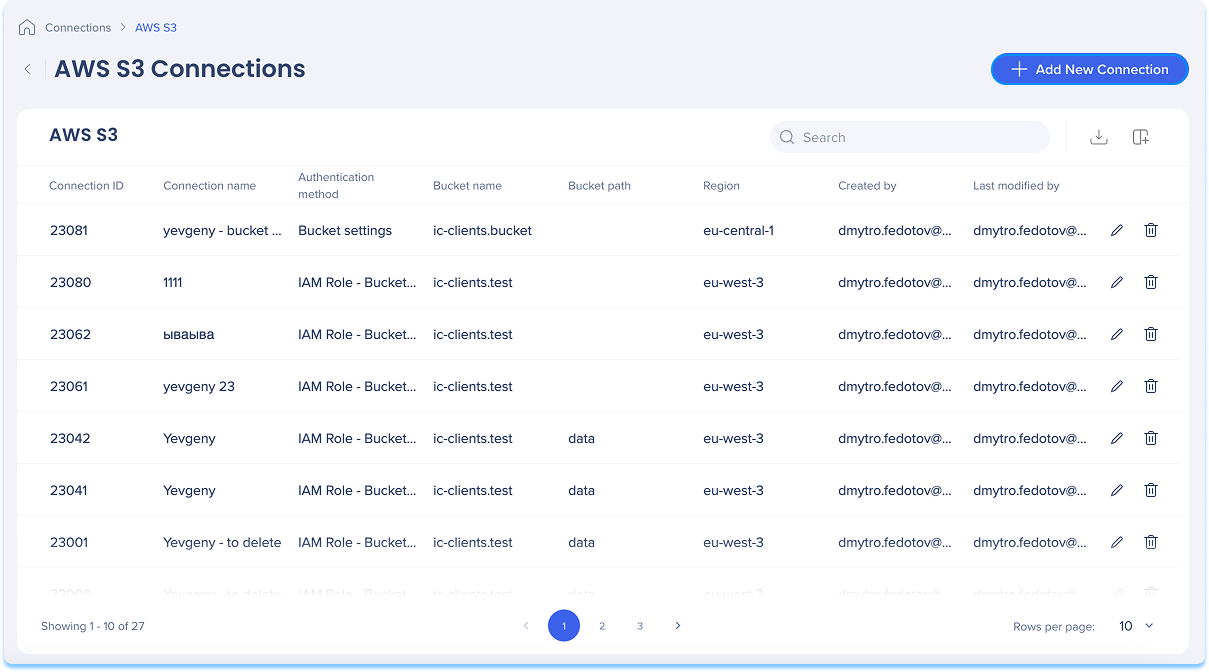
-
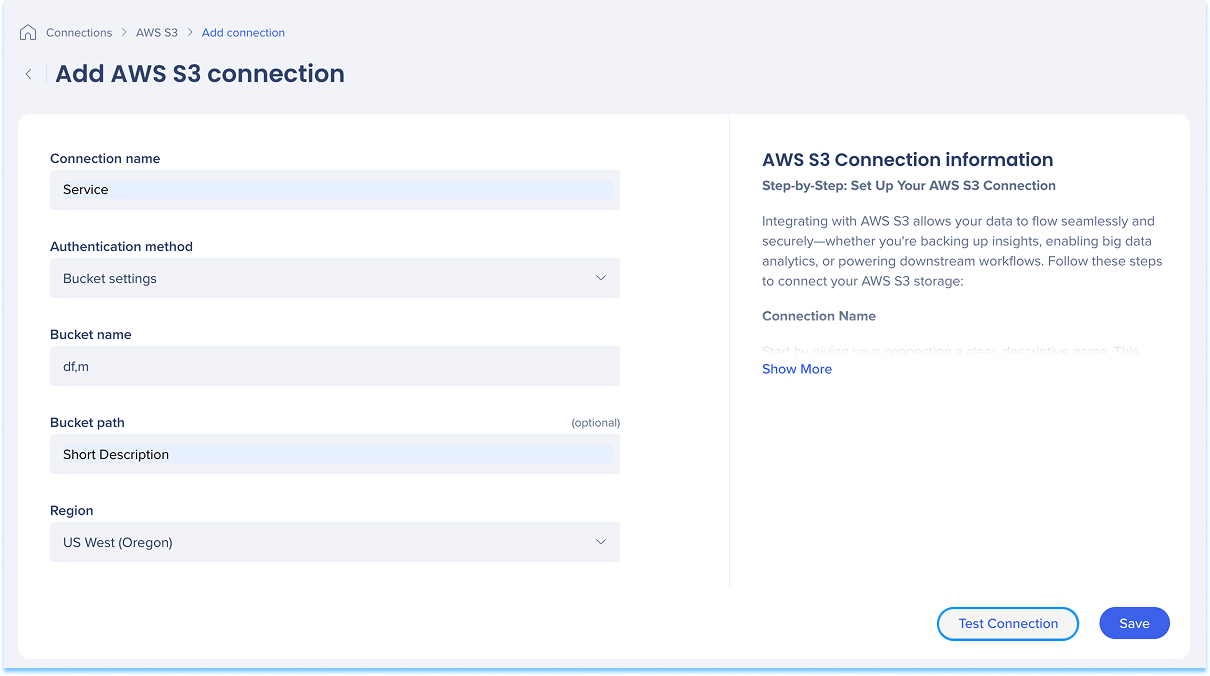
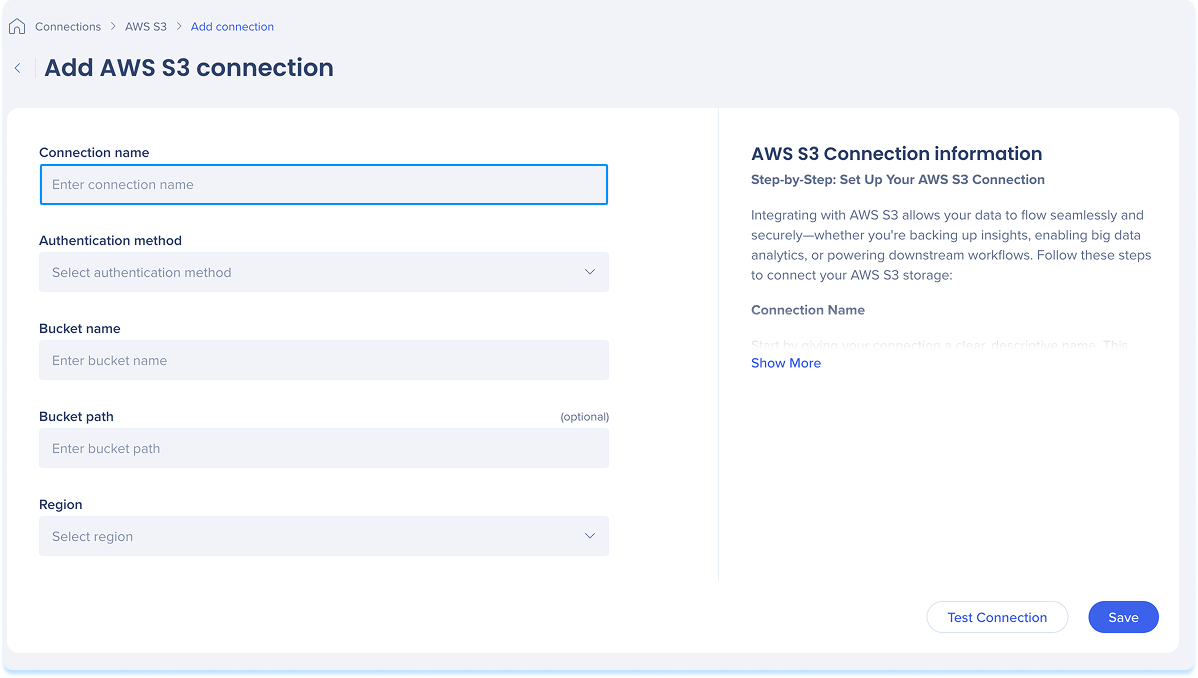
Vous serez dirigé vers la page Ajouter une connexion AWS S3
-
Donnez à votre connexion un nom clair et descriptif afin que vous puissiez la reconnaître facilement plus tard
-
Par exemple : MarketingReports_S3_EU
-
Sélectionnez une méthode d'authentification dans le menu déroulant qui correspond à votre configuration de sécurité et d'accès :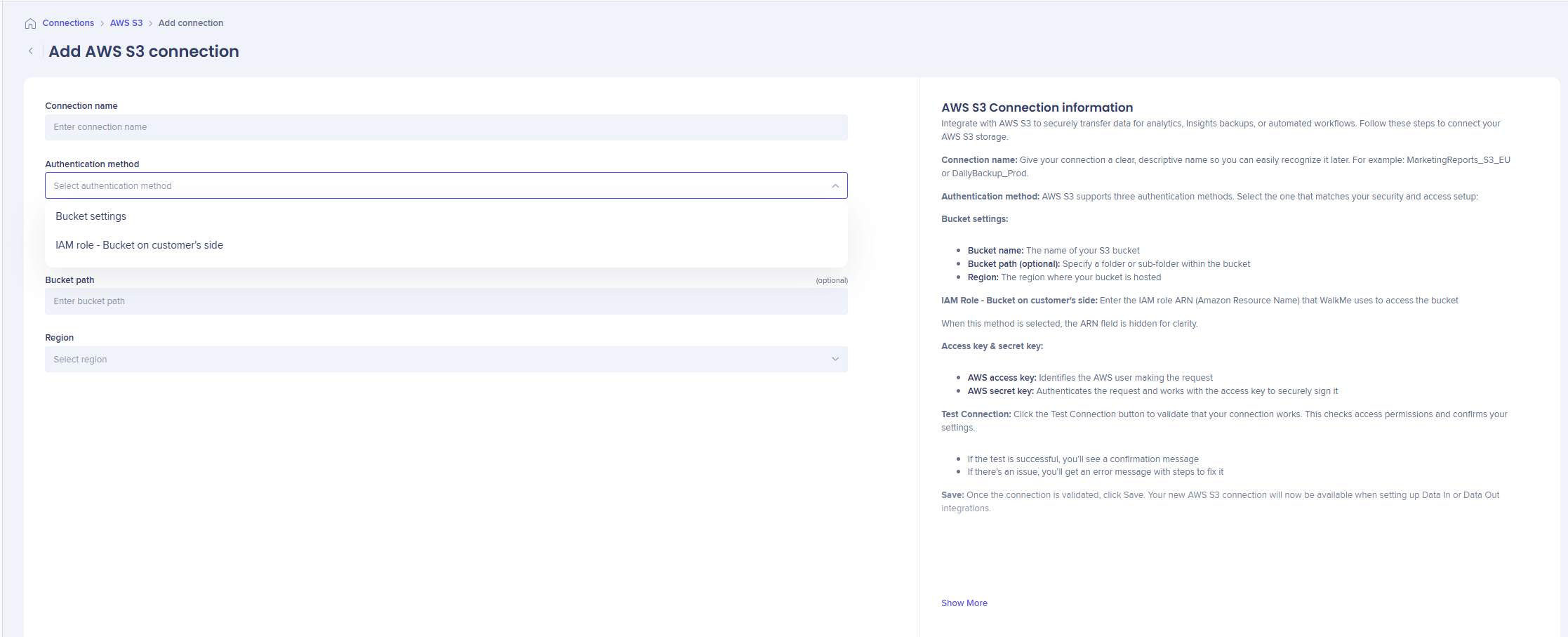
a. Paramètres du bucket ::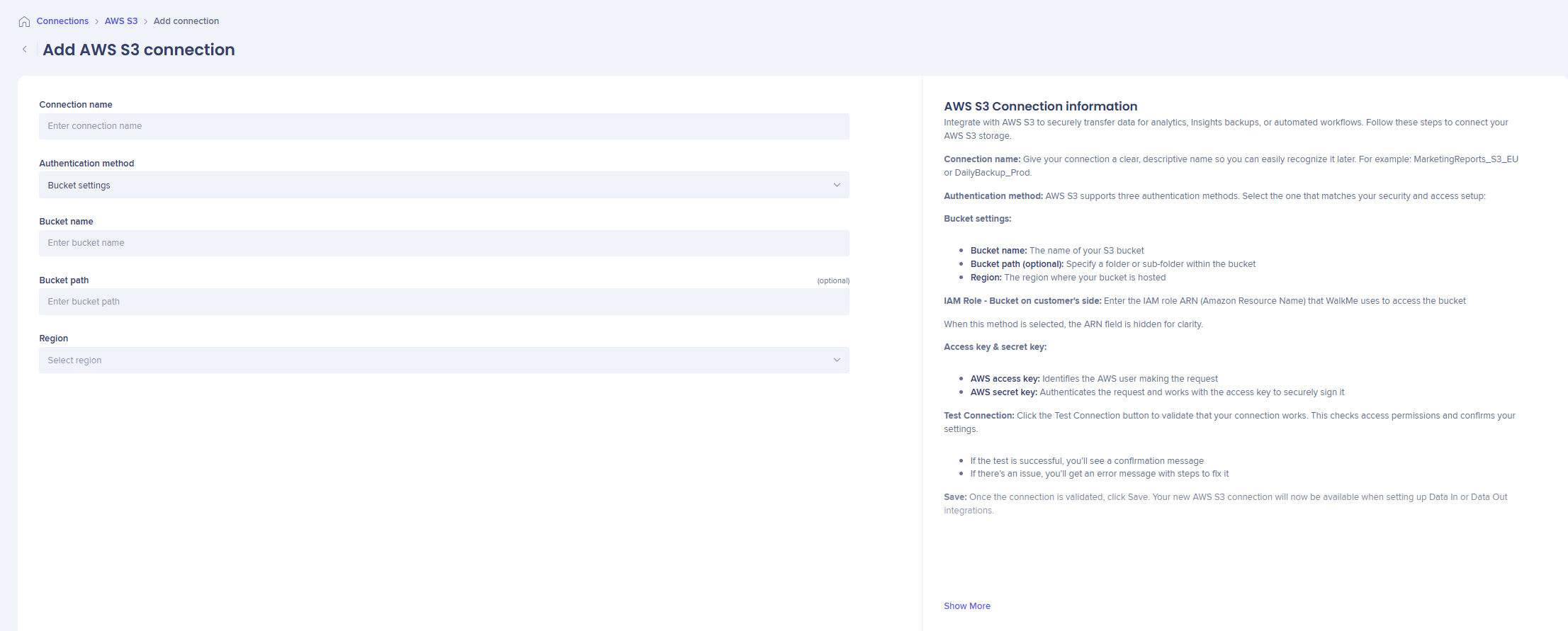
Étape 1- Configurez AWS S3 (côté client)
-
Connectez-vous à votre console AWS S3 et sélectionnez le compartiment cible
-
Créez un dossier : à l'intérieur du compartiment, créez un dossier et nommez-le « walkme » pour définir le chemin d'accès de WalkMe (facultatif)
-
Accédez à l'onglet Autorisations et faites défiler jusqu'à la politique des compartiments
- Cliquez sur Modifier et collez la politique JSON suivante :
"Version" : "2012-10-17",

"Id" : "WalkMeS3AccessPolicy",

"Statement": [

{

"Sid" : "AllowWalkMeList",

"Effect": "Allow",

"Principal": {

"AWS": "REPLACE_WITH_CORRECT_ARN_FROM_LIST"

},

"Action": ["s3:ListBucket"],

"Resource": "arn:aws:s3:::your-bucket-name"

},

{

"Sid" : "AllowWalkMeReadWrite",

"Effect": "Allow",

"Principal": {

"AWS": "REPLACE_WITH_CORRECT_ARN_FROM_LIST"

},

"Action": [

"s3:PutObject",

"s3:GetObject",

"s3:DeleteObject"

],

"Resource": "arn:aws:s3:::your-bucket-name/*"

}

]

}
Remarque :
- Remplacez l'ARN principal par celui qui correspond à votre centre de données WalkMe
- Mettez à jour les champs de ressource avec le nom de votre compartiment réel
Étape 2 - Connectez-vous dans la console WalkMe
-
- Saisissez un nom de connexion descriptif clair
- Sélectionnez Paramètres du bucket comme Méthode d'authentification
- Saisissez le nom exact de votre bucket S3
- Saisissez le nom du dossier créé dans la phase 1 (par exemple, walkme) dans le champ Chemin du compartiment
- Sélectionnez la région où votre bucket est hébergé
- Sélectionnez Tester la connexion pour valider et tester l'accès au chemin du compartiment
b. Rôle IAM - Bucket du côté du client ::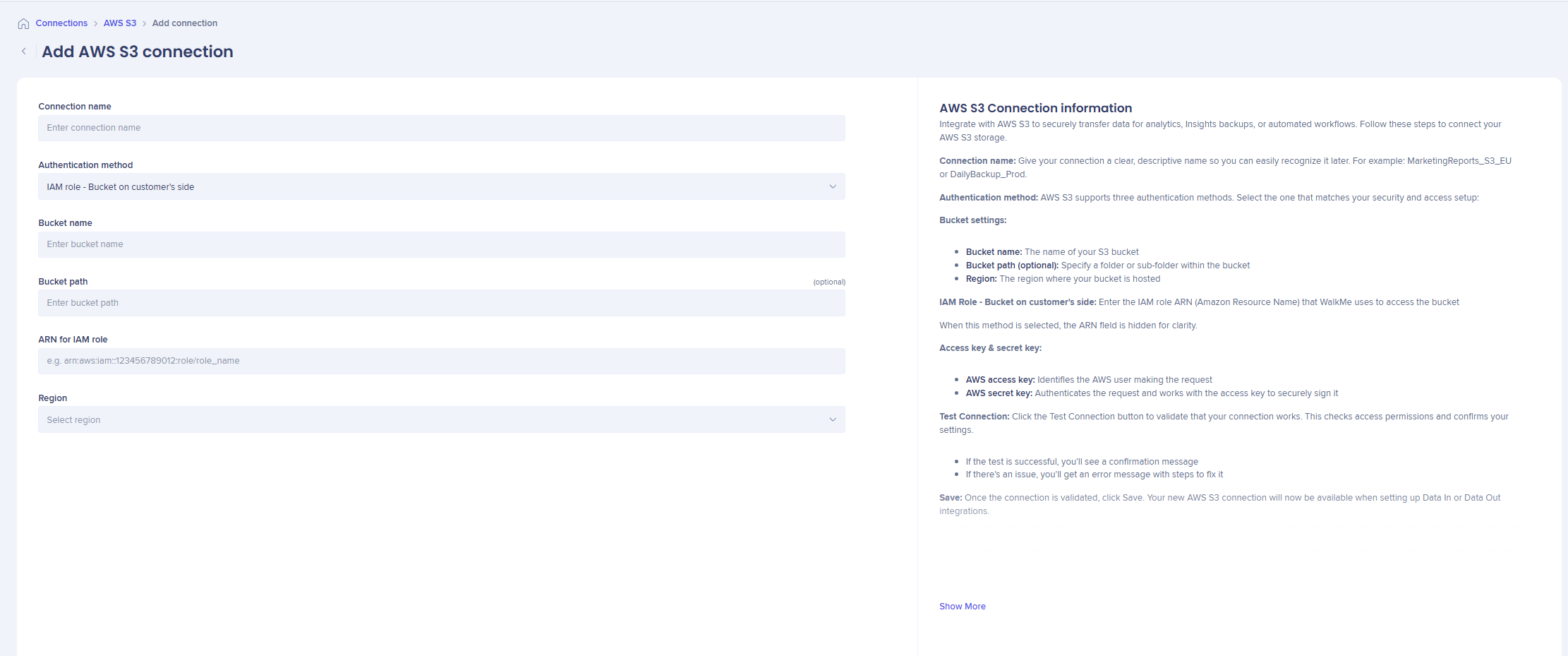
Étape 1- Configurez AWS S3 (côté client)
- Dans la console AWS, créez un nouveau rôle IAM
- Ajouter une politique d'autorisations : Attachez une politique au rôle avec le JSON suivant :
{
"Version" : "2012-10-17",
"Statement": [
{
"Sid" : "AllowWalkMeList",
"Effect": "Allow",
"Action" : "s3:ListBucket",
"Resource" : "arn:aws:s3:::<bucket-name>"
},
{
"Sid" : "AllowWalkMeReadWrite",
"Effect": "Allow",
"Action": [
"s3:GetObject",
"s3:PutObject",
"s3:DeleteObject"
],
"Resource" : "arn:aws:s3:::<bucket-name>"
}
]
}
Remarque :
- Remplacez l'ARN principal par celui qui correspond à votre centre de données WalkMe
- Mettez à jour le avec le nom de votre bucket réel
3. Dans l'onglet Relations de confiance du rôle, sélectionnez Modifier la politique de confiance et collez le JSON :
{
"Version" : "2012-10-17",
"Statement": [
{
"Effect": "Allow",
"Principal": {
"AWS" : "REPLACE_WITH_YOUR_ENVIRONMENT_ARN"
},
"Action" : "sts:AssumeRole",
"Condition" : {}
}
]
}
Remarque :
Remplacez l'ARN « AWS » dans la section Principal par l'ARN spécifique qui correspond à votre compte WalkMe et à votre centre de données
Étape 2 - Connectez-vous dans la console WalkMe
- Saisissez un nom de connexion descriptif clair
- Sélectionnez Rôle IAM - Bucket du côté du client comme Méthode d'authentification
- Saisissez le nom exact de votre bucket S3
- Saisissez le nom du dossier créé dans la phase 1 (par exemple, walkme) dans le champ Chemin du compartiment (facultatif)
- Saisissez l'ARN du rôle que vous avez créé dans la console AWS (par exemple, arn:aws:iam::[Your_Account_ID]:role/[Role_Name])
- Sélectionnez la région où votre bucket est hébergé
Informations ARN par centre de données
- US/SAP US00: arn:aws:iam::584278441476:role/walkme-s3-integrations-prod
- UE / SAP EU00 : arn:aws:iam::584278441476:role/walkme-s3-integrations-eu-prod
- SAP US : arn:aws:iam::116981778579:role/walkme-s3-integrations-us01
- SAP EU : arn:aws:iam::116981778579:role/walkme-s3-integrations-eu01
- FedRamp : arn:aws:iam::183129700000:role/walkme-s3-integrations-prod1
- Canada : arn:aws:iam::842147824859:role/walkme-s3-integrations-prod2
Clé d'accès et clé secrète :
-
Clé d'accès et clé secrète
À partir du 22 février 2026, cette méthode n'est plus prise en charge pour les nouvelles connexions. Les connexions existantes continueront d'être prises en charge, mais un avertissement s'affichera encourageant les utilisateurs à migrer vers des méthodes plus sécurisées
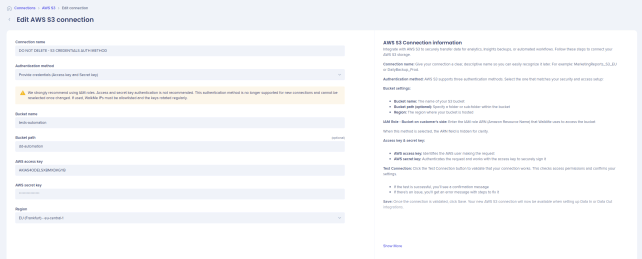
Pour les connexions existantes :
- Nom du bucket S3 : le nom du bucket S3 connecté
- Chemin du dossier facultatif : un dossier ou un sous-dossier dans le bucket
- Clé d'accès AWS : identifie l'utilisateur AWS qui effectue la demande
- Clé secrète AWS : authentifie la demande et fonctionne avec la clé d'accès pour la signer en toute sécurité
- Région : la région AWS où le bucket est hébergé
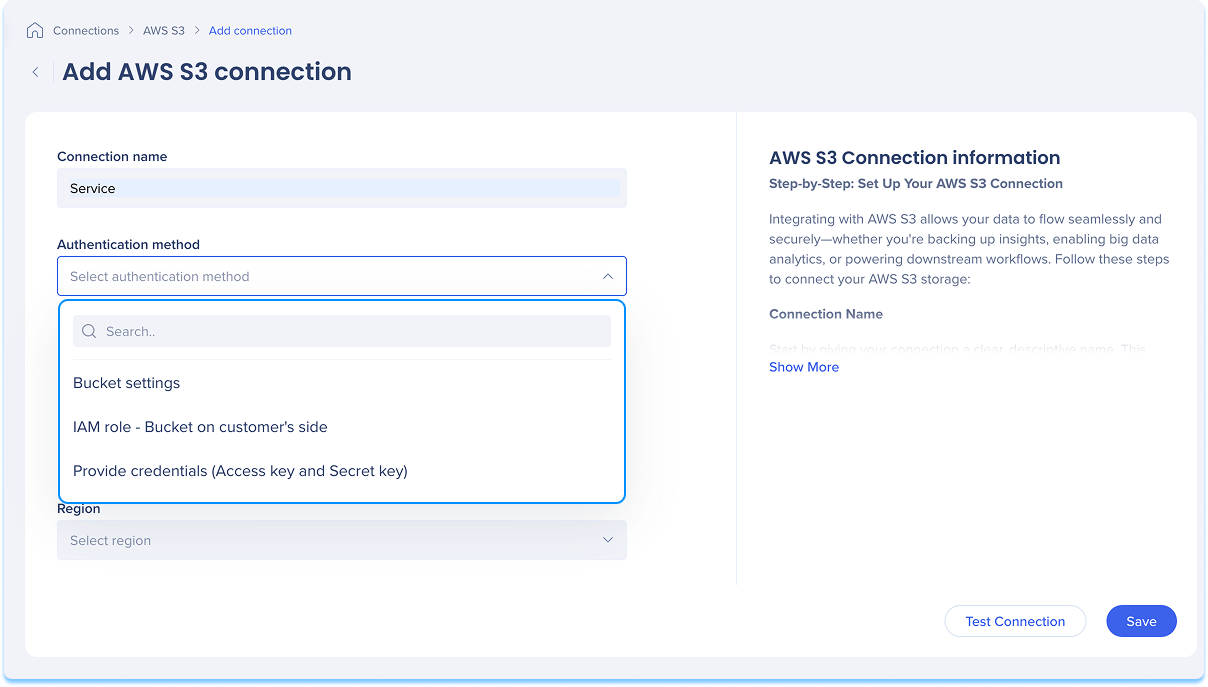 4. Cliquez sur Tester la connexion pour valider que votre connexion fonctionne
-
-
Si le test est réussi, vous verrez un message de confirmation
-
S'il y a un problème, vous obtiendrez un message d'erreur avec les étapes pour le corriger
5. Cliquez sur Enregistrer
Votre nouvelle connexion AWS S3 sera désormais disponible lors de la configuration des intégrations de Data In ou de Data Out.