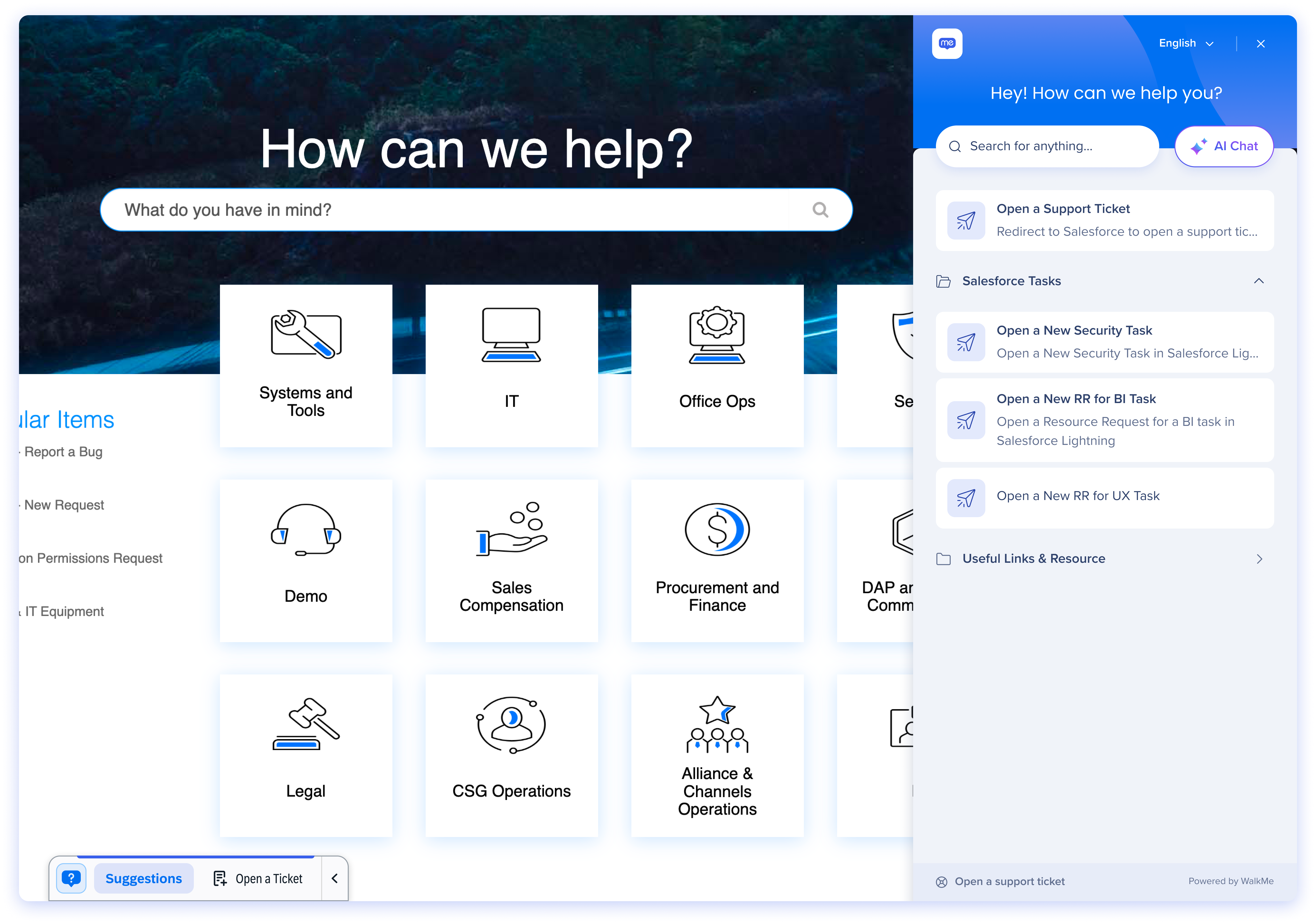
La barre d'action d'introduction est un widget WalkMe qui vous donne un accès clair et toujours disponible au contenu WalkMe, sans nécessiter de capacités d'IA.
Il se comporte comme un widget WalkMe familier qui ouvre le menu WalkMe, mais avec une différence importante : il se développe en une expérience de barre d'action. Cette mise en page étendue améliore la visibilité et l'accessibilité des lanceurs réguliers par rapport à un widget de menu uniquement, tout en permettant l'intégration potentielle des capacités de l'IA à l'avenir.
Déploiement
Activez la barre d'action d'introduction à partir de l'éditeur WalkMe.
-
Ouvrez l'Éditeur WalkMe
-
Sélectionnez l'icône des paramètres
-
Choisissez Personnaliser le style de contenu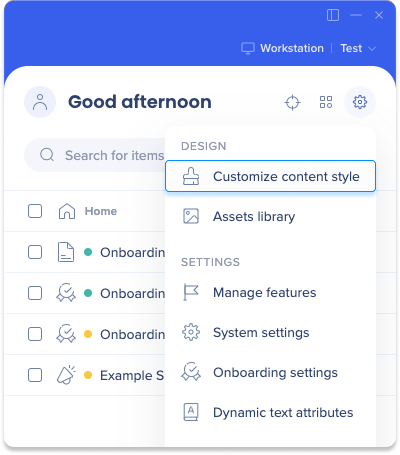
-
Choisissez la barre d'action d'introduction
-
Sélectionnez Save (enregistrer)
La barre d'action d'introduction est conçue pour être familière, légère et facile à contrôler. Il donne à vos utilisateurs un accès rapide aux lanceurs WalkMe pertinents tout en restant hors du chemin lorsqu'il n'est pas nécessaire.
Ce que les utilisateurs voient
-
Un widget apparaît à l'écran lorsque les lanceurs de la Barre d'action standard ou le contenu du menu sont disponibles
-
Le widget commence développé par défaut et les utilisateurs peuvent cliquer sur la flèche pour le réduire à l'icône du Menu
-
Les lanceurs apparaissent sous forme de suggestions dans la barre sur laquelle les utilisateurs peuvent cliquer pour déclencher le contenu WalkMe
Ouvrir le menu
Cliquez sur le widget WalkMe pour ouvrir le menu Pro.
Utiliser les suggestions du lanceur
Les lanceurs apparaissent sous forme de suggestions dans la barre d'action. La sélection d'un lanceur effectue l'action configurée du lanceur, qui peut ensuite faire apparaître des éléments WalkMe tels que les Smart Walk-Thrus et les Shuttles.
Contrôlez la visibilité
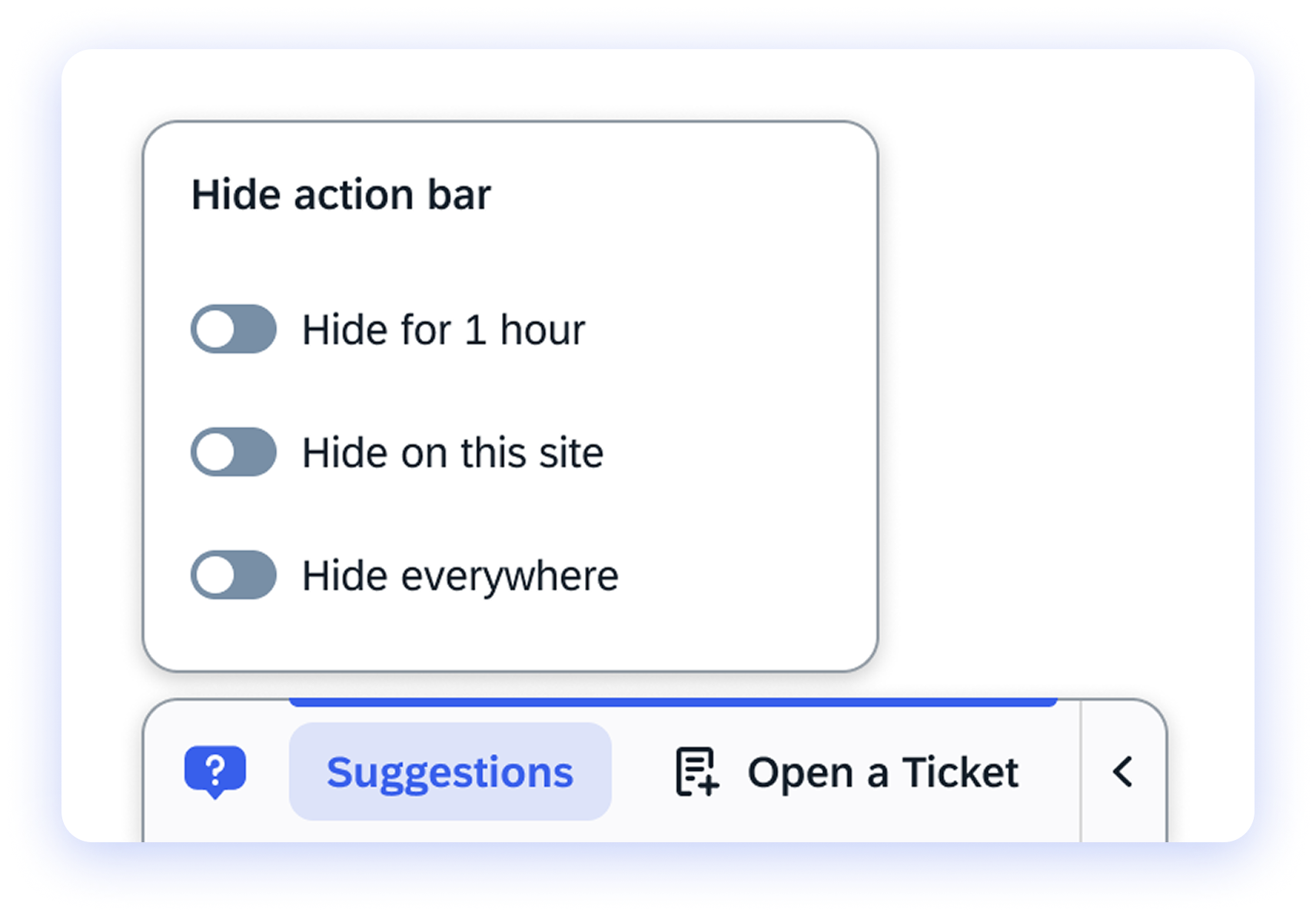
Les utilisateurs peuvent cliquer avec le bouton droit sur le widget pour contrôler l'apparition de la barre d'action :
- Masquer pendant 1 heure : cache temporairement la barre d'action
- Masquer sur ce site : cache la barre d'action sur le site actuel
- Masquer partout : cache la barre d'action sur tous les sites
Ces options donnent aux utilisateurs la flexibilité nécessaire pour réduire les distractions tout en gardant le contrôle de leur expérience.
 Ajout de lanceurs à la barre d'action
Les constructeurs contrôlent quels lanceurs apparaissent sous forme de suggestions dans la barre d'action en ajoutant et en gérant les lanceurs de la barre d'action standard dans l'Éditeur WalkMe.
Créer un lanceur
-
Ouvrez l'éditeur WalkMe
-
Dans le menu Créer, sélectionnez Lanceur
-
Capturez un élément pour votre lanceur
-
Sélectionnez Save (enregistrer)
-
Vous serez redirigé vers le menu principal de l'éditeur
Remarque
Pour créer un lanceur, vous devez capturer un élément au départ. Cependant, étant donné que le lanceur sera éventuellement placé dans la barre d'action, l'élément spécifique que vous choisissez n'a pas d'importance. Cette étape est simplement nécessaire pour utiliser notre technologie de création de lanceur.
Connexion d'un lanceur à la barre d'action
-
Sélectionnez le lanceur que vous souhaitez ajouter à la barre d'action
-
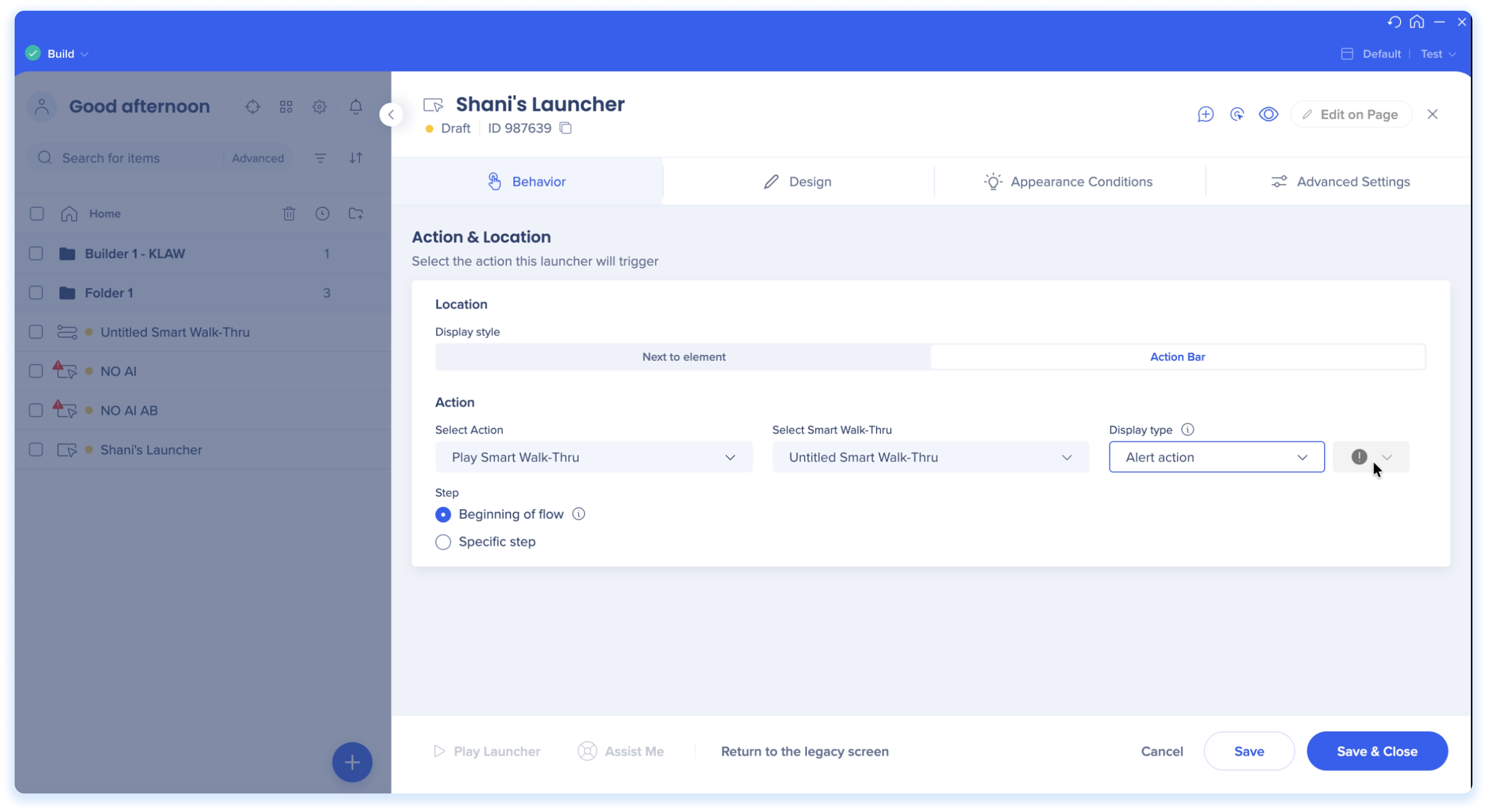
Sélectionnez l'onglet Comportement
-
Configurez les paramètres d'emplacement :
-
Style d'affichage : choisissez la barre d'action pour afficher le lanceur dans la barre
-
Action : choisissez l'action que vous souhaitez que le lanceur effectue (par exemple, Play Smart Walk-Thru)
-
Sélectionnez l'élément WalkMe spécifique
-
Pour Smart Walk-Thrus, choisissez de commencer le SWT au début du flux ou à une étape spécifique dans le flux
-
Choisissez un type d'affichage :
-
Action standard : Pour les actions quotidiennes qui restent visibles
-
Action d'alerte : pour les actions importantes qui apparaissent uniquement lorsqu'elles sont déclenchées et affichent un point rouge pour attirer l'attention
-
Choisissez une icône qui correspond à votre action
-
Remarque : les icônes ne sont pas disponibles pour les types d'affichage d'alerte
-
Cliquez sur Enregistrer et fermer
-
Vous serez redirigé vers l'écran principal de l'éditeur
-
Sélectionnez le lanceur et cliquez sur Publier
Notes techniques
-
Les actions d'IA et le chat d'IA ne sont pas disponibles
-
Le widget apparaît uniquement lorsque les lanceurs de la barre d'action standard ou le contenu de menu existent
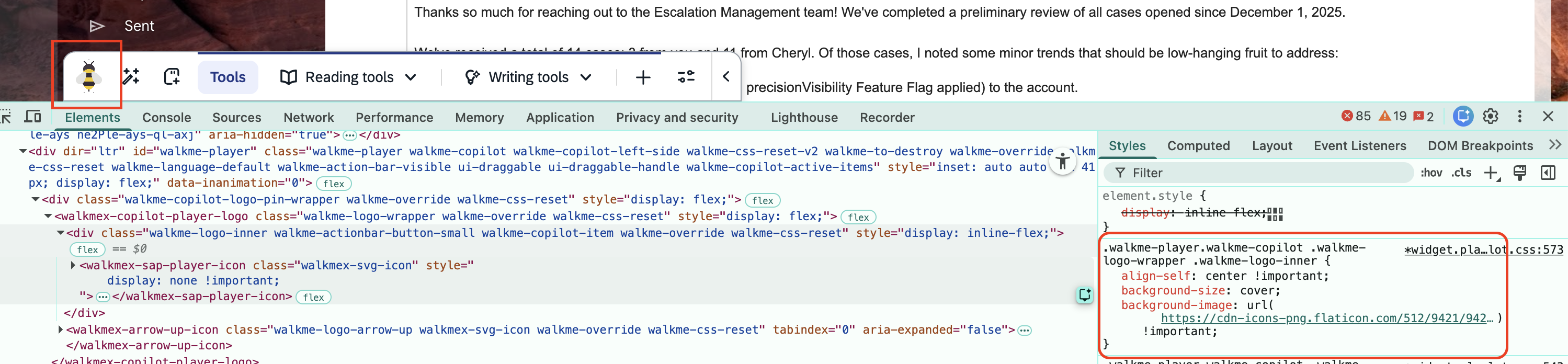
- Pour personnaliser l'icône du logo de la barre d'action, veuillez appliquer le CSS personnalisé WalkMe suivant :
.walkme-logo-inner {
background-size: cover !important;
background-image : url("YOUR_IMAGE_URL_HERE")
}

.walkmex-svg-icon {
 display: none !important;
}
- Prise en charge native pour cette fonctionnalité (sans CSS) à venir prochainement
Intéressé par les fonctionnalités de l'IA ?


