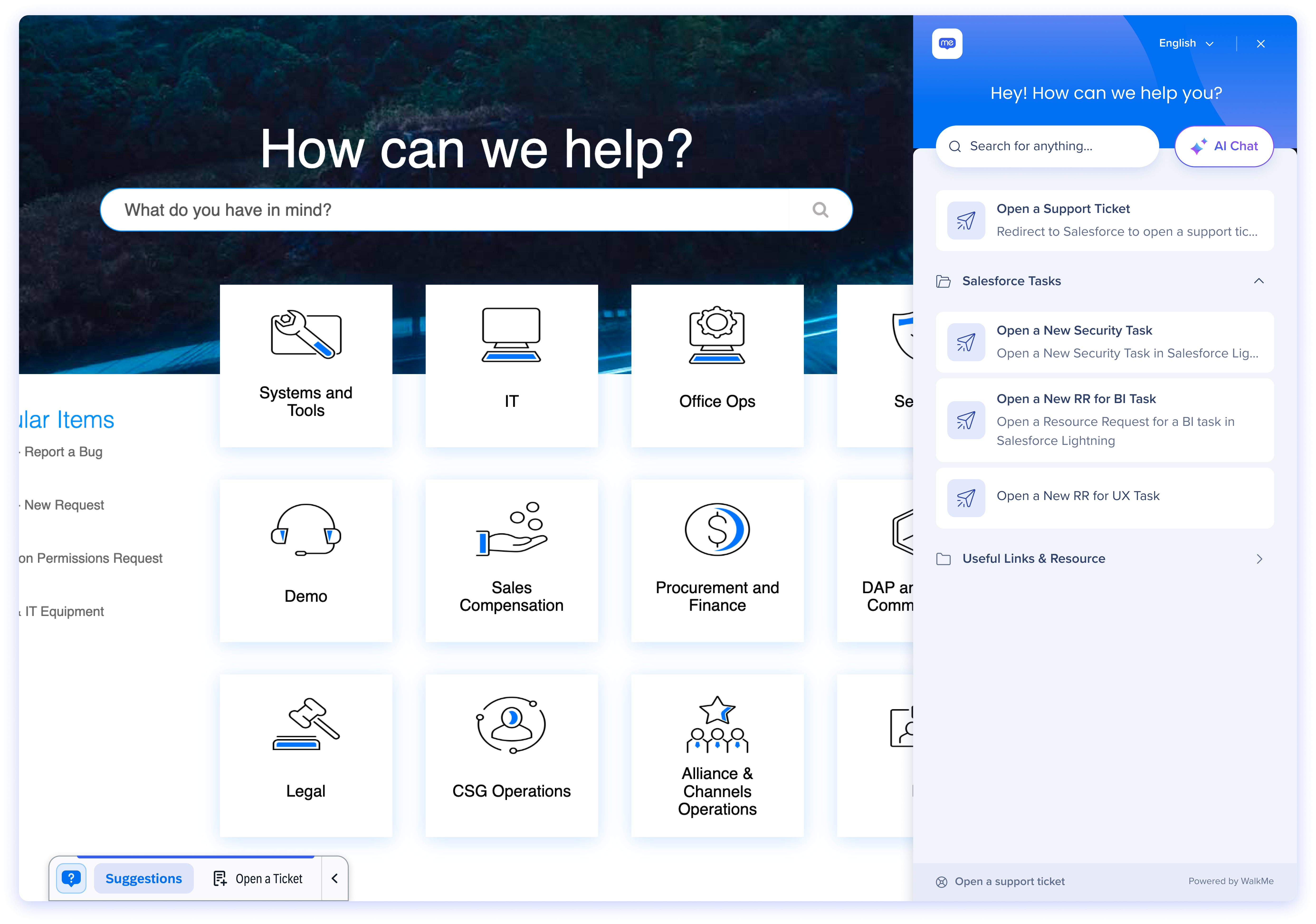
アクションバー - デフォルトは、AI機能を必要とせずにWalkMeコンテンツに常にクリアにアクセスできるWalkMeウィジットです。
WalkMeメニューを開く、使い慣れたWalkMeウィジットのように動作しますが、重要な違いがあります:アクションバーのエクスペリエンスに展開します。この拡張レイアウトにより、メニューのみのウィジットと比べて通常のランチャーの視認性とアクセシビリティが向上し、将来的にAI機能を統合できる可能性もあります。
Deploy
WalkMeエディタからアクションバー - Defを有効にします。
-
WalkMeエディタを開きます
-
Select the Settings icon
-
Choose Customize content style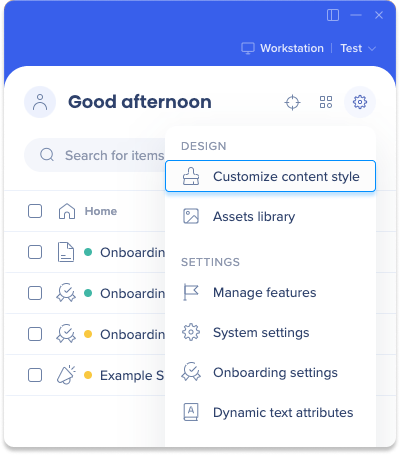
-
Choose Default Action Bar
-
Select Save
How It Works
アクションバー - デフォルトは、親しみやすく、軽量で、簡単にコントロールできるように設計されています。必要ないときは邪魔にならず、関連するWalkMeランチャーにユーザーがすばやくアクセスできます。
What users see
-
標準のアクションバーランチャーまたはメニューコンテンツが利用可能な場合、画面にウィジットが表示されます
-
ウィジットはデフォルトで展開された状態で開始し、ユーザーは矢印をクリックしてメニューアイコンだけに折りたたむことができます
-
ランチャーはバー内に提案として表示され、ユーザーはクリックしてWalkMeコンテンツをトリガーできます
ユーザーの操作方法
Open the Menu
WalkMeウィジットをクリックしてProメニューを開きます。
Use launcher suggestions
ランチャーはアクションバーに提案として表示されます。ランチャーを選択すると、ランチャーに設定されたアクションが実行され、その後、スマートウォークスルーやシャトルなどのWalkMeアイテムが表示される場合があります。
Control visibility
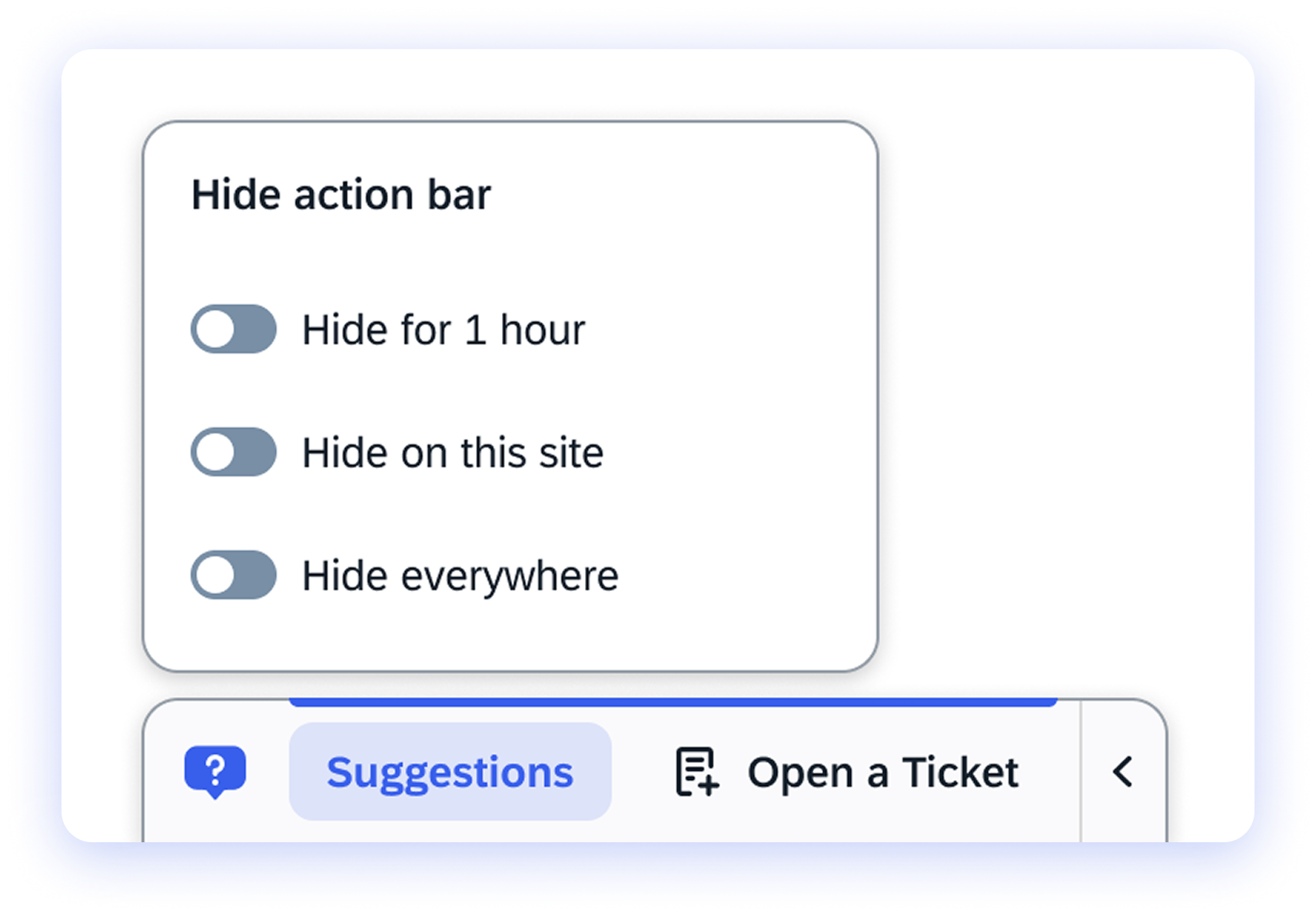
ユーザーはウィジットを右クリックして、アクションバーを表示するタイミングをコントロールできます:
- 1時間非表示:アクションバーを一時的に非表示にします
- このサイトで非表示:現在のサイトでアクションバーを非表示にします
- Hide everywhere: Hides the Action Bar across all sites
これらのオプションにより、ユーザーは体験をコントロールしながら、気が散る要素を減らす柔軟性を得られます。
 アクションバーにランチャーを追加する
ビルダーは、WalkMeエディタで標準のアクションバーランチャーを追加・管理することで、アクションバーに提案として表示されるランチャーをコントロールします。
Create a launcher
-
Open the WalkMe Editor
-
作成メニューからランチャーを選択します
-
ランチャー用の要素をキャプチャします
-
Select Save
-
エディタのメインメニューにリダイレクトされます
注
ランチャーを作成するには、最初に要素をキャプチャする必要があります。 ただし、ランチャーは最終的にアクションバーに配置されるため、選択する特定の要素は重要ではありません。 このステップは、当社のランチャー作成テクノロジーを活用するために必要なものです。
ランチャーをアクションバーに接続する
-
アクションバーに追加したいランチャーを選択します
-
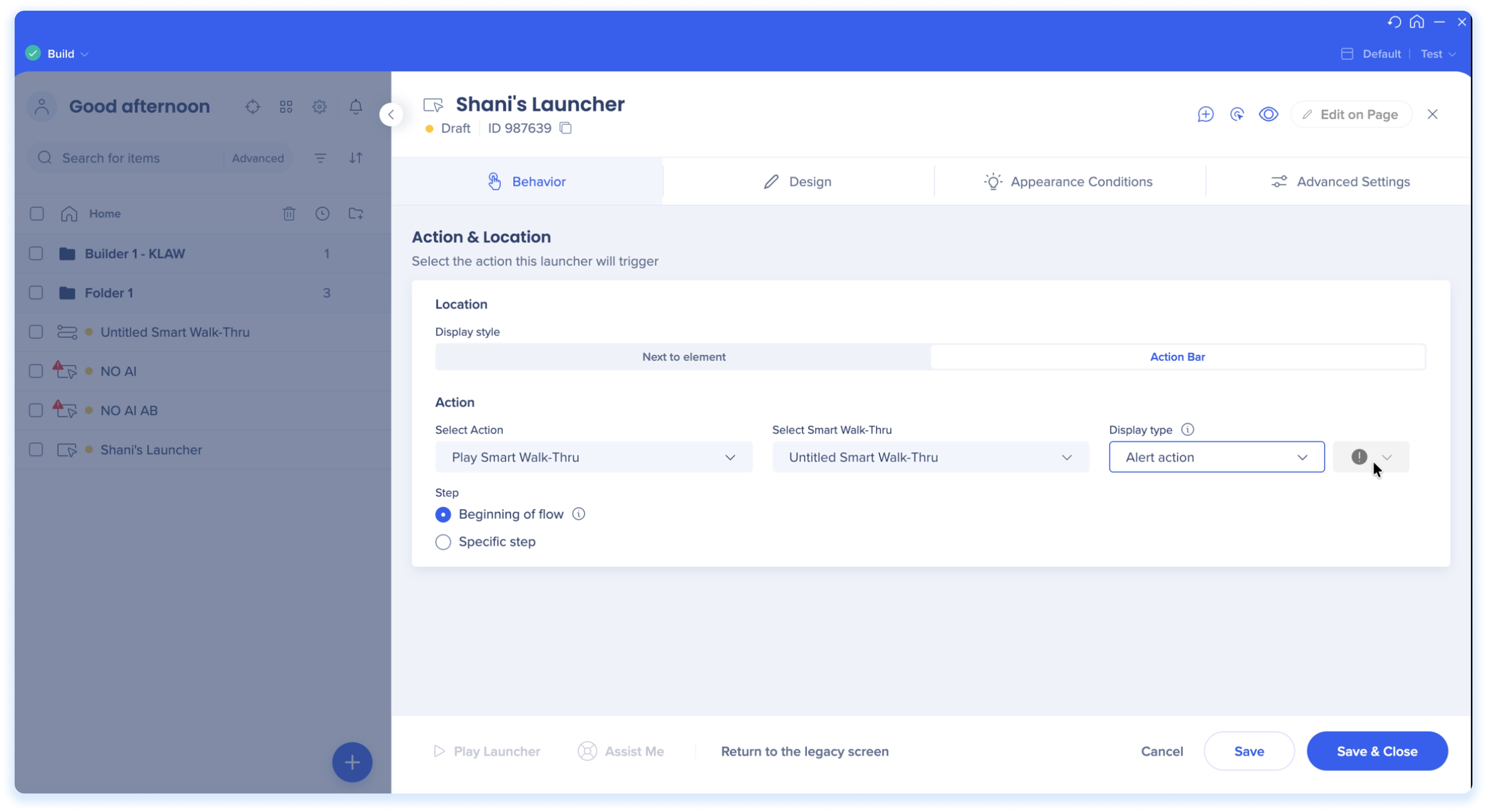
Select the Behavior tab
-
Configure the location settings:
-
表示スタイル:バーにランチャーを表示するにはアクションバーを選択します
-
アクション:ランチャーに実行させたいアクションを選択します(例:スマートウォークスルーを再生)
-
特定のWalkMeアイテムを選択します
-
スマートウォークスルーの場合、フローの最初からSWTを開始するか、フロー内の特定のステップから開始するかを選択します
-
Choose a display type:
-
標準アクション:常に表示される日常的なアクション向け
-
アラートアクション:トリガーされたときのみ表示され、注意を引くために赤いドットを表示する重要なアクション向け
-
アクションに合ったアイコンを選択します
-
注:アラートの表示タイプではアイコンは利用できません
-
Click Save & Close
-
エディタのメイン画面にリダイレクトされます
-
ランチャーを選択し、公開をクリックします
Tip Tuesday
アクションバーでアラートを作成する
WalkMeメニューにアクションバーを使用する
Onboarding for Action Bar - Default
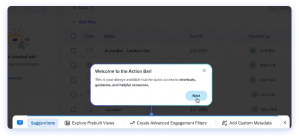
初めてのユーザーがアクションバー - デフォルトを学べるように、ソリューションギャラリーから既製のオンボーディングガイドを追加できます。このガイドはアクションバーを紹介し、初めて開いたときに主な機能をユーザーに案内するスマートウォークスルーです。
What the guide covers
オンボーディングガイドでは、アクションバー - デフォルトをステップごとにユーザーに案内します:
-
アクションバーへようこそ:ユーザーのメインのヘルプハブとしてバーを紹介します
-
ヘルプメニューを開く:WalkMeロゴからフルメニューを開く方法をユーザーに示します
-
追加のコントロール:ロゴを右クリックすると、バーを非表示にしたり固定解除したりできることを説明します
-
どこにでも移動:バーをドラッグして画面上の位置を変更する方法をユーザーに示します
-
スマートな提案:ユーザーの操作内容に基づいて役立つランチャーが表示される場所を示します
-
完了:ユーザーがガイドを完了したことを確認します
ソリューションギャラリーからガイドを追加する
-
Open the WalkMe Console
-
Select the Tools category
-
ソリューションギャラリーアプリを選択します
-
ソリューションカタログページで、Onboarding for Action Bar - Defaultを検索できます
-
ダウンロードを選択して、ソリューションをシステムに追加します
-
ソリューションをダウンロードすると、公開前にフローロジックや必要な変更を案内するガイド付きセットアップフローがエディタで開きます。準備ができたら、ガイドを公開してユーザーが利用できるようにします
Technical Notes
-
AIアクションとAIチャットは利用できません
-
ウィジットは、標準のアクションバーランチャーまたはメニューコンテンツが存在する場合にのみ表示されます
- Oracle環境では、アクションバーの位置は固定されており、移動できません
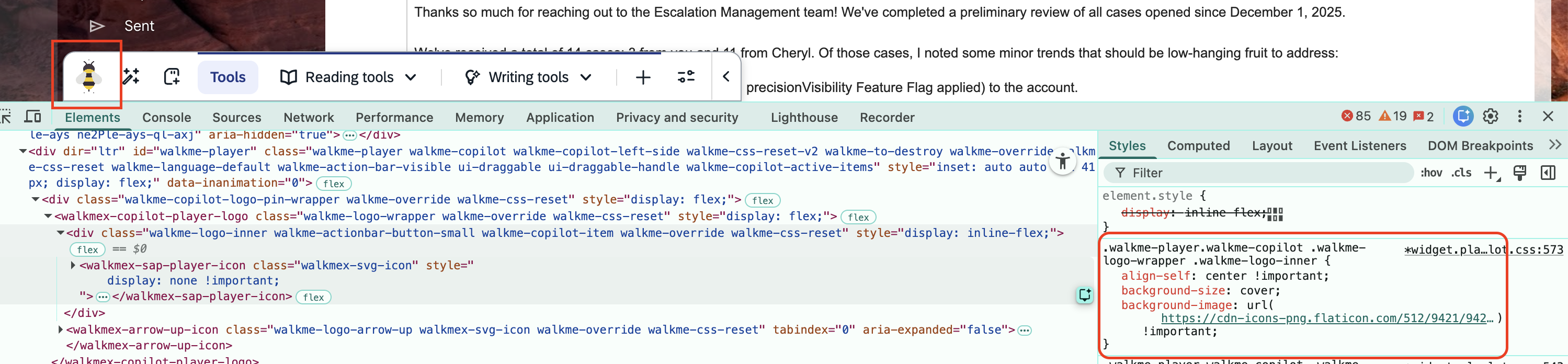
- アクションバーのロゴアイコンをカスタマイズするには、次のWalkMeカスタムCSSを適用してください:
.walkme-logo-inner {
background-size: cover !important;
background-image: url("YOUR_IMAGE_URL_HERE")
}

.walkmex-svg-icon {
  display: none !important;
}
- この機能のネイティブサポート(CSSなし)は近日提供予定です


