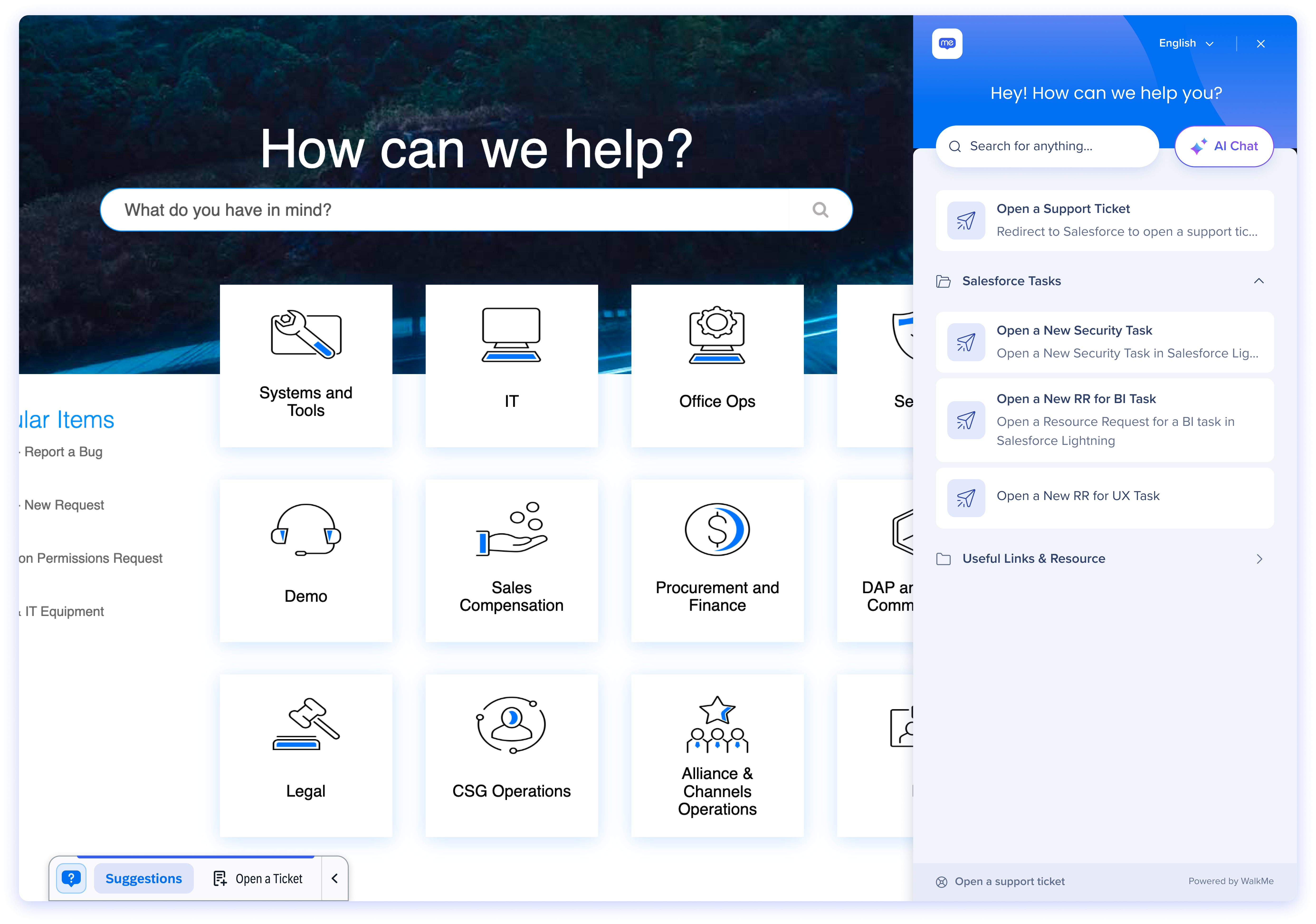
A Barra de ação - Default é um widget do WalkMe que oferece acesso claro e sempre disponível ao conteúdo do WalkMe — sem exigir recursos de IA.
Ele se comporta como um widget do WalkMe familiar que abre o WalkMe Menu, mas com uma diferença importante: ele se expande para uma experiência de Barra de ação. Esse layout expandido melhora a visibilidade e a acessibilidade dos launchers regulares em comparação com um widget apenas de menu, além de permitir a possível integração de recursos de IA no futuro.
Deploy
Ative a Barra de ação - Def no WalkMe Editor.
-
Abra o WalkMe Editor
-
Select the Settings icon
-
Choose Customize content style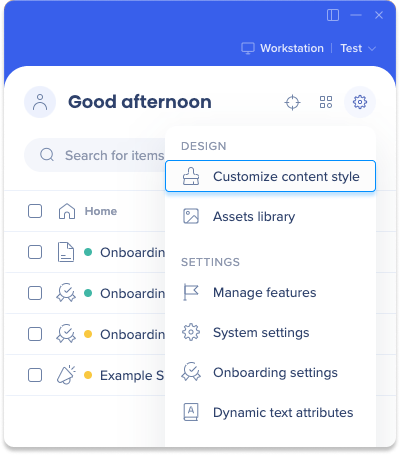
-
Choose Default Action Bar
-
Select Save
How It Works
A Barra de ação - Default foi projetada para parecer familiar, leve e fácil de controlar. Ela oferece aos seus usuários acesso rápido a launchers relevantes do WalkMe, sem atrapalhar quando não for necessária.
What users see
-
Um widget aparece na tela quando launchers padrão da Barra de ação ou conteúdo do menu estão disponíveis
-
O widget inicia expandido por padrão, e os usuários podem clicar na seta para recolhê-lo e deixar apenas o ícone do Menu
-
Os Launchers aparecem como Sugestões na barra, nas quais os usuários podem clicar para acionar o conteúdo do WalkMe
Open the Menu
Clique no widget do WalkMe para abrir o Pro Menu.
Use launcher suggestions
Os Launchers aparecem como sugestões na Barra de ação. Selecionar um launcher executa a ação configurada do launcher, o que pode então exibir itens do WalkMe, como Smart Walk-Thrus e Shuttles.
Control visibility
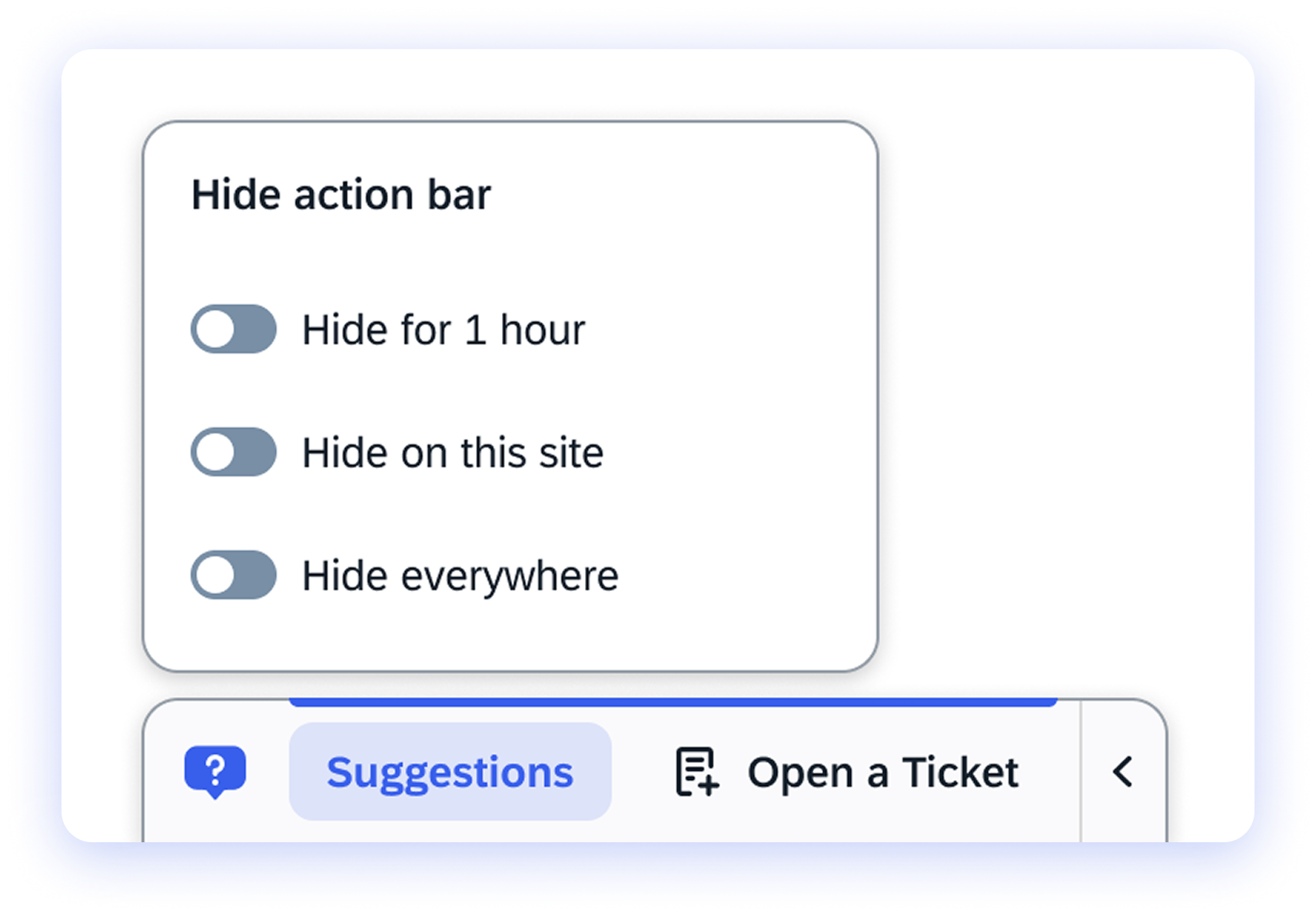
Os usuários podem clicar com o botão direito no widget para controlar quando a Barra de ação aparece:
- Ocultar por 1 hora: Oculta temporariamente a Barra de ação
- Ocultar neste site: Oculta a Barra de ação no site atual
- Hide everywhere: Hides the Action Bar across all sites
Essas opções dão aos usuários flexibilidade para reduzir distrações, mantendo o controle da experiência.
 Adicionando launchers à Barra de ação
Os builders controlam quais launchers aparecem como sugestões na Barra de ação ao adicionar e gerenciar launchers padrão da Barra de ação no WalkMe Editor.
Create a launcher
-
Open the WalkMe Editor
-
No menu Criar, selecione Launcher
-
Capture um elemento para o seu launcher
-
Select Save
-
Você será redirecionado para o menu principal do editor
Observação
Para criar um inicializador, você precisa primeiramente selecionar um elemento. No entanto, como o inicializador será colocado na Barra de ação, o elemento específico qu você escolher não fará diferença. Essa etapa é necessária apenas para utilizar nossa tecnologia de criação de inicializadores.
Conectando um launcher à Barra de ação
-
Selecione o launcher que você deseja adicionar à Barra de ação
-
Select the Behavior tab
-
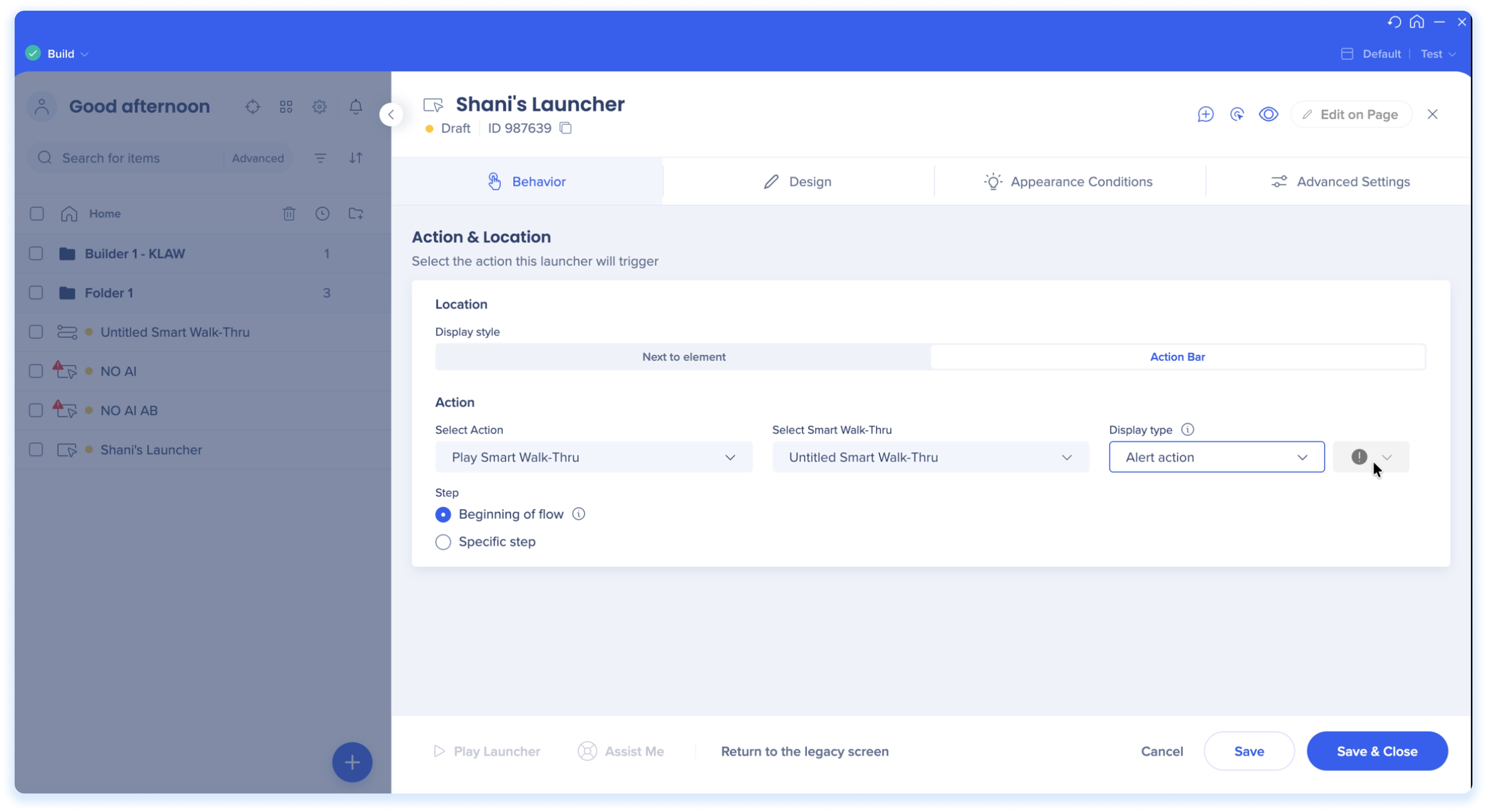
Configure the location settings:
-
Estilo de exibição: escolha Barra de ação para exibir o launcher na barra
-
Ação: Escolha a ação que você quer que o launcher execute (por exemplo, Reproduzir Smart Walk-Thru)
-
Selecione o item específico do WalkMe
-
Para Smart Walk-Thrus, escolha se deseja iniciar o SWT no início do fluxo ou em uma etapa específica dentro do fluxo
-
Choose a display type:
-
Ação padrão: Para ações do dia a dia que permanecem visíveis
-
Ação de alerta: Para ações importantes que aparecem apenas quando acionadas e exibem um ponto vermelho para chamar atenção
-
Escolha um ícone que corresponda à sua ação
-
Observação: Ícones não estão disponíveis para tipos de exibição de Alerta
-
Click Save & Close
-
Você será redirecionado para a tela principal do editor
-
Selecione o launcher e clique em Publicar
Tip Tuesday
Criando Alertas na Barra de ação
Usando a Barra de ação para o WalkMe Menu
Onboarding for Action Bar - Default
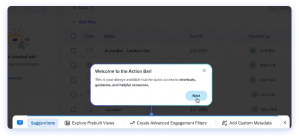
Para ajudar usuários de primeira viagem a aprender a Barra de ação - Default, você pode adicionar um guia de integração pronto na Galeria de soluções. O guia é um Smart Walk-Thru que apresenta a Barra de ação e orienta os usuários pelos principais recursos na primeira vez que eles a abrem.
-
O guia é reproduzido automaticamente na primeira vez que um usuário abre a Barra de ação e apenas para usuários que ainda não o concluíram. Depois que um usuário termina, ele não será reproduzido novamente, inclusive em diferentes sistemas
What the guide covers
O guia de integração orienta os usuários pela Barra de ação - Default passo a passo:
-
Bem-vindo à Barra de ação: apresenta a barra como o principal hub de ajuda do usuário
-
Abrir o menu de ajuda: mostra aos usuários como abrir o menu completo a partir do logo do WalkMe
-
Controles extras: explica como clicar com o botão direito no logo permite que os usuários ocultem ou desafixem a barra
-
Mova para qualquer lugar: mostra aos usuários como arrastar a barra para reposicioná-la na tela
-
Sugestões inteligentes: aponta onde launchers úteis aparecem com base no que o usuário está fazendo
-
Conclusão: confirma que o usuário concluiu o guia
Adicione o guia pela Galeria de soluções
-
Open the WalkMe Console
-
Select the Tools category
-
Selecione o app Galeria de soluções
-
Na página do Catálogo de soluções, você pode pesquisar por Integração para Barra de ação - Default
-
Selecione Baixar para adicionar a solução ao seu sistema
-
Depois de baixar a solução, um fluxo de configuração guiada é aberto no Editor para orientar você pela lógica do fluxo e por quaisquer alterações que você precise fazer antes de publicar. Quando estiver pronto, publique o guia para disponibilizá-lo aos seus usuários
Technical Notes
-
Ações de IA e AI Chat não estão disponíveis
-
O widget aparece apenas quando existem launchers padrão da Barra de ação ou conteúdo do menu
- Em ambientes Oracle, a posição da barra de ação é fixa e não pode ser movida
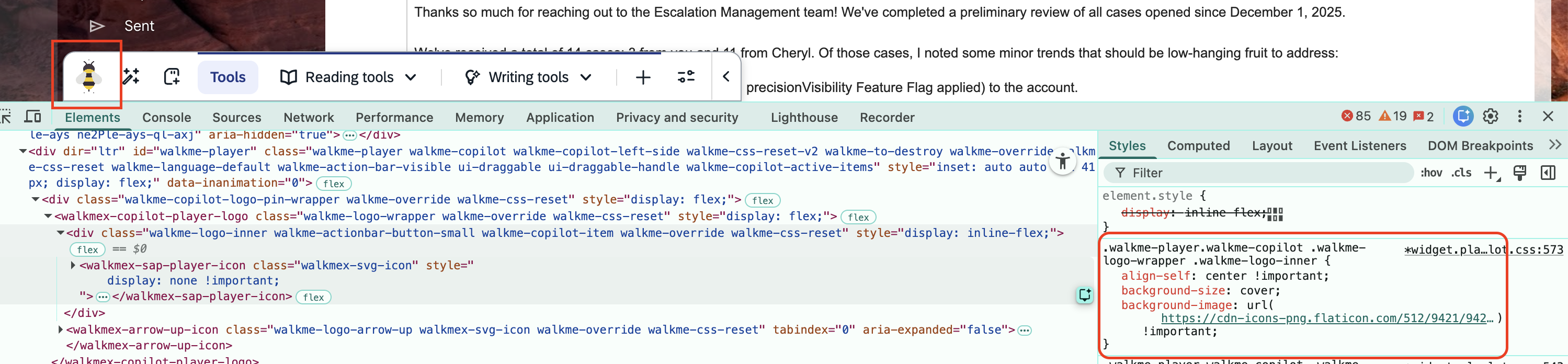
- Para personalizar o ícone do logo da Barra de ação, aplique o seguinte CSS personalizado do WalkMe:
.walkme-logo-inner {
background-size: cover !important;
background-image: url("YOUR_IMAGE_URL_HERE")
}

.walkmex-svg-icon {
  display: none !important;
}
- Em breve, suporte nativo para esse recurso (sem CSS)
Interessado em recursos de IA?


