Aperçu rapide
Les lanceurs sélectionnés par l'IA aident à fournir la meilleure action suivante aux utilisateurs au moment où elle est le plus utile, en fournissant une assistance avant même que les utilisateurs ne sachent qu'ils en ont besoin.
Au lieu de lier un lanceur à une seule action prédéfinie, les constructeurs peuvent définir un ensemble d'actions et l'IA sélectionne de manière proactive les actions les plus pertinentes à offrir en fonction du contexte de l'utilisateur au moment de l'exécution.
Pour les constructeurs, l'activation des lanceurs sélectionnés par l'intelligence artificielle nécessite très peu de configuration. Pour les compétences Joule, les constructeurs peuvent télécharger des lanceurs préconfigurés sélectionnés par l'IA à partir de la Galerie de solutions et les publier directement dans la barre d'action de l'Éditeur WalkMe. Les constructeurs peuvent également créer des lanceurs sélectionnés par l'IA à partir de zéro, leur permettant de mettre en avant le contenu WalkMe et d'autres actions de manière dynamique en fonction du contexte de l'utilisateur.
Les lanceurs sélectionnés par l'IA évaluent la page Web actuelle de l'utilisateur et font apparaître la ou les actions les plus pertinentes directement dans la barre d'action sous la forme d'un lanceur.
Les lanceurs sélectionnés par l'IA peuvent être configurés pour différents types de contenu. Les créateurs peuvent les configurer pour faire apparaître les compétences Joule prédéfinies ou créer des lanceurs sélectionnés par l'IA à partir de zéro pour présenter dynamiquement le contenu WalkMe et d'autres actions.
Obtenir des compétences Joule prédéfinies
Suivez ces étapes pour ajouter, configurer et publier les compétences Joule d'IA à l'aide des clés de distribution :
-
Ouvrez la galerie des solutions dans la console WalkMe
-
Sélectionnez la page Solutions partagées dans la barre de navigation pour explorer ou télécharger le contenu partagé par d'autres
-
Sélectionnez le bouton Activer la clé de distribution et entrez la clé qui vous est fournie (les clés sont spécifiques au système)
-
Sélectionnez Ajouter un distributeur
-
Sélectionnez Enregistrer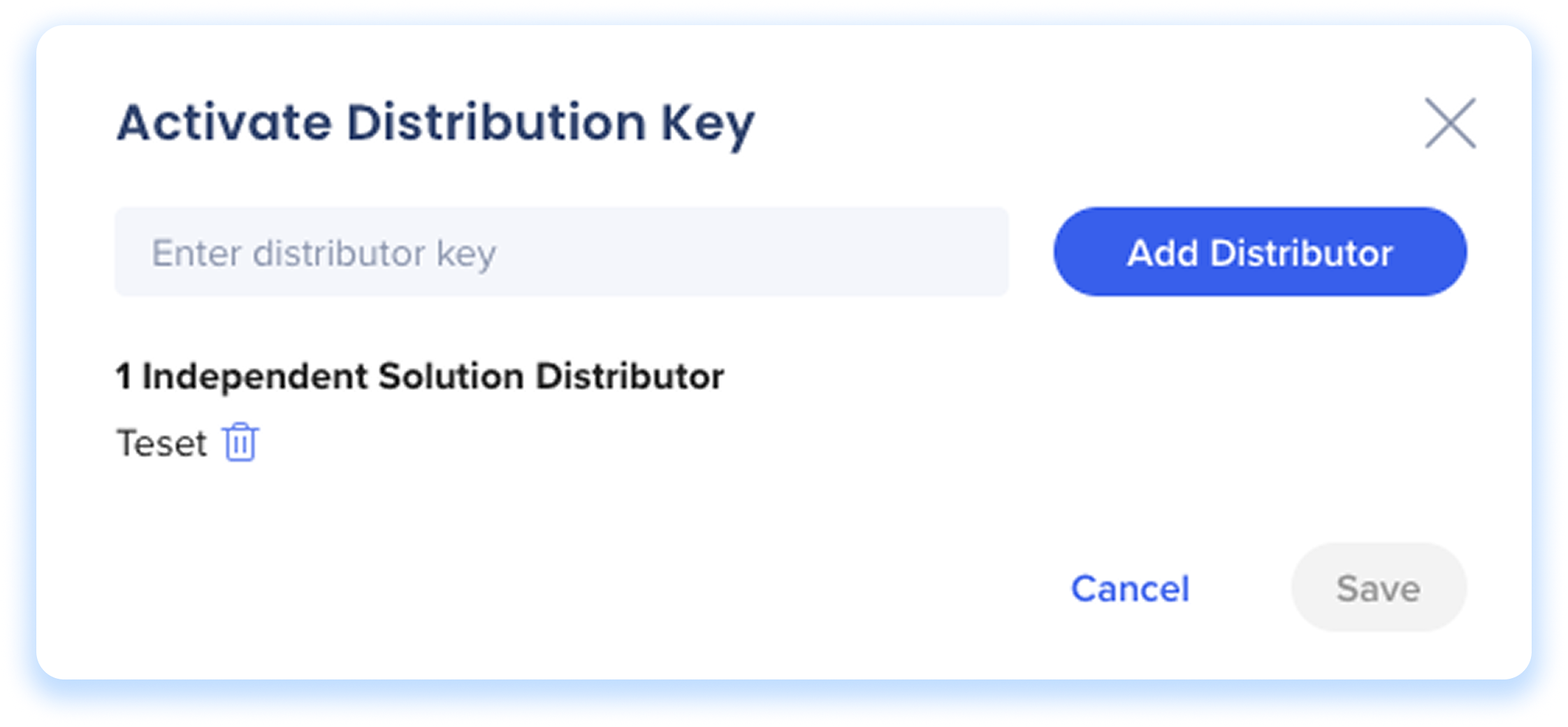
Clés de distribution disponibles
-
ServiceNow : 28EFD12F-6439-46AB-8077-6D5302D09A3C
-
Gmail : B748EAB5-5CE1-41DF-A40A-0AC2DC051265
-
S/4 : 227F6CF2-F7CE-495C-A74E-72395B2FB95E
- Outlook : 2DBCCAE6-911E-46ED-B6C6-78107DA83E9B
-
La nouvelle vignette de solution apparaîtra dans la page Solutions partagées
-
Passez la souris sur la vignette et sélectionnez Configurer
-
Choisissez la destination système pour la compétence
-
Sélectionnez Suivant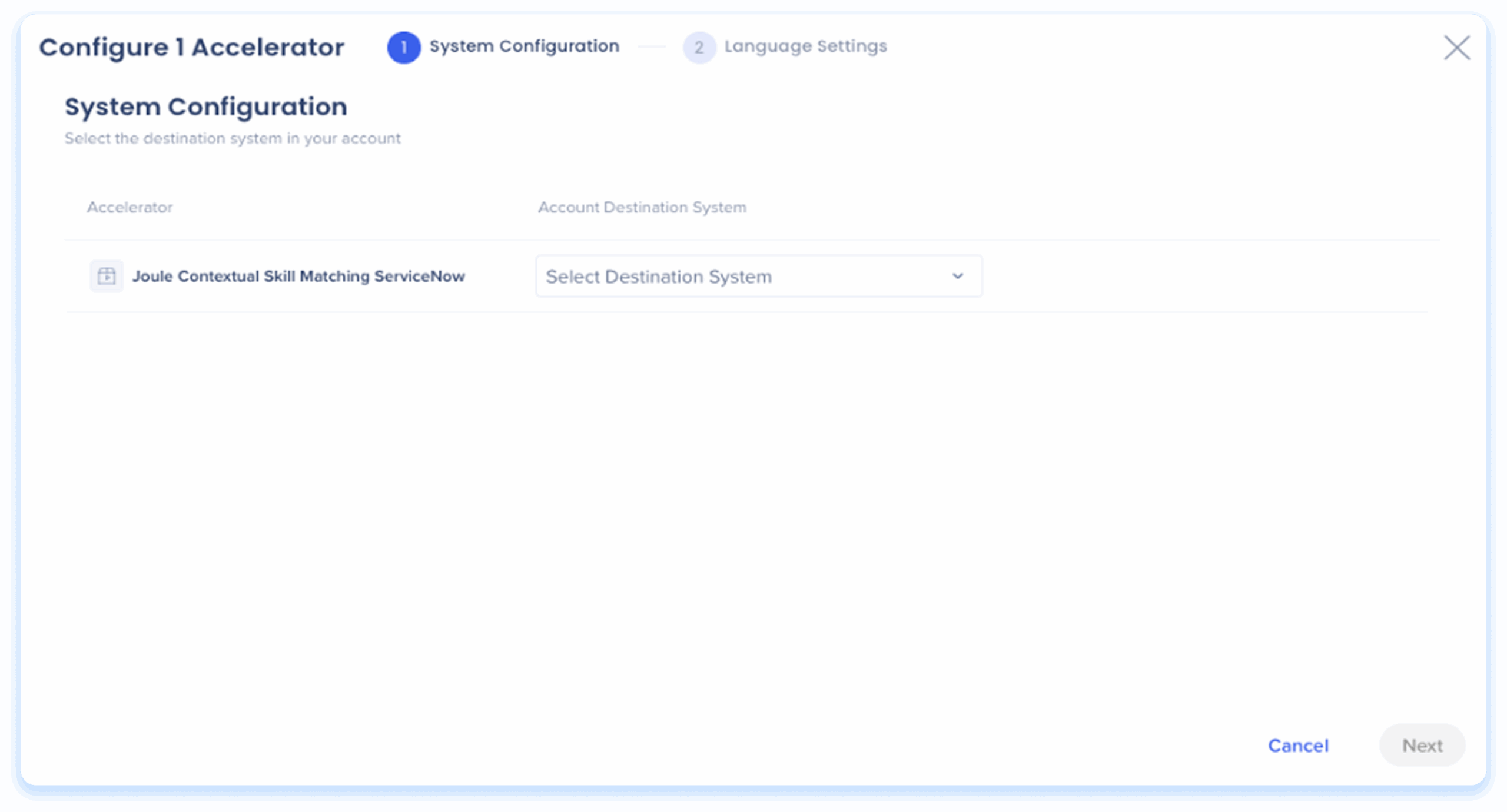
-
Sélectionnez Télécharger dans l'éditeur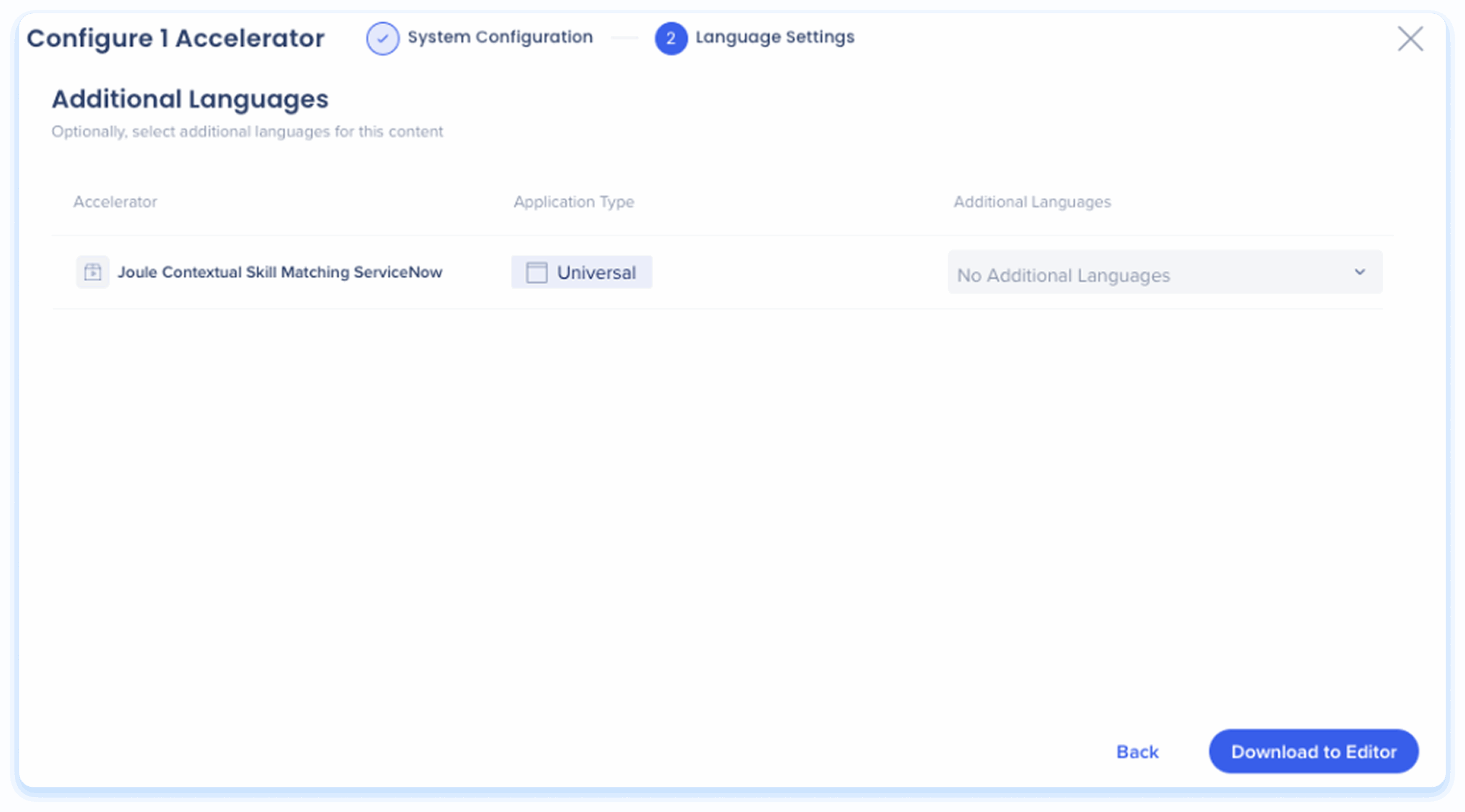
-
La compétence apparaîtra désormais en tant que lanceur dans la liste de votre éditeur
-
Choisissez le lanceur et publiez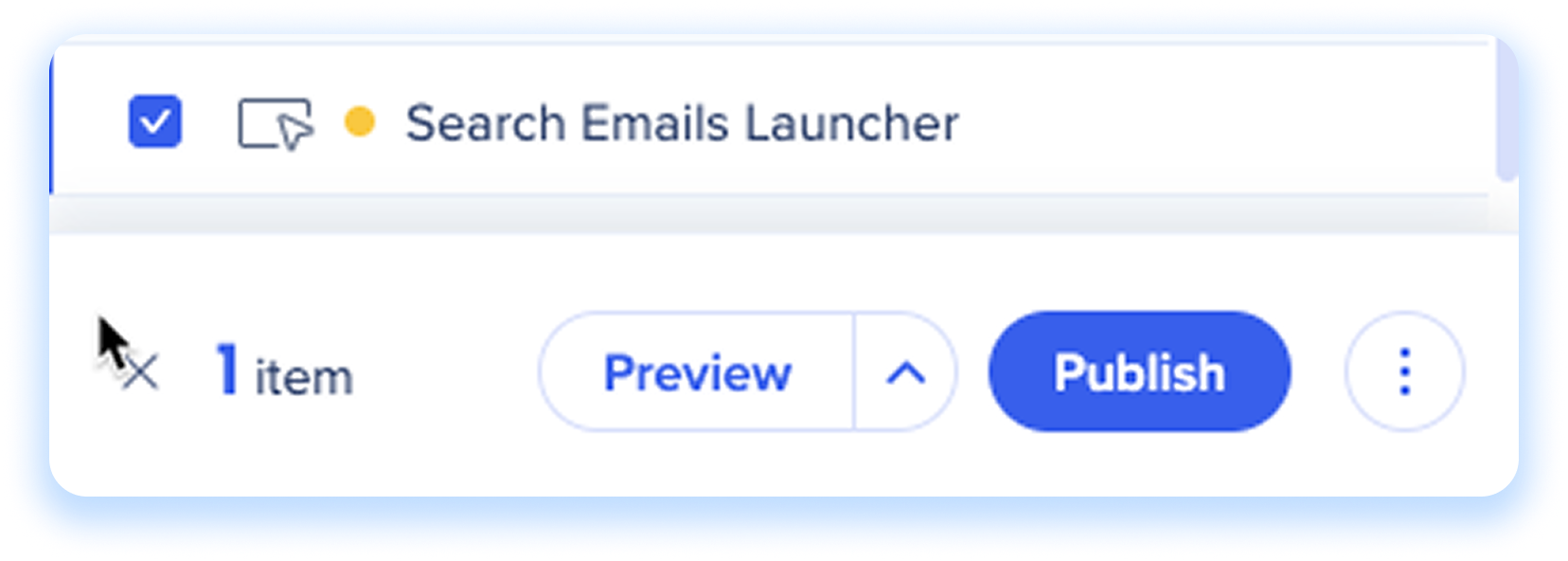
Demander des compétences Joule supplémentaires ou personnalisées
Si votre organisation a besoin de compétences Joule existantes supplémentaires ou souhaite mettre en œuvre une compétence personnalisée qui n'est pas répertoriée ici, contactez votre CSM pour demander l'activation de la compétence.
Créez un lanceur sélectionné par l'IA à partir de zéro
Before you begin
La création d'un lanceur sélectionné par l'IA à partir de zéro n'est PAS REQUISE pour le contenu joule.
Le flux de travail principal implique le téléchargement des compétences Joule directement à partir de la Galerie de solutions comme mentionné ci-dessus. Si vous avez besoin d'une compétence spécifique qui n'est pas disponible dans le catalogue des compétences Joule, veuillez contacter votre CSM pour demander des compétences supplémentaires non répertoriées ou pour faire développer une compétence personnalisée pour votre organisation.
Si les étapes ci-dessus ne répondent pas à vos besoins de personnalisation, vous pouvez suivre ces étapes de configuration pour créer un lanceur sélectionné par l'IA manuellement.
Étape 1 : Premiers pas
Vous pouvez commencer par modifier un lanceur existant ou en créer un nouveau à partir de zéro.
Créer un nouveau lanceur
-
Ouvrez l'éditeur WalkMe
-
Dans le menu Créer, sélectionnez Lanceur
-
Capturez un élément pour votre lanceur
-
Sélectionnez Save (enregistrer)
-
Vous serez redirigé vers le menu principal de l'éditeur
-
Revenez au menu principal et sélectionnez votre nouveau lanceur dans la liste
Rendre le contenu WalkMe détectable pour l'IA
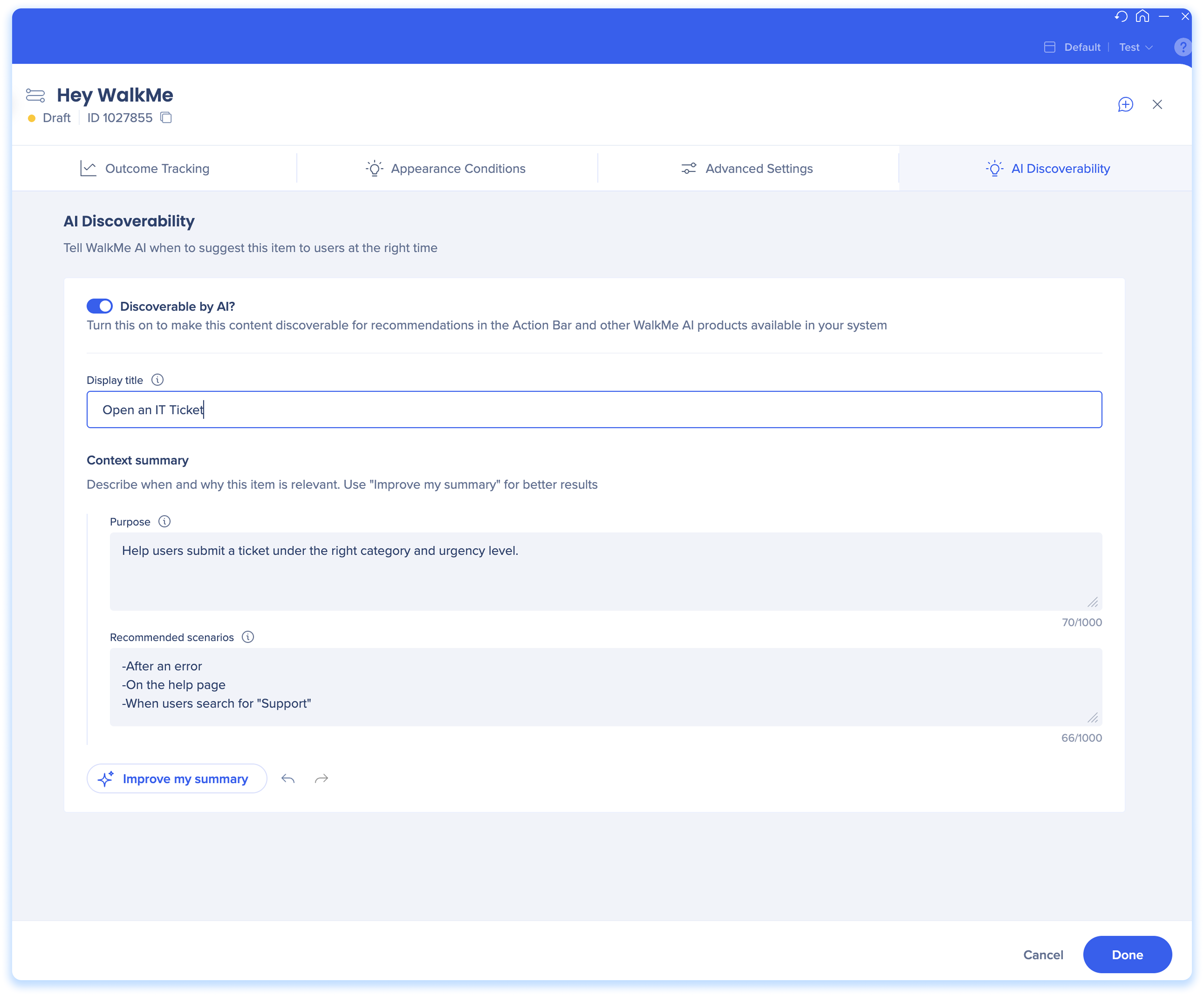
Pour utiliser le contenu WalkMe dans un lanceur sélectionné par l'IA, le contenu doit être activé pour la découvrabilité de l'IA.
- Dans le menu principal de l'éditeur, sélectionnez l'élément WalkMe que vous souhaitez mettre en évidence
- Pour Smart Walk-Thrus, cliquez sur l'icône des Paramètres
- Sélectionnez l'onglet Découvrabilité de l'IA
- Activez le bouton Découvrable par l'IA
- Configurez les champs de contexte de l'IA :
- Titre : saisissez le nom qui apparaîtra comme action dans la barre d'action
- Résumé du contexte : décrivez quand et pourquoi ce contenu est pertinent
- But : expliquez ce que ce contenu aide les utilisateurs à faire ou à terminer
- Scénarios recommandés : répertoriez les situations ou les déclencheurs pour lesquels ce contenu doit être offert
- Cliquez sur le bouton Améliorer mon résumé pour améliorer les champs de contexte pour une meilleure correspondance avec l'IA (facultatif)
- Cliquez sur Terminé
Étape 2 : Configuration du comportement
-
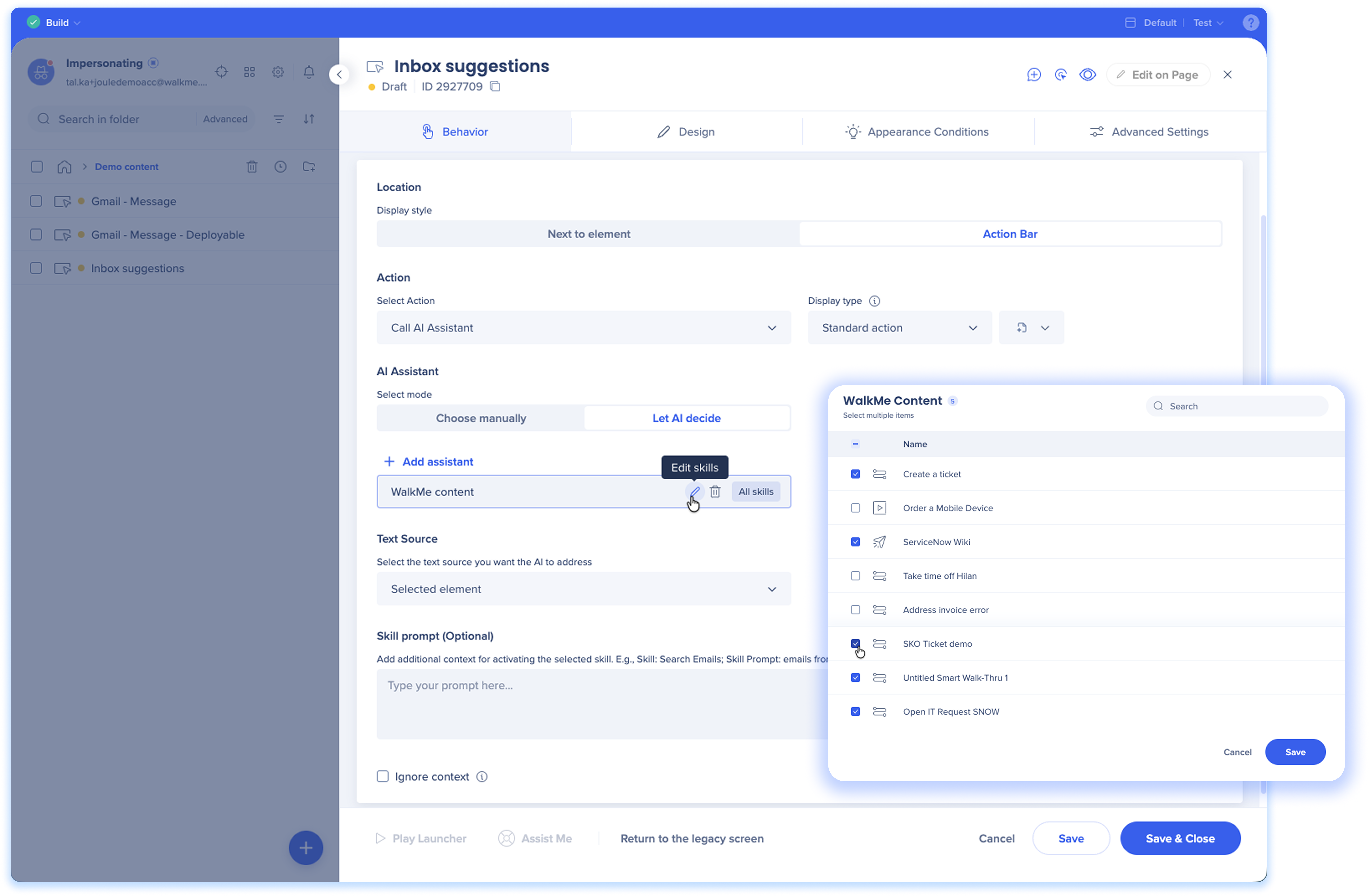
Emplacement : dans la fenêtre Comportement du lanceur, sélectionnez Barre d'action pour l'emplacement
-
Action
-
Sélectionnez l'action : dans le menu déroulant Sélectionnez une action , choisissez Call AI Assistant
-
Type d'affichage : choisissez comment afficher le lanceur
-
Action standard : Pour les actions quotidiennes qui restent visibles
-
Action d'alerte : pour les actions importantes qui apparaissent uniquement lorsqu'elles sont déclenchées et affichent un point rouge pour attirer l'attention
-
Icône : choisissez une icône
-
Sélectionnez une icône qui correspond à votre action
-
Remarque : les icônes ne sont pas disponibles pour les types d'affichage d'alerte
-
Assistant d'IA
-
Sélectionnez le mode : choisissez entre les options suivantes :
-
Automatiquement avec l'IA : l'IA analyse la source du texte et sélectionne la compétence la plus pertinente recommandée
-
Sélectionnez des compétences spécifiques : choisissez manuellement dans la liste des compétences disponibles
-
Ajouter un assistant : cliquez sur le bouton Ajouter un assistant pour choisir le contenu à ajouter à votre lanceur d'IA. Vous pouvez choisir autant d'assistants que vous le souhaitez
-
Joule : met en avant le contenu des compétences joule SAP
-
WalkMe : affiche les lanceurs WalkMe standard (par exemple, un lanceur qui ouvre un Smart Walk-Thru)
-
Passez la souris sur un assistant pour modifier la liste de contenu pour contrôler les éléments que l'IA peut sélectionner ou pour supprimer un assistant du lanceur sélectionné par l'IA
- Source du texte : choisissez le contenu sur lequel le lanceur agira
-
Tout le texte à l'écran : utilise toute la page
-
Élément sélectionné : utilise l'élément lié au lanceur, pour la sélection de pages entières
-
Élément à l'écran : S'active lorsqu'un élément sélectionné apparaît
-
Texte mis en évidence : Exécute lorsque les utilisateurs mettent en évidence manuellement le texte
-
Invite de compétences (facultatif) : ajoutez un contexte supplémentaire pour activer la compétence sélectionnée
-
Le champ d'invite de compétences vous permet de guider l'IA avec un contexte ou des instructions supplémentaires. Cela aide à adapter la réponse à un besoin ou à un cas d'affaires spécifique
-
Par exemple, si la compétence est Rechercher les e-mails, vous pouvez ajouter : « des fournisseurs ce trimestre ».
Les invites de ce type rendent le résultat de l'IA plus précis et aligné sur l'intention de l'utilisateur.
-
Ignorer le contexte (facultatif) : cochez Ignorer le contexte si vous ne souhaitez pas que le lanceur utilise la mémoire enregistrée, le contexte spécifique à la page ou la personnalisation
-
Sélectionnez le bouton Enregistrer et fermer
Étape 3 : Publier
-
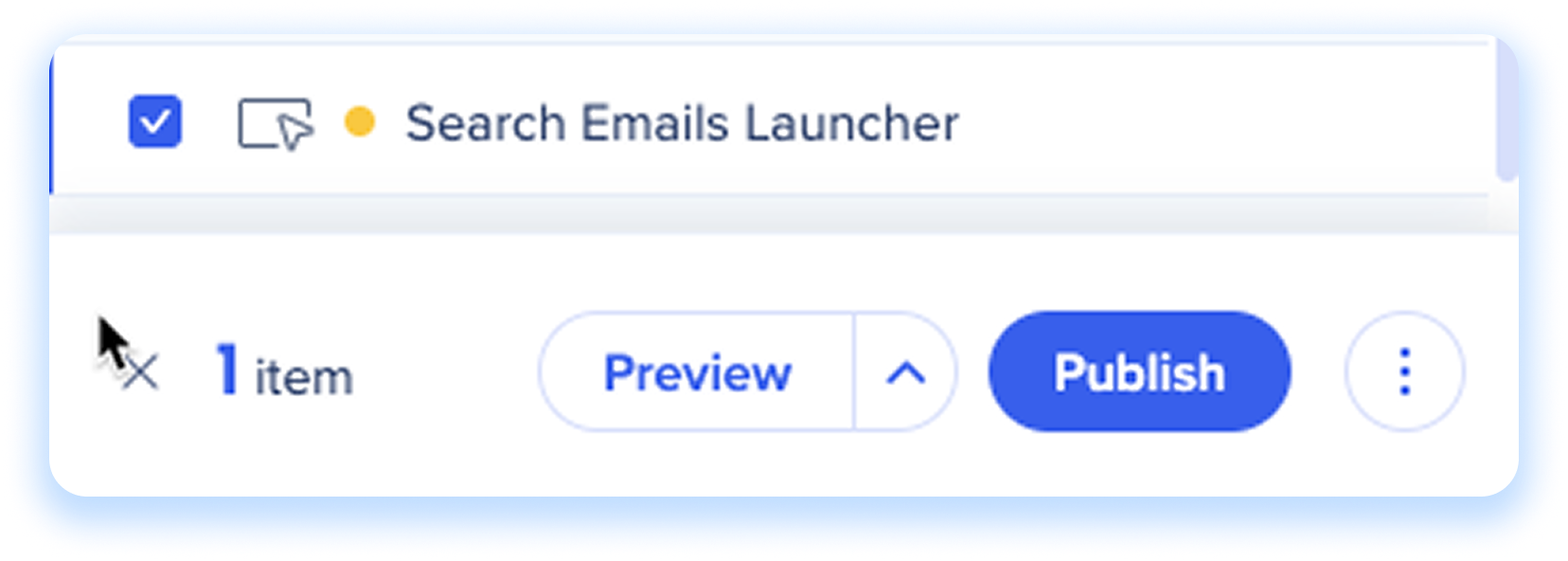
Cochez le lanceur dans le menu principal de l'éditeur
-
Cliquez sur Publier.
Une fois publié, les utilisateurs verront le lanceur dans la barre d'action, et il déclenchera automatiquement des recommandations de compétences d'IA le cas échéant.
Notes techniques


