Bienvenue au centre d’aide WalkMe

Please login in order to continue:

Work flows better with WalkMe
Work flows better with WalkMe.

Portail WalkMe Learning Arc

Last Updated novembre 23, 2025

Aperçu rapide

Le portail est le hub central où les utilisateurs peuvent découvrir, accéder et poursuivre leur parcours d'apprentissage. Depuis cet endroit, les apprenants peuvent :

  • Parcourez une bibliothèque de contenu d'apprentissage organisé en fonction de leur rôle, de leur niveau de compétence ou de leurs intérêts
  • Reprendre les éléments en cours en un clic
  • Explorer le nouveau contenu propulsé par des recommandations basées sur l'IA

Qu'il s'agisse d'un microlearning ou d'un cours complet, le portail affiche tout le contenu d'apprentissage publié que les utilisateurs sont autorisés à voir, filtré par les règles de segment et les autorisations. Les outils de recherche et de filtrage intégrés vous aident à trouver rapidement le contenu qui correspond à vos objectifs.

Comment ça marche

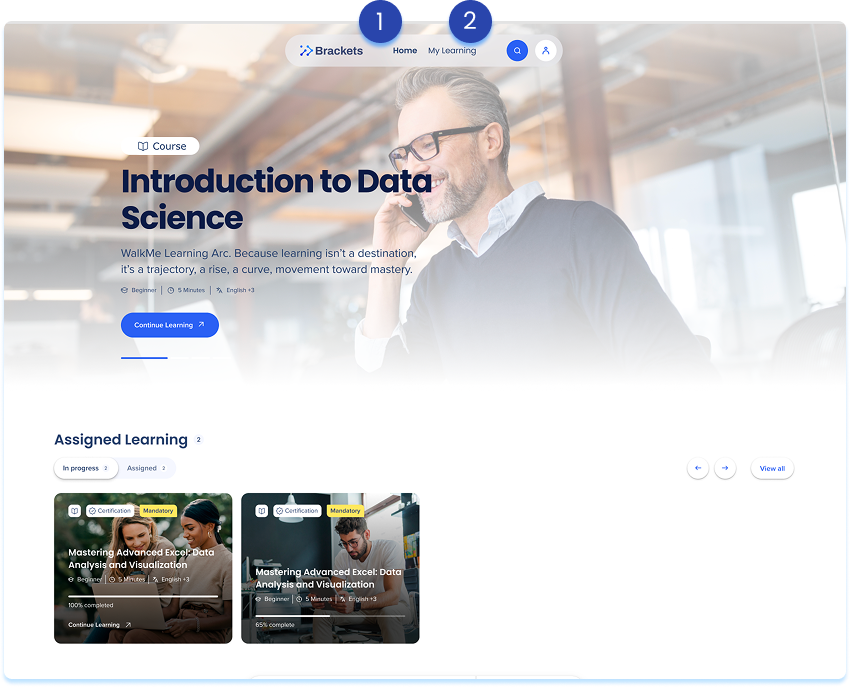
Aperçu du portail

Utilisez ces contrôles pour vous déplacer dans le portail :

  1. Navigation à gauche
  2. En-tête :

1. Navigation gauche

La navigation de gauche fournit un accès rapide à toutes les zones d'apprentissage dans le portail. Elle comprend :

  • Page d'accueil : explorer et reprendre le contenu d'apprentissage
  • Mon apprentissage : afficher et gérer le contenu en cours, enregistré et terminé

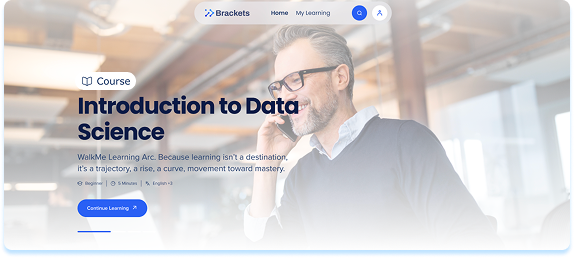
Home page

La page d'accueil vous aide à découvrir et à explorer le contenu d'apprentissage pertinent pour votre rôle, vos intérêts et votre niveau de compétence. Vous pouvez parcourir tout ce qui est disponible pour vous, continuer les éléments en cours ou explorer les recommandations.

Recherche

Vous pouvez trouver du contenu à l'aide de l'une des deux options de recherche :

  1. Recherche standard : recherche par titre, sujet ou balises
  2. Recherchez avec l'IA : demandez en langage naturel des résultats basés sur l'intention

Note

La recherche avec l'IA est disponible uniquement pour les utilisateurs d'IA à la carte

On-Demand AI: Getting Started

Poursuivre l'apprentissage

Affiche tous les éléments d'apprentissage en cours afin que vous puissiez reprendre rapidement là où vous vous êtes arrêté. Chaque élément d'apprentissage dans cette section est affiché comme une tuile interactive. Les tuiles comprennent :

  • Image de couverture : miniature visuelle du contenu (si disponible)
  • Titre : nom du contenu d'apprentissage
  • Barre de progression : indicateur d'achèvement
  • Type d'apprentissage : type de contenu (cours ou microlearning)
  • Temps estimé : temps d'achèvement approximatif
  • Niveau de compétence : niveau de difficulté du contenu

Boutons d'action :

  • Continuer : ouvre le contenu à votre dernier point terminé
  • Favoris : enregistre l'élément dans la section Contenu enregistré dans Mon apprentissage
  • Menu des options : sélectionnez pour supprimer l'élément de Poursuivre l'apprentissage et le redémarrer

Contenu disponible

Cette section affiche tout le contenu d'apprentissage auquel vous êtes éligible, en fonction de votre rôle, de vos autorisations et des règles de segment.

Filtres :

  1. Type de contenu : Cours, microlearning
  2. Niveau : Débutant, Intermédiaire, Avancé
  3. Durée : 5 min ou moins, 30 min ou moins, 1 heure ou moins, 2 heures ou moins

Chaque élément apparaît sous forme de vignette affichant :

  • Image de couverture : miniature visuelle du contenu (si disponible)
  • Titre : nom du contenu d'apprentissage
  • Barre de progression : indicateur d'achèvement
  • Type d'apprentissage : type de contenu (cours ou microlearning)
  • Niveau de compétence : niveau de difficulté du contenu

Boutons d'action :

  • Afficher les détails : ouvre une fenêtre d'aperçu contextuelle du contenu
  • Favori : enregistre l'élément dans la section Contenu enregistré dans la page Mon apprentissage

Carte de contenu

Lorsque vous ouvrez une vignette, la carte de contenu affiche des informations détaillées sur l'élément sélectionné.

La carte comprend :

  • Bouton Démarrer : commencez le contenu d'apprentissage
  • Favoris : enregistrez l'élément dans le contenu enregistré dans Mon apprentissage
  • Partager : copiez un lien direct vers le contenu
  • À propos : Aperçu de ce que le cours couvre et de ses objectifs
  • Contenu : liste des leçons ou modules inclus

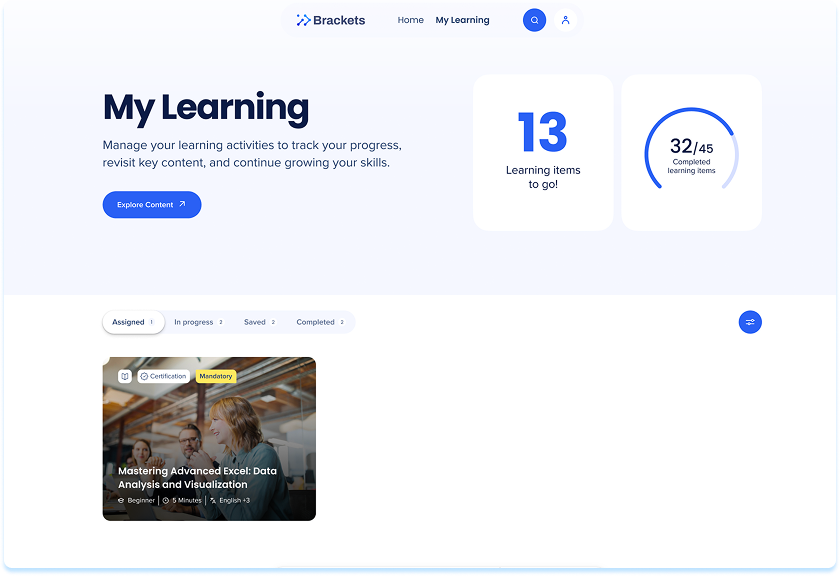
Mon apprentissage

La page Mon apprentissage est votre espace personnel pour suivre vos progrès et gérer les apprentissages enregistrés ou terminés. Vous pouvez reprendre là où vous vous êtes arrêté, revoir le contenu terminé ou revenir aux éléments enregistrés pour plus tard.

Il comprend 3 onglets principaux :

  1. Poursuivre l'apprentissage
  2. Contenu enregistré
  3. Done

Poursuivre l'apprentissage

Cet onglet affiche tous vos éléments d'apprentissage en cours afin que vous puissiez reprendre rapidement là où vous vous êtes arrêté.

Remarque

Pour des détails sur le comportement de la vignette et les actions disponibles, consultez la section Poursuivre l'apprentissage sous la page d'accueil.

Contenu enregistré

Cet onglet affiche tous les éléments que vous avez ajoutés pour les revisiter plus tard.

Détails de la tuile :

Chaque élément apparaît comme une tuile interactive. Les tuiles comprennent :

  • Image de couverture : une miniature visuelle du contenu d'apprentissage (si disponible)

  • Titre : nom du contenu d'apprentissage

  • Type d'apprentissage : type de contenu d'apprentissage

  • Temps estimé : temps approximatif pour terminer

  • Niveau de compétence : niveau de difficulté du contenu

  • Boutons d'action :

    • Afficher les détails : ouvre une fenêtre d'aperçu contextuelle du contenu

    • Favori : cliquez à nouveau sur l'icône du favori pour annuler l'enregistrement du contenu

Done

Cet onglet affiche tout le contenu d'apprentissage que vous avez terminé.

Détails de la tuile

Chaque élément terminé est affiché sous forme d'une tuile avec les éléments suivants :

  • Image de couverture : une miniature visuelle du contenu d'apprentissage (si disponible)

  • Titre : nom du contenu terminé

  • Type d'apprentissage : type de contenu d'apprentissage

  • Temps estimé : temps approximatif pour terminer

  • Niveau de compétence : niveau de difficulté du contenu

  • Terminé le : date à laquelle l'élément a été marqué comme terminé

Bouton d'action :

  • Examen : ouvre à nouveau le contenu pour révision, sans réinitialiser votre progression

En-tête

L'en-tête fournit un accès rapide aux paramètres globaux et aux préférences de l'utilisateur.

Elle comprend :

  • Logo
  • Sélection de la langue
  • Compte d'utilisateur

Logo

Affiche le logo de l'organisation dans le coin supérieur gauche du portail.

Sélection de la langue

  1. Sélectionnez l'icône de langue dans le coin supérieur droit pour modifier la langue du portail

Compte d'utilisateur

  1. Sélectionnez l'icône du profil pour ouvrir le menu de votre compte, qui affiche :
    1. Votre nom complet : tel qu'enregistré dans votre compte d'apprentissage
    2. Votre adresse e-mail : utilisée pour la connexion et le suivi des progrès d'apprentissage
    3. Déconnexion : vous déconnecte du portail

Cet article a-t-il été utile?

Merci pour votre avis!

Be part of something bigger.

Engage with peers, ask questions, share ideas

Ask the Community
×