Aperçu rapide
La fonction Precision AI d'auteur vous aide à mettre à jour et à améliorer le contenu d'apprentissage sans régénérer des cours entiers. Au lieu de recommencer, vous pouvez guider l'IA pour qu'elle travaille avec des sources, des leçons, des sections ou des éléments spécifiques, en gardant les mises à jour ciblées, précises et plus faciles à maintenir.
Utilisez Precision AI Authoring lorsque vous souhaitez :
- Mettre à jour des parties spécifiques d'un cours sans affecter le reste
- Restez ancré aux sources et aux normes approuvées
- Actualisez le contenu d'apprentissage en toute confiance à mesure que les processus, les outils ou les politiques changent
Cas d'utilisation
- Mises à jour ciblées : actualisez un seul élément tout en laissant le reste de la leçon inchangé
- Alignement de la conformité : mettez à jour le contenu d'apprentissage rapidement lorsque les politiques ou les outils de l'entreprise changent
- Cohérence : maintenez un ton et une terminologie cohérents dans différents cours
Présentation
Precision AI Authoring utilise les ressources et les instructions pour vous donner de la visibilité et du contrôle sur la façon dont le contenu est ancré. Pour les éléments éligibles, vous pouvez voir à quel point un élément est ancré dans les ressources et affiner la production à l'aide d'instructions ciblées.
Types de ressources prises en charge :
Remarque
Les ressources doivent être analysées avec succès pour être disponibles pour la mise en correspondance. Les ressources qui n'ont pas été analysées ou n'ont pas pu être analysées ne sont pas disponibles pour l'utilisation.
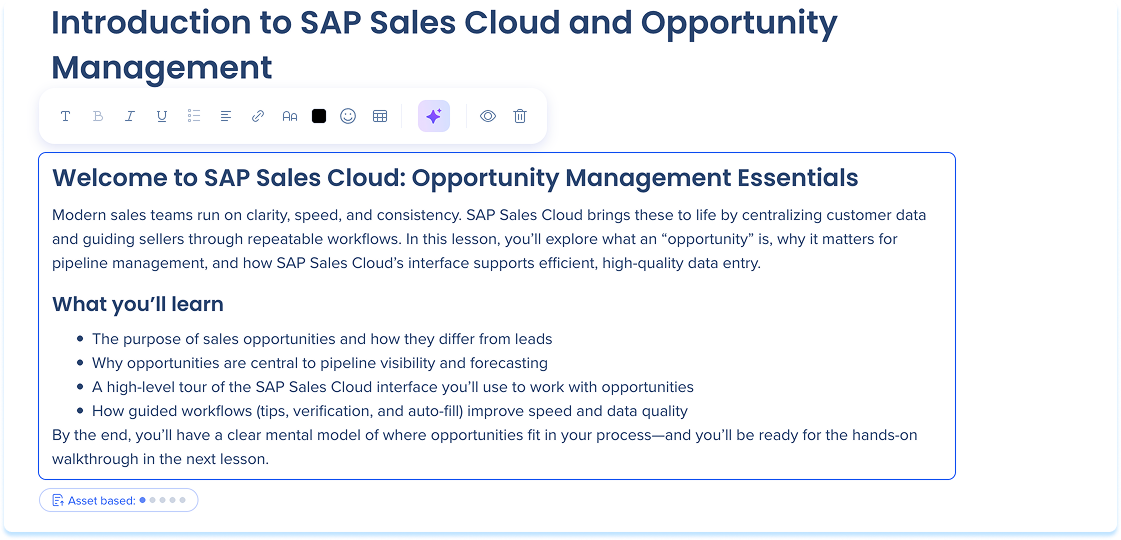
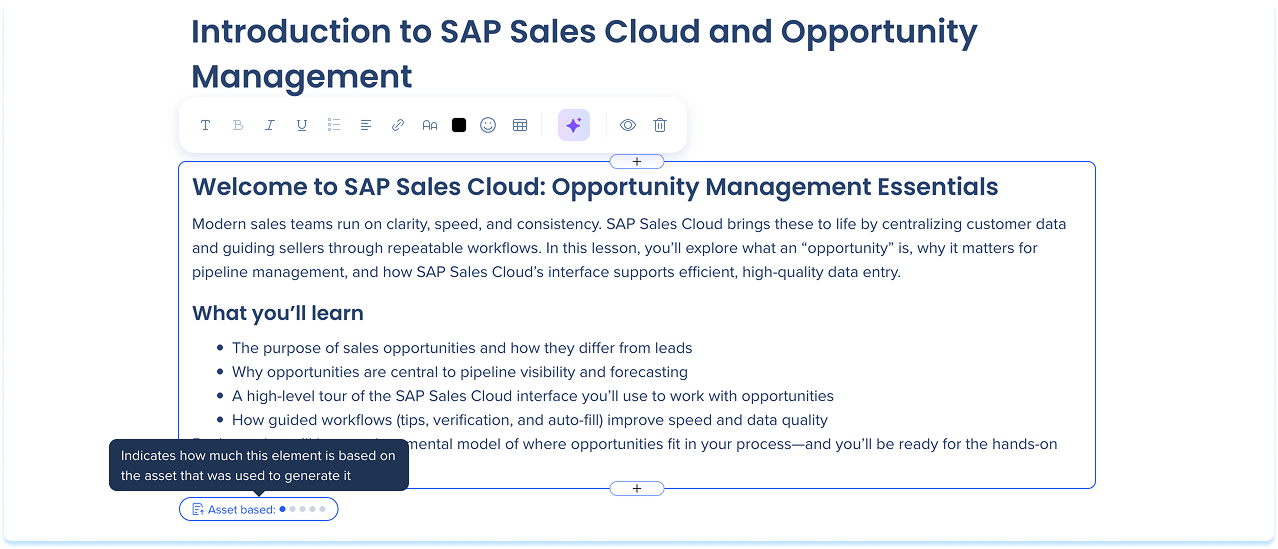
Indicateur basé sur les ressources
Certains éléments générés affichent un indicateur basé sur les ressources sous l'élément. Cet indicateur montre quelle partie du contenu de l'élément est dérivée des ressources téléchargées.
Remarque
Seuls les éléments générés à l'aide des ressources affichent cet indicateur. Les éléments créés manuellement ou générés sans ressources n'affichent pas d'ancrage basé sur les ressources.
Pour afficher l'indicateur :
- Sélectionnez un élément généré dans la leçon
- Si l'élément a été généré à l'aide de ressources, l'indicateur basé sur les ressources apparaît sous l'élément
- Affichez la force de mise à la terre indiquée par les points sous l'élément
Sources
Pour examiner ou affiner la façon dont un élément a été généré :
- Sélectionnez l'indication Basé sur la ressource sous l'élément
- Le panneau latéral des Sources s'ouvre
- Le panneau latéral affiche deux types de sources :
- Instructions générales
- Ressources
Remarque
La modification ou la régénération des instructions affecte uniquement l'élément sélectionné et ne change pas le contexte global de la leçon.

Instructions générales
Les instructions générales fournissent des conseils de haut niveau sur la façon dont l'élément doit être généré, comme l'audience, le ton ou l'orientation.
Pour modifier les instructions générales :
- Dans le panneau latéral, sélectionnez Instructions générales
- Sélectionnez l'icône Modifier
- Mettez à jour le texte pour clarifier ce que l'élément doit couvrir
- Sélectionnez l'icône de coche pour enregistrer

Pour supprimer les instructions générales et générer l'élément à l'aide des ressources uniquement :
- Dans la section Instructions générales, sélectionnez l'icône Supprimer

Instructions sur les ressources
Pour modifier les instructions des ressources :
- Dans la section Ressources, sélectionnez la ressource pertinente
- Sélectionnez l'icône Modifier
- Mettez à jour les instructions de la ressource pour affiner l'objectif ou mettre l'accent sur des sections spécifiques.
- Mettez à jour la portée de la ressource pour définir quelle partie de la ressource l'IA peut utiliser :
- PDF : définissez De la page et À la page pour limiter l'ancrage à des pages spécifiques
- Vidéos (MP4) : définissez De l'heure et À l'heure pour limiter l'ancrage à un segment de la chronologie
- Sélectionnez l'icône de coche pour enregistrer
Remarque
En cas de conflit entre les instructions et la portée de la ressource, la portée de la ressource est prioritaire.

Pour mettre à jour les ressources :
- Dans la section Ressources, sélectionnez l'icône + pour ajouter une nouvelle ressource

- Sélectionnez la ressource que vous souhaitez supprimer et sélectionnez l'icône Supprimer

Régénérer l'élément
Après avoir mis à jour les instructions, régénérez l'élément pour appliquer vos modifications.
Pour régénérer :
- Sélectionnez Régénérer l'élément
- Examiner le contenu mis à jour
- Sélectionnez Remplacer l'élément pour insérer le contenu mis à jour