概要
WalkMeコンソールのイベントページでは、WalkMeエディタから直接エレメントをキャプチャすることで、エンゲージメントエレメントを作成することができます。
アクセス
WalkMeコンソールのイベントページから、エンゲージメントエレメントを作成することができます。
Insights Events Page
使用方法
エンゲージメントエレメントは、エディタから公開され、自動的に追跡されるWalkMeコンテンツタイプです。
エレメントが画面に表示されたとき、またはユーザーがエレメントとインタラクションしたときに追跡できます。
About Insights Engaged Elements
エンゲージメントエレメントの作成
エンゲージメント要素を作成するには:
- イベントページで「イベントを作成」を選択します
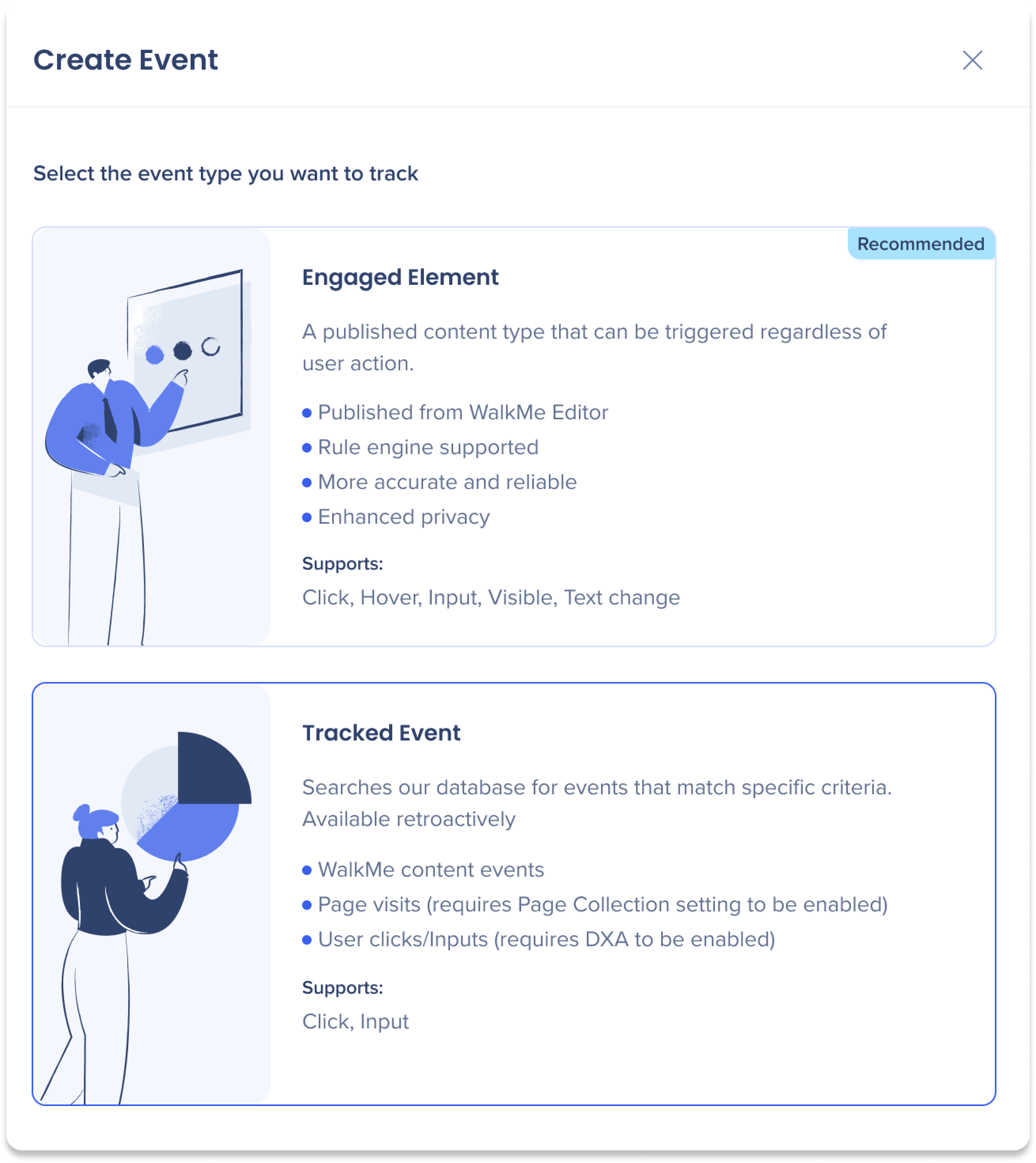
- イベントタイプとしてエンゲージメントエレメントを選択します。
-
システムを選択します
-
[エディタを開く]を選択して、要素のキャプチャを開始します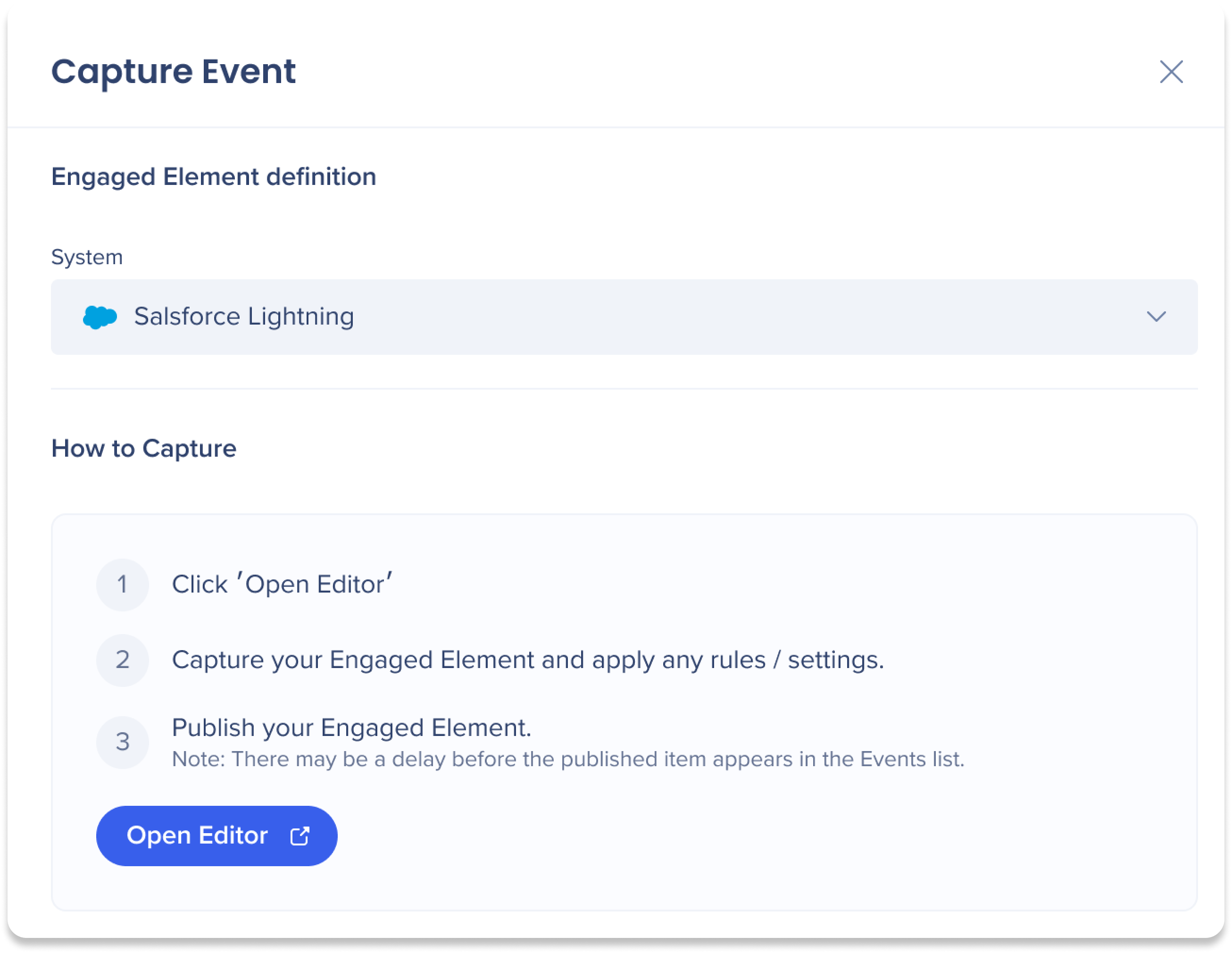
-
作成アイコンを選択します
-
追跡したい要素をキャプチャします。
-
エレメント名を入力します。
-
追跡するインタラクションタイプを選択します。
- クリック:ユーザーが要素をクリックしたときにトリガーされます。
- 入力:ユーザーが入力値を変更したときにトリガーされます。
- たとえば、テキストフィールドでは、ユーザーがテキストを変更し、フィールドを退出するとイベントがトリガーされます。
- ホバー:ユーザーが要素に300ミリ秒以上カーソルを合わせると、トリガーされます。
- 表示:ページの読み込みまたはURLの変更時にエレメントが表示されたときにトリガーされます。
- 要素が削除され、再び表示されるようになると、イベントは再びトリガーされます。
- テキスト変更:要素のテキストコンテンツが変更されたときにトリガーされます。
-
[Save(保存)]を選択します。
-
本番環境に公開します
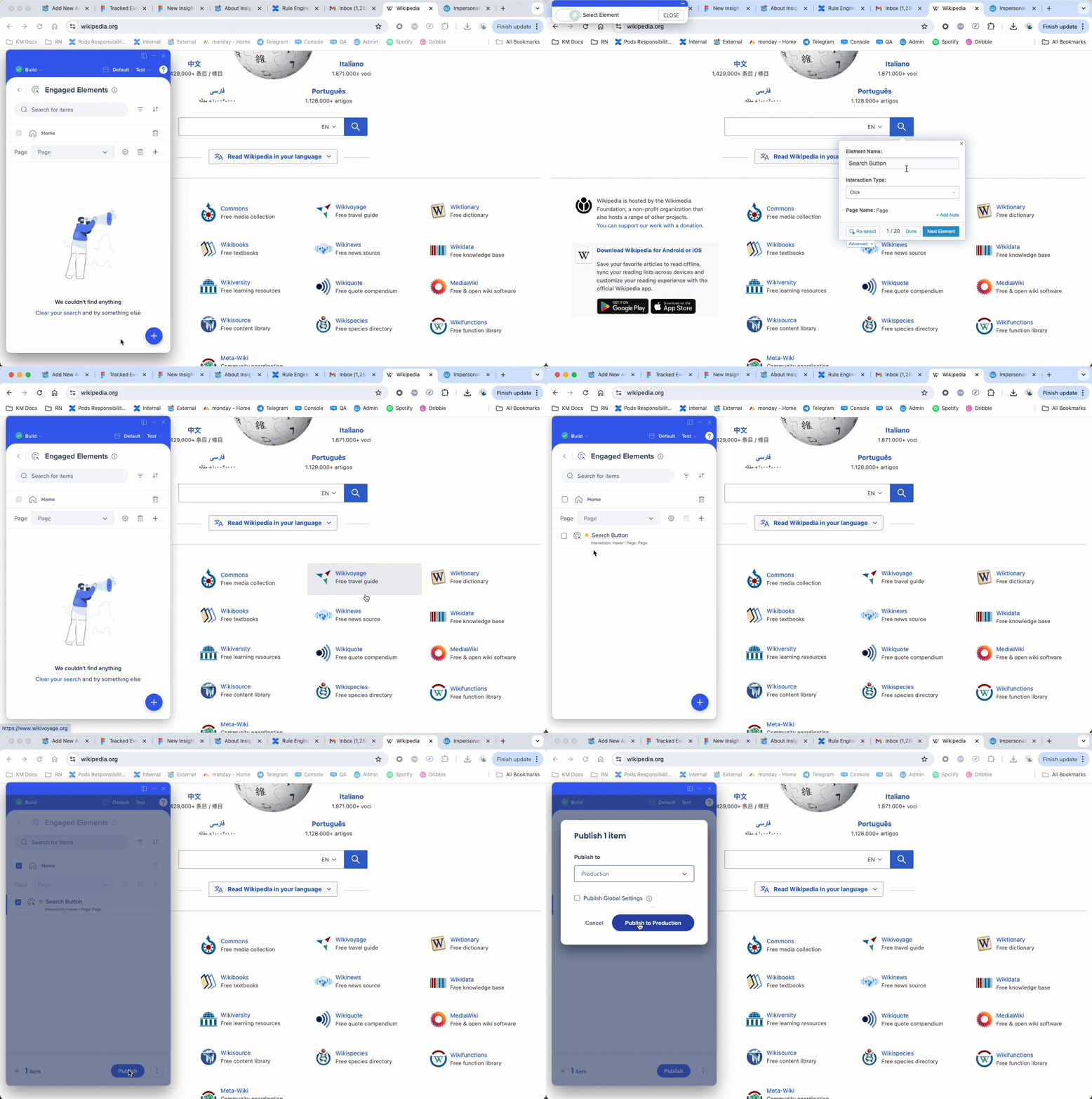
公開後:
- イベントページの管理タブに戻ります。
- ページを更新すると、新しいエンゲージメント要素がイベントリストに表示されます。
サイト全体で利用できるページ(サイト全体)の使用方法
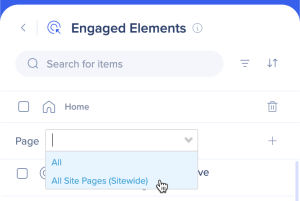
ヘッダー、フッター、サイドバーナビゲーションなど、複数のページで共有されるコンポーネントにエレメントが表示される場合は、[すべてのサイトページ(サイト全体)]を使用します。
関連するすべてのページで要素を追跡するには:
- エンゲージメント要素をキャプチャする前に、ドロップダウンから[すべてのサイトページ(サイト全体)]を選択します
技術的なノート
前提条件
- DeepUIはエンゲージされたエレメントを使用する必要があります
- イベントを表示するには、ユーザーは関連システムにアクセスできる必要があります。
サポート
- 本番環境のみがサポートされています
-
デスクトップとモバイルシステムはサポートされていません
-
Mobile Webデータはサポートされていません
-
アクションボットとTeachMeはサポートされていません
-
InsightsはChromeを公式にサポートしています


