Brief Overview
Use this article to find learning content and manage your activity in the portal. Learn how to search for content, apply filters, start learning, and track progress in My Learning.
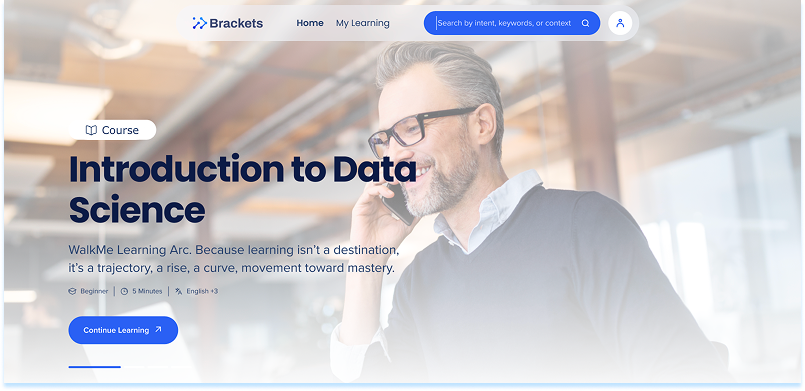
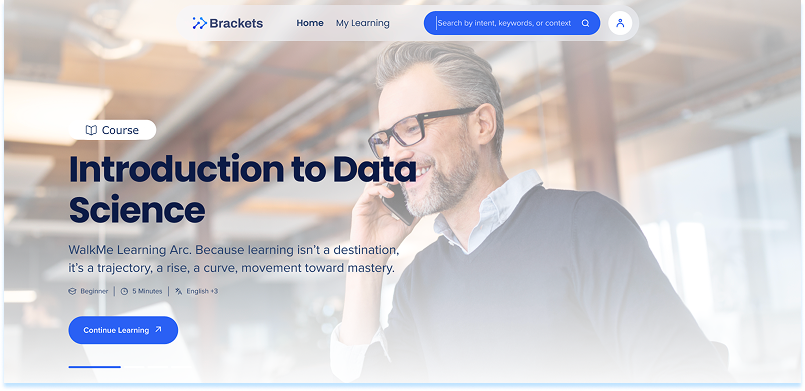
How It Works
Navigation and profile menu
Search for learning
To search for content:
- Select the Search icon in the top navigation
- You are taken to the designated search page
- Enter a keyword, topic, or tag
- Review matching courses, microlearning, or learning journeys
- Select a content card to view details
検索には、次のものが含まれます。
- Standard keyword search
- AI-powered search for intent-based results
学習内容のフィルタリング
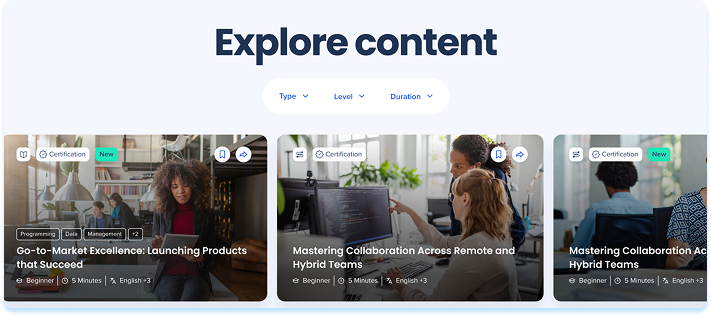
コンテンツをフィルタリングするには:
- 「コンテンツの探索」セクションに移動します。
- 1つまたは複数のフィルターを選択します:
- タイプ:コース、マイクロラーニング、または学習ジャーニー
- レベル:初心者、中級者、上級者。
- 所要時間:完了の推定時間
- フィルターされた結果をレビュー
- コンテンツカードを選択して続行します。
プロフィールメニュー
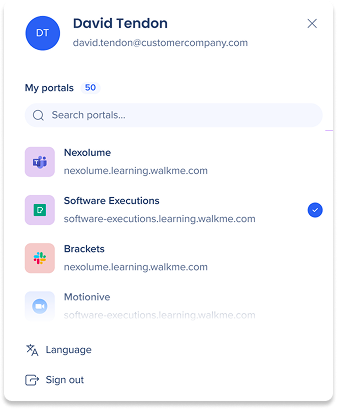
プロファイルオプションにアクセスするには:
- トップナビゲーションの「プロフィール」アイコンを選択します。
- プロフィールメニューが開きます。
プロファイルメニューから、次のことができます。
- 利用可能なポータルを切り替える(複数にアクセスできる場合)。
- 特定のポータルを検索対象とします。
- 言語を変更します。
- 「サインアウト」を選択し、ログアウトします。
言語を設定します
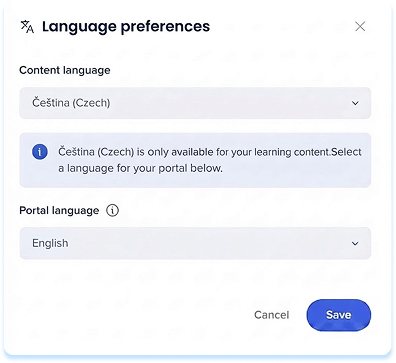
コンテンツ言語は、ラーニングコンテンツの言語を設定します。 その言語がポータルインターフェイスでサポートされていない場合、メニュー、ボタン、設定に別のポータル言語を設定できます。 プロファイルメニューから両方を設定でき、選択した内容はブラウザやデバイス全体で反映されます。
- [コンテンツ言語]ドロップダウンから、言語を選択します
- ポータルの言語ドロップダウンから言語を選択します
- Save(保存)を選択します
注
コンテンツはコンテンツ言語で表示され、ポータルインターフェイスはポータル言語で表示されます。
コンテンツカードとコンテンツの詳細
学習コンテンツは、ポータルにコンテンツカードとして表示されます。 カードを選択すると、コンテンツの詳細ビューが開きます。
コンテンツカード
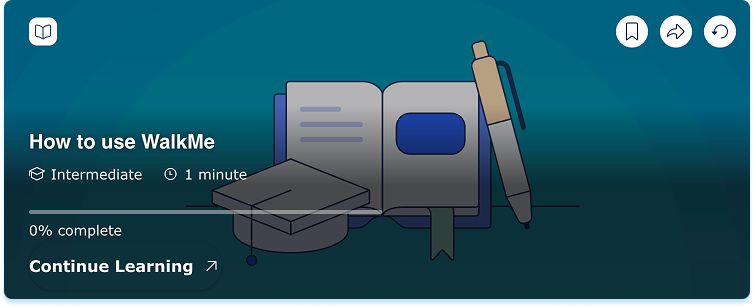
コンテンツカードは、学習アイテムの概要を提供します。
各カードの表示:
- コンテンツタイプ
- title
- レベル
- 期間
- 進捗インジケーター
- 認証ステータスと可用性
利用可能なアクション:
コンテンツカードには、以下が含まれます。
- 学習の開始または継続:学習の開始または再開。
- 内容の保存:アイテムをブックマークします。
- 共有:共有可能なリンクをコピーします
- 学習進捗のリセット:すでに開始されているアイテムの進捗をリセットします。
コンテンツの詳細
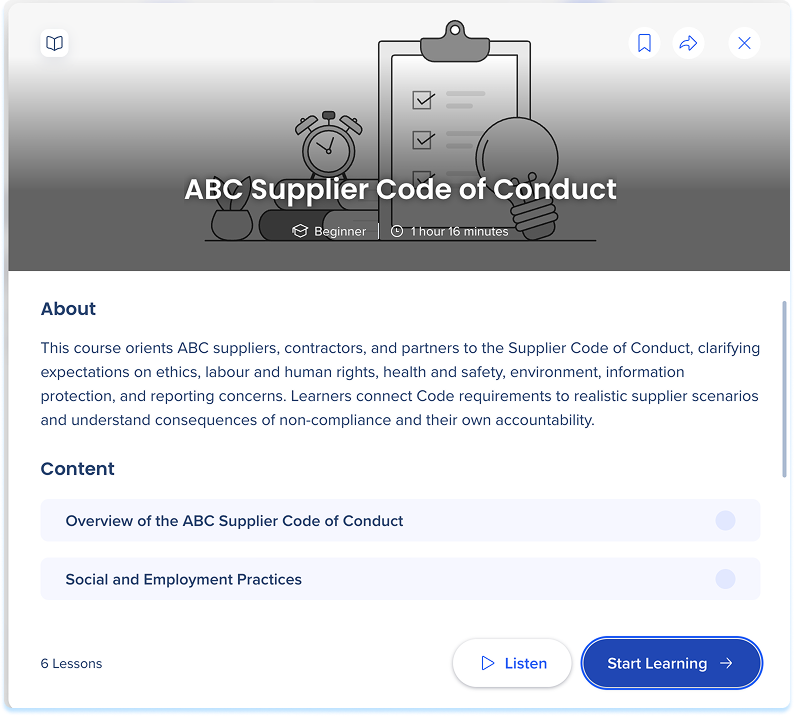
詳細ビューでは、拡張情報を提供します。
詳細ビューの表示:
利用可能なアクション
コンテンツの詳細には、アクションアイコンまたはボタンなどが含まれます。
- 学習の開始:学習の開始
- 聴く:コンテンツに基づいてAIが生成したナレーション
- 内容の保存:アイテムをブックマークします。
- 共有:共有可能なリンクをコピーします
注
「学習の開始」または「学習の継続」を選択すると、学習ワークスペースが開きます。
Manage learning in My Learning
To manage learning activity:
- Select My Learning in the top navigation
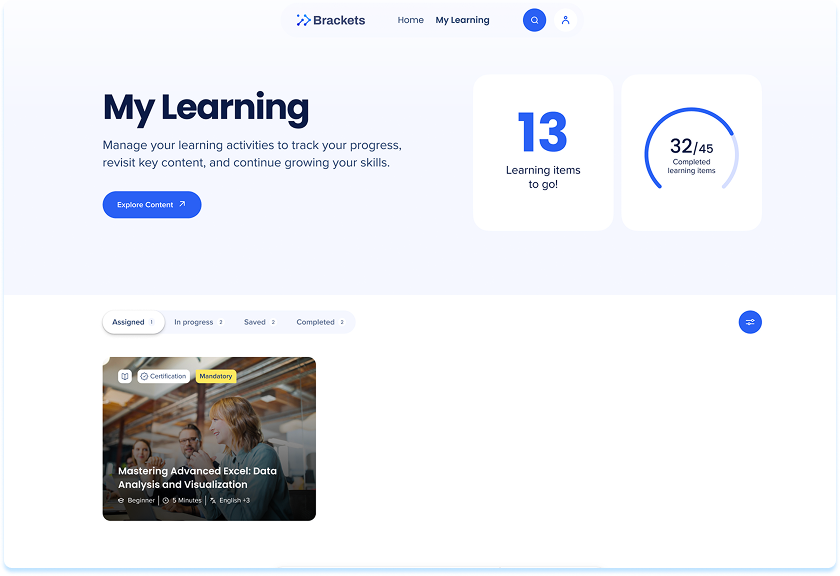
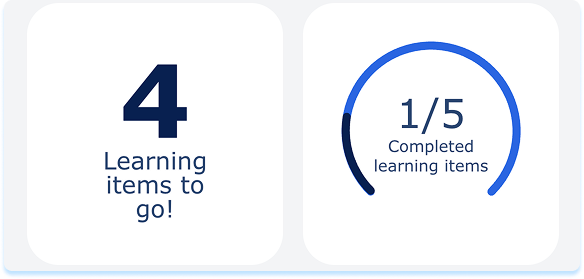
- The page includes a progress summary and four tabs
Progress summary
The summary displays:
- Learning items in progress
- Completed learning items
These values update automatically as progress changes.
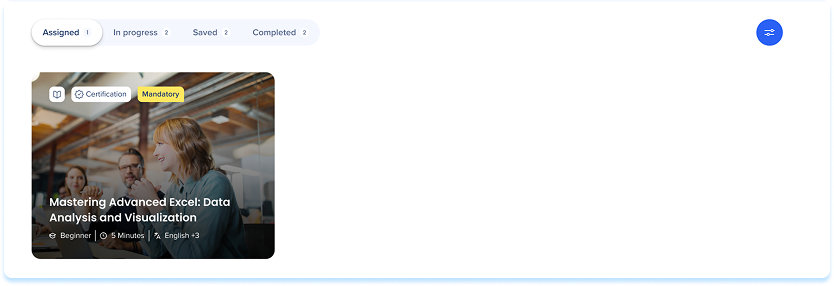
Assigned tab
The Assigned tab displays learning content assigned to the user.
To start assigned learning:
- Select the item
- Select Start Learning
-
注
After starting:
The item moves to In progress
Upon completion, the item moves to Completed
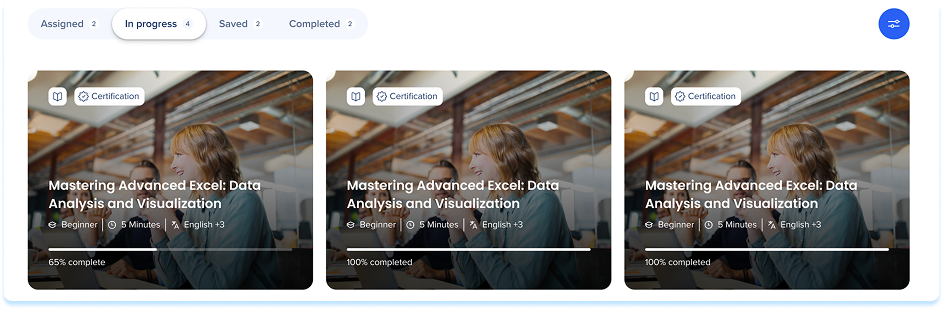
「進行中」タブ
「進行中」タブには、開始したが完了していないコンテンツが表示されます。
学習を再開するには:
- アイテムを選択します。
- 「学習を継続」を選択します
- 最後に保存された位置から続行します。
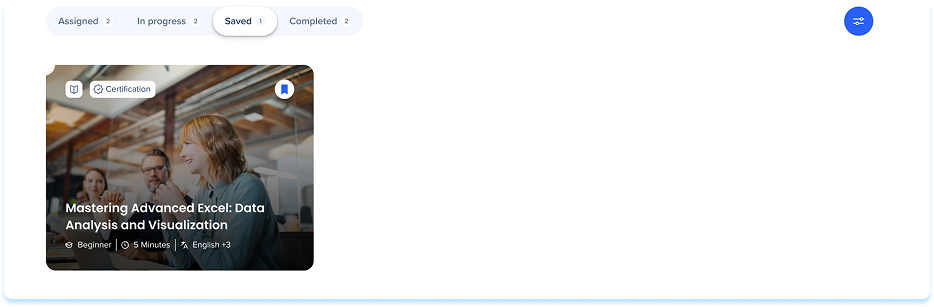
保存されたタブ
「保存」タブには、ブックマークされたコンテンツが表示されます。
保存内容の開始:
- アイテムを選択します。
- 「学習開始」を選択します
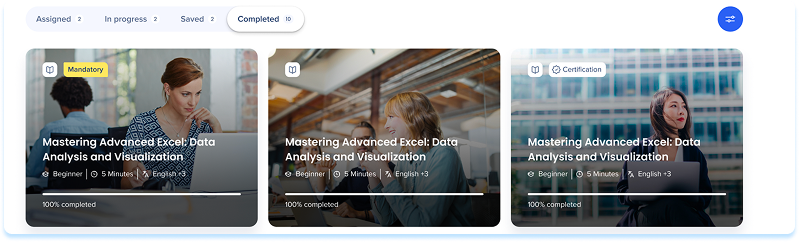
完了したタブ
「完了」タブには、完了した学習が表示されます。
完了したアイテムを開くと、コンテンツの詳細ビューには以下のアクションが含まれます。
- 証明書の表示:証明書が利用可能な場合
- コースページ:内容の確認
- 共有:共有可能なリンクをコピーします
- 内容の保存:アイテムをブックマークします。
技術的なノート
翻訳
以下の言語は、学習コンテンツの翻訳で公式にサポートされています。
オーディオモード
-
コースが音声モードの対象となるには、最低120語以上、または5文より多くを含む必要があります。
-
オーディオモードは、英語のポータルでのみ利用できます
-
学習者が利用できるようにする前に、管理者がオーディオを承認する必要があります。


