概要
コースは、複数のレッスンとオプションクイズで構成された構造化された学習体験です。 コースは、学習者がトピックを段階的に進めるように設計されています。 学習者をより幅広いトピックにステップバイステップでガイドしたい場合は、コースを使用します。
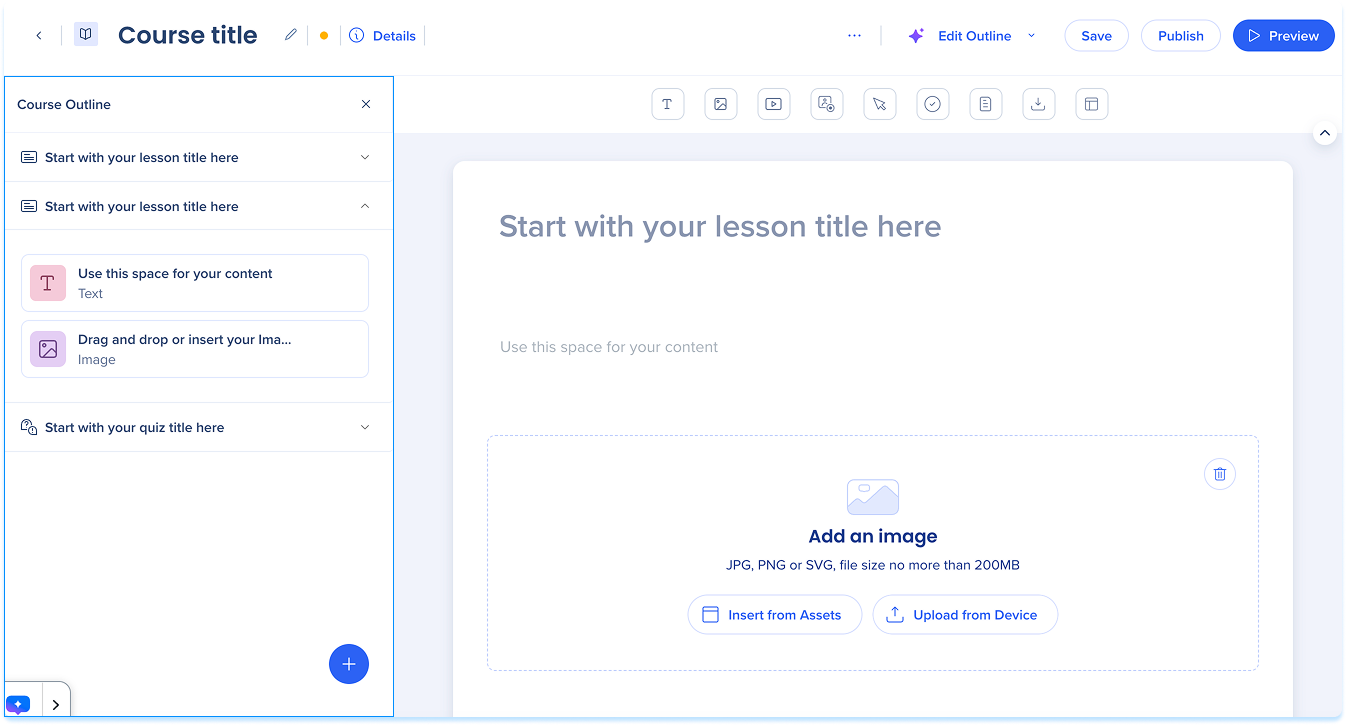
コースの作成
- 学習コンテンツページに移動します。
- 「+ 学習内容」を選択します
- 作成方法を選択:
- ゼロから開始:ビルダーで空のコースを開きます。
- AIで作成:指示に基づいてコースの概要を生成します。
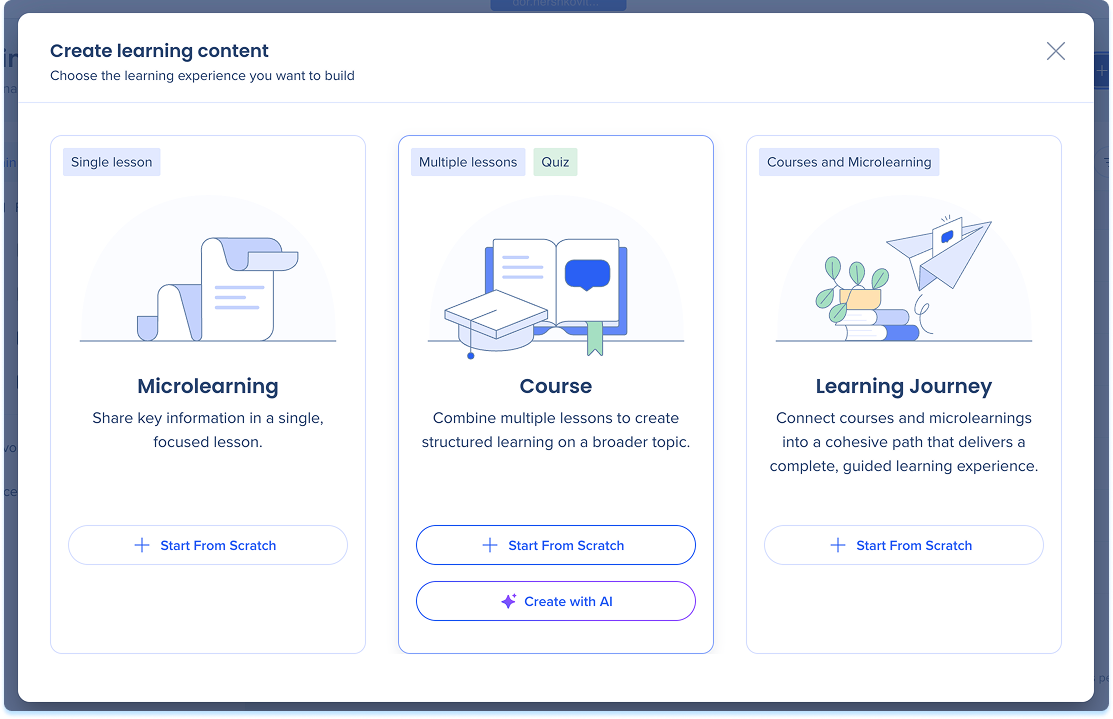
コースビルダーのレイアウト
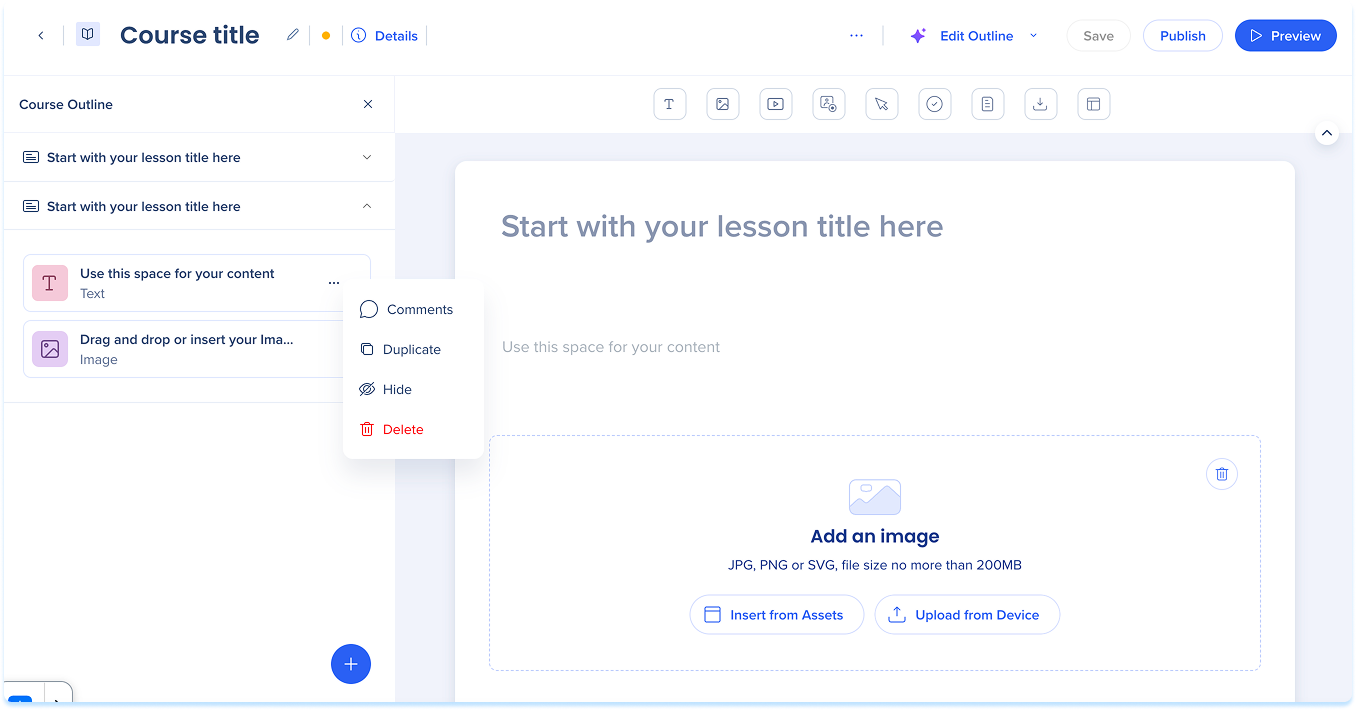
コースビルダーは、4つの主要なエリアに分かれています:
- トップパネル:コースを管理および公開するためのメインコントロール
- 詳細:コース情報の表示と編集を行います。
- 概要の編集:コースまたはレッスンの内容と構造を確認し、再編成します。
- オプションメニュー:共有、エクスポート、履歴にアクセス
- エレメントパネル:レッスンに追加できるすべての学習エレメントを含むツールバー
- レイヤーパネル:レッスン、要素、クイズを含むコースの完全構造を示すサイドパネル
- メインキャンバス:コースコンテンツを構築および編集するエリア
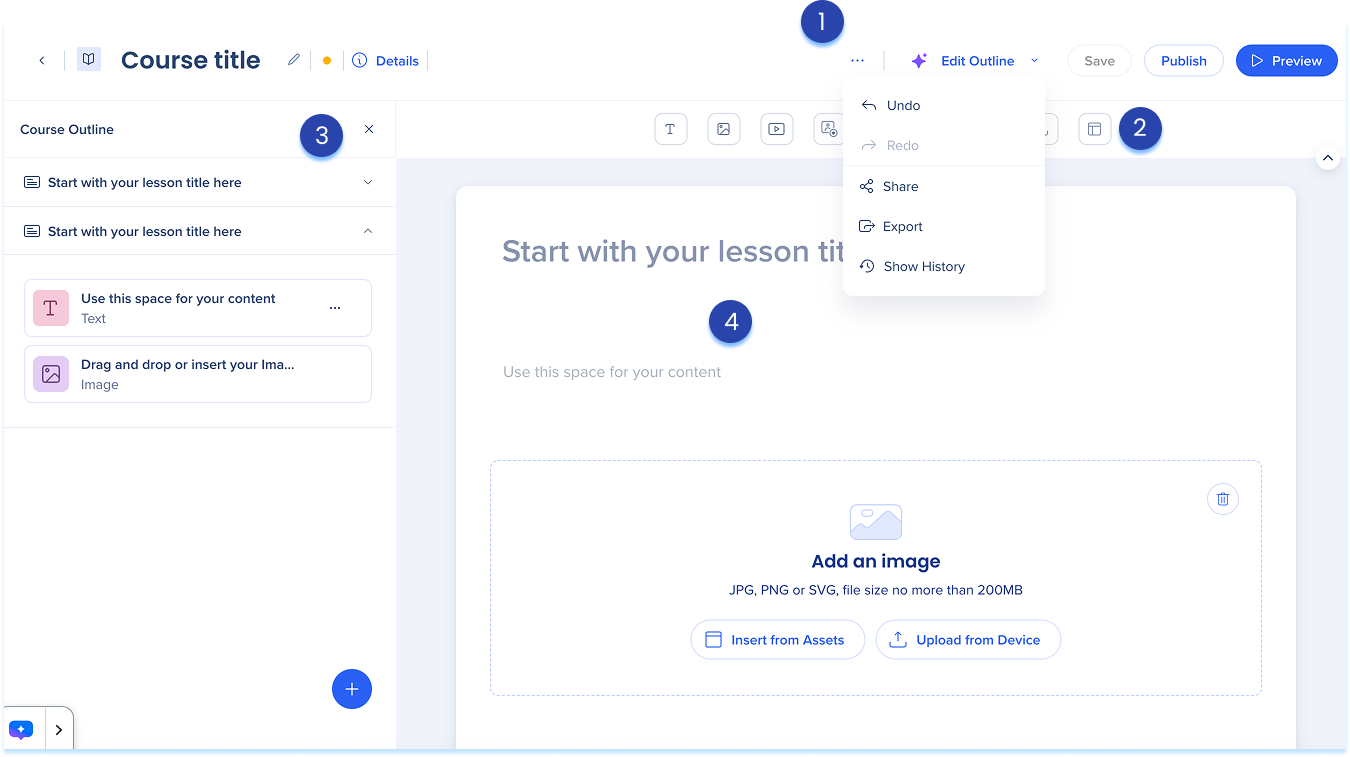
コース構造
コースは、以下で構成されています:
- レッスン:コースを構成する個々の学習ユニット
- エレメント:テキスト、画像、動画など、各レッスン内のコンテンツブロック
- クイズ:学習者の知識をテストするオプションの評価
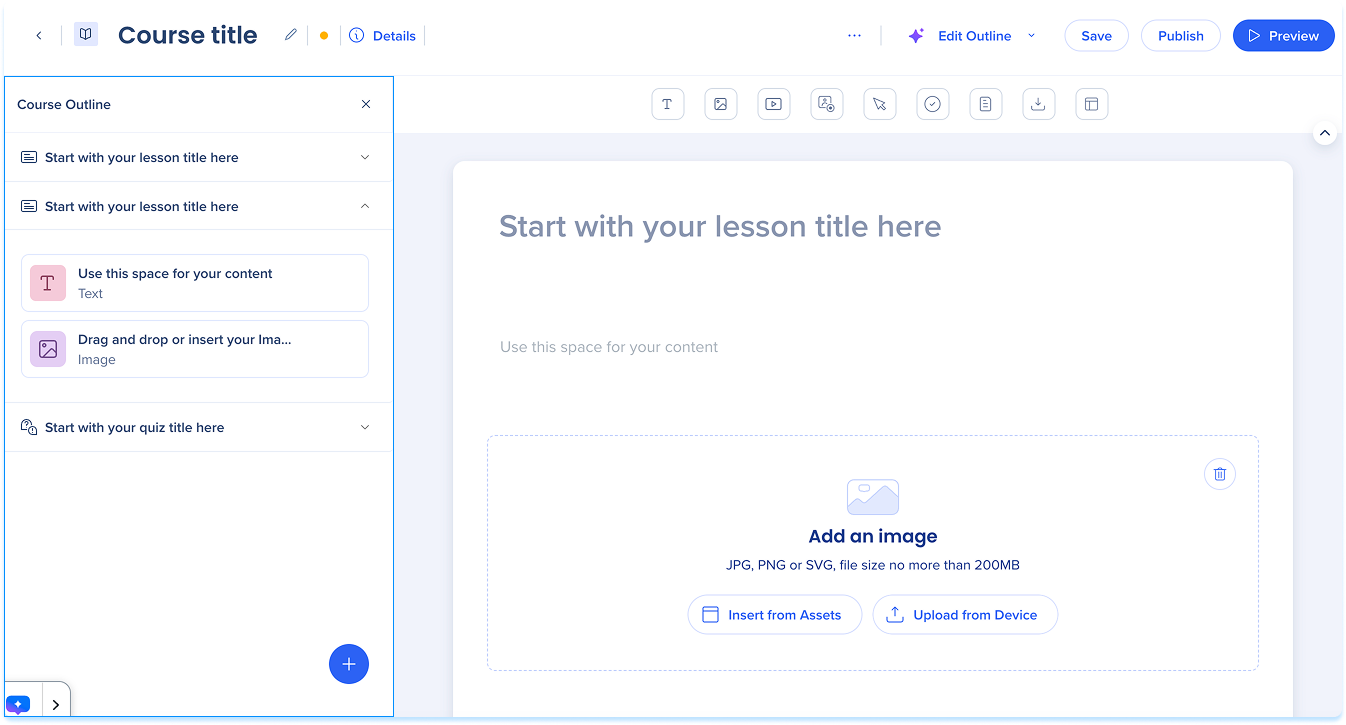
レッスンを管理
レッスンを追加
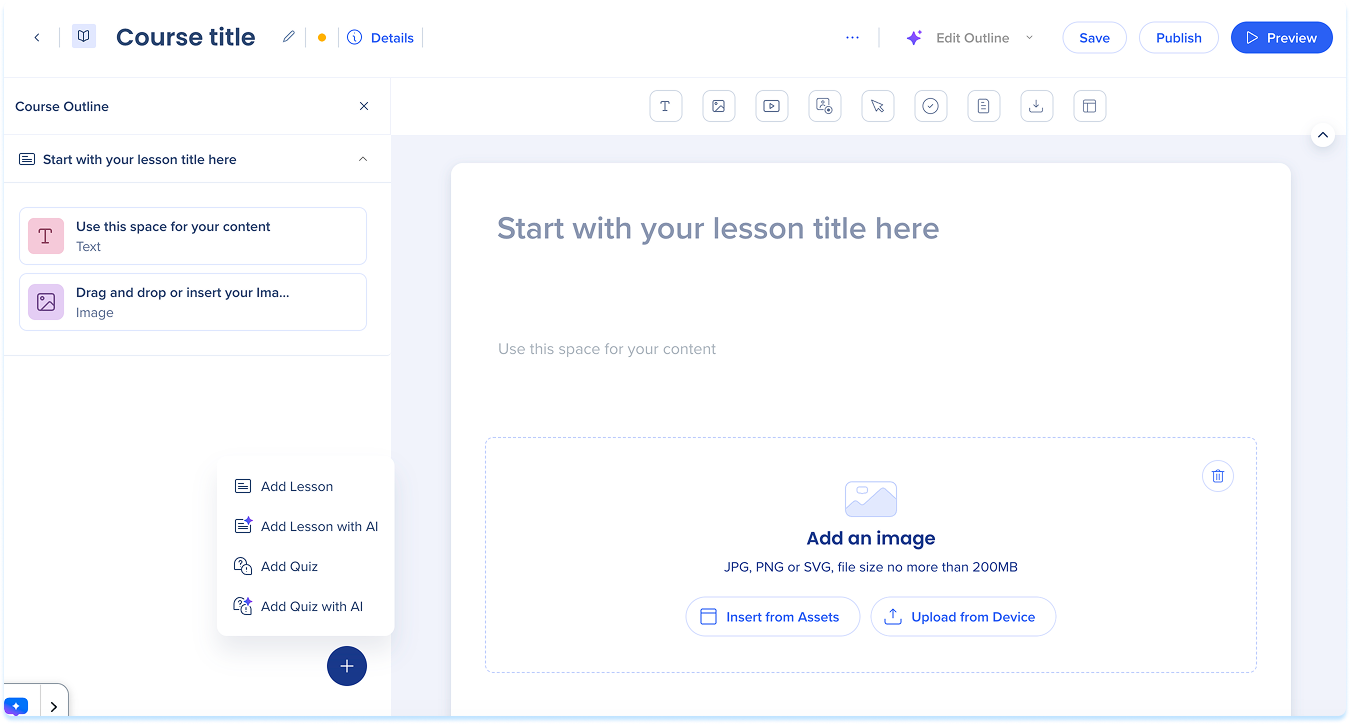
- レイヤーパネルで、[+]ボタンを選択します。
- 以下のいずれかを選択します:
- レッスンを追加:ビルダーで空のレッスンを開きます。
- AIでレッスンを追加:指示に基づいてレッスン概要を生成します。
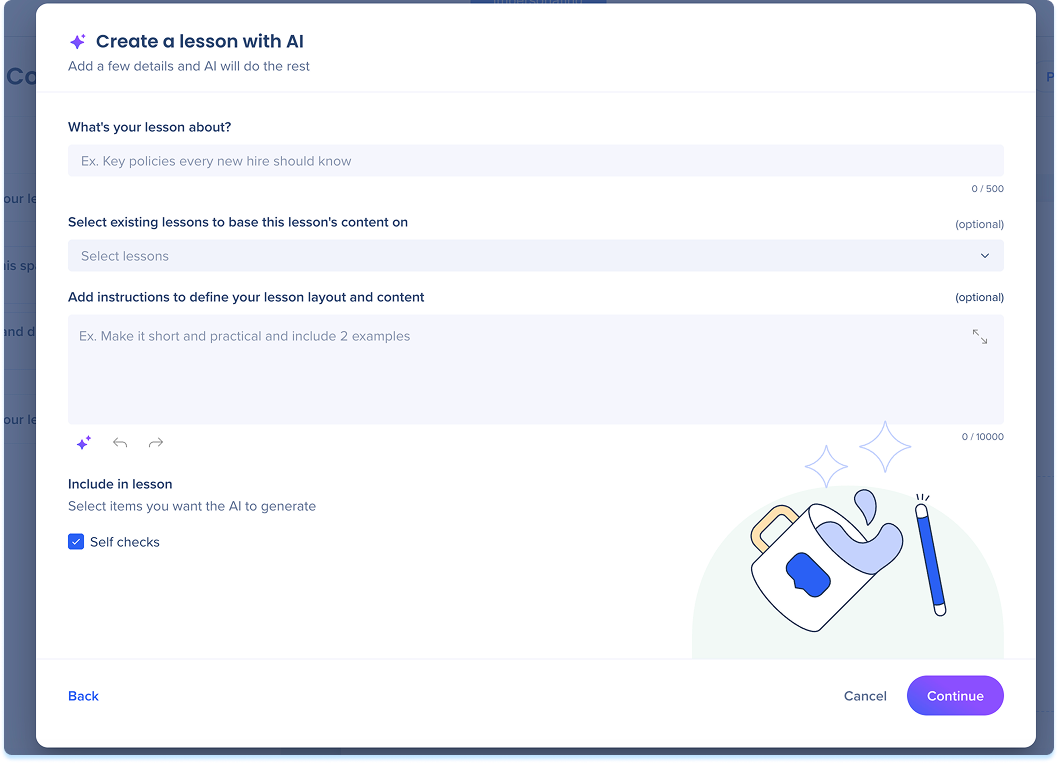
AIでレッスンを追加
- レッスントピックの短い要約を記入します。
- レッスンでカバーしたい内容を説明します(オプション)。
- 「AIで改善」アイコンを選択して、指示を書き換え、展開します(オプション)。
- 「レッスンに含める」で、AIに生成させるものを選択してください:
- セルフチェック:レッスン内に短い知識チェックを追加します
- 「続行」を選択して、次のステップに移動します。
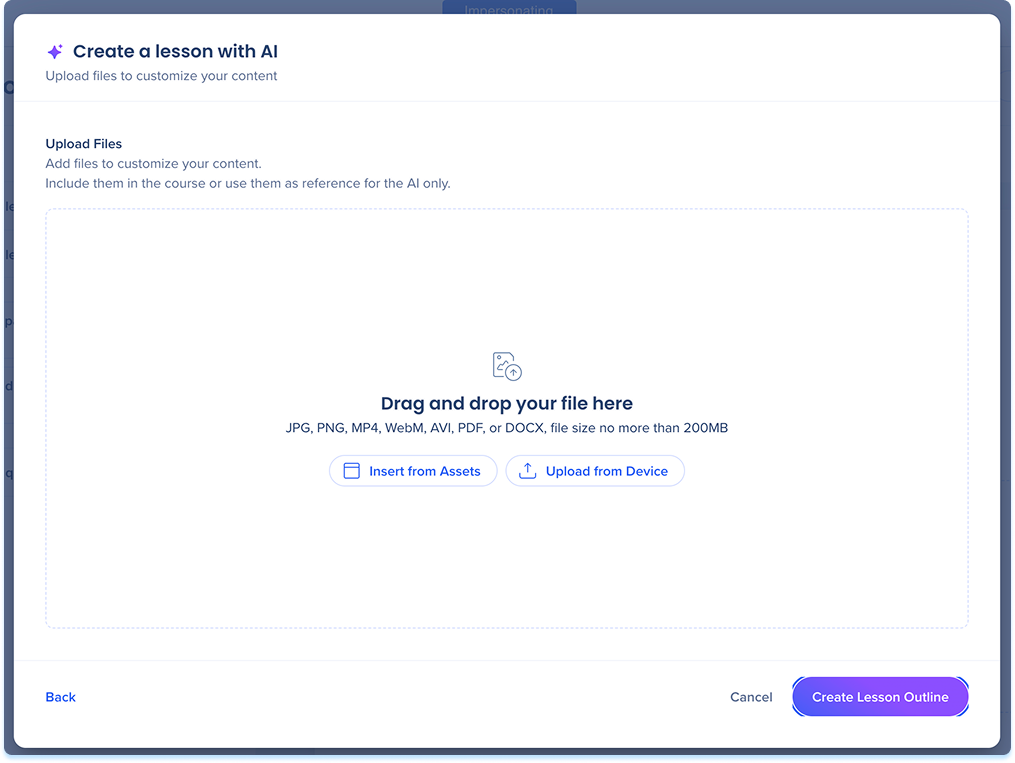
ファイルをアップロードして、AIがコースを構築する方法を形作ることができます。 ファイルは、AIのソース資料として役立つか、コースに直接含めることで、学習者がアクセスできるようにできます。
- アセットから挿入またはデバイスからアップロードを選択します。
- 1つまたは複数のファイルを追加します
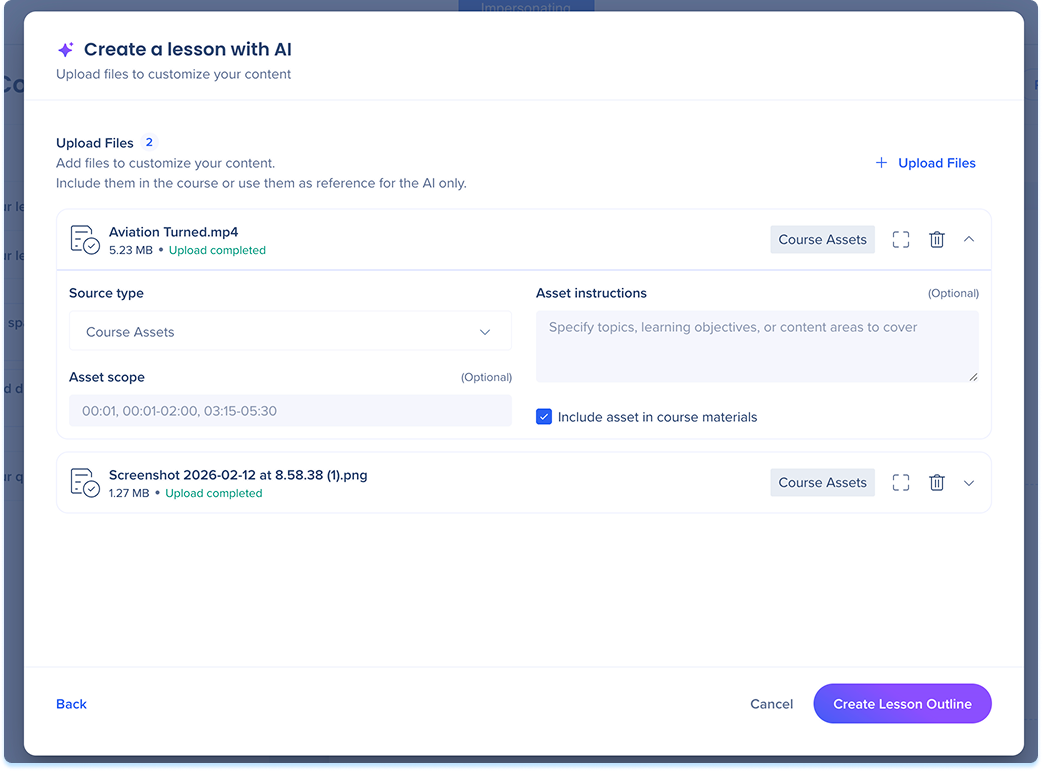
ファイルがアップロードされたら、それを展開してAIがそのファイルをどのように使用するかを設定します。
- ソースタイプで、AIがファイルをどのように処理するかを選択します:
- コースアセット:レッスンコンテンツの作成に使用される原材料(デフォルト)
- 構造:コースのフローと組織要件を定義します
- スタイルと基準:用語、トーン、ブランドの声を設定します
- バックステージ情報:ファクトチェックまたは制約に使用される背景データ
- アセットの範囲で、AIにファイルの一部のみを使用してもらいたい場合は、ページまたは時間範囲を入力します(オプション)。
- アセットの指示の下に、AIがアセットを適用する方法に関するガイダンスを追加します(オプション)。
- 公開されたコースで学習者にファイルにアクセスしてもらいたい場合は、「コース資料にアセットを含める」をオンにします。
- 「レッスン概要の作成」を選択します。
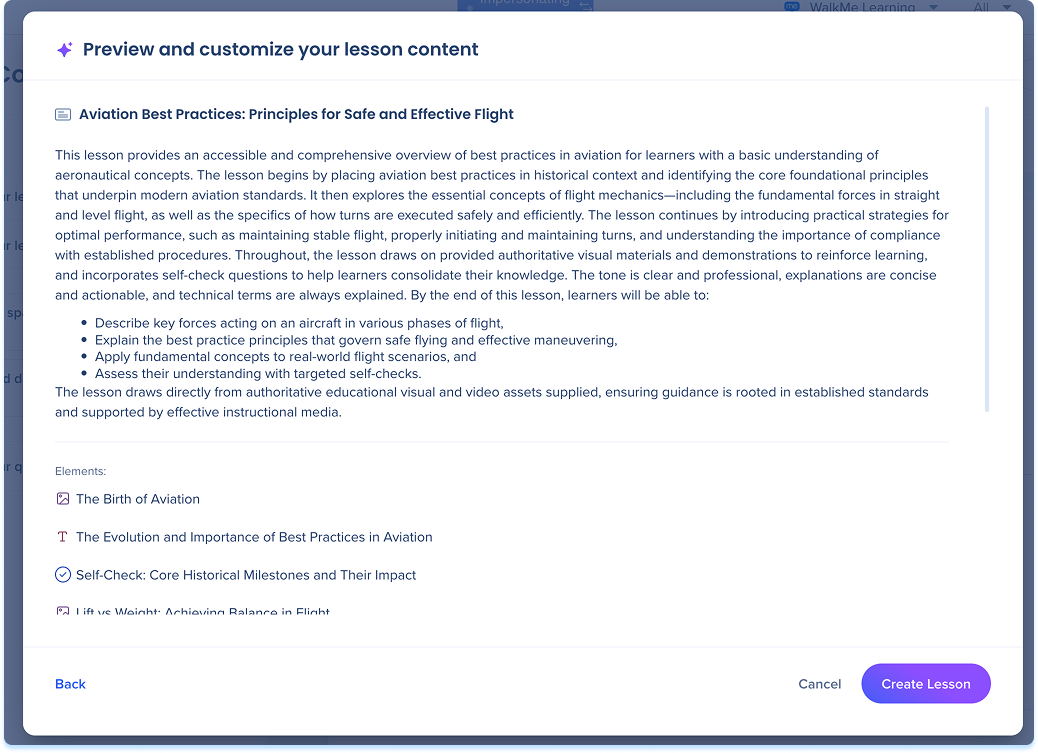
6. レッスンの概要を確認し、「レッスンを作成」を選択します。
レッスンを並び替える:
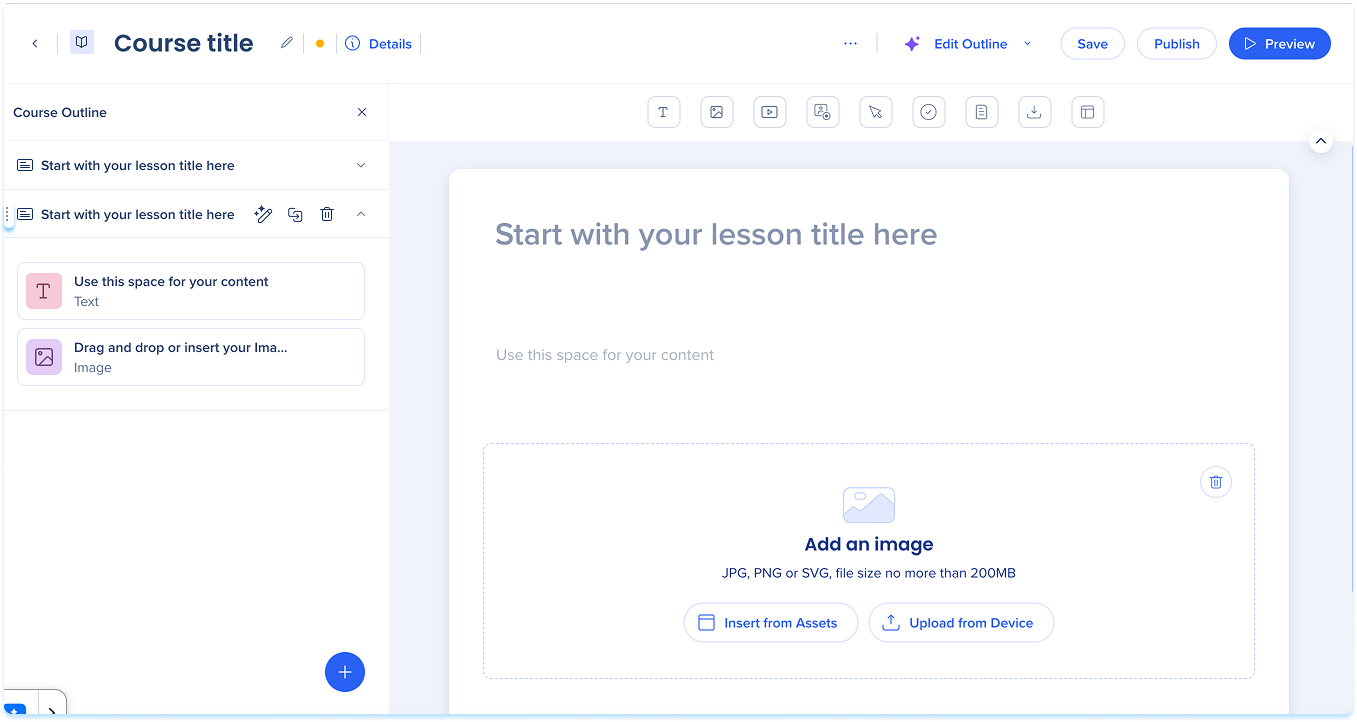
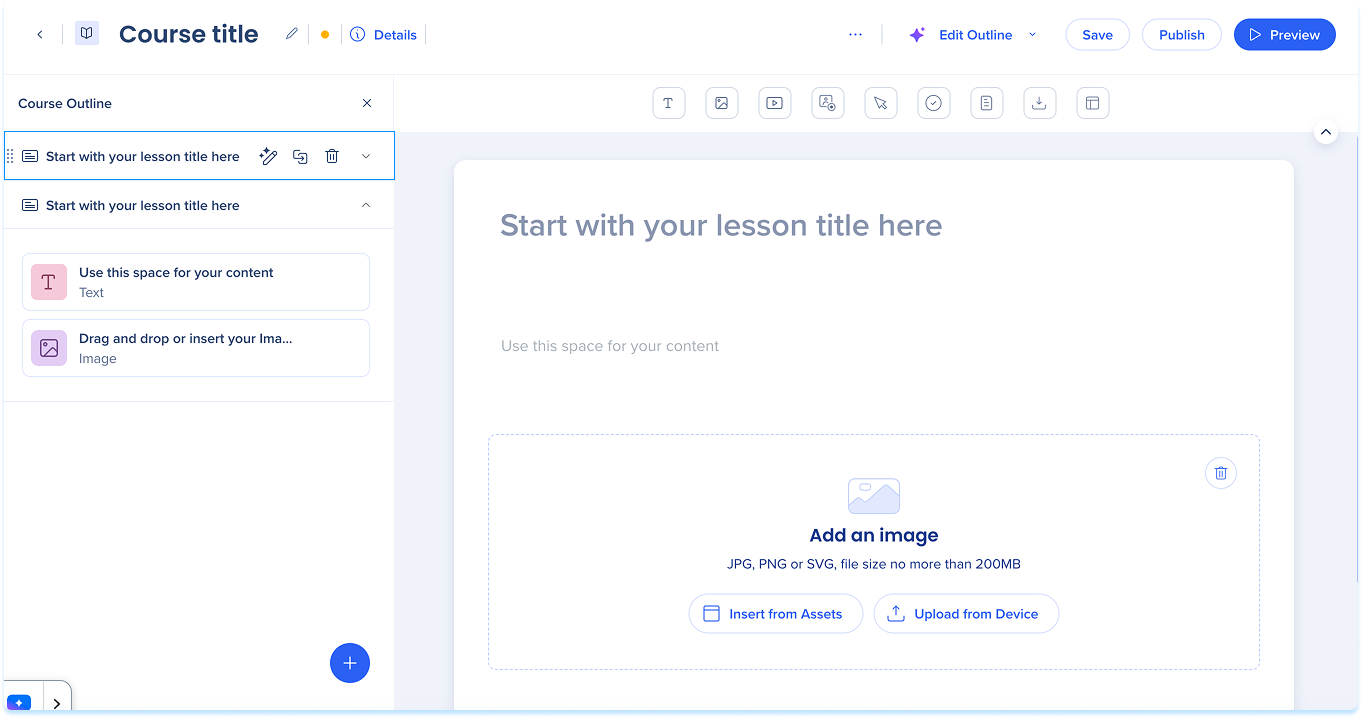
レイヤーパネルで、レッスンをドラッグアンドドロップして、順序を変更します。
レッスンアクション
レイヤーパネルのレッスン行にカーソルを合わせると、以下のアクションにアクセスできます:
- AIでレッスン概要を編集:AI編集モードでレッスン概要を開きます。
- 複製:レッスンのコピーを作成します。
- 削除:コースからレッスンを削除します。
クイズの管理
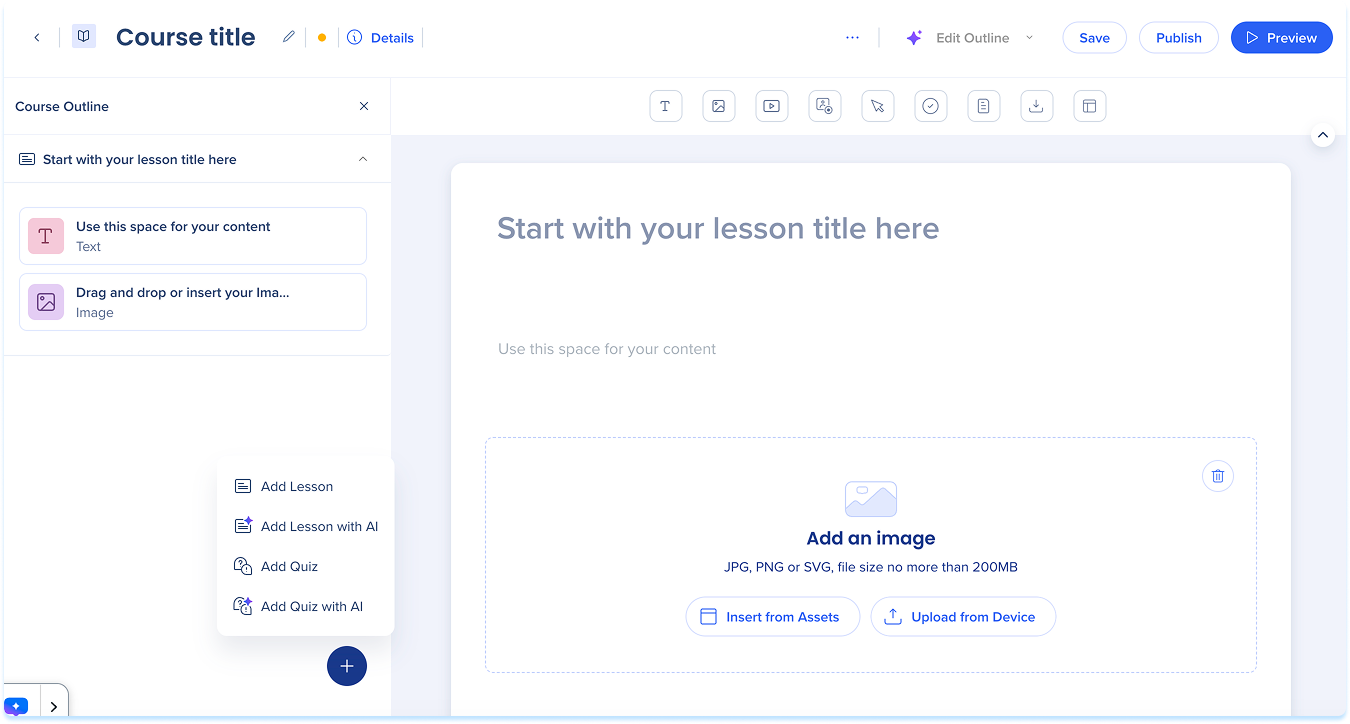
クイズを追加します。
- レイヤーパネルで、[+]ボタンを選択します。
- 以下のいずれかを選択します:
- クイズを追加:ビルダーで空のクイズを開きます。
- AIでクイズを追加:指示に基づいてクイズの概要を生成します。
Quizzes in WalkMe Learning Arc
エレメントの管理
各レッスンには、複数のエレメントを含めることができます。 レッスンを開き、エレメントツールバーまたはメインキャンバスを使用してコンテンツを追加します。
Elements in WalkMe Learning Arc
技術的なノート
- ファイルアップロードは、最大200MBのファイルをサポートします
- 動画ファイルのアップロードは、最大500MBのファイルをサポートします
- SVGファイルはサポートされていません


