概要
AIを使用して、コースを構築している間に、いつでもコースとレッスンの概要を編集し、改善します。 作成者は、ブロックごとに編集することなく、コースのトーンを更新、レッスンの再構築、ポリシーの更新のロールアウトなど、コースをより簡単に反復処理することができます。 コース、レッスン、エレメントレベルでコースコンテンツをより詳細に管理できるため、変更は実際に変更したい範囲に留まります。 コースの作成中に設定された同じアセットの指示、トーン、構造のルールは、編集中に尊重されます。
個々のエレメントを編集およびグラウンディングするには、以下を参照してください:
Precision AI Authoring
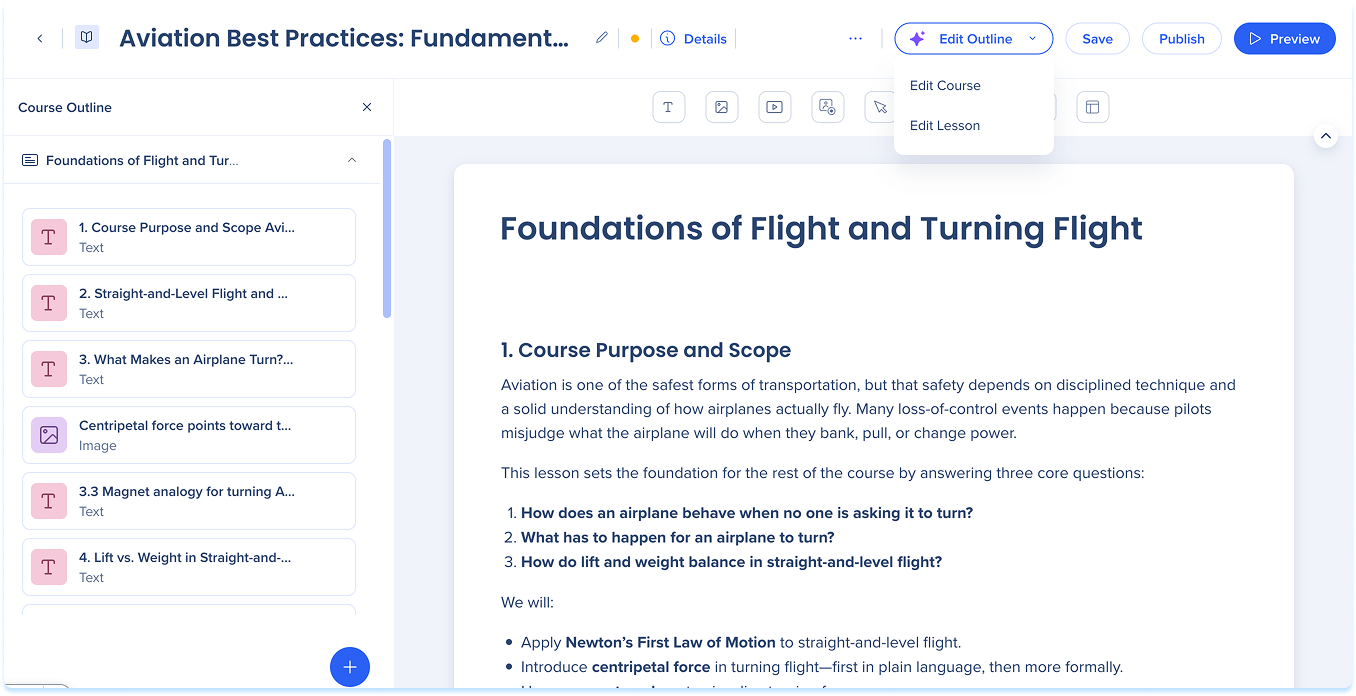
アウトラインの編集機能にアクセス
コース概要の編集にアクセスするには:
- コースビルダーで「アウトラインの編集」を選択し、「コースの編集」を選択します。
注
「AIで作成」からコース概要を生成した後に「コースを作成」を選択すると、コース概要編集モードに直接アクセスできます。
レッスン概要編集にアクセスするには:
- コースビルダーで「アウトラインの編集」を選択し、「レッスンの編集」を選択します。
- レイヤーパネルのレッスン行で、「レッスン概要を編集」を選択します。
コース概要の編集
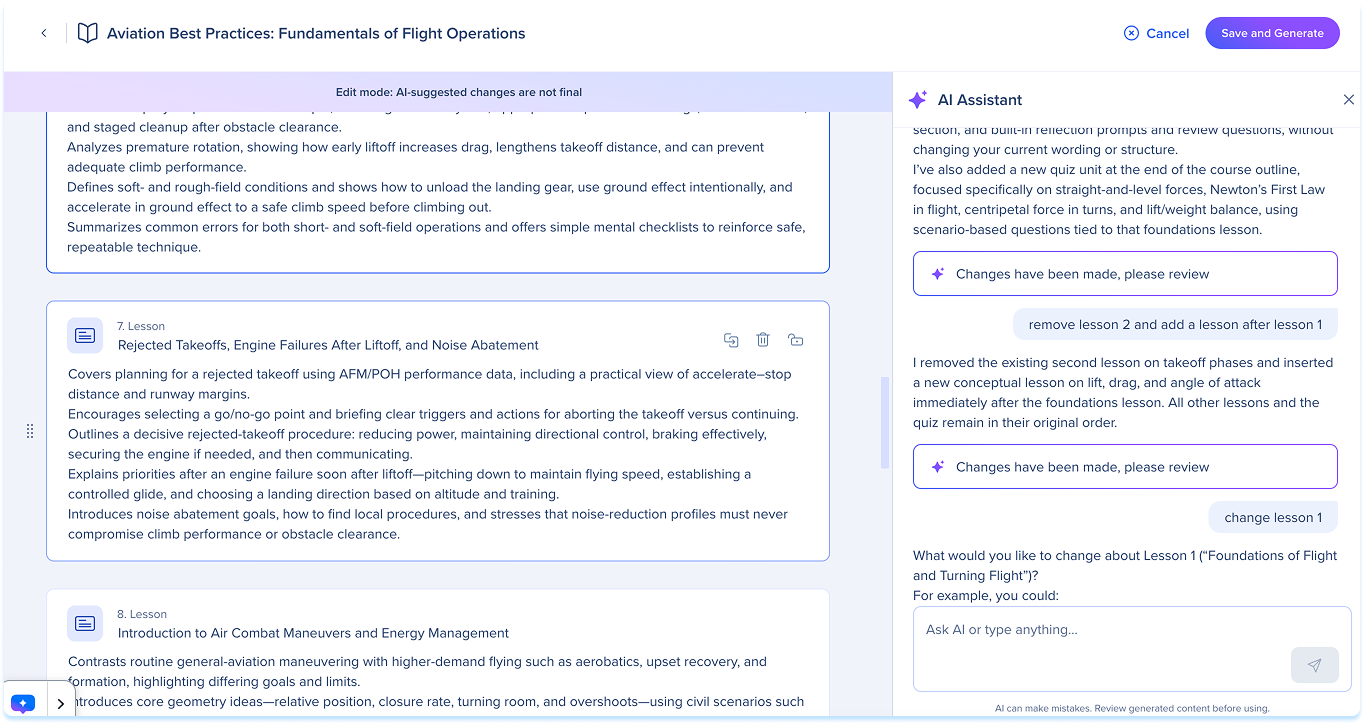
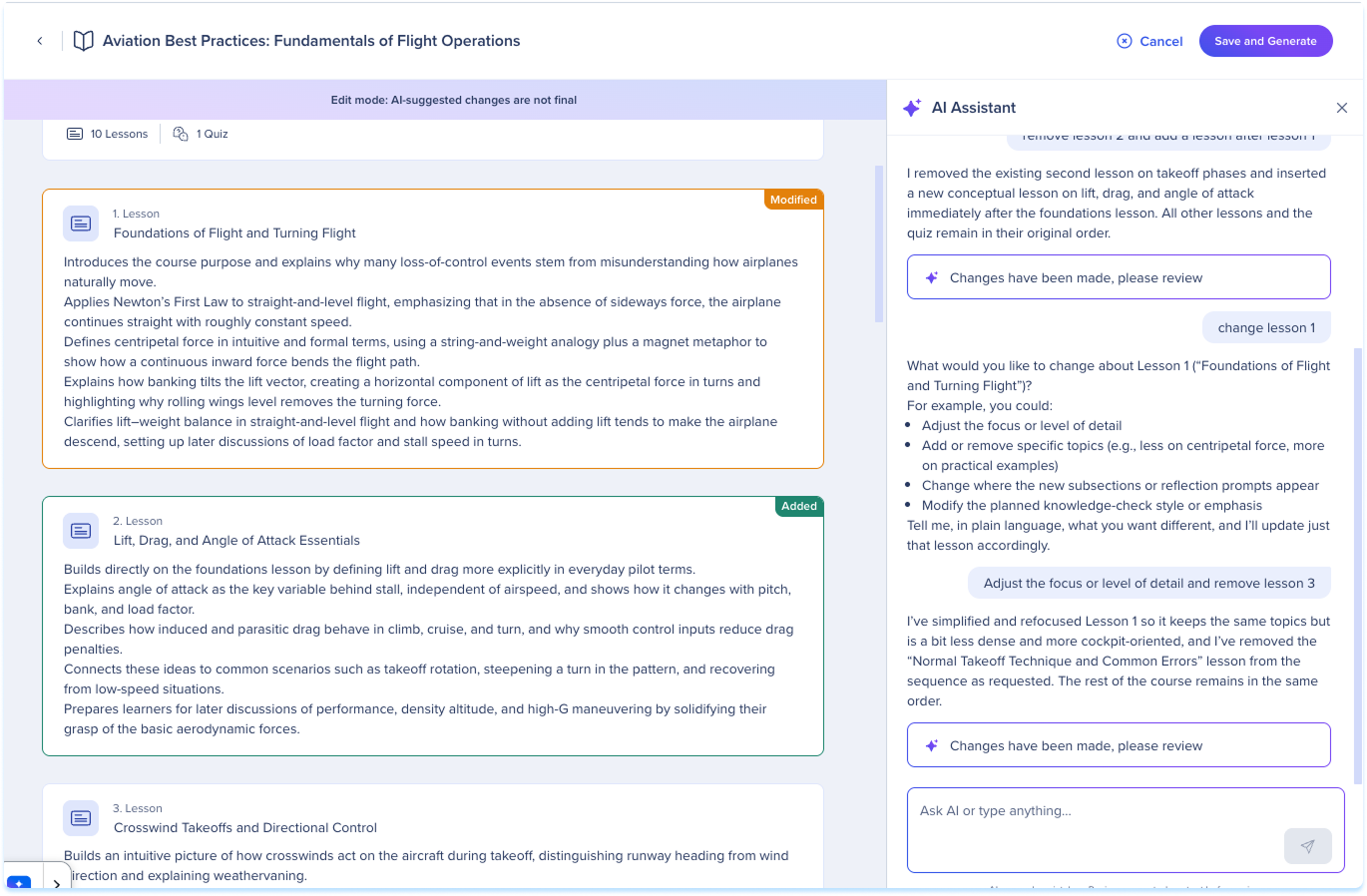
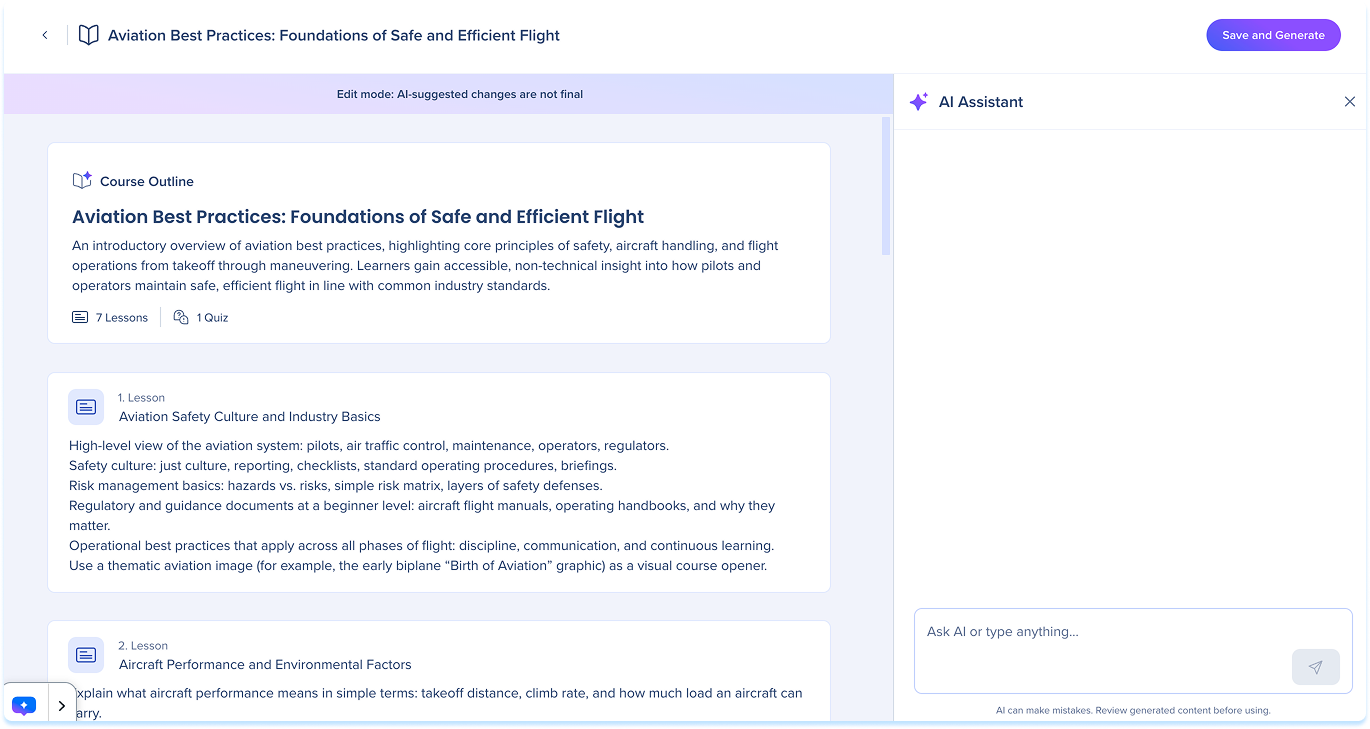
コースの概要では、コースの構造を全体的に把握できます。 ここから、最終的なコンテンツを生成する前に、レッスンを確認、編集、再編成できます。
コースの概要は、以下を表示します:
- レッスンとクイズの総番号が記載された上部の概要カード
- 各レッスンを独自のカードとして、レッスンタイトルと説明を示します。
レッスン概要の編集
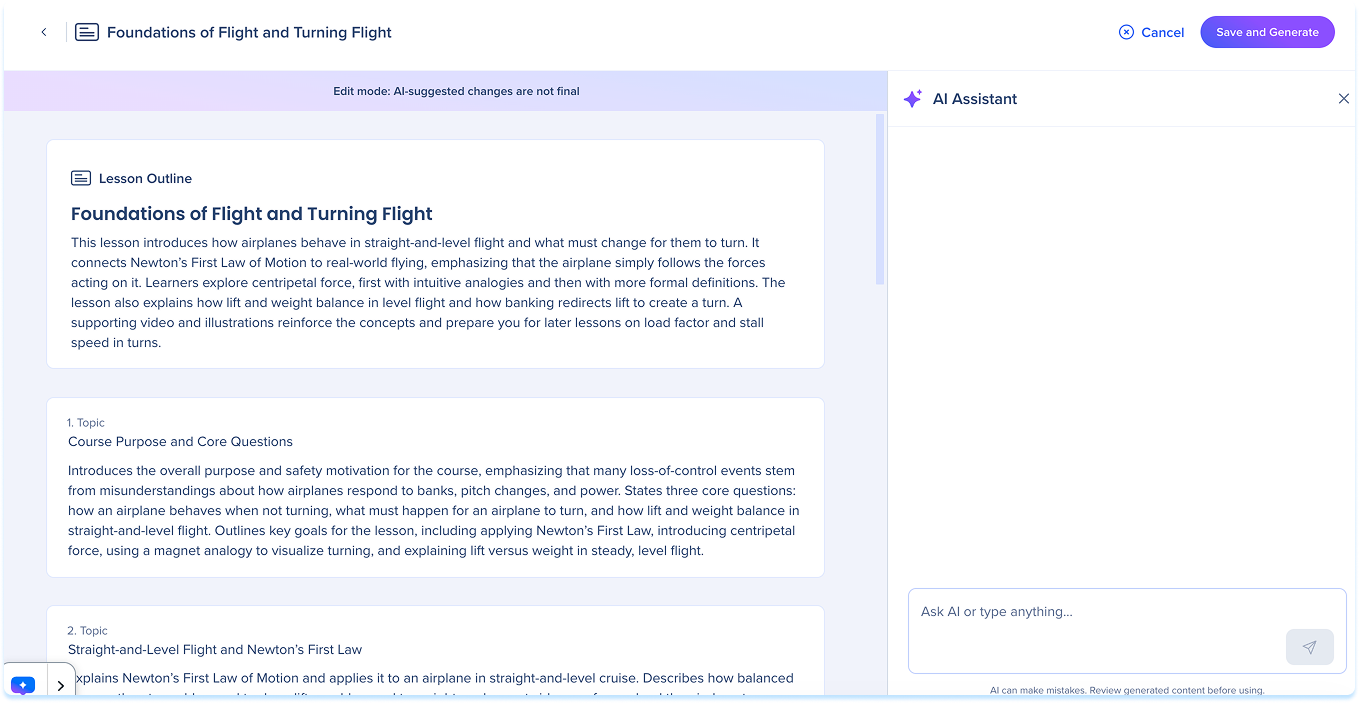
レッスン概要では、特定のレッスンをより深く掘り下げ、トピックやコンテンツエレメントを確認したり、編集したりできます。
レッスン概要は、以下のことを示します:
- レッスンタイトルと説明が記載された上部の概要カード。
- 各トピックを、独自のカードとして利用し、トピックタイトル、説明、および使用されるコンテンツエレメント(例:テキスト、画像、または文書)を表示します。
AIアシスタント
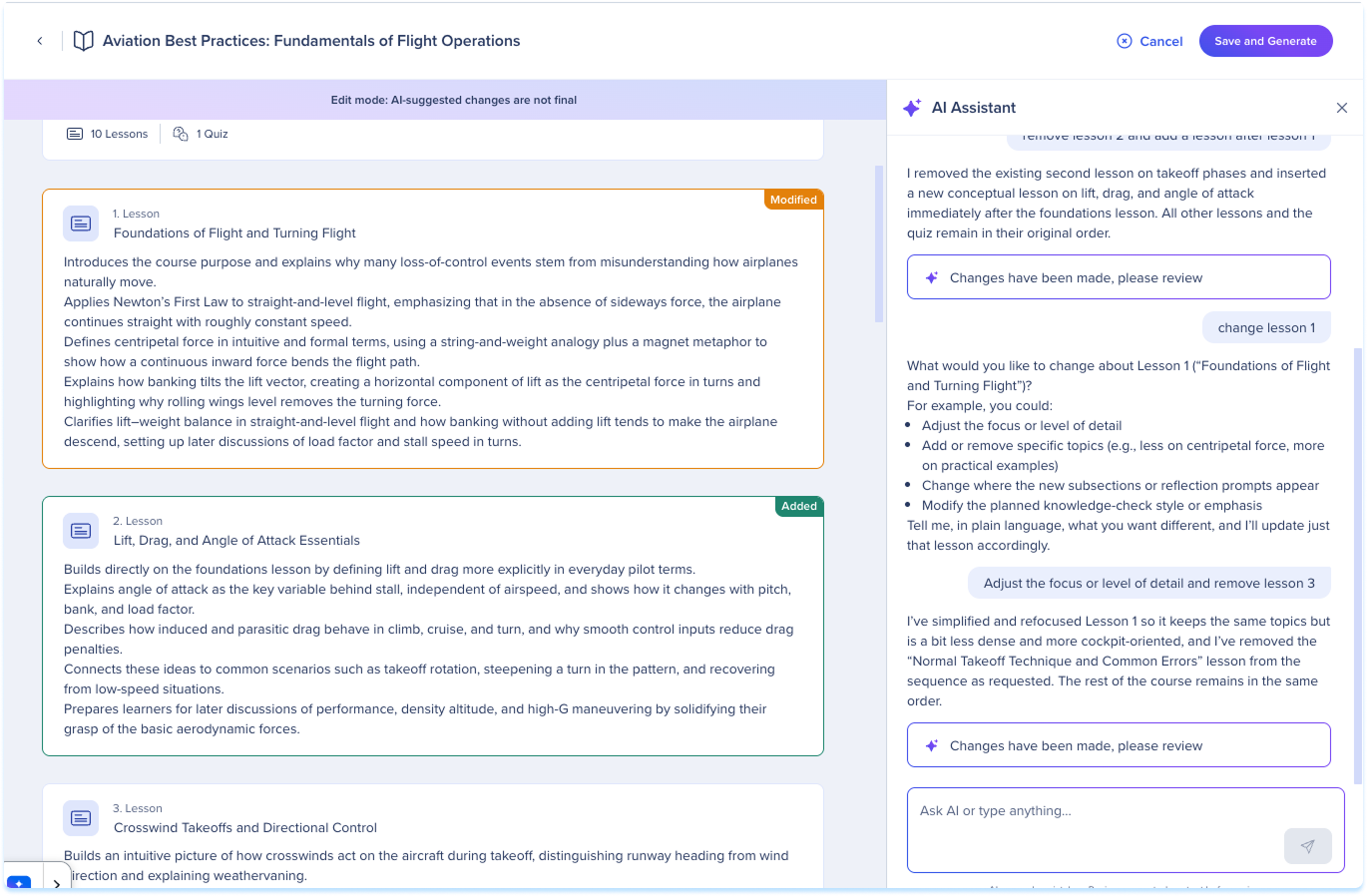
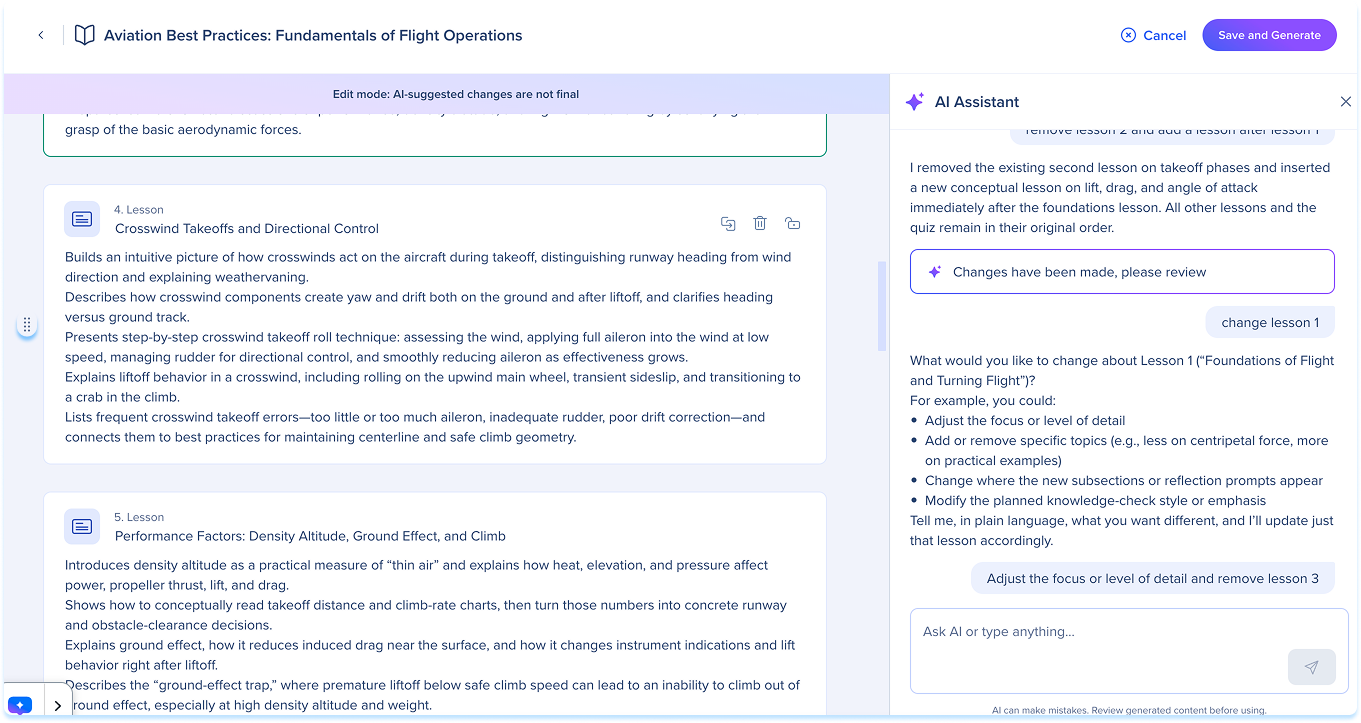
AIアシスタントパネルは画面の右側にあり、コースとレッスン概要の両方で利用できます。 変更したいものを入力すると、AIはあなたの指示に基づいてアウトラインを更新します。
AIが変更を行った後、影響を受ける各カードにラベルが表示されます:
- 変更:コンテンツが変更されました
- 追加:新しいコンテンツが追加されました
- 削除:コンテンツが削除されました
メモ
- AIアシスタントに入力したプロンプトは、コースに設定されたアセットの指示に拘束されたままとなり、AIが作成時に設定したトーンや構造のルールを上書きすることはありません。
- AIアシスタントの変更は、保存して生成を選択するまで有効になりません。
レッスンまたはトピックの管理
レッスンまたはトピックを追加
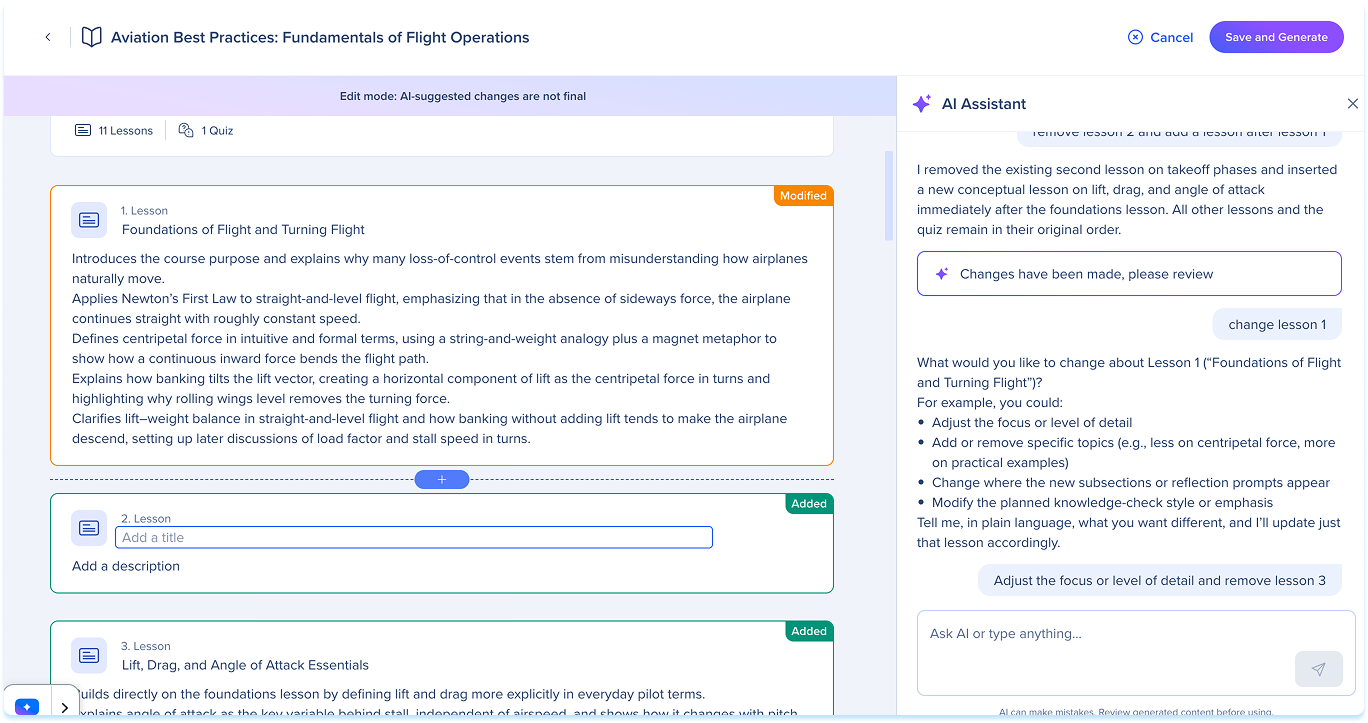
アウトラインキャンバスに新しいレッスンやトピックを直接追加できます。
- 2つのレッスンまたはトピックの間にある「+」ボタンを選択します。
- タイトルと説明を記入します
レッスンやトピックの再編成
生成前は、いつでもレッスンまたはトピックの順序を変更できます。
- ドラッグハンドルを使用して、レッスンまたはトピックの順序を変更します
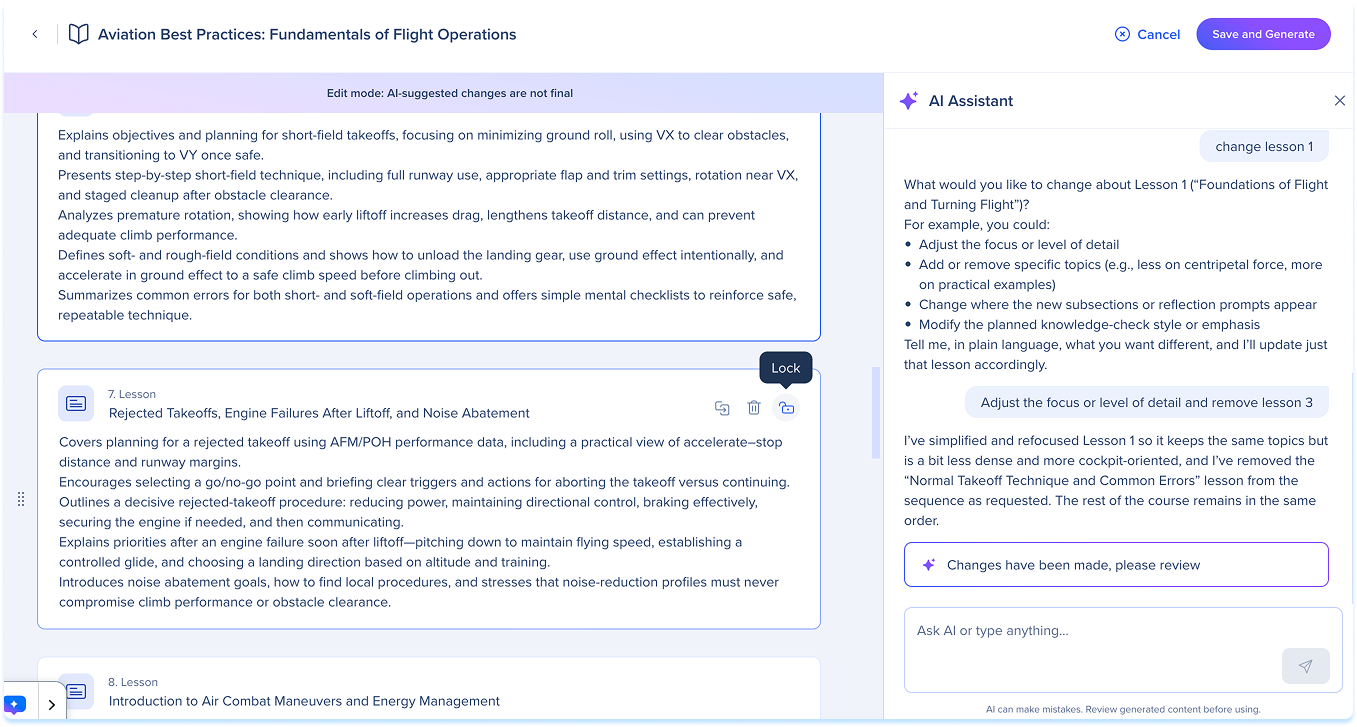
レッスンまたはトピックをロックします。
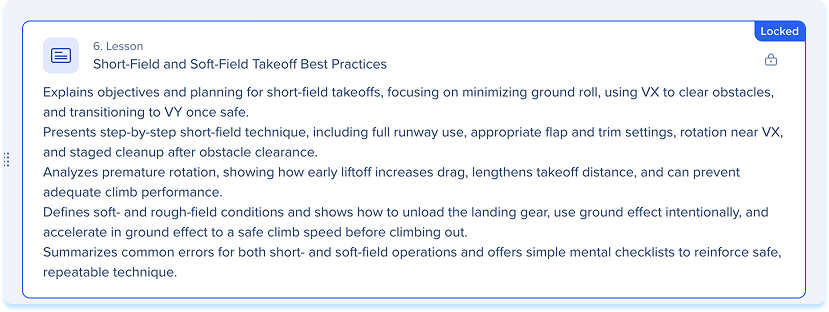
レッスンまたはトピックをロックすると、再生成時にAIがそれを変更しないようになります。 レッスンまたはトピックに満足し、AI編集の影響を受けたくない場合は、これを使用します。
- レッスンまたはトピックカードのロックアイコンを選択して、再生成時にAIがそのレッスンを変更しないようにします。
注
アウトラインの編集を使用する前に手動で変更した場合、レッスンまたはトピックは自動的にロックされます。 これらは、最初にロックを解除しない限り、AI編集の影響を受けません。
レッスンやトピックを複製または削除します。
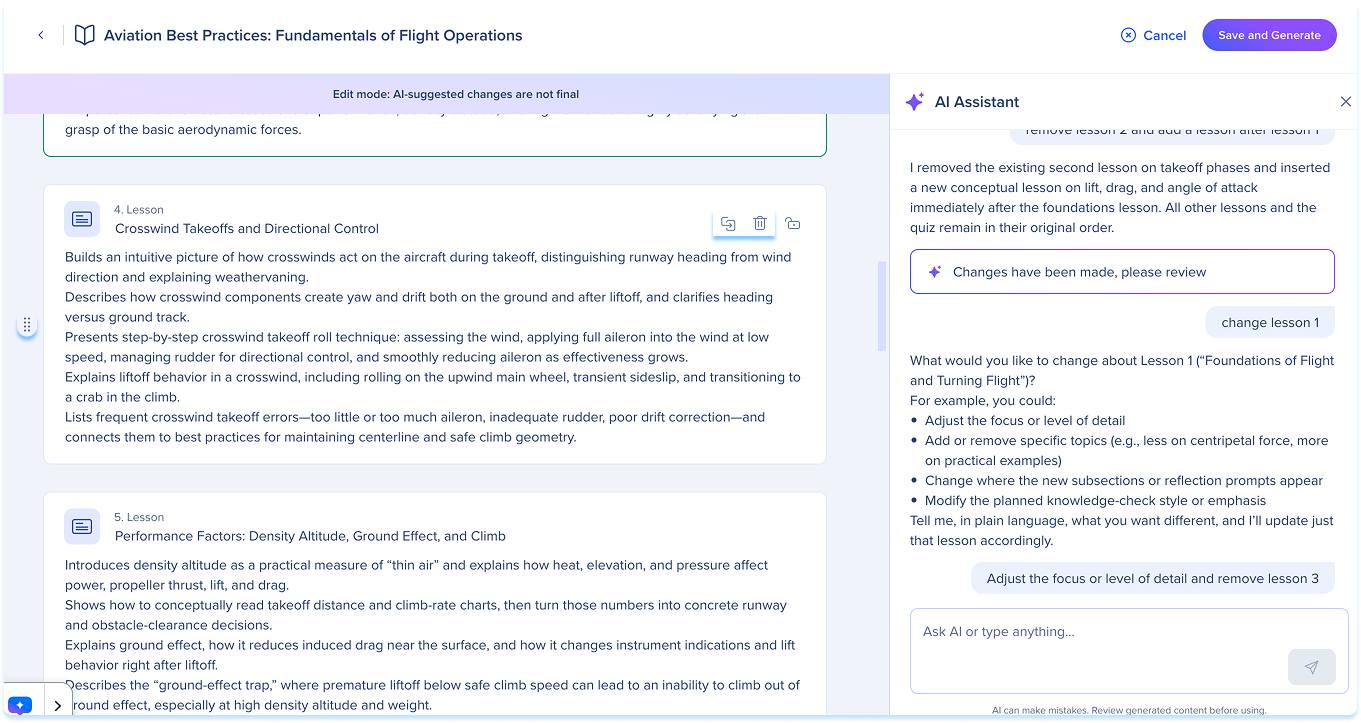
レッスンまたはトピックを複製して構造を再利用したり、必要なくなった場合は削除したりできます。
- レッスンカードの複製または削除アイコンを選択し、コピーまたは削除します。
保存して生成します。
- 「保存して生成」を選択し、概要と追加したAIアシスタントの指示に基づいて、完全なコースコンテンツを構築します。
注
「キャンセル」を選択すると、すべての変更が破棄され、AI編集モードが終了します。