概要
スマートウォークスルーのセルフヒーリングは、アプリのUIが変更された際にスマートウォークスルーが自動的に回復するのを助け、ユーザーがプロセスを中断することなく進められるようにします。この機能は、コンソールの「AI設定」でアカウント全体に対して有効にし、使用するシステムを選択するか、または「プレイヤー設定」で特定のシステムに対して有効にすることができます。
アクセス
コンソールのAI設定からスマートウォークスルーのセルフヒーリングにアクセスします:
- WalkMeコンソールを開きます:
- 管理カテゴリーに移動します
- セキュリティと監査を選択します
- セキュリティ設定を選択します
- AI設定を選択します
仕組み
AI設定ページのトグルをオンにすると、アカウントのスマートウォークスルーのセルフヒーリングが有効になります。
アカウントのセルフヒーリングを有効にする
-
AI設定で、スマートウォークスルーのセルフヒーリングをオンにします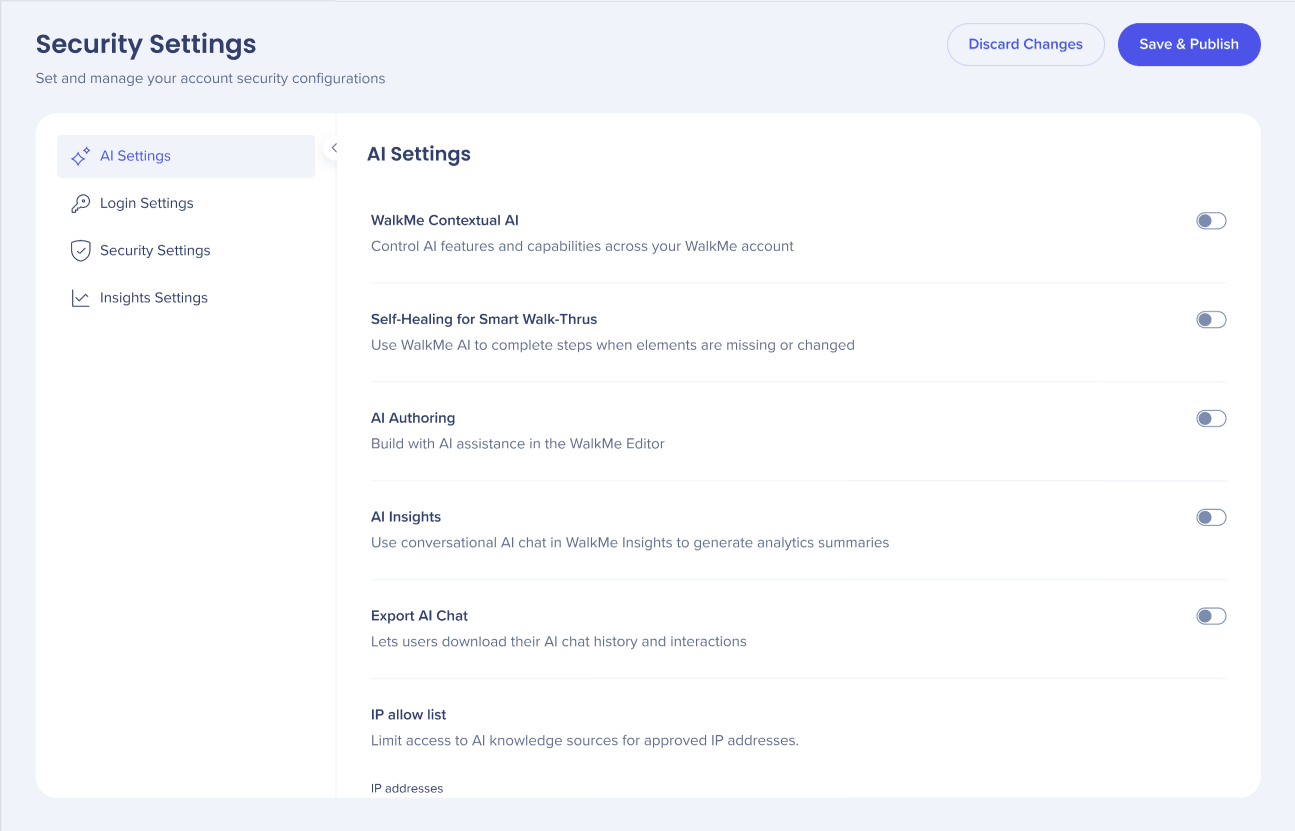
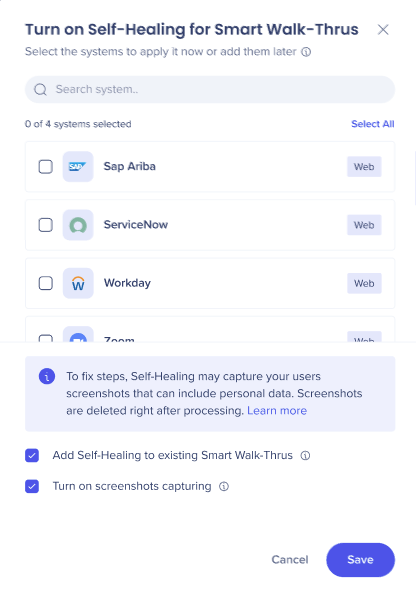
- セルフヒーリングを使用するシステムを選択します
- システムの横にあるチェックボックスを選択します
- すべてのシステムを選択するには、すべて選択を選択します
- 選択を解除するには、すべてクリアを選択します
- システムを検索するには、システムを検索フィールドに名前を入力します
- 後でシステムを追加する場合は、何も選択しないでください
注記
セルフヒーリングは、選択したシステム内の将来のすべてのスマートウォークスルーに自動的に適用されます
3. プライバシー通知の下に、2つのオプションが表示されます。両方ともデフォルトで選択されています:
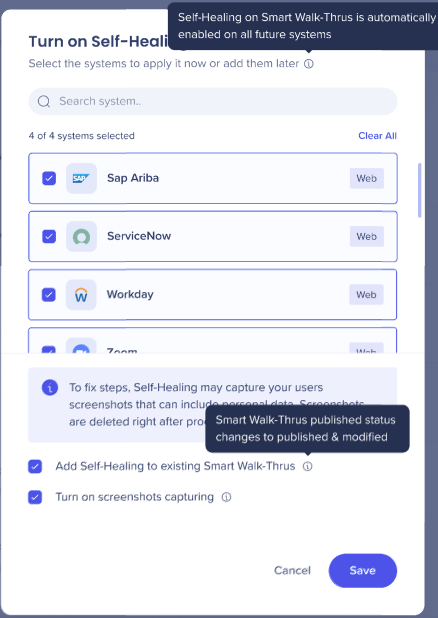
- 既存のスマートウォークスルーにセルフヒーリングを追加する
- ボックスのチェックを外すと、既存のスマートウォークスルーのセルフヒーリングステータスが維持されるか、既にオフであった場合はオンになります
-
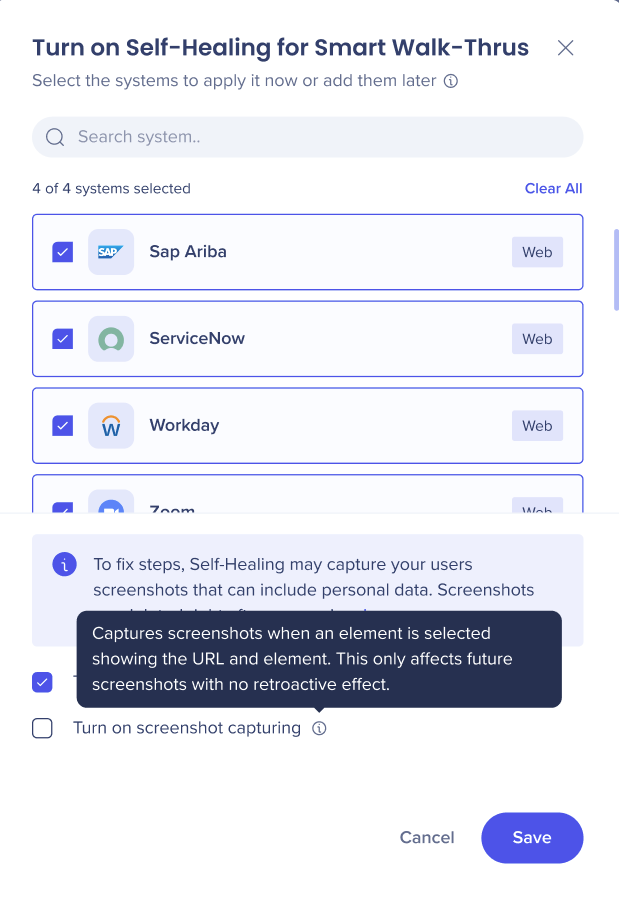
- スクリーンショットのキャプチャを有効にする
- ボックスのチェックを外すと、既存のスクリーンショット設定が維持されるか、既にオフであった場合はオンになります
4. 保存を選択します
スマートウォークスルーのセルフヒーリングを機能させるには、高度な拡張機能の設定が必要です。
拡張機能にこれらの設定がない場合、設定の更新が必要ですウィンドウが開きます。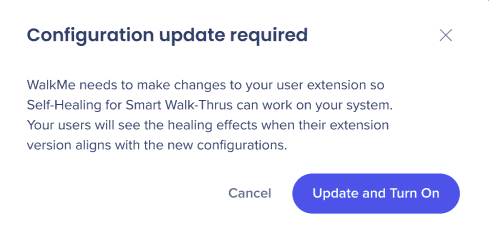
5. 以下を選択してください:
- WalkMeがユーザー拡張機能を更新することを承認するには、更新してオンにするを選択します
- AI設定ページに戻るには、キャンセルを選択します
注記
キャンセルを選択した場合、アカウントのスマートウォークスルーのセルフヒーリングは有効になりません。
拡張機能の設定
更新してオンにするが選択されると、拡張機能の設定が「オン」として表示されるようになります。
ブラウザですべての必要な機能が効果的に動作するように、拡張機能の設定が更新されているかどうかを確認できます。
拡張機能の設定がオンと表示されている場合、WalkMeは以下の処理を行っています:
- ユーザー拡張機能にパッケージを追加しました
- 拡張機能の権限を更新しました
設定が更新された後、すべてのスマートウォークスルーのセルフヒーリングが完全に有効になるまで時間がかかる場合があります。これはブラウザの設定や新しい更新の適用状況に依存します。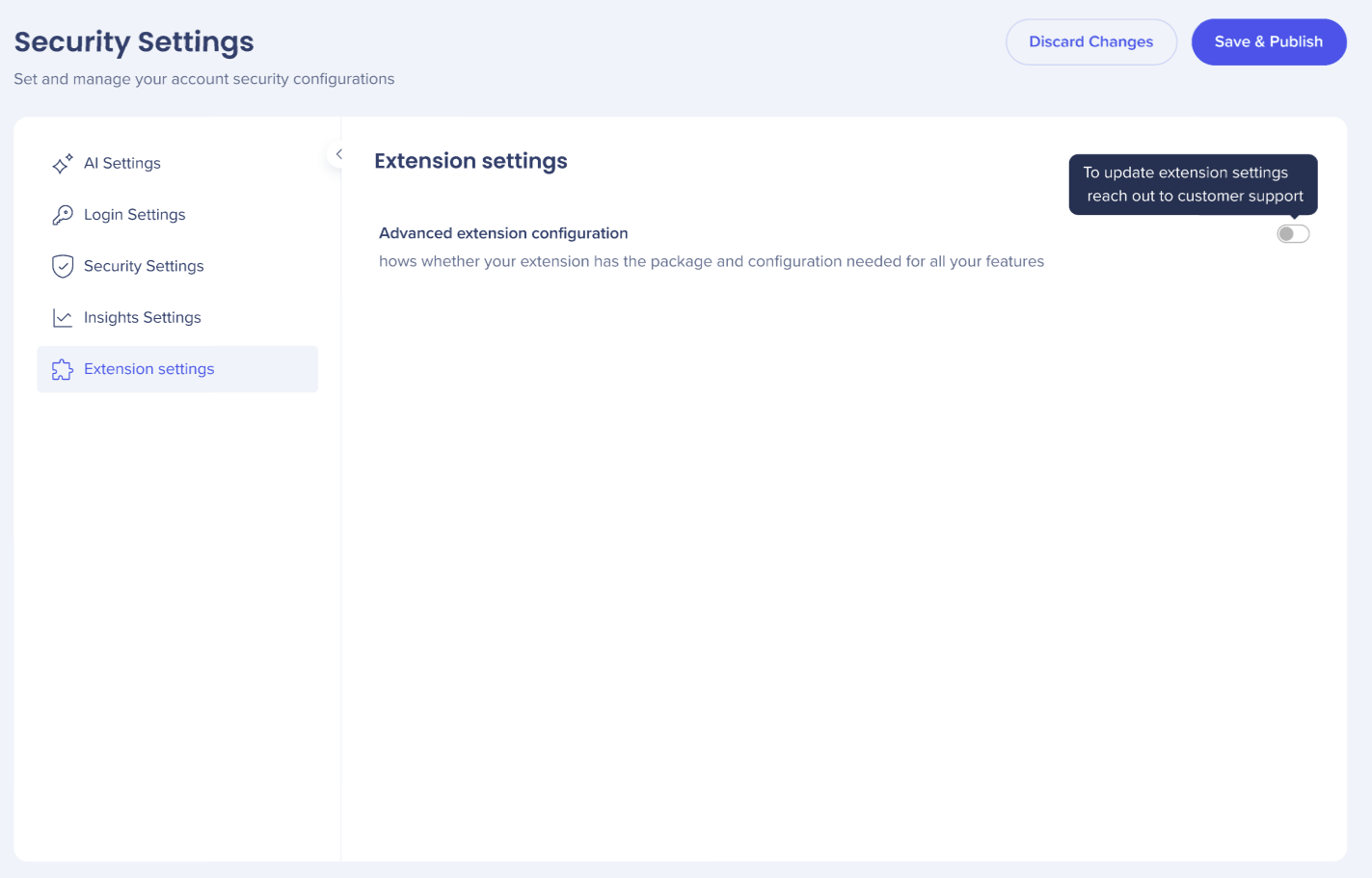
システムのセルフヒーリングを有効にする
個別のシステムで有効にする前に、アカウントレベルでスマートウォークスルーのセルフヒーリングを有効にする必要があります。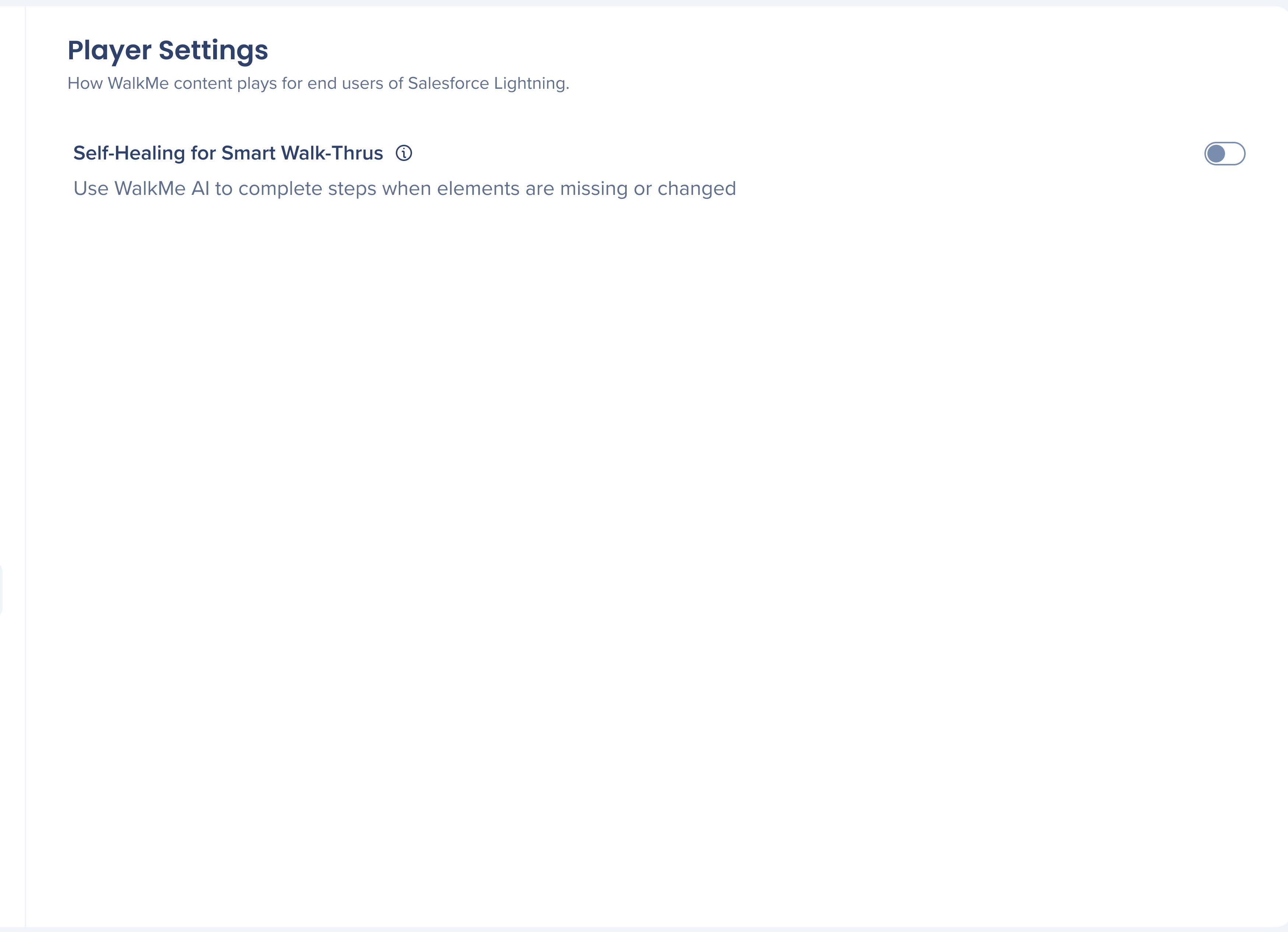
- WalkMe Consoleを開きます
- 管理カテゴリーに移動します
- システム管理を選択し、セルフヒーリングを適用したいシステムを選択します
- Systems Overviewで、システム設定タブを選択します
- プレイヤー設定を選択します
- スマートウォークスルーのセルフヒーリングをオンにします
- 以下を選択してください:
- 既存のスマートウォークスルーにセルフヒーリングを追加する
- スクリーンショットのキャプチャを有効にする
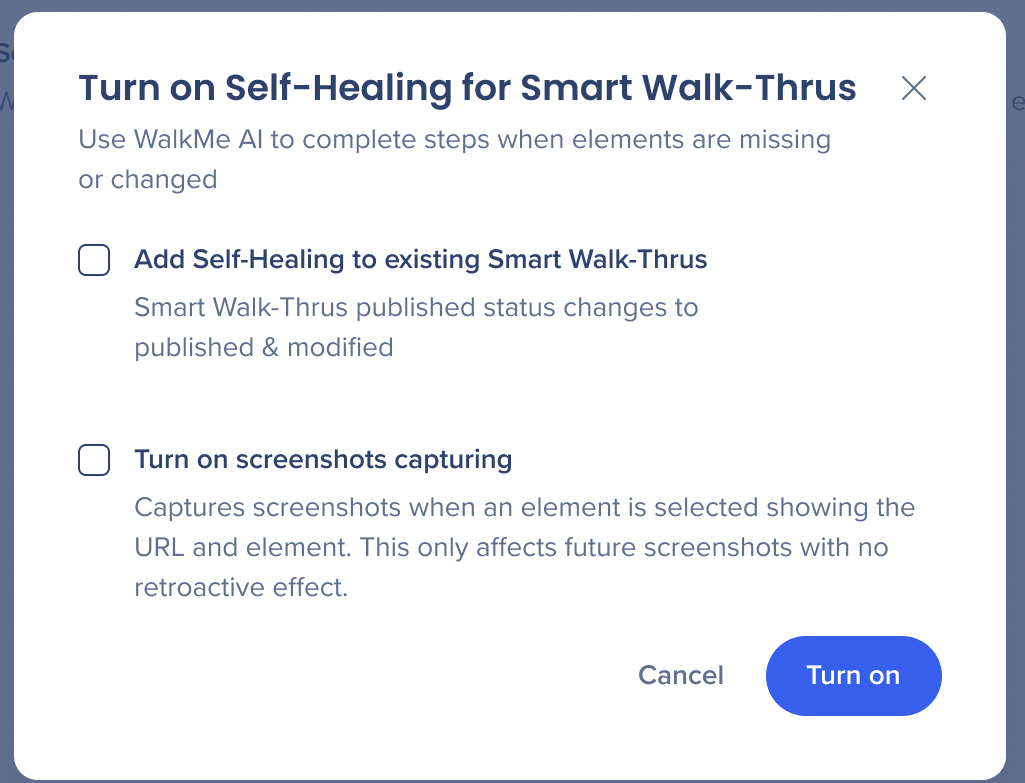
8. オンにするを選択します
注記
特定のシステムでスマートウォークスルーのセルフヒーリングを解除するには、このフローに従ってスマートウォークスルーのセルフヒーリングをオフにします。
技術ノート
- セルフヒーリングは、1つのシステムに対して、またはアカウント全体に対してオフにすることができます
- アカウント全体でオフにすると、プレイヤー設定でオンにしているシステムを含め、すべてのシステムでオフになります


