概要
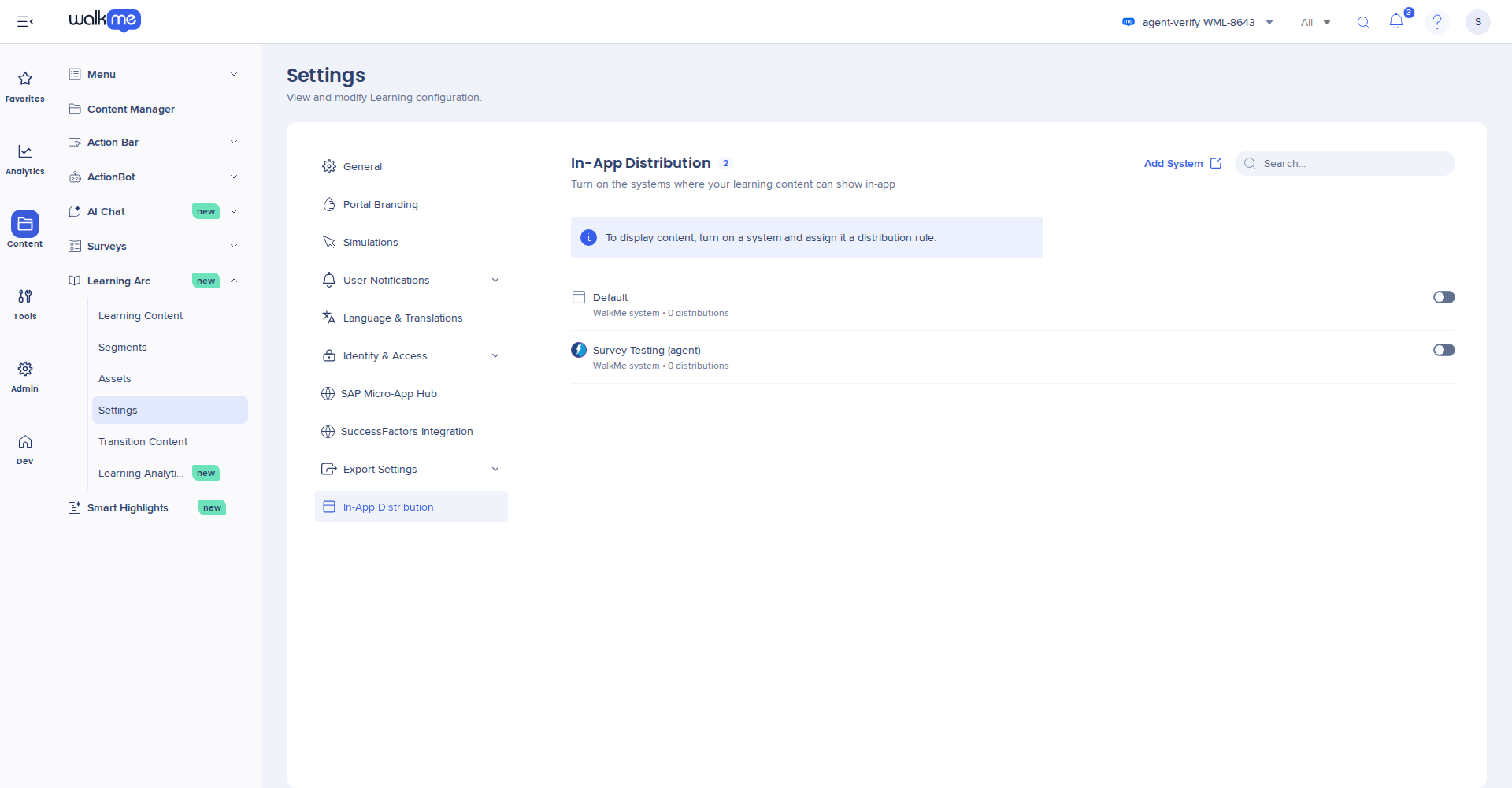
「設定」の「アプリ内配信」タブを使用して、WalkMeラーニングアークのコンテンツをアプリ内に表示できるWalkMeシステムを選択します。ここでオンにしたシステムのみ、学習コンテンツに追加できます。システムをオフにすると、そのシステムでのすべての学習コンテンツの表示が停止します。
これは、アプリ内配信を設定する最初の手順です。この後、各学習項目の「配信」タブでシステムを追加します。
アクセス
- WalkMeラーニングアークを開きます。
- 設定に移動します
- アプリ内配信を選択します
仕組み
「アプリ内配信」タブには、アカウント内のWalkMeシステムが一覧表示されます。オンにした各システムは、学習項目に追加できるようになります。コンテンツは、システムを項目に追加して公開した後にのみ、アプリ内に表示されます。
初期設定の概要については、以下をご覧ください:アプリ内配信:スタートガイド
タブに表示される内容
各行には以下が表示されます:
- システム名:管理センターでのシステムの名前
- 種類と件数:システムの種類と、そのシステムに追加されている学習項目の数(例:WalkMeシステム・0件の配信)
- オン/オフ:オンの場合、学習項目をそのシステムに追加できます。すべてのシステムは初期状態でオフになっています
名前でシステムを検索するには、検索を使用してください。
システムをオンにする
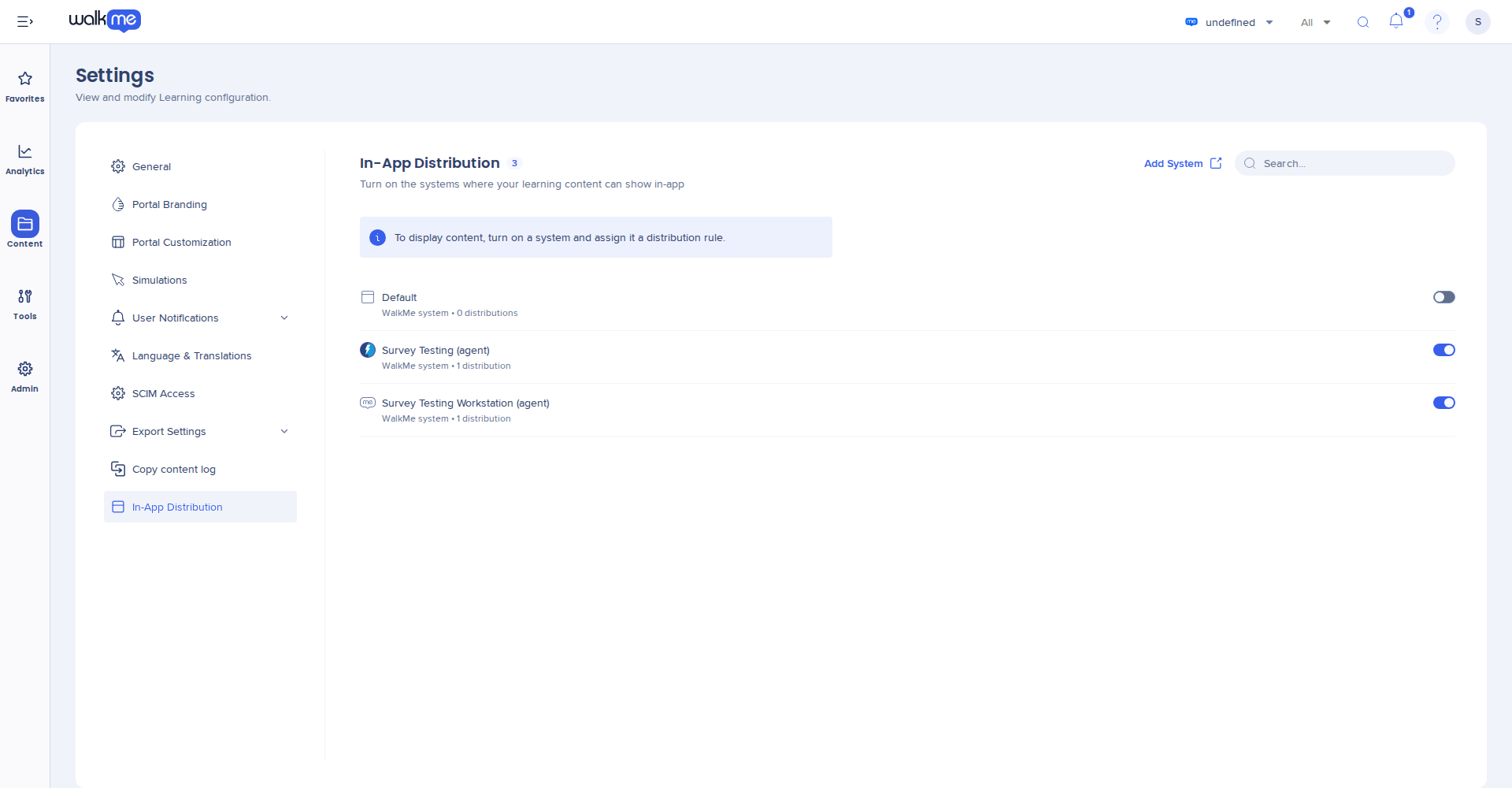
「アプリ内配信」タブで、システムをオンにします。変更はすぐに保存されます。
このシステムは、すべての学習項目の「システムを追加」ポップアップに表示されるようになります。次に、コンテンツにこのシステムを追加してください。
Managing In-App Distribution
注記
システムをオンにしただけでは、まだコンテンツは表示されません。学習者がその項目を確認できるのは、項目にシステムを追加し、項目を公開し、表示をオンにした後です。
一覧にないシステムを追加する
- システムを追加を選択します。管理センターが新しいタブで開き、システム一覧が表示されます
- ラーニングアークに戻り、アプリ内配信タブでページを再読み込みします
- 新しいシステムをオンにする
ヒント
Digital Adoptionをお持ちでない場合は、CSMまたはTAに設定を依頼してください
システムをオフにする
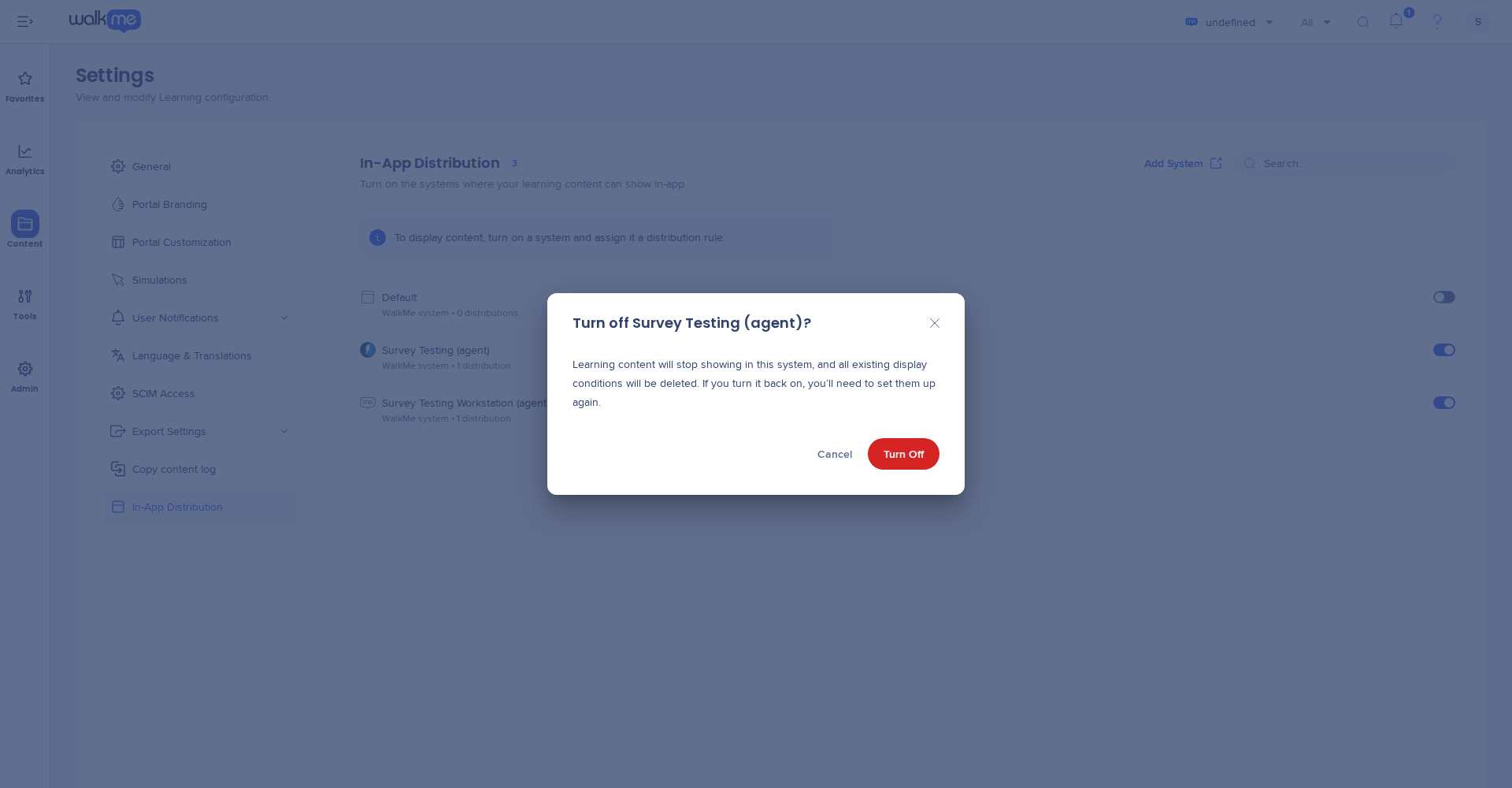
- 「アプリ内配信」タブで、システムをオフにします
- 確認のためオフにするを選択します
システムをオフにすると、以下のようになります:
- そのシステムでの学習コンテンツの表示が停止します
- すべての学習項目からそのシステムが削除されます
- そのシステムの表示条件が削除されます
- そのシステムは、どの項目の「配信」タブや「システムを追加」ポップアップにも表示されなくなります
注記
システムを再度オンにしても、コンテンツは元に戻りません。各項目にシステムを再度追加し、表示条件を再設定してください。
技術ノート
制限事項


