Brief Overview
AIチャットでは、ユーザー向けのアシスタントを作成・管理します。アシスタントは、AIの公開モデル、アクションボット、WalkMeのアプリ内コンテンツなど、さまざまなソースに接続し、ユーザーがワークフローを中断することなく、1か所で回答の取得、タスクの完了、アプリケーションのナビゲーションを行えるようにします。
AIチャットはUnified AI Chatを中心に構築されており、スマートルーティングによって各クエリが最も関連性の高いアシスタントへ自動的に振り分けられる単一のインターフェイスです。必要に応じて、Independent Assistants(ドロップダウンから選択でき、各アシスタントがそれぞれのタブで開くスタンドアロンのアシスタント)を設定することもできます。特定のアシスタントにユーザーが直接アクセスできるようにしたい場合に便利です。
設定が完了すると、AIチャットは有効にした場所でユーザーに表示されます。
Access
コンソールでAIチャットにアクセスする:
-
Open the WalkMe Console:
-
コンテンツカテゴリに移動します
-
Select AI Chat
-
AI Chat contains two pages: Assistants and Locations
Assistants Page Overview
Assistantsページでは、AIアシスタントの作成、表示、管理を行います。タブはAI AssistantsとAppearanceの2つです。
AI Assistants tab
各アシスタントは、名前、説明、現在のステータスを表示するカードとして表示されます。アシスタントは、ユーザーへの表示方法に応じてUnified AI ChatとIndependent Assistantsの2つのセクションに整理されます。ここから新しいアシスタントを作成するか、既存のアシスタントを選択して編集できます。
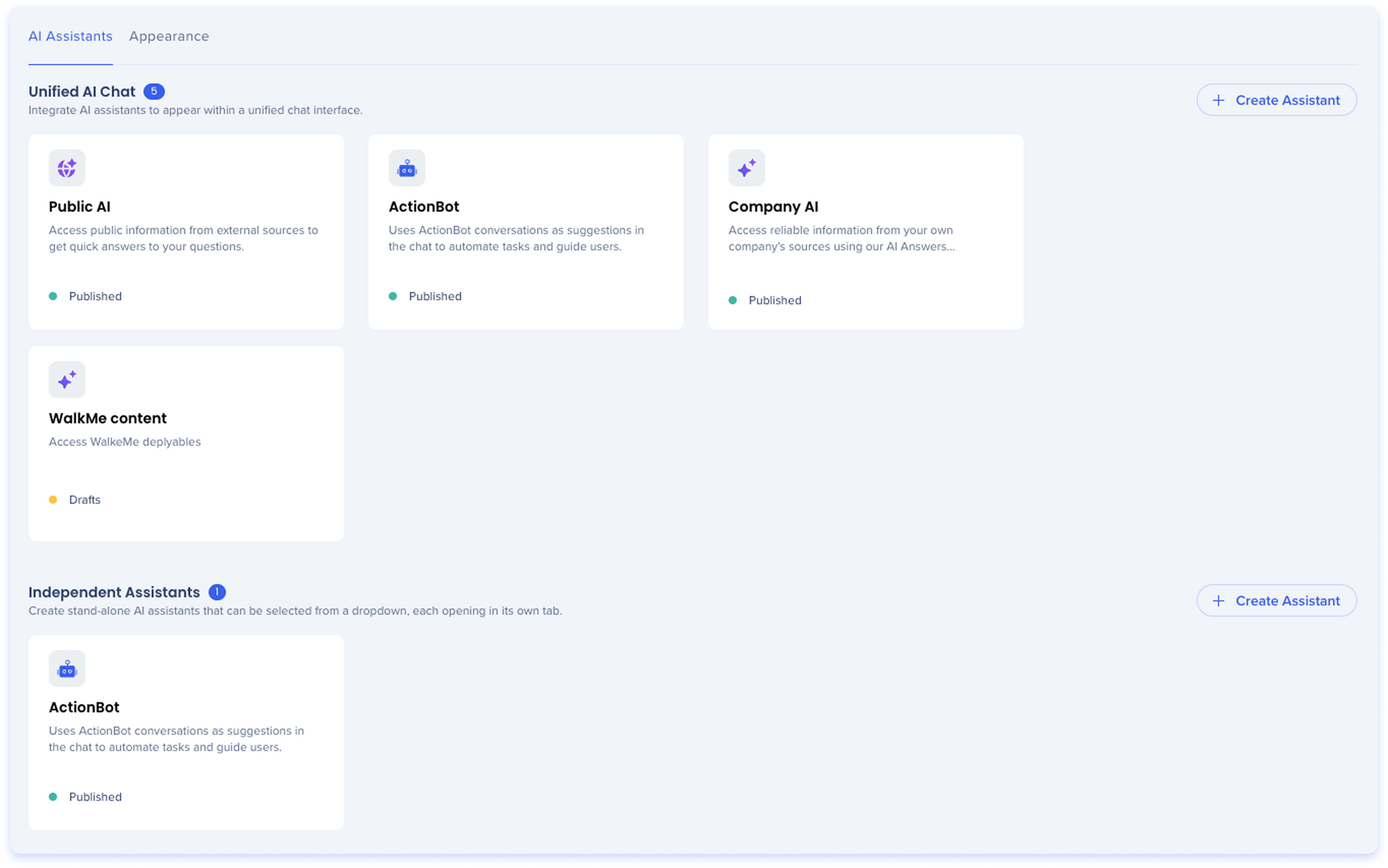
Status
各アシスタントカードには現在のステータスが表示されます。ステータスは、そのアシスタントがユーザーに利用可能かどうかを示します。
-
公開済み:アシスタントは稼働中で、ユーザーが利用できます
-
非公開済み:アシスタントは以前に公開されていますが、現在はユーザーが利用できません
-
下書き:アシスタントは一度も公開されていません。変更は保存されますが、ユーザーにはまだ表示されません
Unified AI Chat
Unified AI Chatセクションには、統合チャットインターフェイスに組み込まれたすべてのアシスタントが表示されます。ユーザーがAIチャットを開くと、スマートルーティングにより、クエリが最も関連性の高いアシスタントへ自動的に振り分けられます。
セクションヘッダーには、現在統合インターフェイスに追加されているアシスタント数が表示されます。
Key Benefits
Independent Assistants
Independent Assistantsは、ドロップダウンセレクターからユーザーが利用できるスタンドアロンのアシスタントです。各アシスタントはそれぞれのタブで開き、特定の目的のために特定のアシスタントへユーザーが直接アクセスできます。
Key Benefits
-
Offers direct, isolated assistant control
-
オーディエンスがアクセスできるソースを制限
-
Test new assistants before rolling them into the unified experience
Creating an assistant
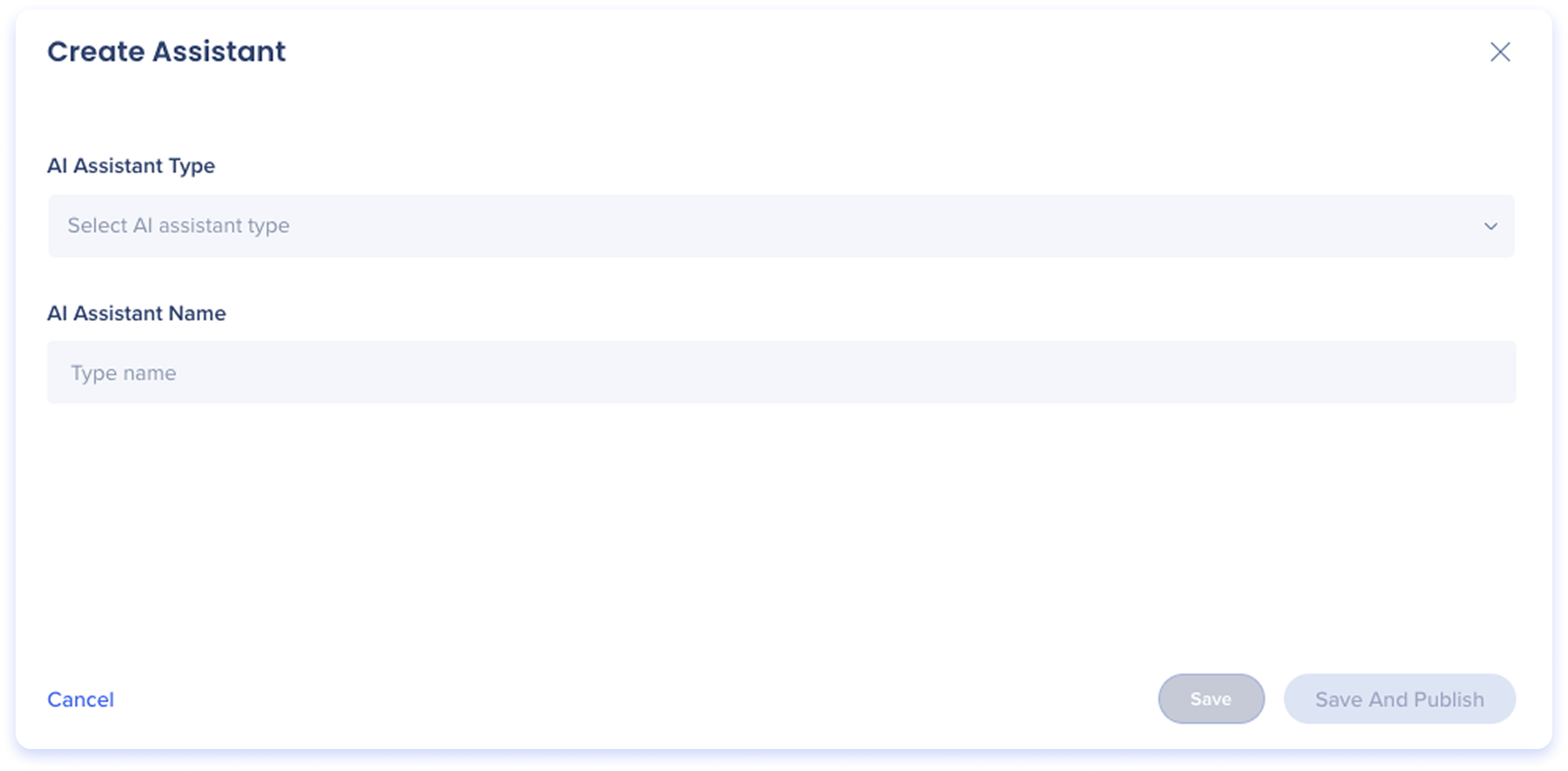
- Assistantsページで+ Create Assistantを選択します。アシスタントを表示したい場所に応じて、Unified AI ChatセクションまたはIndependent Assistantsセクションのいずれかで行います

-
Select an assistant type
-
必要に応じて、アシスタントのプラットフォームから提供されたアシスタントの設定詳細を入力します
-
下書きとして保存するか、保存して&公開します
Appearance tab
Appearanceタブでは、エンドユーザー向けにAIチャットの見た目をカスタマイズします。変更内容は画面右側のライブプレビューに反映されます。
Independent Assistantの設定を表示または編集するには、ページ上部のアシスタントリストから選択します。
Chat display name
デフォルトの「AIチャット」ではなく、チャットヘッダーにエンドユーザー向けに表示される名前です。組織のブランディングに合わせてカスタム名を入力してください。
-
30-character limit
-
デフォルト名に戻すにはResetを選択します
Welcome message
ユーザーがチャットセッションを開始したときに表示される開始メッセージです。これはUnified AI Chatインターフェイスに適用されます。
No answer message
AI Assistantが回答を提供できない場合にユーザーに表示されるメッセージをカスタマイズします
- 500-character limit
- デフォルトメッセージに戻すにはResetを選択します
AI disclaimer message
AI生成コンテンツが不正確な場合があることをユーザーに知らせるため、チャットフッターに表示される免責事項です。トグルをオン/オフして、免責事項を表示/非表示にします。
Logo
カスタムロゴをアップロードして、チャットインターフェイスをパーソナライズします。トグルをオン/オフして、ロゴを表示/非表示にします。
Locations Page Overview
Locationsページでは、ユーザーがAIチャットを利用できる場所をコントロールします。
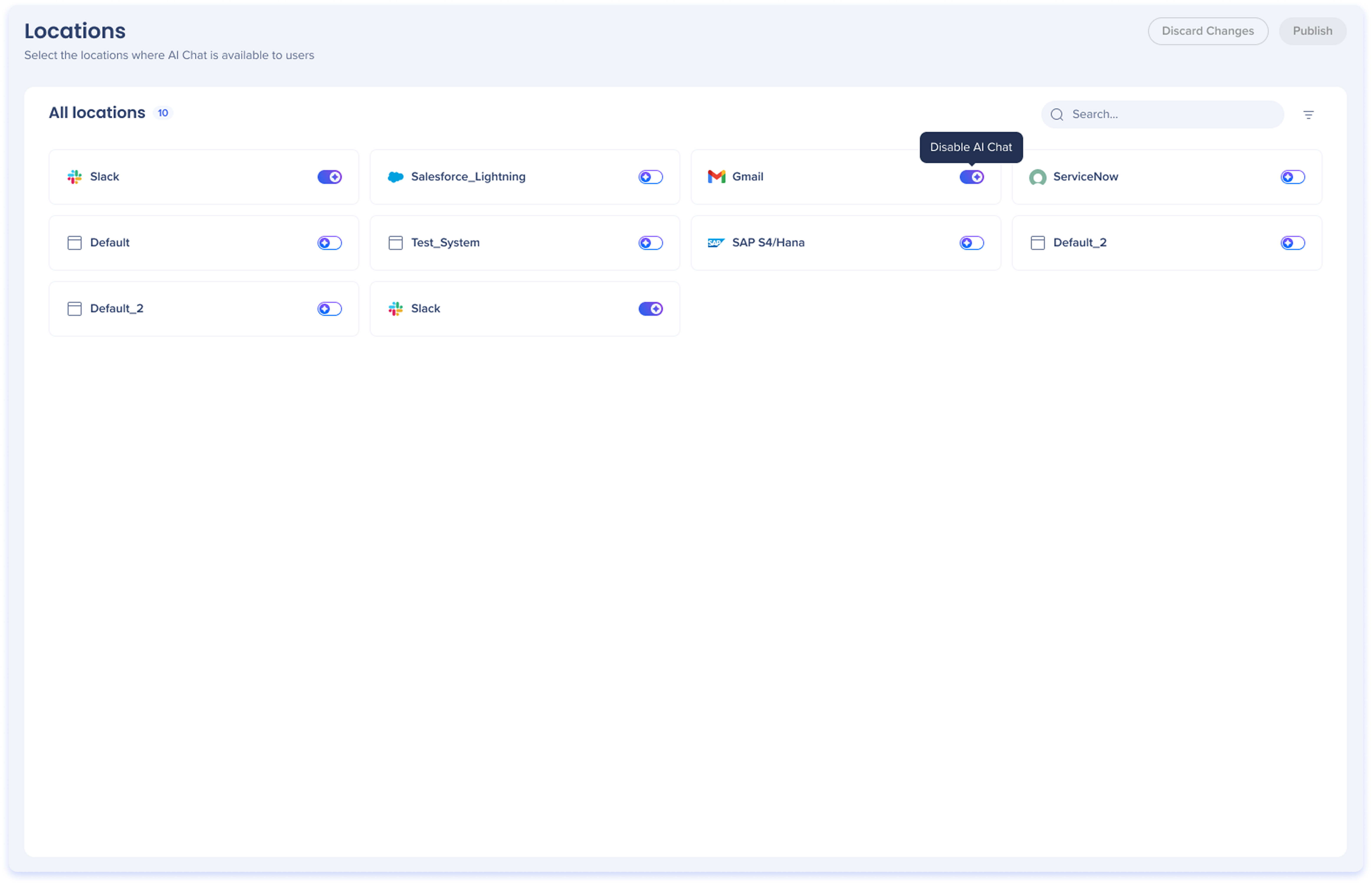
場所でAIチャットを有効/無効にするには:
-
更新したい場所を見つけます
-
検索バーで名前で絞り込むか、フィルターアイコンを選択してステータスで絞り込みます
-
場所の横にあるスイッチを切り替えます:
-
変更を適用するには公開を選択します。公開前に変更を取り消すにはDiscard Changesを選択します
- 公開を選択すると確認ダイアログが表示されます。公開すると、現在のすべての設定が本番環境に適用されます。AIチャットが有効になっている場所では、新しいAIチャット体験に合わせてチャットインターフェイスが更新されます
注
現在アクションボットを使用している場合、AIチャットを有効にすると、ユーザーに表示されるチャットインターフェイスが更新されます。 公開前に場所を慎重に確認してください。
Technical Notes
AIチャットが有効な場合のアクションボットの動作
場所でAIチャットが有効になっている場合、アクションバーウィジェットはデフォルトでAIチャットを開きます。既存のアクションボット会話は自動的にUnifiedチャットに引き継がれないため、アクションボットをどのように表示するかを選択します:
- アクションボットを独立させておく:アクションボットを独立したアシスタントとして作成します。これはアシスタントのドロップダウンから独自のタブで開き、統合チャットとは別に、専用のアクションボット体験を維持します
- アクションボットを統合チャットに含める:統合AIチャットの下にアシスタントとしてアクションボットを追加します。スマートルーティングにより、関連するクエリが他のアシスタントと共にアクションボットへ振り分けられます
- Open ActionBot from the widget: To have the Action Bar widget open ActionBot instead of AI Chat, go to Action Bar > Settings > Appearance and Behavior and set Default main action to ActionBot
- AIチャットが有効になっている場合、アクションボットはアクションボットプロのデザインに変わります


