概要
AWS S3と統合して、分析、インサイトバックアップ、または自動化されたワークフローのデータを安全に転送します。 この記事の手順に従って、AWS S3ストレージ接続に接続してください。
使用方法
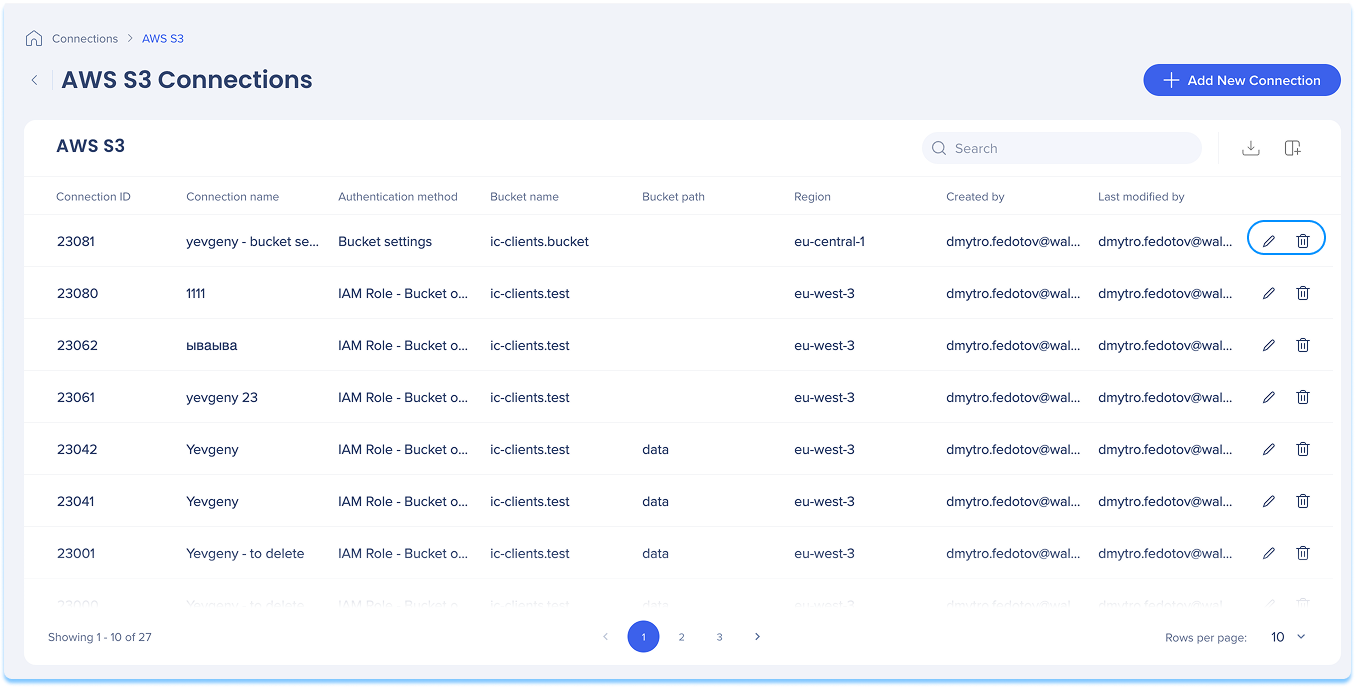
AWS S3接続ページの概要
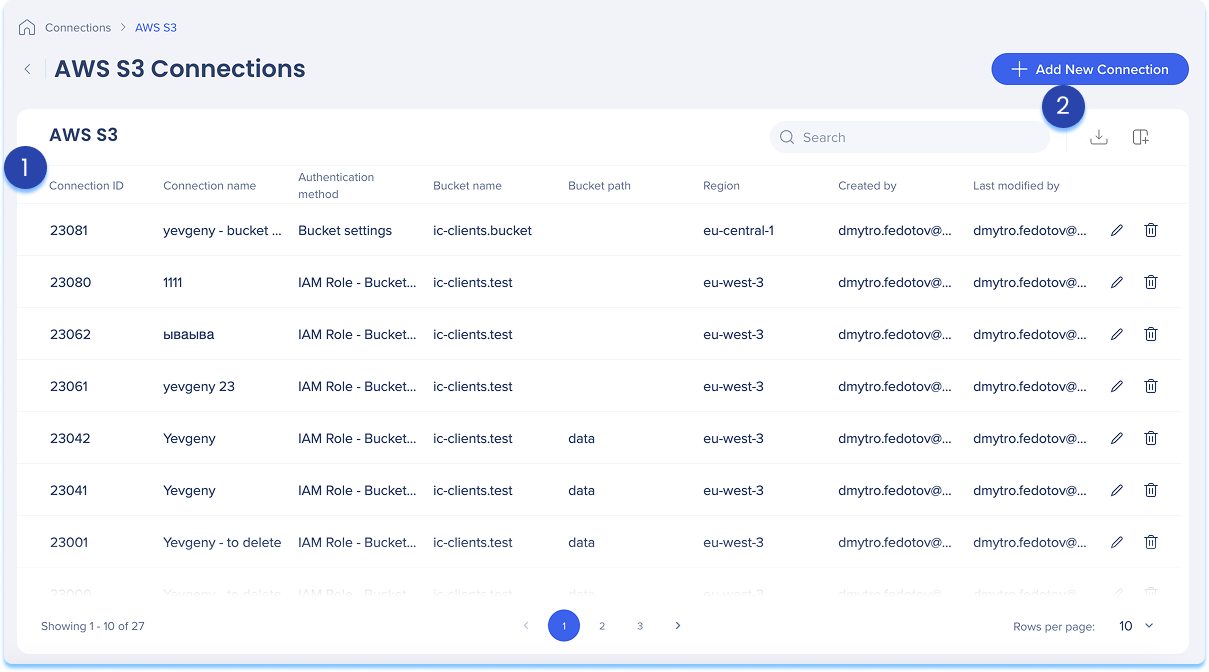
AWS S3接続ページは、設定されたS3接続をすべて表示し、管理するための中心的なハブです。
1. AWS S3テーブル
AWS S3接続テーブルには、設定されたすべての接続が一覧表示されます。
表の列:
-
接続ID:接続の一意の識別子
-
接続名:接続に与えられたカスタム名
-
認証方法:使用される認証のタイプ
-
バケット名:接続されたS3バケットの名前
-
バケットパス:バケット内のフォルダーパス(定義されている場合)
-
リージョン:バケットがホストされているAWSリージョン
-
作成者:接続を作成したユーザー
-
最終変更者:接続を最後に更新したユーザー
2. テーブルアイコン
列の管理
表の列を削除または追加します。
-
[列の管理]アイコンをクリックします
-
表に表示する列を選択します
-
[適用]をクリックします。
新しい接続を追加する
-
+ 新しい接続を追加するボタンをクリックして、新しいAWS S3接続を追加します。
接続をエクスポートする
-
「接続のエクスポート」アイコンをクリックして、設定されたすべての接続の詳細を含むcsvまたはxlsxファイルをダウンロードします。
検索
検索バーを使用して、特定の接続をすばやく見つけることができます。
アイテムオプション
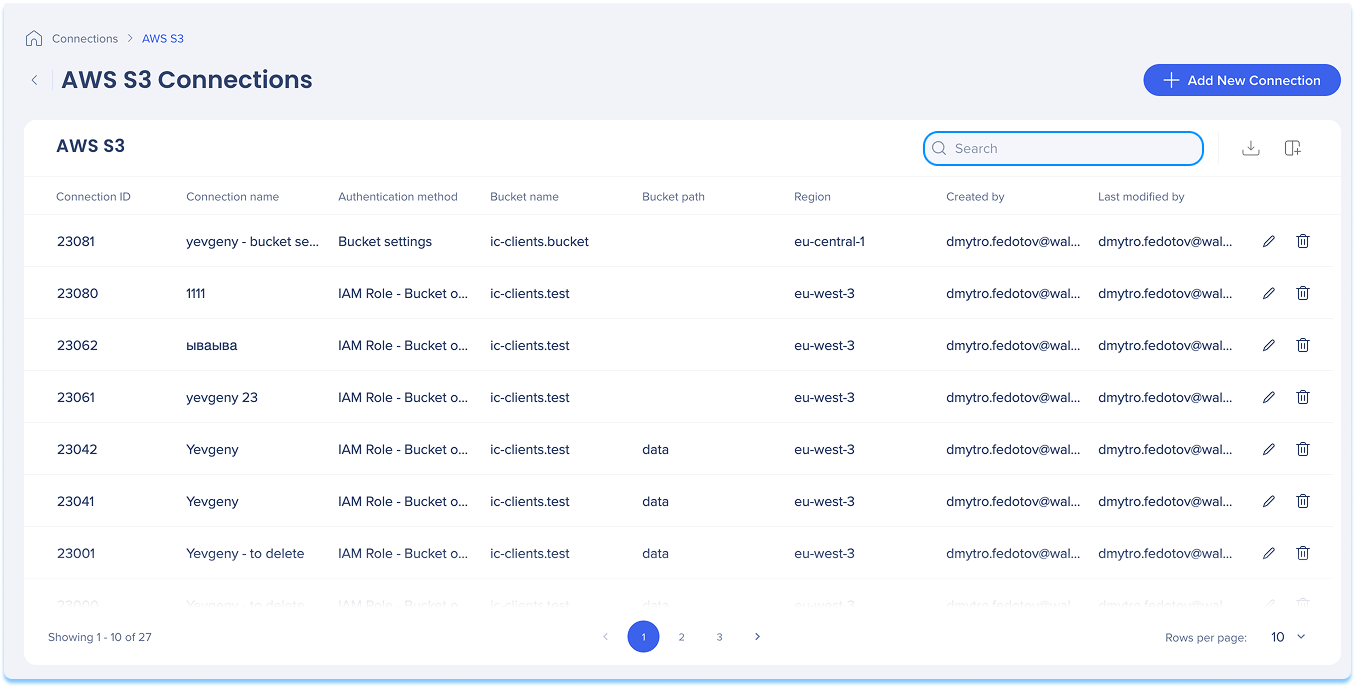
利用可能なアクション:
-
「編集」アイコンをクリックして、接続を更新します。
-
接続を削除するには、削除アイコンをクリックしてください。
AWS S3接続の設定方法
初めて接続を接続する場合でも、既存の接続に追加する場合でも、新しい接続を追加できます。
-
開始方法を選択してください:
-
これが最初の接続である場合:
-
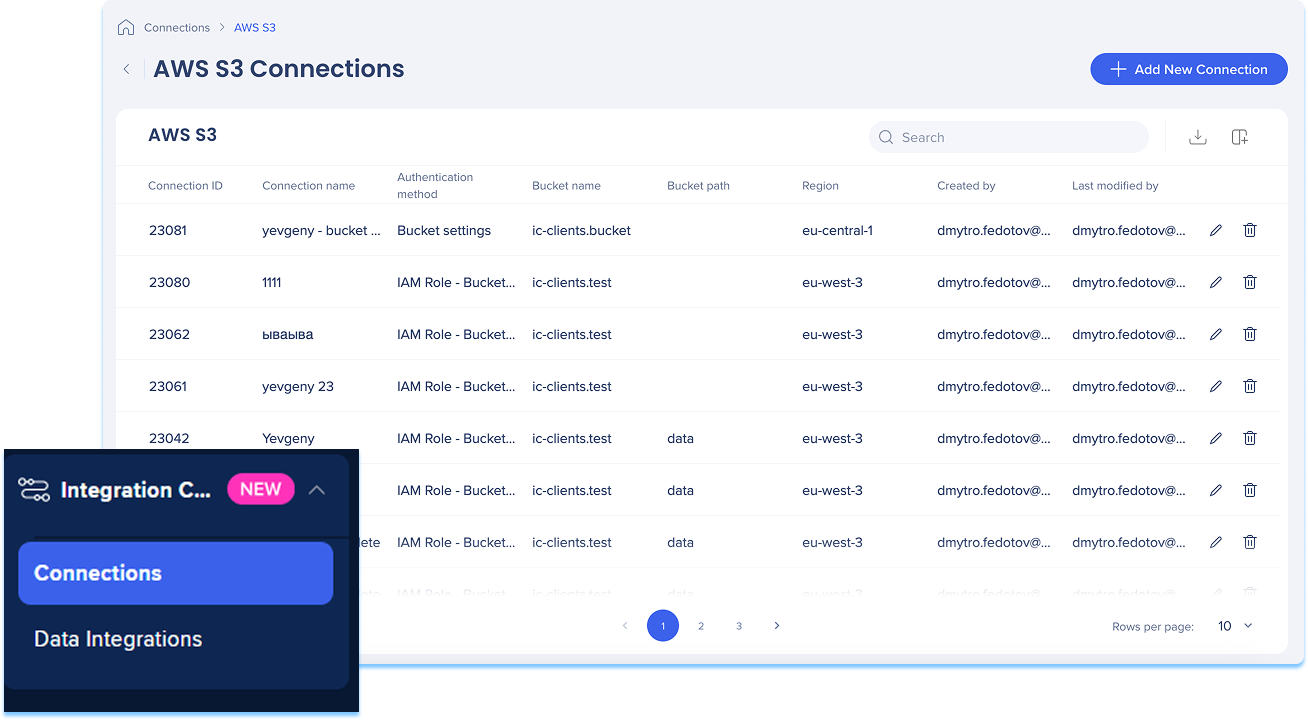
「利用可能な接続」タブに移動します。
-
AWS S3タイルにカーソルを合わせます。
-
[Setup(設定)]をクリックします
-
すでに接続されている場合:
-
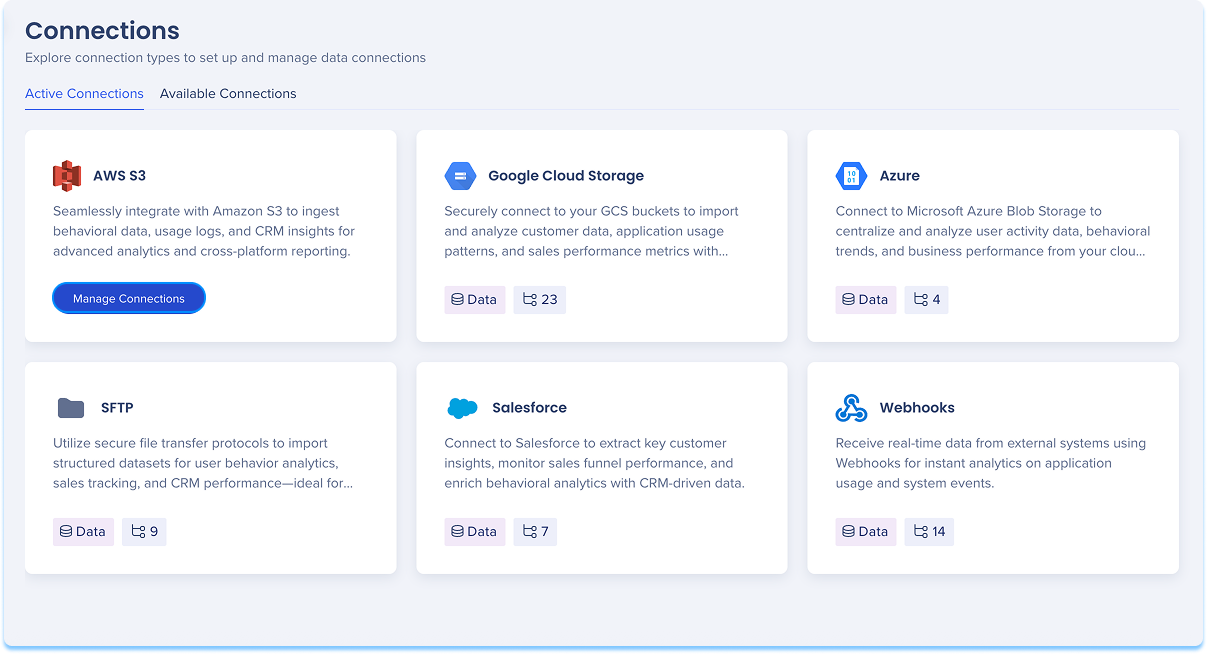
アクティブな接続タブに移動します。
-
AWS S3タイルにカーソルを合わせます。
-
「接続の管理」をクリックしてください。
-
その統合に設定されたすべての接続を示すテーブルが開きます。
-
「新しい接続を追加」をクリックしてください。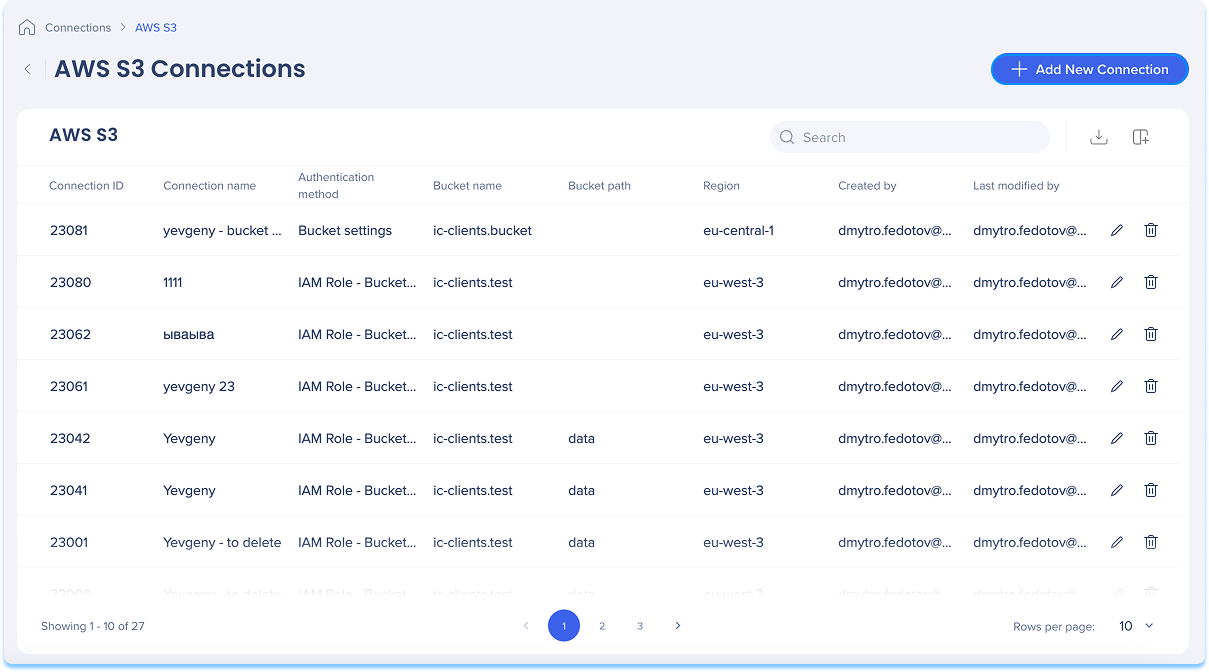
-
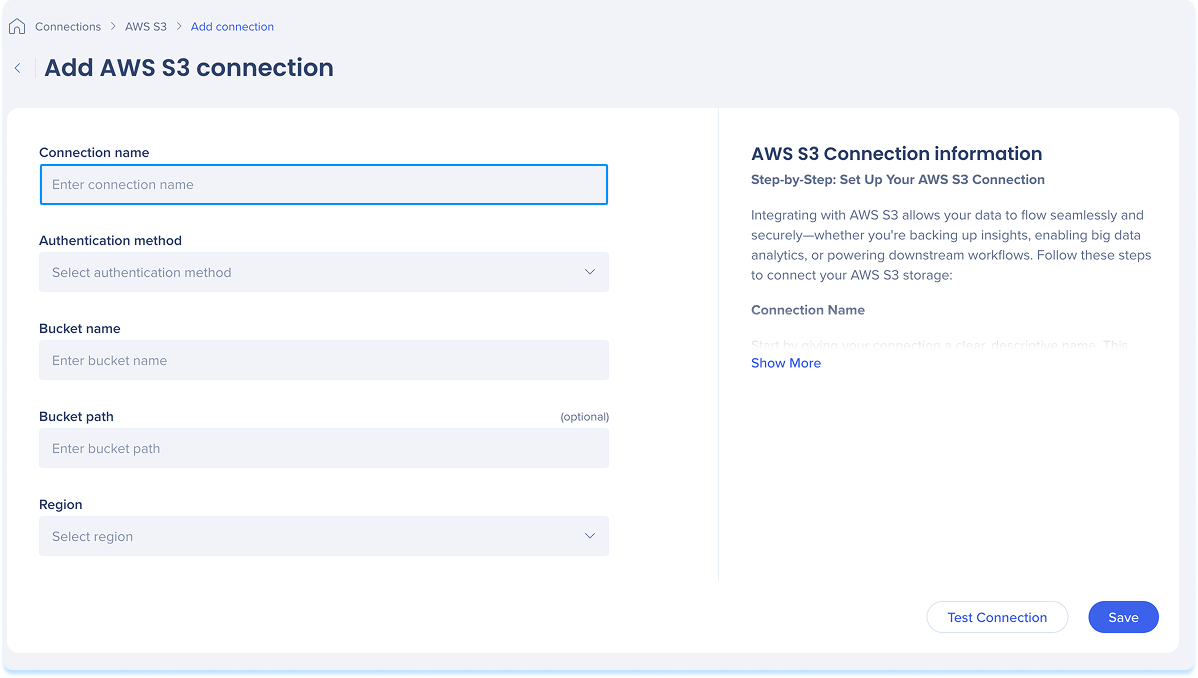
「AWS S3接続を追加」ページに移動します。
-
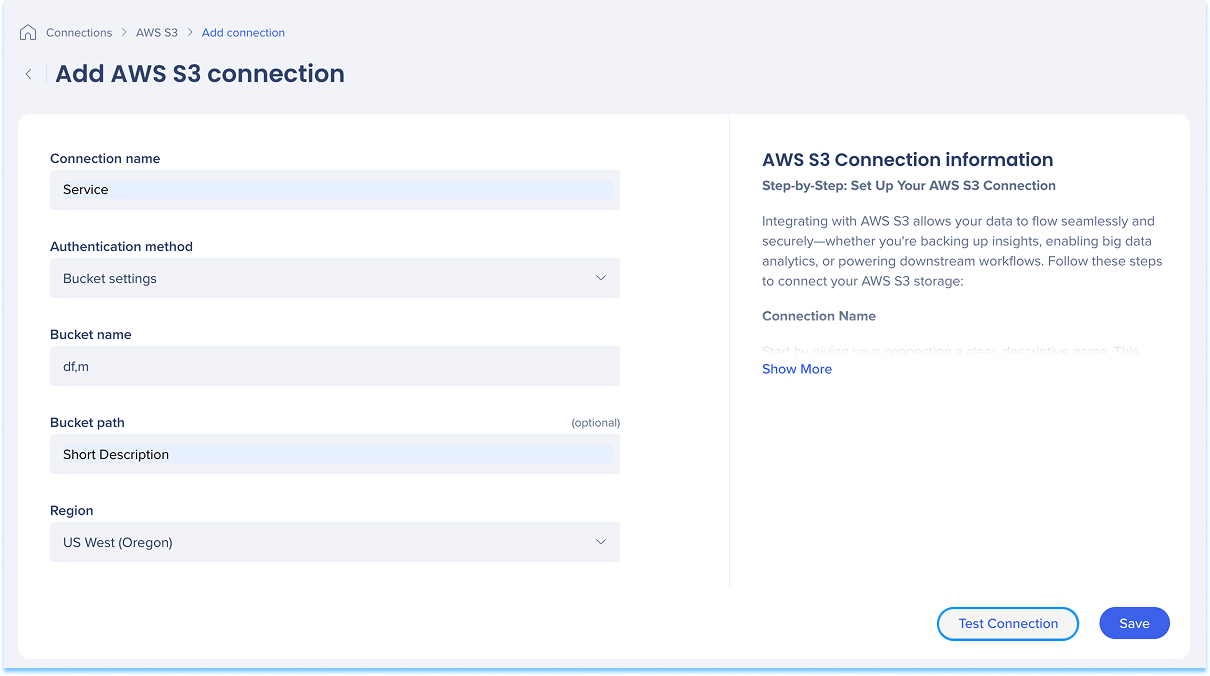
後で簡単に認識できるように、接続に明確で分かりやすい名前を付けます。
-
例:MarketingReports_S3_EU
-
セキュリティとアクセス設定に一致する認証方法をドロップダウンから選択してください: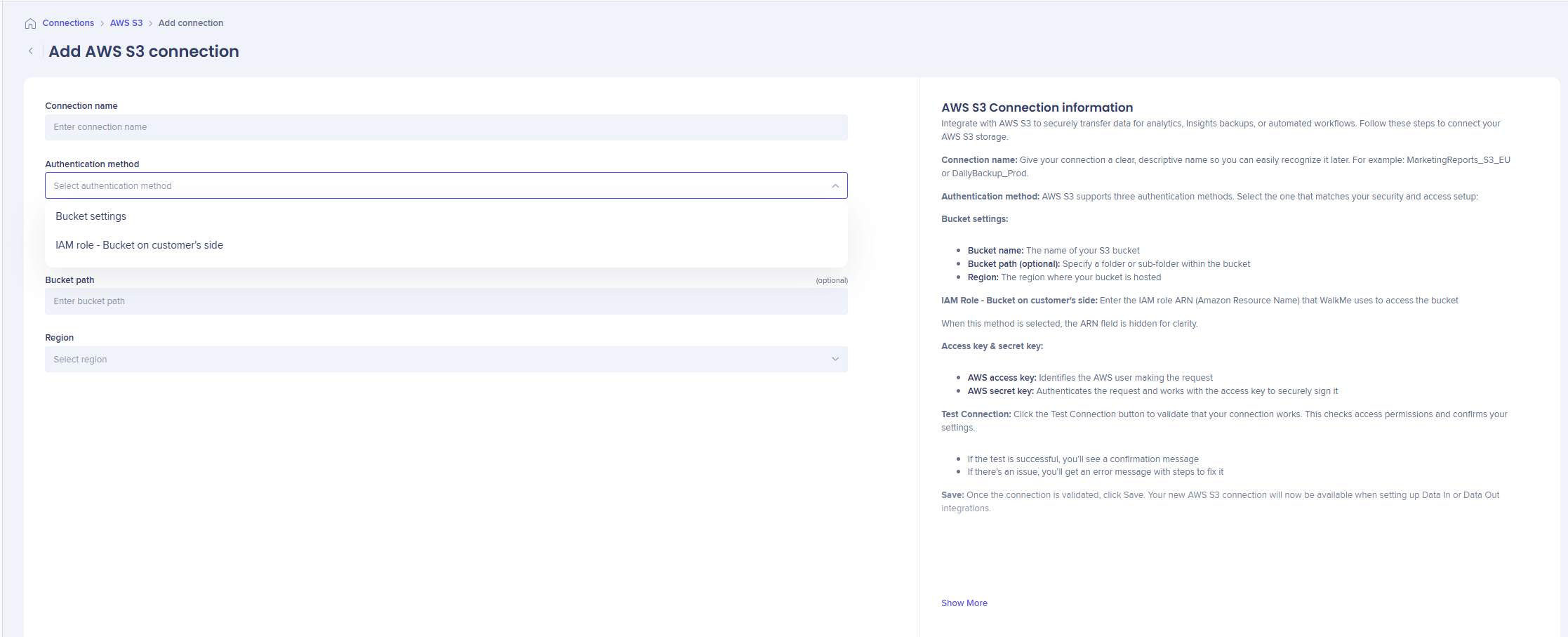
a. バケット設定::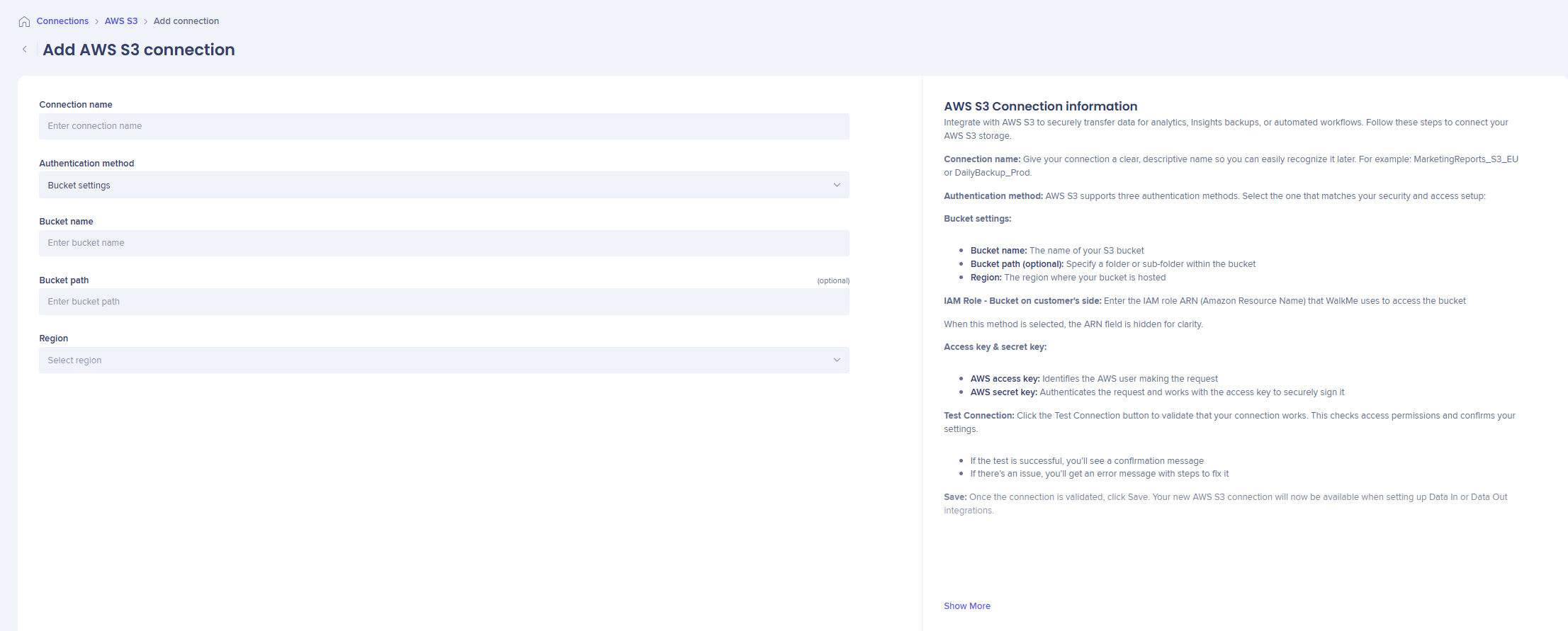
ステップ1 - AWS S3の設定(顧客側)
-
AWS S3コンソールにログインし、ターゲットバケットを選択します
-
フォルダを作成する:バケット内にフォルダを作成し、そのフォルダに「walkme」という名前を付けて、WalkMeがアクセスするパスを定義します(オプション)。
-
[Permissions(権限)] タブに移動し、[Bucket Policy(バケットポリシー)] までスクロールダウンします
- 「編集」をクリックし、以下のJSONポリシーを貼り付けます:
「バージョン」:「2012-10-17」,

「ID」:「WalkMeS3AccessPolicy」,

「ステートメント」: [

{

「Sid」:「AllowWalkMeList」,

"Effect": "Allow",

"Principal": {

"AWS": "REPLACE_WITH_CORRECT_ARN_FROM_LIST"

},

"アクション": ["s3:ListBucket"],

"リソース": "arn:aws:s3:::your-bucket-name"

},

{

「Sid」: 「AllowWalkMeReadWrite」,

"Effect": "Allow",

"Principal": {

"AWS": "REPLACE_WITH_CORRECT_ARN_FROM_LIST"

},

「アクション」: [

"s3:PutObject",

"s3:GetObject",

「s3:DeleteObject」

],

"リソース": "arn:aws:s3:::your-bucket-name/*"

}

]

}
注 :
- プリンシパルARNをWalkMeデータセンターに一致するものと置き換えます
- リソースフィールドを実際のバケット名で更新してください
ステップ2 - WalkMeコンソールで接続
-
- 明確で説明的な接続名を入力してください
- 認証方法としてバケット設定を選択する
- S3 バケットの正確なバケット名を入力してください
- フェーズ1で作成されたフォルダの名前(例:walkme)をバケットパスフィールドに入力します。
- バケットがホストされているリージョンを選択します
- テスト接続を選択して、バケットパスへのアクセスを検証し、テストします
b. IAMロール - 顧客側のバケット::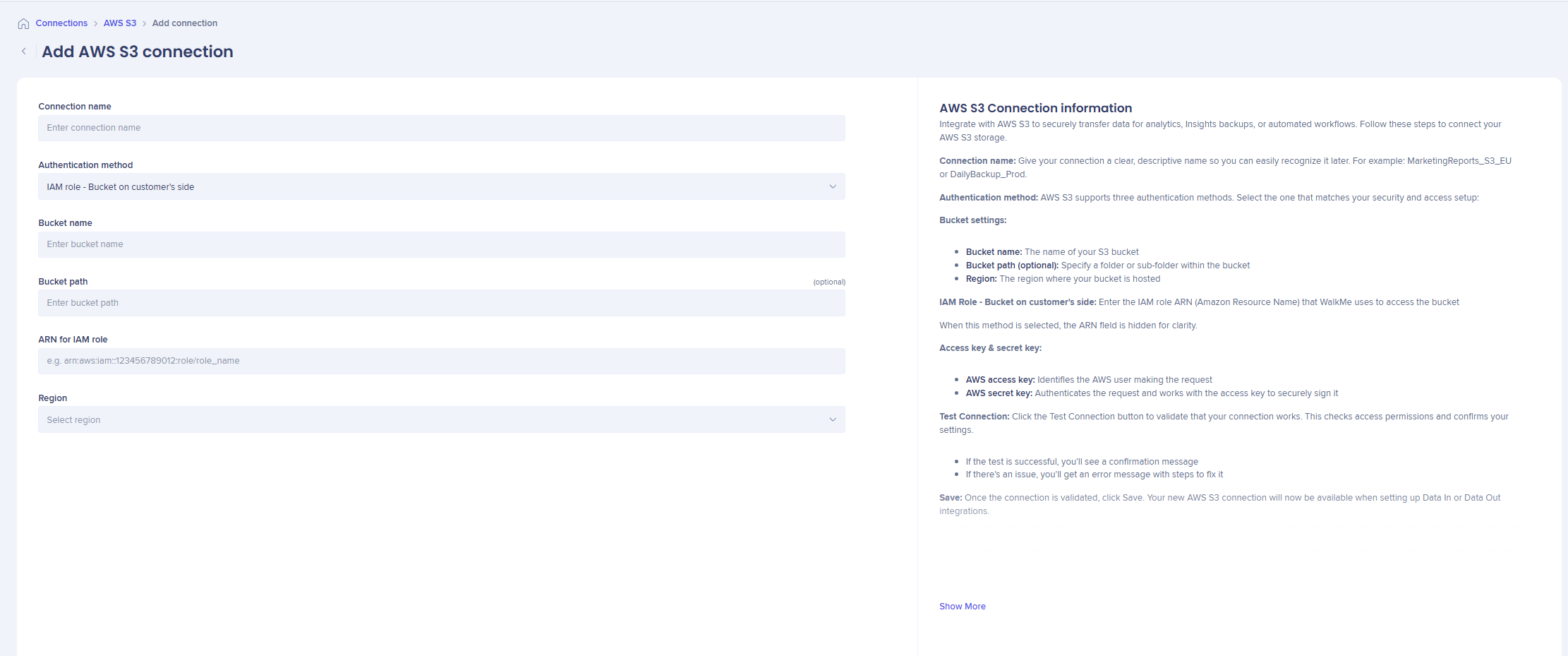
ステップ1 - AWS S3の設定(顧客側)
- AWS コンソールで、新しい IAM ロールを作成します
- 権限ポリシーを追加する: 次の JSON を使用してポリシーをロールに追加します:
{
「バージョン」:「2012-10-17」,
「ステートメント」: [
{
「Sid」:「AllowWalkMeList」,
"Effect": "Allow",
"アクション": "s3:ListBucket",
"Resource":"arn:aws:s3:::<bucket-name>"
},
{
「Sid」: 「AllowWalkMeReadWrite」,
"Effect": "Allow",
「アクション」: [
"s3:GetObject",
"s3:PutObject",
「s3:DeleteObject」
],
"Resource":"arn:aws:s3:::<bucket-name>/*"
}
]
}
注 :
- プリンシパルARNをWalkMeデータセンターに一致するものと置き換えます
- 実際のバケット名で更新します
3. ロールの「信頼関係」タブで、信頼ポリシーを編集するを選択し、JSONを貼り付けます:
{
「バージョン」:「2012-10-17」,
「ステートメント」: [
{
"Effect": "Allow",
"Principal": {
"AWS":"REPLACE_WITH_YOUR_ENVIRONMENT_ARN"
},
"アクション": "sts:AssumeRole",
"Condition":{}
}
]
}
注 :
プリンシパルセクションの「AWS」ARNをWalkMeアカウントとデータセンターに一致する特定のARNに置き換えます
ステップ2 - WalkMeコンソールで接続
- 明確で説明的な接続名を入力してください
- 認証方法としてIAMロール - 顧客側のバケットを選択します
- S3 バケットの正確なバケット名を入力してください
- フェーズ1で作成されたフォルダの名前(例:walkme)をバケットパスフィールドに入力します(オプション)。
- AWSコンソールで作成したロールのARNを入力します(例:arn:aws:iam:[Your_Account_ID]::role/[Role_Name])
- バケットがホストされている地域を選択します
データセンターごとのARN情報
- US/SAP US00:arn:aws:iam::584278441476:role/walkme-s3-integrations-prod
- EU/SAP EU00:arn:aws:iam::584278441476:role/walkme-s3-integrations-eu-prod
- SAP US:arn:aws:iam::116981778579:role/walkme-s3-integrations-us01
- SAP EU:arn:aws:iam::116981778579:role/walkme-s3-integrations-eu01
- FedRamp:arn:aws:iam::183129700000:role/walkme-s3-integrations-prod1
- カナダ:arn:aws:iam::842147824859:role/walkme-s3-integrations-prod2
アクセスキー&秘密鍵:
-
アクセスキー&秘密鍵
2026 年 2 月 22 日以降、この方法は新規接続ではサポートされなくなります。 既存の接続は引き続きサポートされますが、より安全な方法への移行を促す警告が表示されます
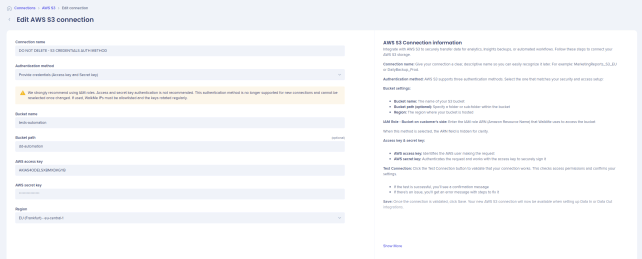
既存の接続:
- S3バケット名:接続されたS3バケットの名前
- オプションのフォルダパス:バケット内のフォルダまたはサブフォルダ。
- AWSアクセスキー:要求を行ったAWSユーザーを識別します。
- AWS秘密キー:リクエストを認証し、アクセスキーで安全に署名します。
- リージョン:バケットがホストされるAWSリージョン
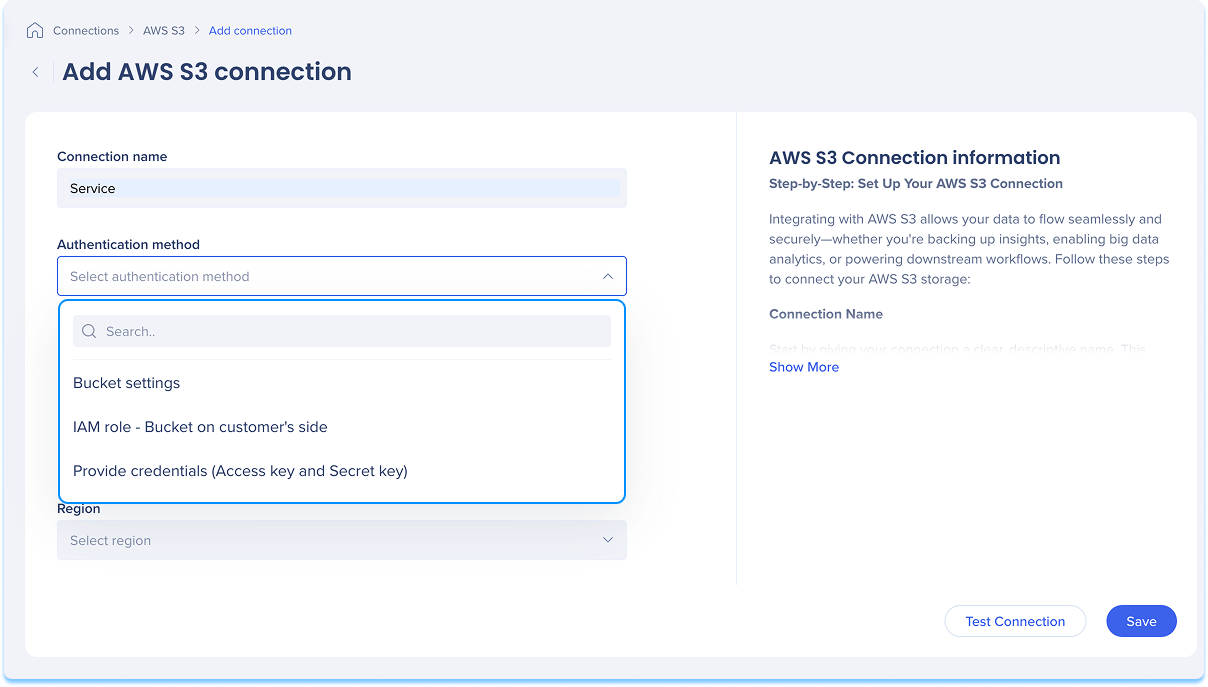 4. 「接続をテスト」をクリックして、接続が正常に動作することを検証します
5. [Save(保存)]をクリックします
データインまたはデータアウト統合を設定すると、新しいAWS S3接続が利用可能になります。