ゴールは、WalkMeアイテムがユーザーがガイドしたプロセスを完了する際に役立つかどうかを示します。 WalkMe Analyticsは、スマートウォークスルー、リソース、シャトル、シャウトアウト、オンボーディングタスクの再生頻度をすでにレポートしています。 ゴールはさらに進み、ユーザーが有料サービスにサインアップしたり、パフォーマンスレビューを送信したりするなど、サイト上のプロセスを完了したかどうかを追跡します。
使用状況だけが常に価値を反映するわけではありません。 多くのユーザーは、プロセスの一部にスマートウォークスルーを必要とするだけで、自分で完了できます。 ゴールはその結果を記録するため、WalkMeがKPIの達成をサポートしているかどうかを確認できます。
ゴールは、各WalkMeアイテムに対してエディターで設定するルールです。 ページへのアクセスや要素のクリックなど、ユーザーのアクションがルールと一致した場合、WalkMeは分析に目標を完了済みとして記録します。
主なゴールとマイルストーン
各アイテムには2種類のゴールを設定できます。
- メインゴール:ユーザーがプロセスを完了したかどうかを追跡します
- マイルストーン:途中で重要な各ステップを追跡し、メインゴールに到達していない場合にユーザーがどこでドロップするかを示します。
たとえば、経費レポートを提出するためのスマートウォークスルーには、サクセスページへのアクセスという主な目標と、[送信]をクリックするためのマイルストーンを設定できる場合があります。 ユーザーが[送信]をクリックしても、成功ページにアクセスできない場合、エラーメッセージが表示されブロックされている可能性があります。
ゴールは、スマートウォークスルー、リソース、シャトル、シャウトアウト、オンボーディングタスクで利用できます。 オンボーディングタスクは、メインゴールのみをサポートします。
ゴールが追跡される場合
スマートウォークスルー、リソース、シャトル、シャウトアウトの場合、ユーザーがプレーヤーメニュー、ランチャー、自動再生のいずれから開始したかにかかわらず、WalkMeはアイテムの再生時にゴールの確認を開始します。 WalkMeは2秒ごとに確認し、アイテムが閉じられた後または終了後、最大2時間にわたって追跡を行います。 [CONFIRM追跡ウィンドウ]
オンボーディングのゴールは異なります。 ユーザーがタスクを再生しなかった場合でも、WalkMeはページが読み込まれるとすぐにチェックします。 目標が達成されると、タスクはユーザーのタスクリストに完了として表示されます。
ユーザーには、他のアイテムタイプのゴールが表示されません。
Condition Builder
メインゴールを作成
価値を示し、KPIに結びつくメイン目標を選択してください。 プロセスが完了した後にのみ表示されるURLまたはメッセージが最適です。
- 目標を追加するアイテムを開きます:
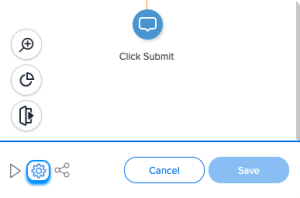
- スマートウォークスルー:スマートウォークスルーの設定を開きます
- 記事と動画:記事または動画を開きます
- シャトル:シャトルを開きます
- シャウトアウト:シャウトアウトのオプションを開き、ゴールタブを開きます
- オンボーディングタスク:タスクを開きます
- ゴールにカーソルを合わせ、編集を選択します
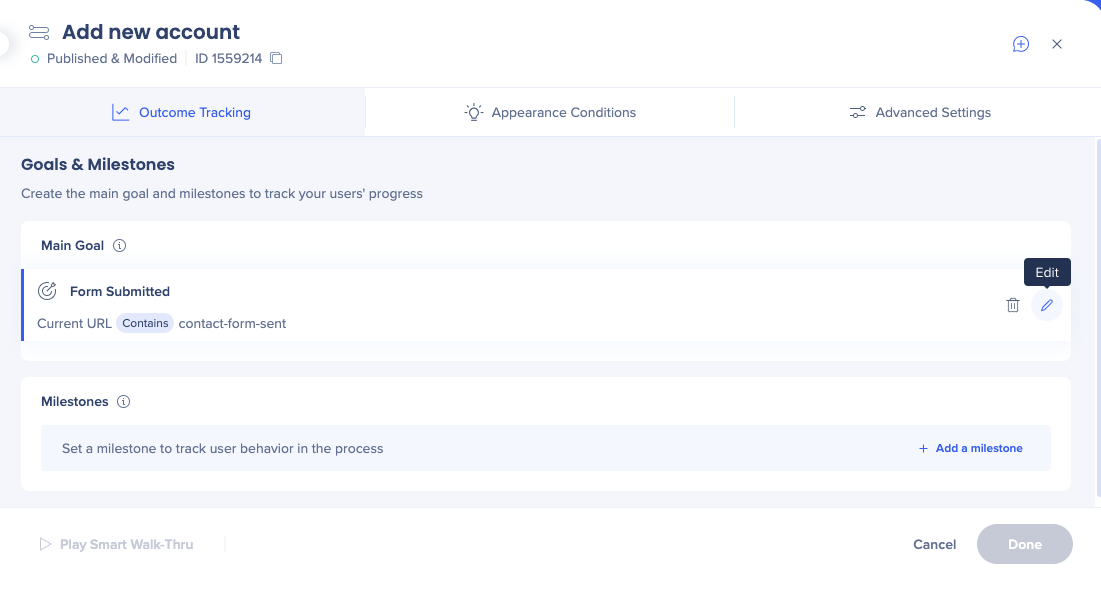
- ゴールに名前を付けます。 短く説明的な内容にしてください。「受信した成功メッセージ」や「送信クリック数」など、分析ではわかりやすく説明的な内容にしてください。
- 成功と見なされるアクションのルールを条件ビルダーで作成します。 たとえば、完了メッセージが表示された場合(jQuery要素が表示された場合)や、ユーザーが確認ページにアクセスした場合(現在のURLに「submission_received」が含まれている場合)などです。
- [Done(完了)]を選択します
マイルストーンを作成します
マイルストーンを使用すると、ユーザーが行き詰まっている箇所を見つけることができます。 プロセスの重要なステップごとに、固有のURLまたは要素を使用して1つを作成してください。 メインゴールを作成した後、マイルストーンを追加できます。
- [マイルストーンを追加]を選択します
- マイルストーンに名前を付けます
- ユーザーが到達したプロセスのステップのルールを作成します
- [Done(完了)]を選択します
ゴールをテストします
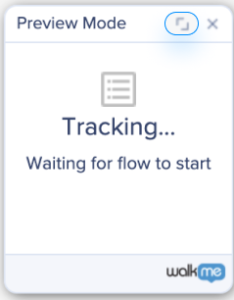
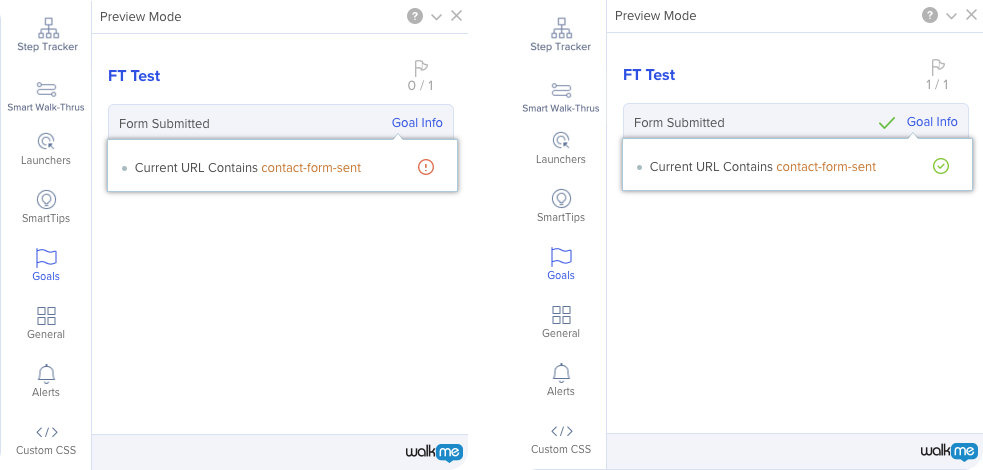
アイテムをプレビューモードまたは公開モードで再生し、フロートラッカーを使用してゴールが達成されていることを確認します。
ゴールデータを確認します
WalkMeコンソールで、インサイトの目標データを確認します。 目標の指標は、以下のウィジェットで、概要、スマートウォークスルー、リソース、シャトル、シャウトアウトの各タブに表示されます。
Tip Tuesday動画
ゴール! ゴール! ゴール!