概要
WalkMeコンソールでJouleを統合すると、JouleがWalkMeに接続され、JouleがJouleチャットとアクションバーの両方で動作できるようになります。
Jouleのリーチをシステム全体に拡張し、どこでもユーザーの作業フローで常に利用可能になり、迅速な会話支援を提供できます。
統合が完了すると、Jouleを使用できます:
- スタンドアロンチャットアシスタントとして
- アクションバーのスキルエンジンとして、ユーザーのワークフローで文脈に応じてJouleを活用したアクションをビルダーに表示します。
設定は、WalkMeコンソールのAIチャットページで、2つのステップで完了します:接続と設定。
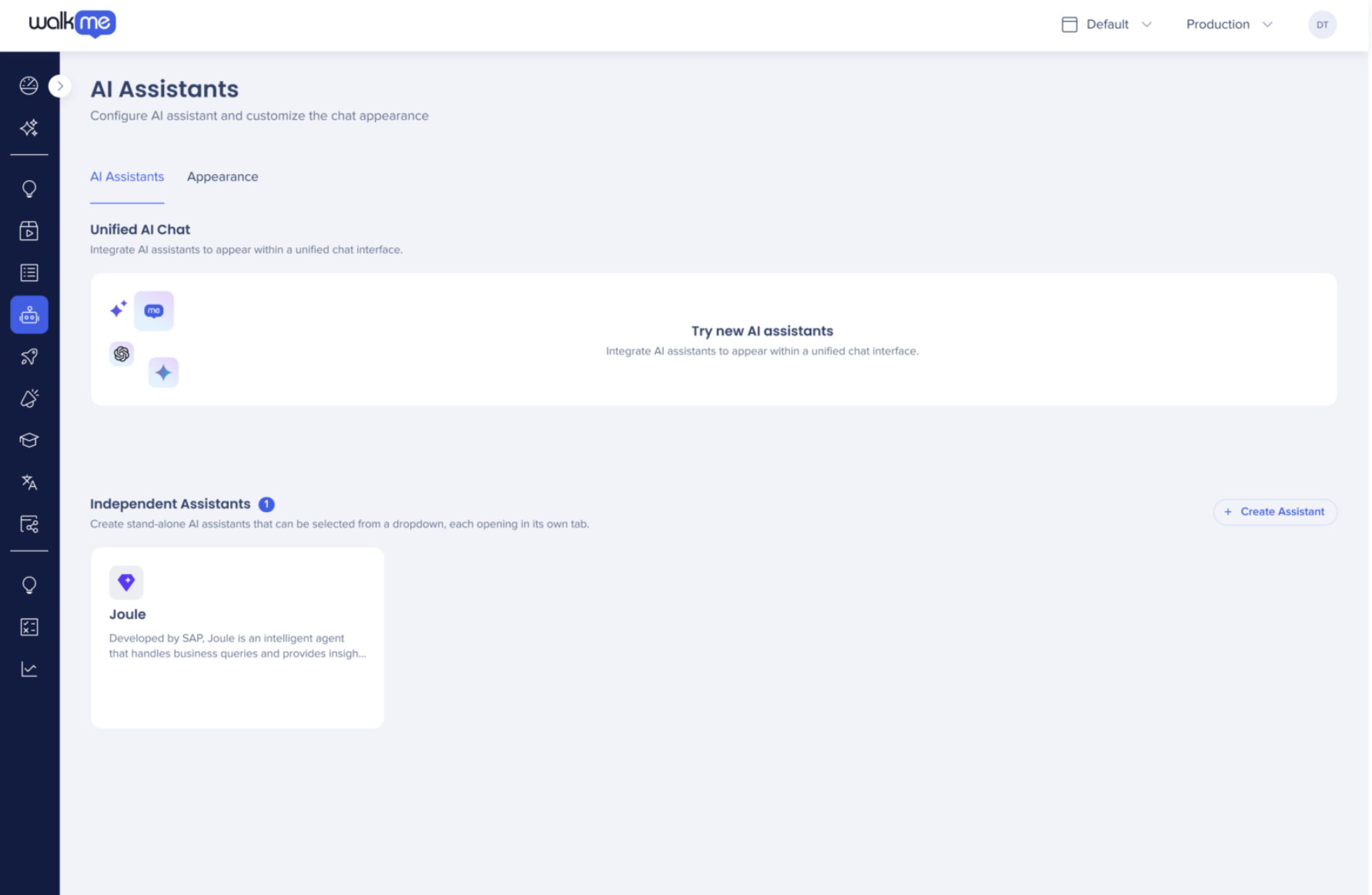
アクセス
- WalkMeコンソールに移動します:
- SAP USデータベース
- SAP EUデータベース
-
WalkMe米国データベース
-
WalkMeEUデータベース
- 左側のナビゲーションから、AIチャットページを選択します。
使用方法
独立型アシスタントセクションでは、アクションバーから起動できるスタンドアロンAIアシスタントを有効にできます。
独立型アシスタントを使用すると、組織はAIアシスタントを専用のチャットインターフェースとして設定し、公開できます。 また、アクションバーからJouleスキルをAIランチャーとして統合することもできます。
自動的に作成されるJouleアシスタント
アカウントにJouleテナントが含まれている場合、アカウントのセットアップ時にWalkMeがテナントごとにJouleアシスタントを作成します。これらのアシスタントは未公開で、すべてのシステムに割り当てられ、デフォルトのJouleスキルを使用します。
設定
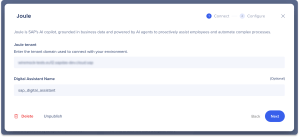
ステップ1:接続
- 独立アシスタントセクションで、「アシスタントを作成する」を選択します
- ウィザードで、AIアシスタントタイプドロップダウンからJouleを選択します。
- AIアシスタント名を入力します。これはユーザーに表示されるチャット名です。
- Jouleテナントを入力します
- 次へを選択します。
ステップ2:設定
- ドロップダウンから少なくとも1つのシステムと環境を選択して、Jouleアシスタントを接続します。 ガイドライン:
- 特定のシステム+環境の組み合わせに割り当てられるJouleエージェントは1つだけです。
- 別のアシスタントが後で同じシステム+環境で設定される場合、ドロップダウンリストに選択が無効になっているように表示されます。
- すべてのシステムを選択して、このJouleチャットを利用可能なすべてのシステムに割り当てることができます。明示的に定義されていない新しく追加されたシステムは、自動的にこのテナントを継承します。
- 保存して公開を選択します
公開されると、Jouleチャットは独立系アシスタントとして表示され、ステータスが公開されます。
後で編集するには、Jouleカードにカーソルを合わせて編集を選択します。
統合後
Jouleアシスタントがコンソールで設定されると、接続はJouleチャットとアクションバーの両方に適用されます。
ビルダーは、ソリューションギャラリーやWalkMeエディタからJouleスキルに直接アクセスし、デプロイできます。
アクションバーにジュールスキルを追加するには:
- WalkMeコンソールでソリューションギャラリーアプリを開きます。
- Jouleスキルが利用可能なテンプレートとして表示されます。
- ランチャーとしてジュールスキルをダウンロードします。
- ダウンロードされた各ジュールスキルは、すぐに使用可能なランチャーとしてエディターのアイテムリストに追加されます。
- WalkMeエディタを開き、アイテムリストからダウンロードされたJouleスキルを見つけます。
- OOTBコンテンツは、ダウンロードされると自動的にここに表示されます。
- 必要に応じてランチャーの動作と外観をカスタマイズします(オプション)
- ビルダーは、プロンプト、アイコン、名前、その他のランチャープロパティを変更できます。
- これらのランチャーは、関連する場合にのみ条件付きロジックを使用して表示され、顧客はコンテキストの中でJouleの機能を積極的に表示できます。
- ランチャーを公開して、アクションバーで利用可能にします。
公開後、カスタマイズされたJouleスキルが、ユーザーのアクションバーに表示され、ワークフロー内でプロアクティブな文脈対応AI支援を提供する準備が整います。
WalkMeエディタからランチャーをカスタマイズし、公開する方法をご覧ください:
AI-Enabled Action Bar Building in WalkMe Editor
OOTBジュールスキルのカタログを表示します:
Joule Skills Catalog
Jouleへのサインイン
ユーザーがチャットでJouleを開いてサインインを選択すると、Jouleのサインインページがポップアップウィンドウで開きます。ユーザーがサインインすると、チャットにJouleが読み込まれます。
結果
統合後:
- アクションバーからジュールチャットを起動できます。
- ビルダーは、Jouleを搭載したランチャーを設計し、アクションバーに公開できます。
- ユーザーは、会話サポートと文脈に応じたプロアクティブなアクションの両方を提供する統一された遍在的なAIアシスタントを体験します。


