概要
この機能では、ユーザーは、事前に設定されたSalesforce接続をコンソール内で直接活用できます。 この統合により、Salesforceプロセスの自動化やデータの動的な取得が可能になります。 その結果、ワークフローを合理化し、ユーザーエクスペリエンスを大幅に改善します。
使用方法
Salesforce接続を使用するには、ユーザーは次のことを行う必要があります:
-
Salesforce API接続を接続します。
-
Salesforce選択質問を作成します。
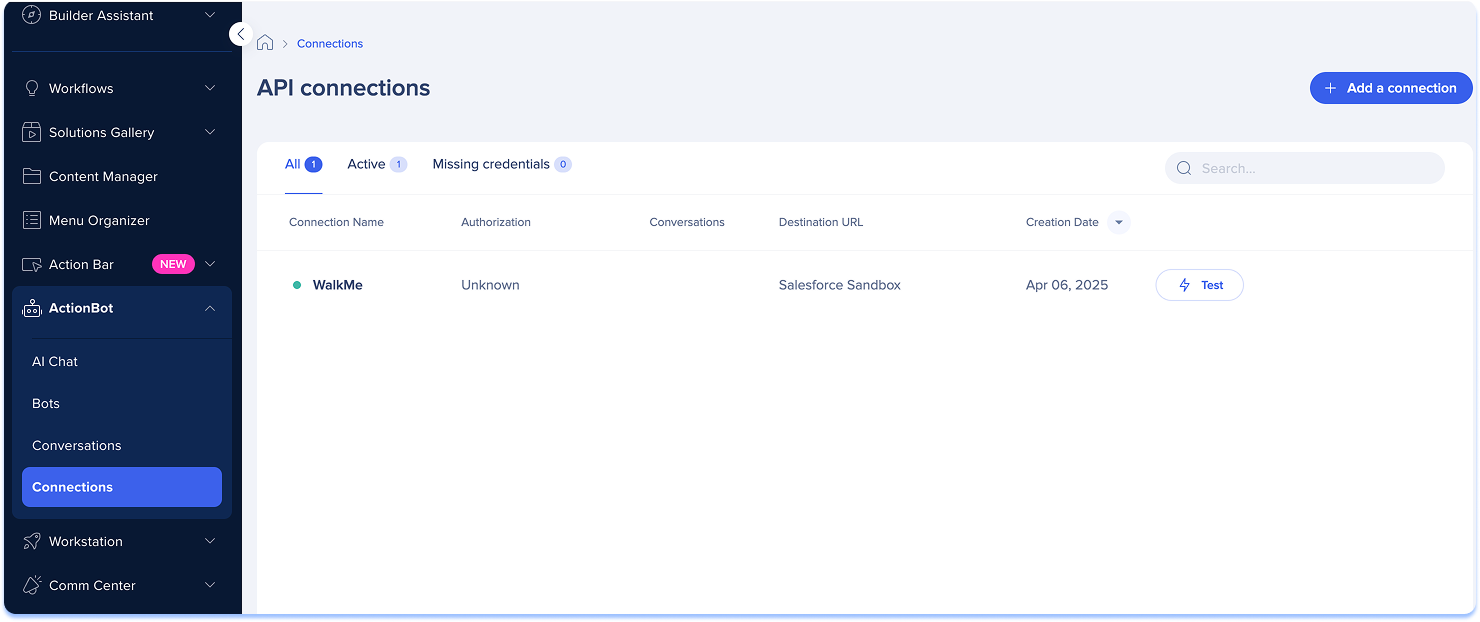
1. Salesforce API接続を接続します。
- コンソールの接続ページに移動します。
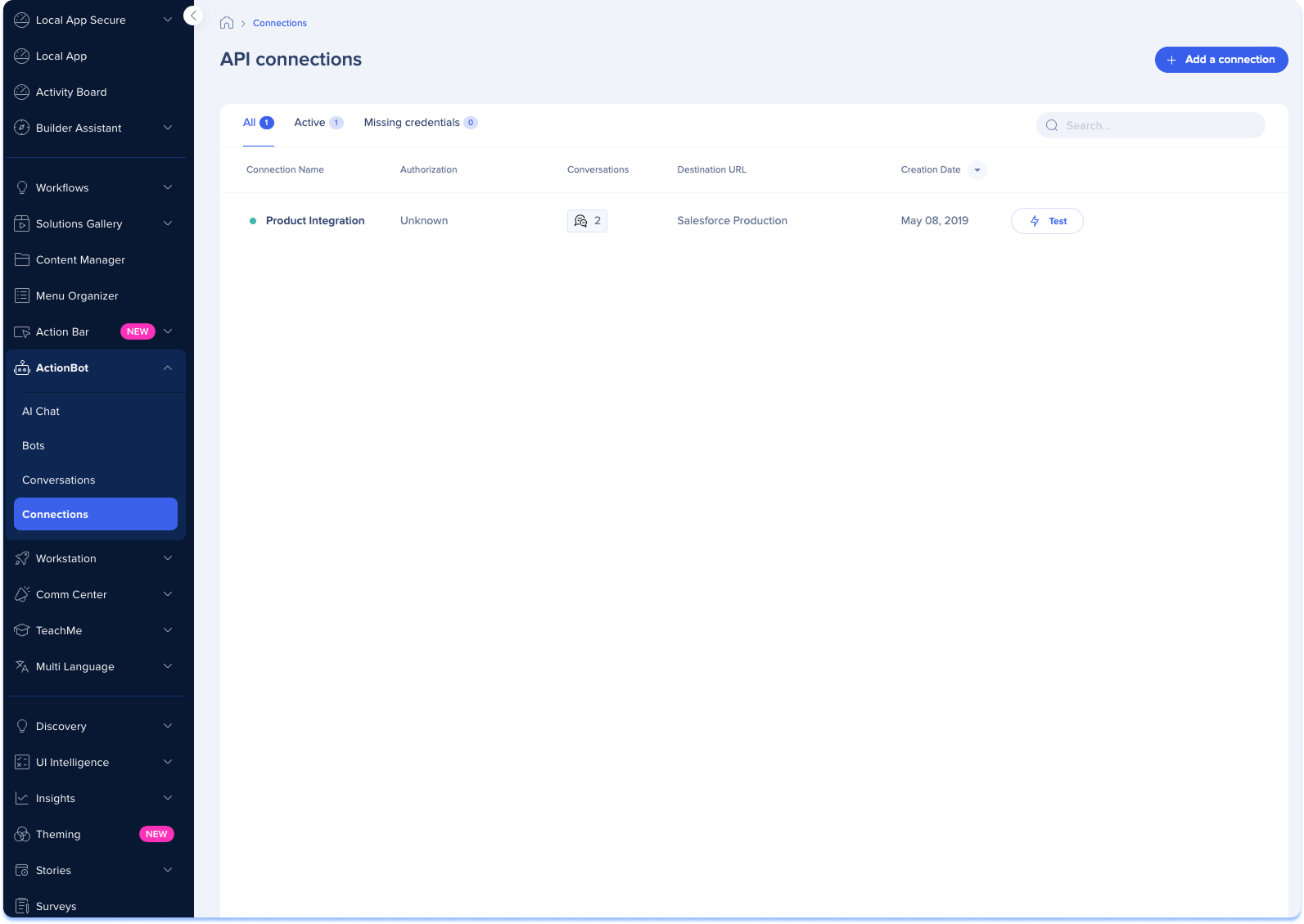
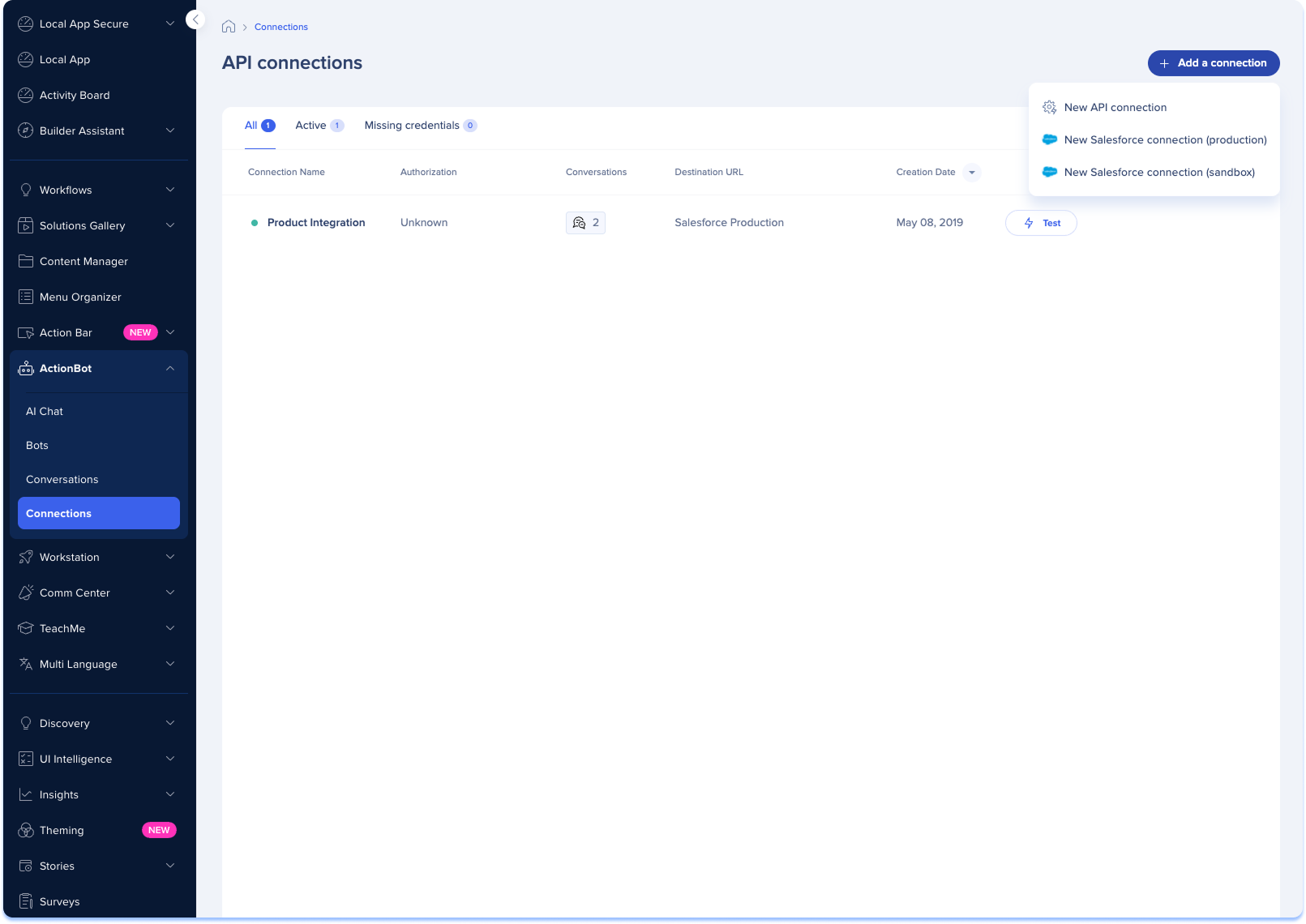
- [+ 接続を追加]をクリックします。
- 接続するSalesforce環境の選択:
- Salesforceサンドボックス
- Salesforceの本番環境
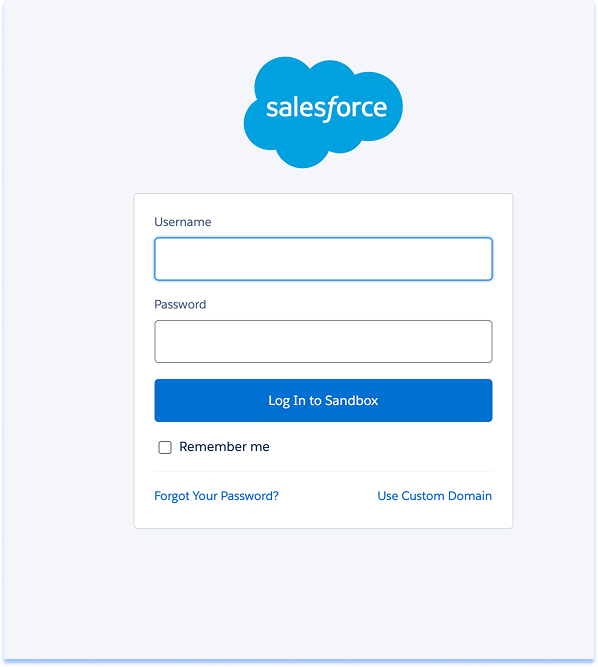
- Salesforceの承認ページが開きます。
- 管理者ユーザーのメールアドレスとパスワードでサインインします。
- 接続ページに戻ります。
- これで、新しい接続がリストに追加されます。
- オプション:接続をテストします。
2. Salesforceの質問を作成します。
ボットがSalesforceから値(レコード/データ)を取得し、ユーザーが回答として選択するための提案として提供します。これにより、ユーザーはそれらを中心とした会話を作成できます。 ユーザーは、入力してオプションをフィルタリングすることで、正しいレコードをすばやく見つけることができます。
Note
この質問タイプは、少なくとも1つの接続が確立された後にのみ利用できます(上記の手順を参照)。
- コンソールの会話ページに移動します。
- [+ 会話
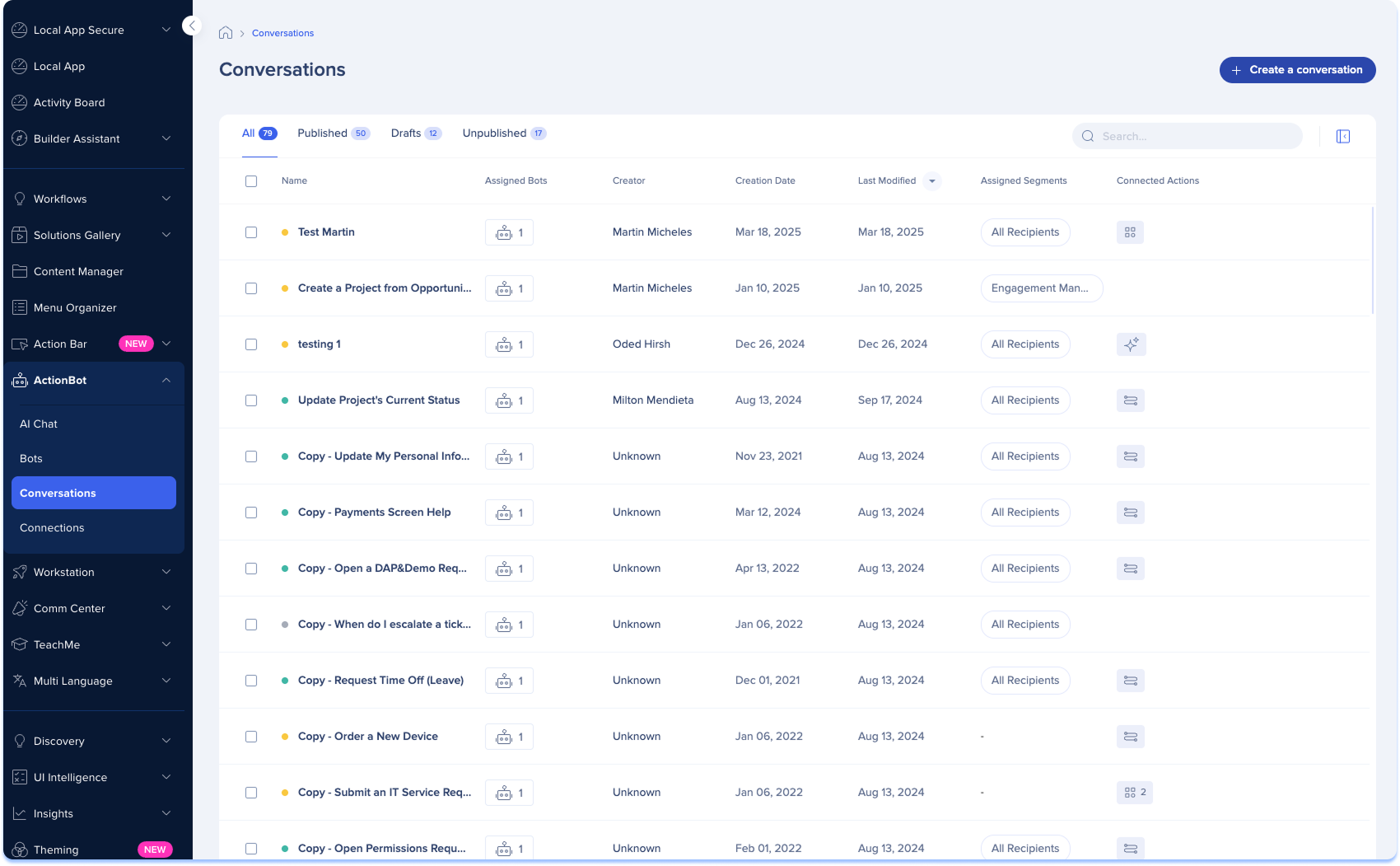 を作成]をクリックします。
- 会話の中央にある[+ 作成]ボタンをクリックします。
- 質問会話ステップをクリックします。
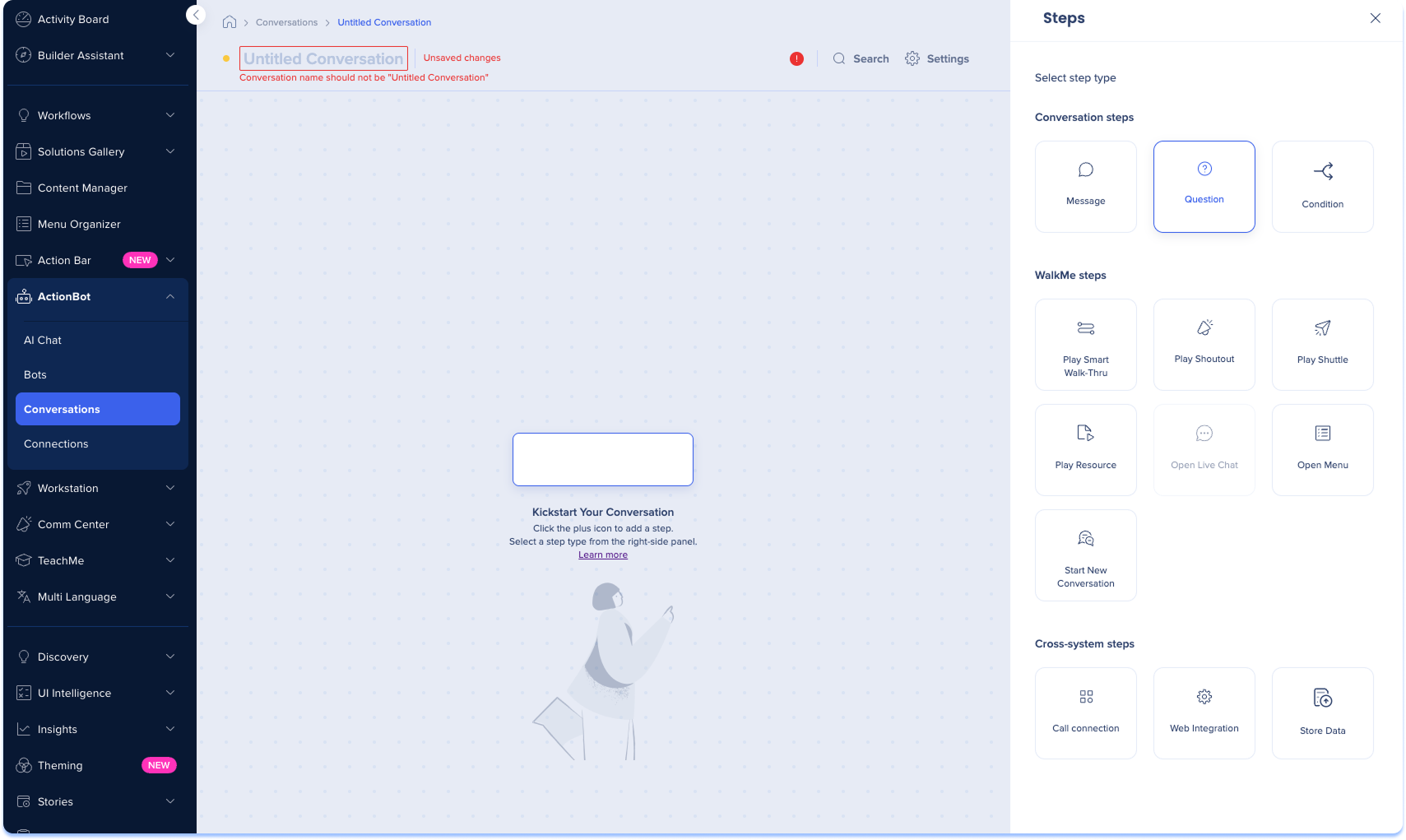
ActionBot Conversation Steps
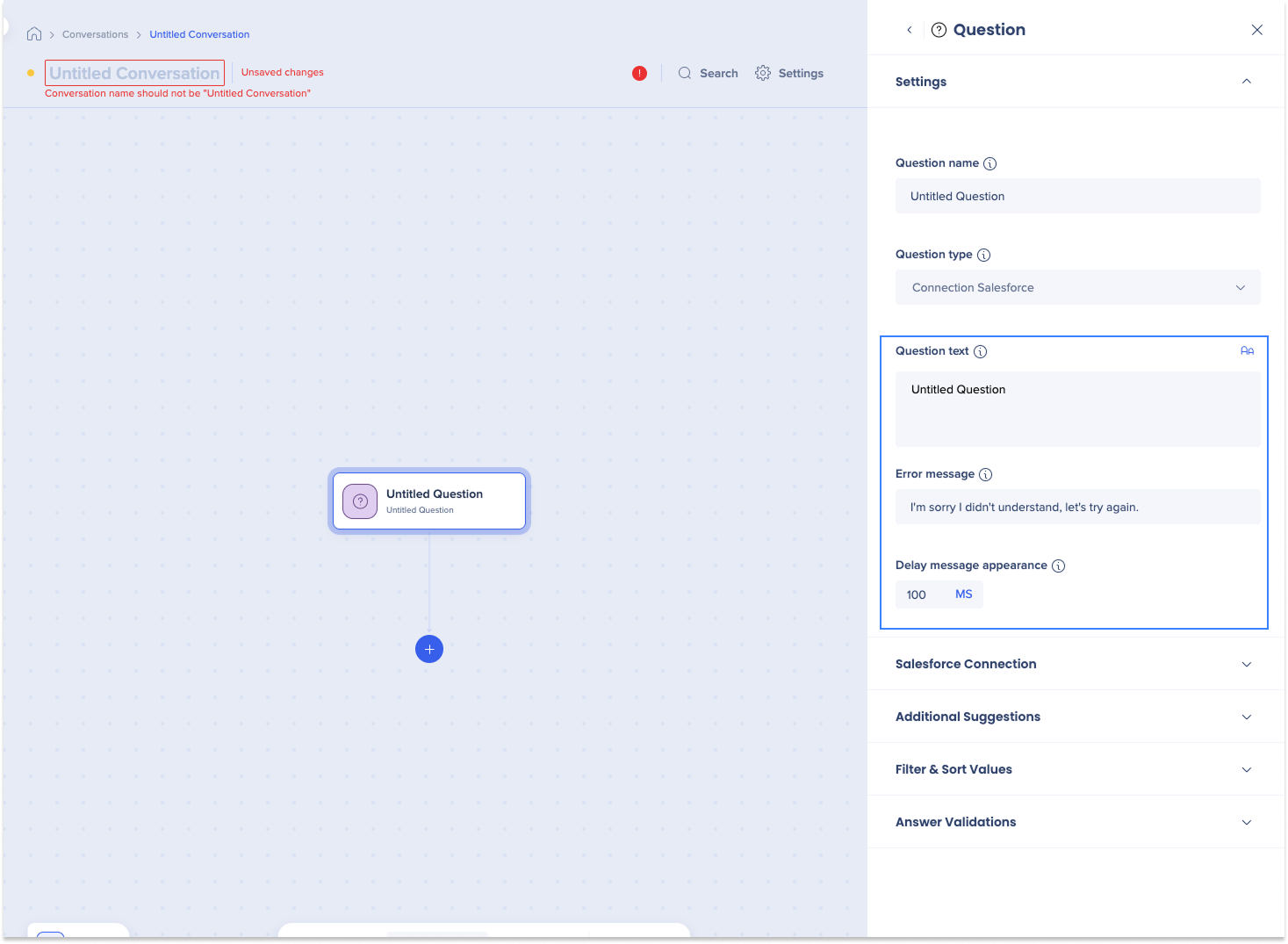
設定
- 質問の名前を入力します。
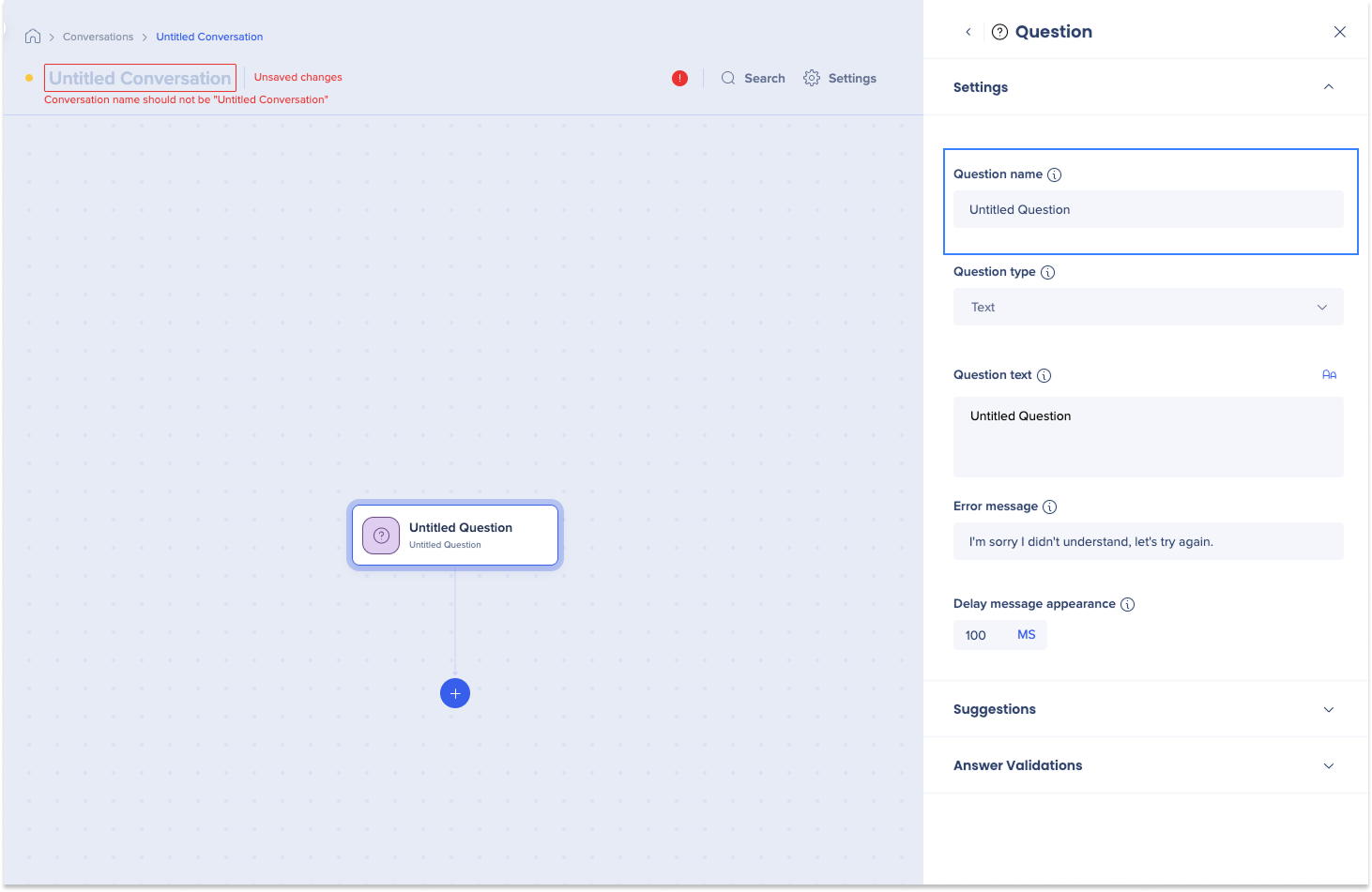
- 質問タイプのドロップダウンをクリックします。
- [Salesforce接続
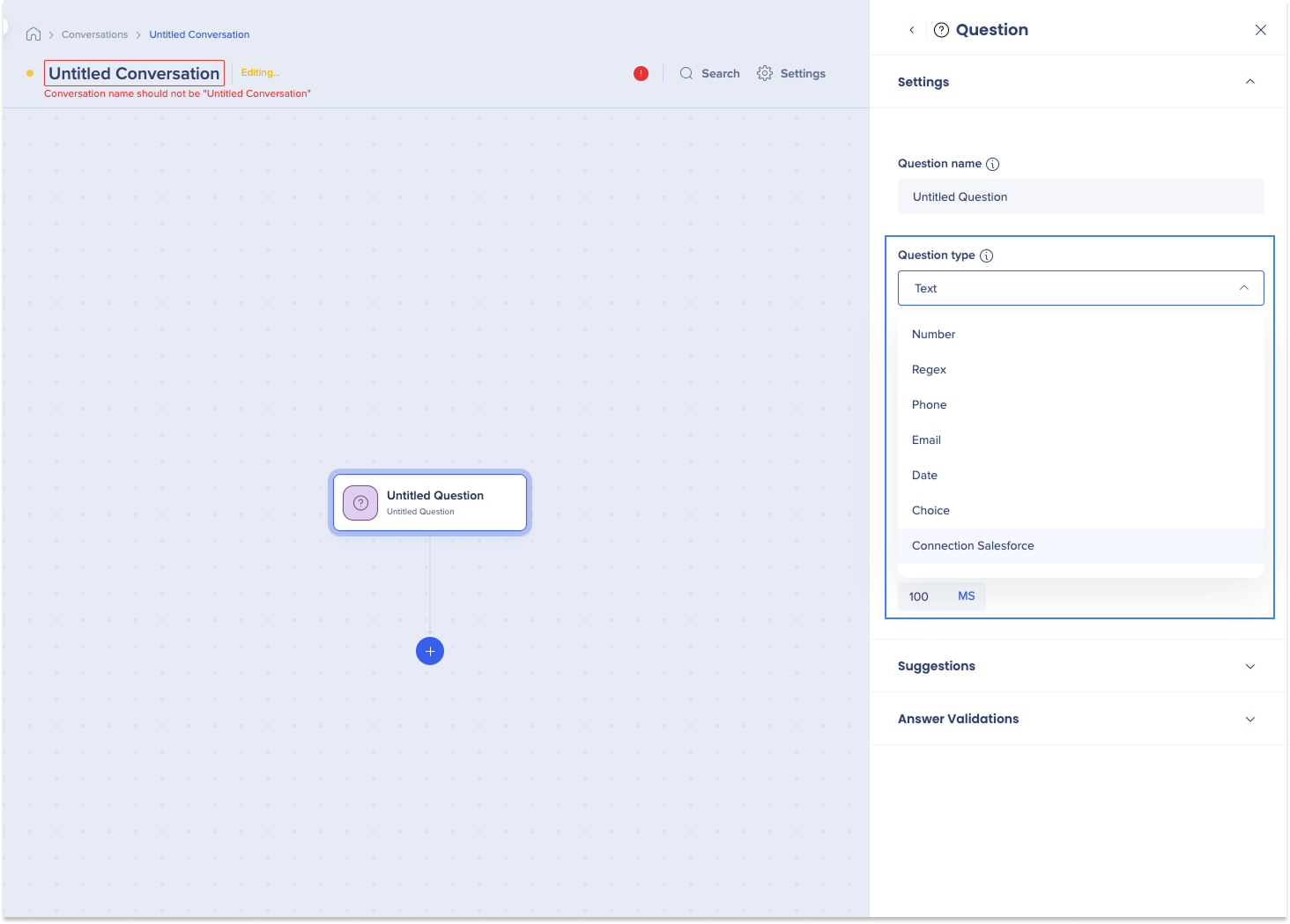 ]を選択します。
- ユーザーに表示される質問を入力します。
- オプション:ボットが回答を取得できない場合にユーザーに表示されるエラーメッセージを入力します。
- オプション:質問を再生する前に会話が一時停止する時間を調整します。
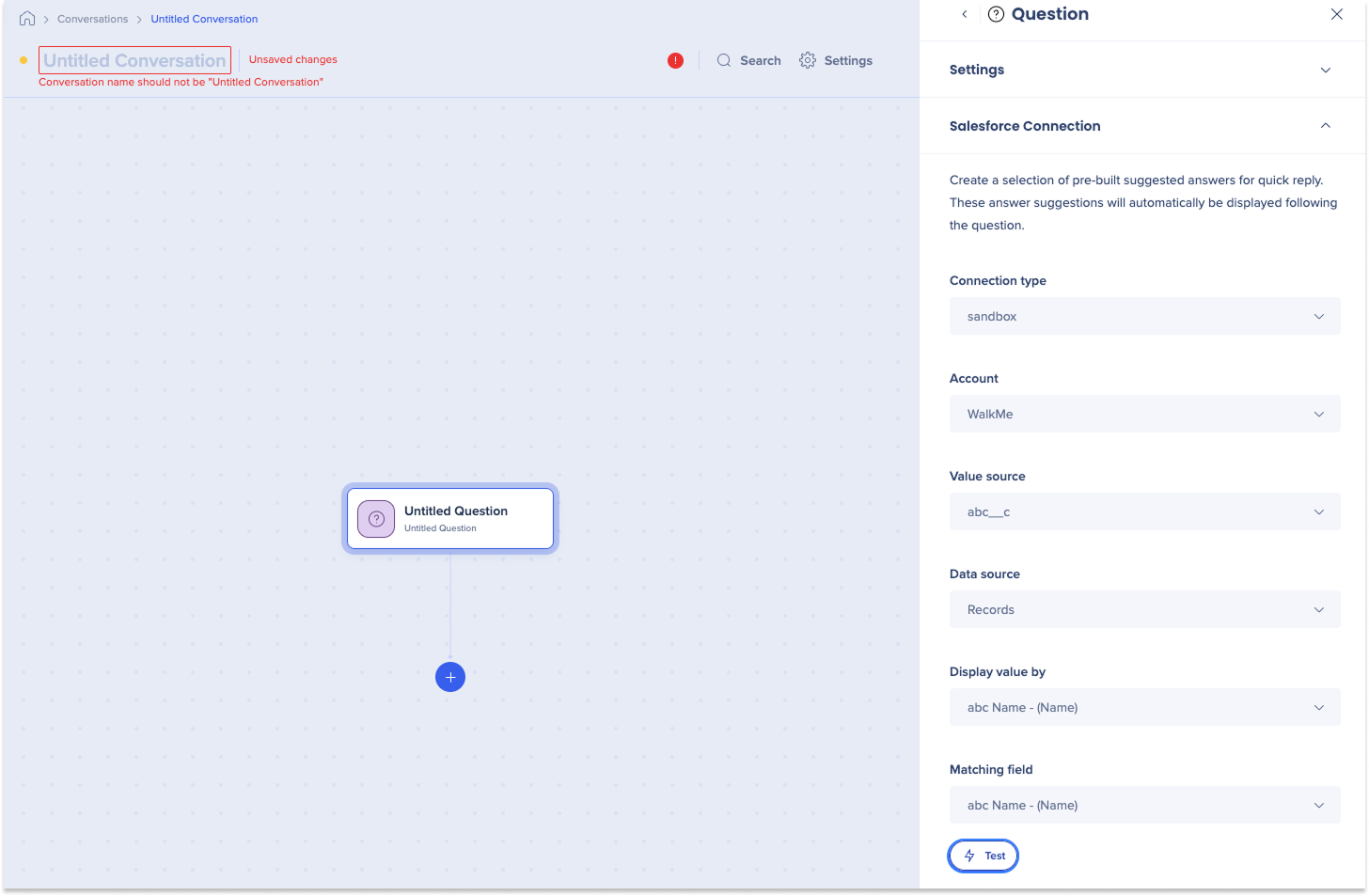
Salesforce接続
- [接続タイプ]のドロップダウンをクリックし、以下のオプションのいずれかを選択し、値のソースを選択します。
- 事前に設定された接続をクリックします。
- [+ 新しいサンドボックス接続を追加]をクリックします。
- [+ 新しい本番接続を追加
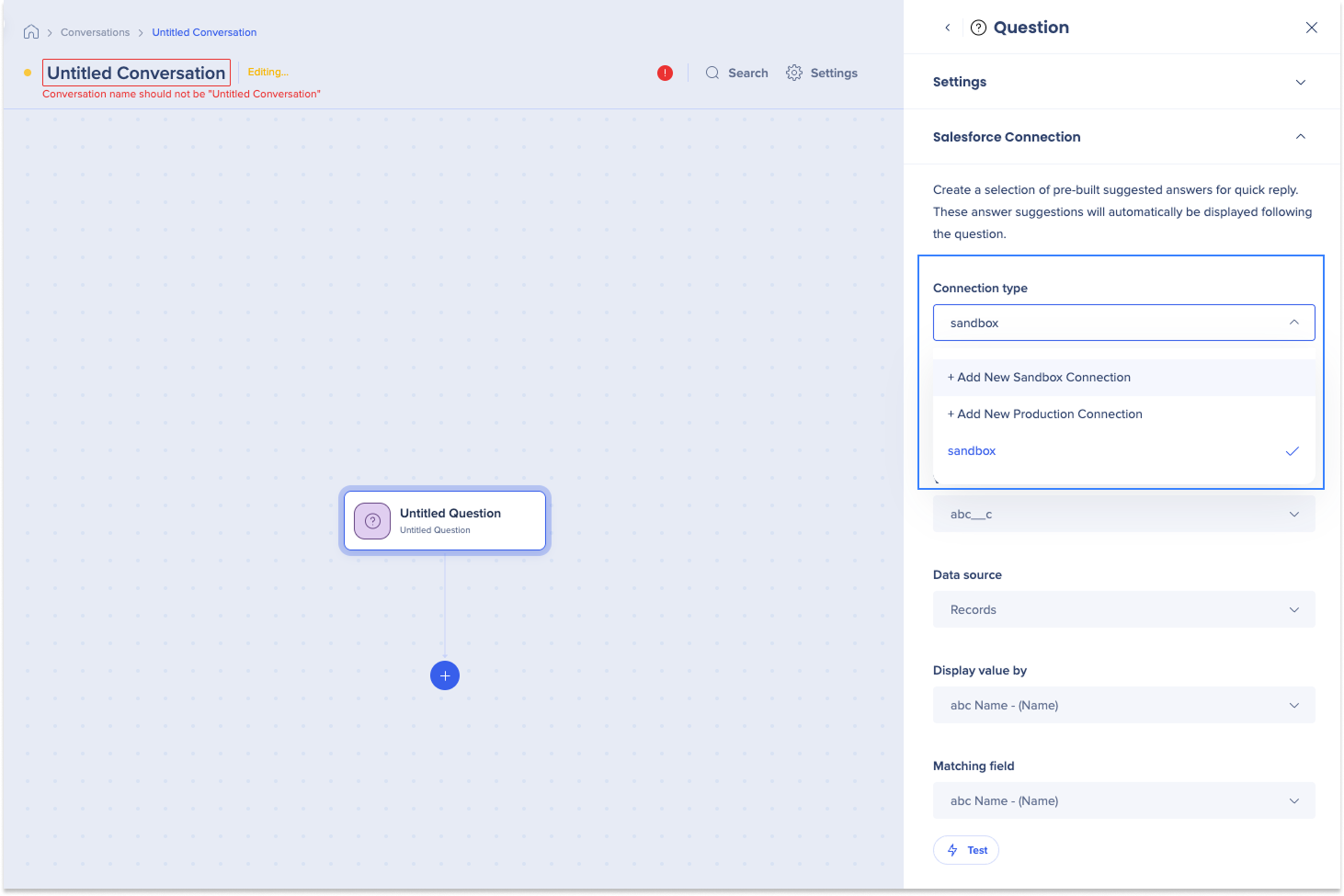 ]をクリックします。
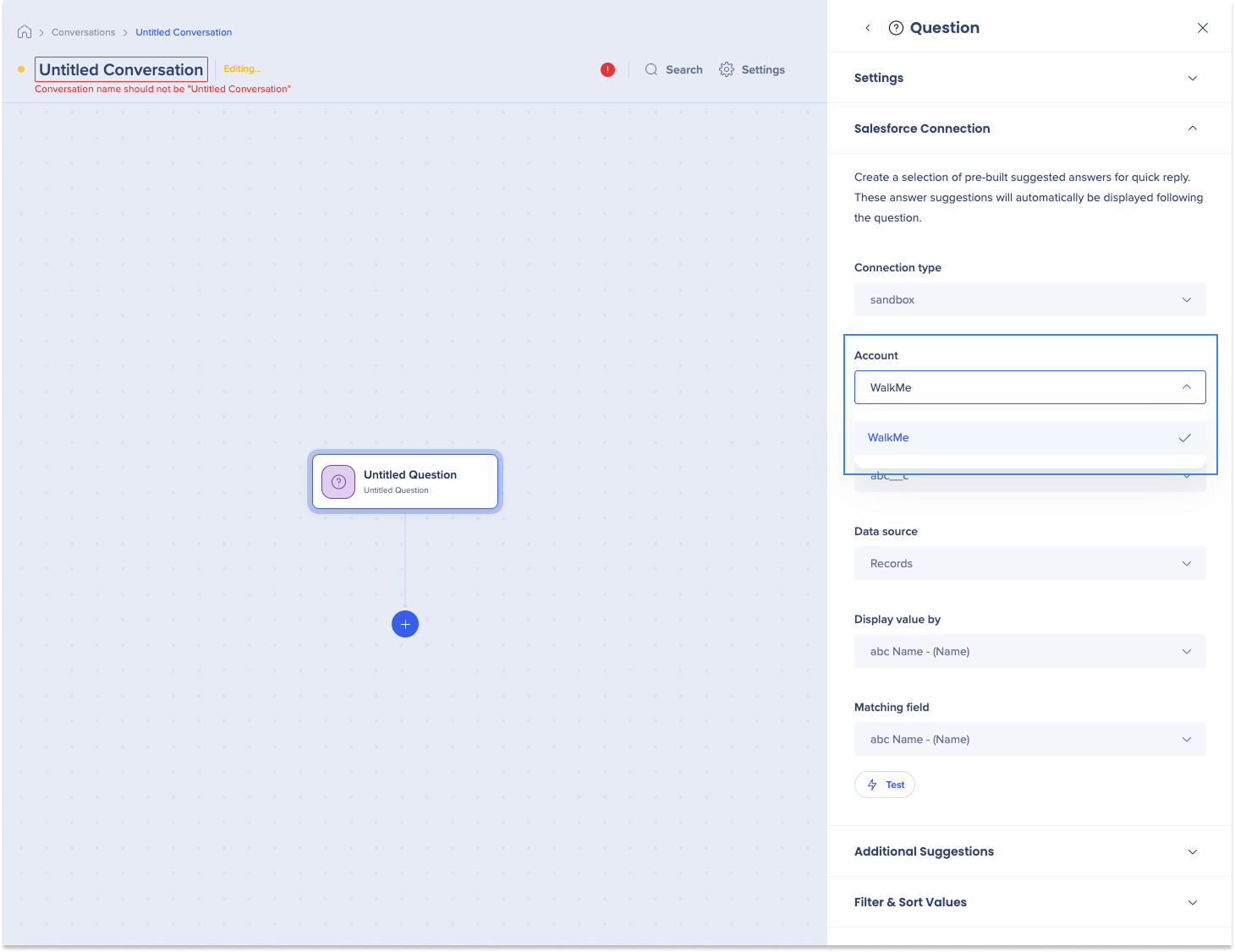
- [アカウント]のドロップダウンをクリックし、値の引き出し元となるアカウントを選択します。
- [値ソース]のドロップダウンをクリックし、質問に対する回答を含むSalesforceオブジェクトを選択します。
値ソースの例
- ボットはこれらの値を抽出し、ユーザーに提案として表示します。 アカウントを編集する際、ユーザーはまず編集したいアカウントを選択する必要があります。 この場合、選択するオブジェクトはアカウントであり、APIを使用してユーザーが選択できるアカウントのリストを提供します。
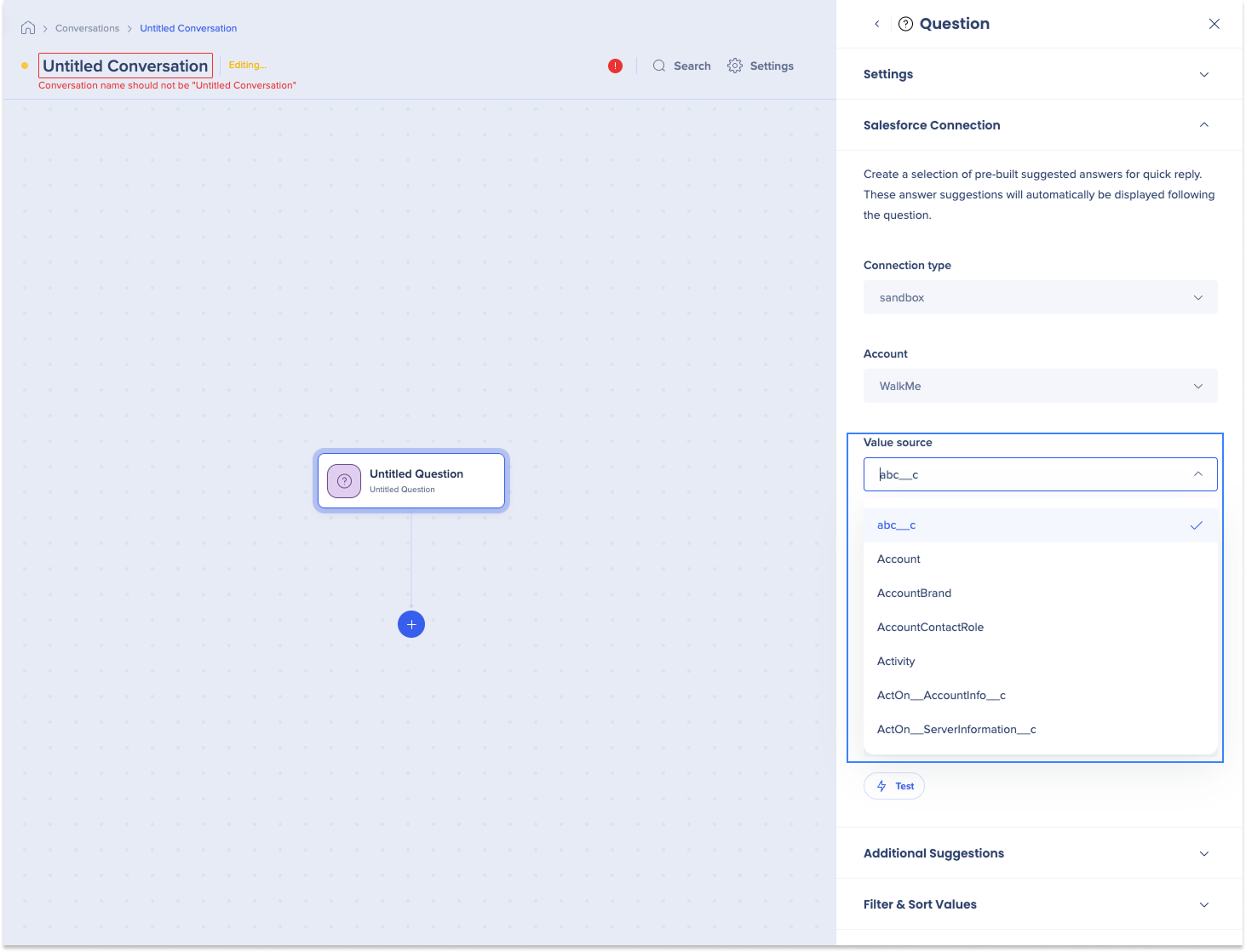
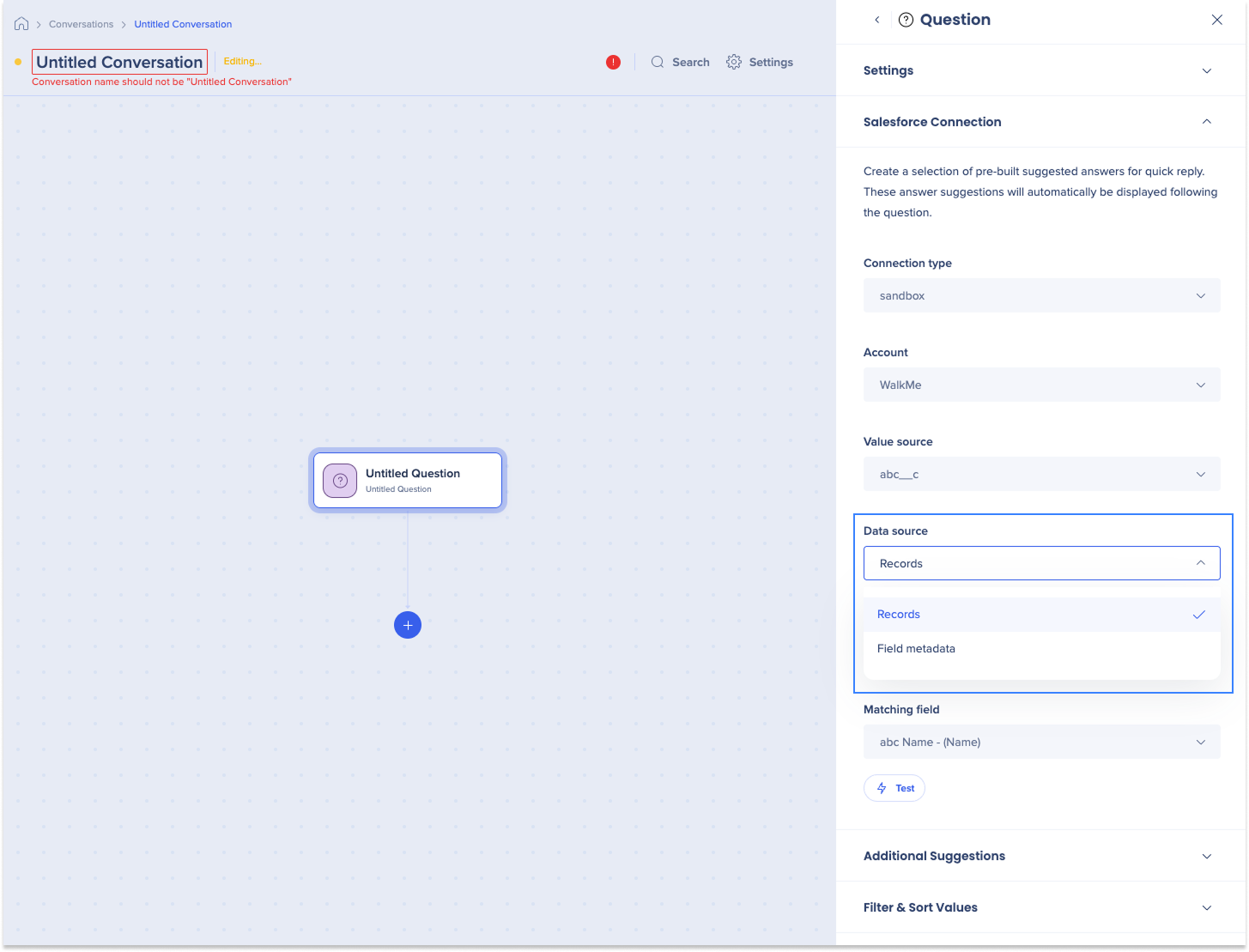
- [データソース]のドロップダウンをクリックし、提案を以下から取得するかどうかを選択します:
- レコード:オブジェクトの実際のレコード。
- フィールドメタデータ:フィールドの可能な値
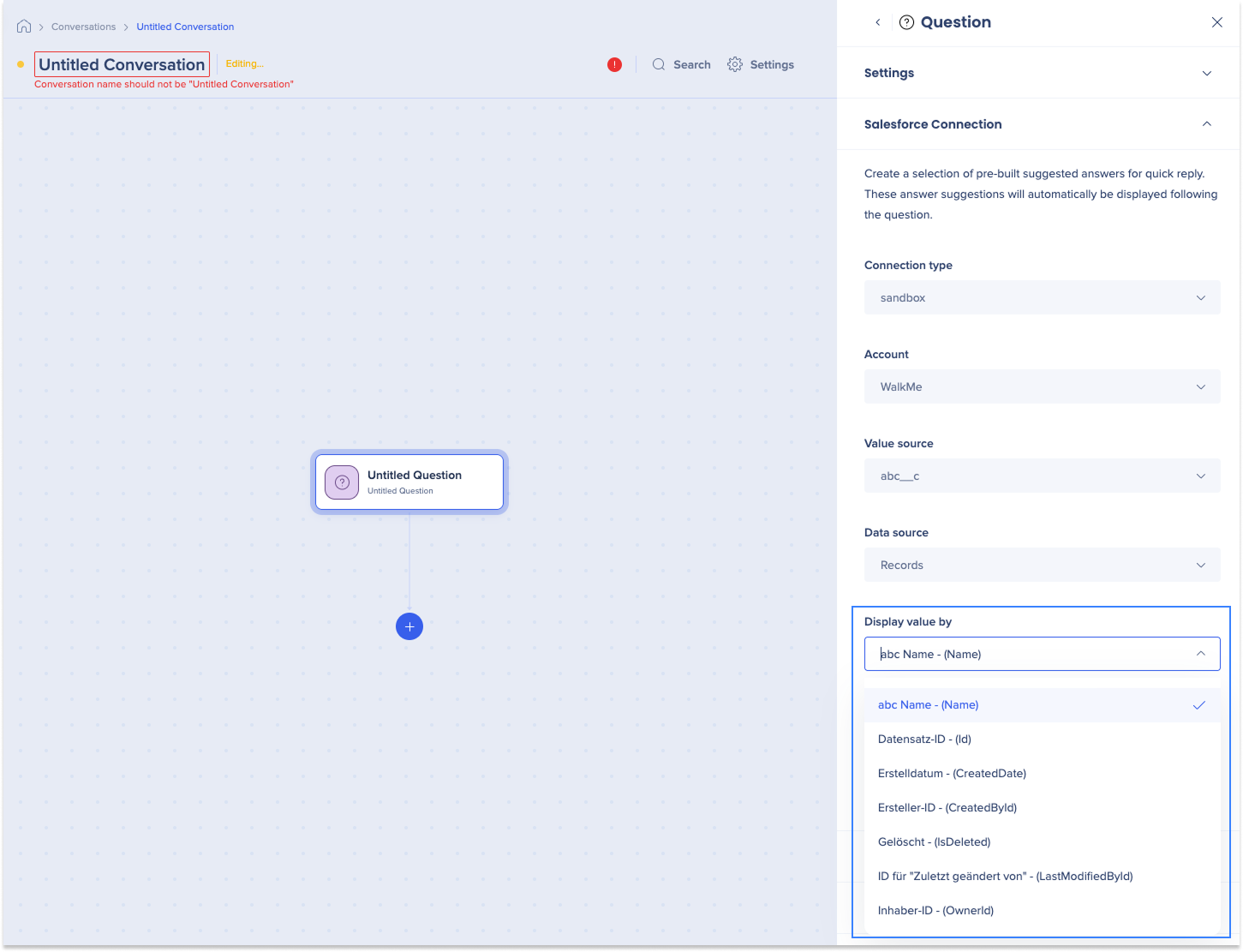
- [表示値]のドロップダウンをクリックし、ユーザーに提案として表示するオブジェクトフィールドを選択します。
ヒント
- 質問に対する回答に最適なフィールドを選択します。
- 通常、オブジェクトの名前を選択します。
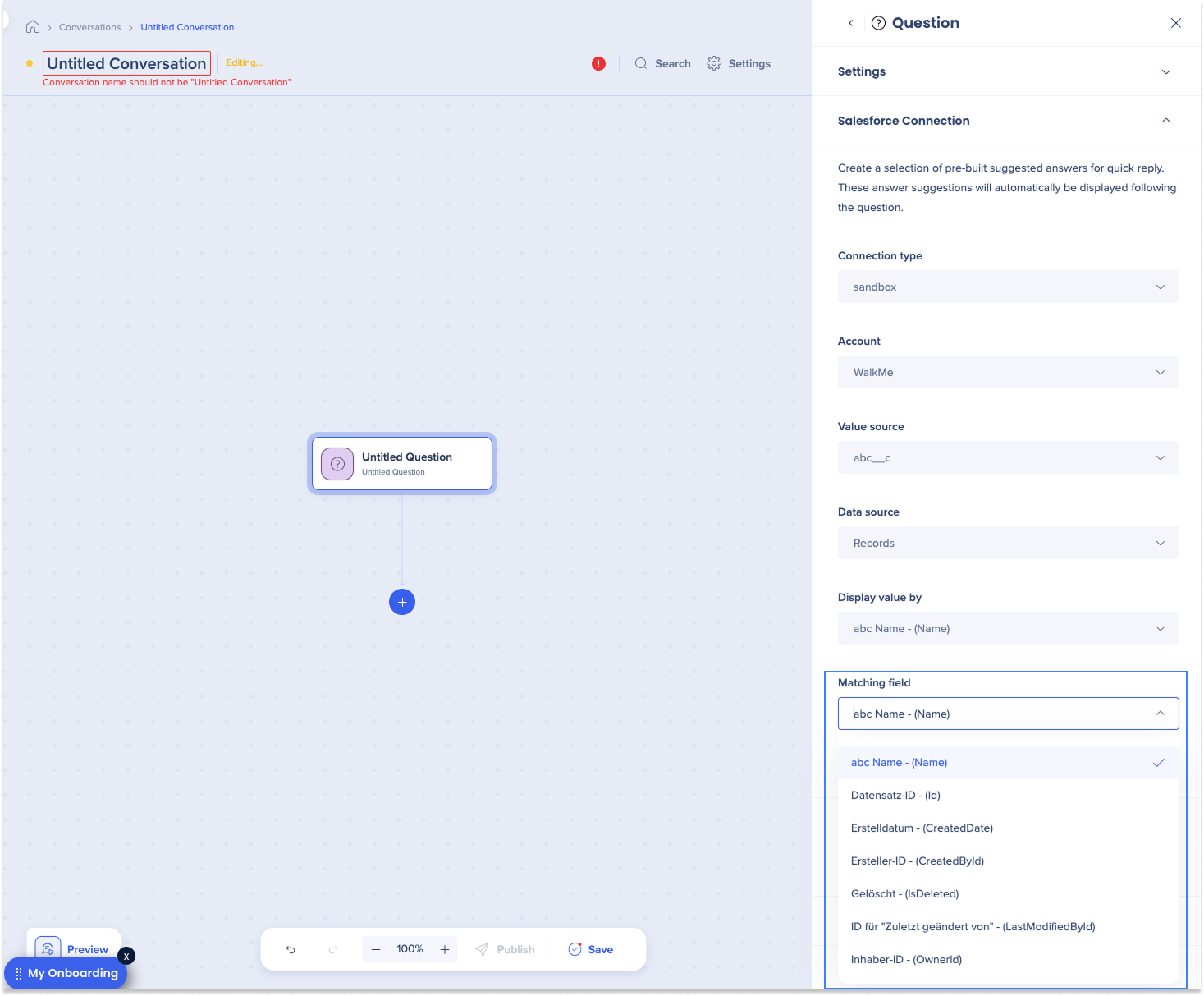
- [一致フィールド]のドロップダウンをクリックし、提案に使用されるフィールドと、値として選択されるフィールドを選択します。
マッチングフィールドの例
- アカウントオブジェクトを選択した場合、[表示フィールド]を[名前]に、[一致フィールド]を[ID]に設定します。
- ユーザーには名前が提案として表示されますが、IDが選択値として使用されます。
- その後、IDをURLのリダイレクトなど後のステップで使用し、ユーザーを選択したアカウントに誘導できます。
- オプション:テストをクリックして結果を確認します。
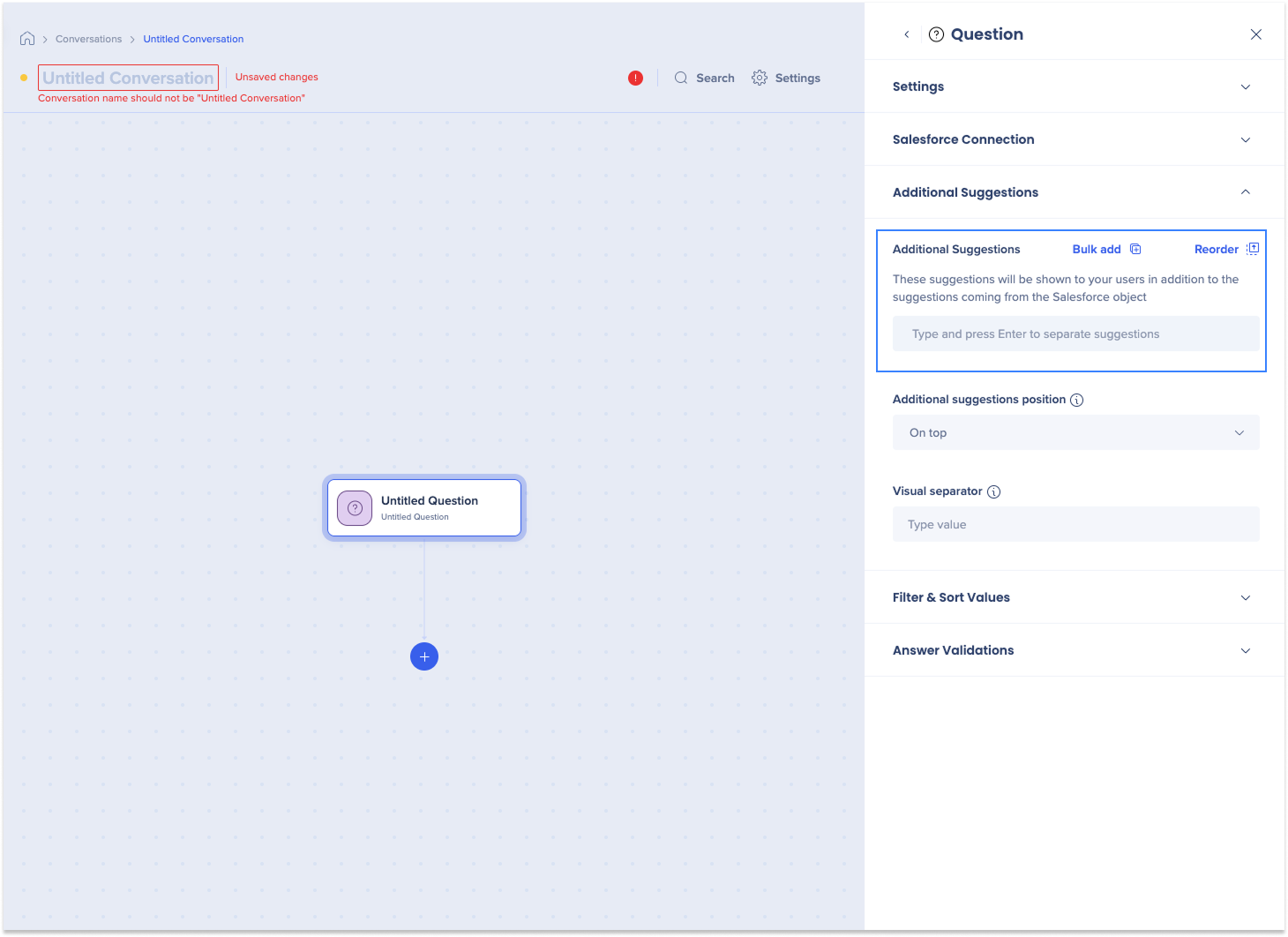
追加の提案
これらの提案は、Salesforceオブジェクトから得られる提案に加えて、ユーザーに表示されます。
- オプション:以下のオプションを使用して、ユーザーに表示する追加の提案を入力します。
- [一括追加]をクリックします。
- テキストフィールドに提案を個別に入力します。
- オプション:[並び替え]をクリックし、提案の表示方法を変更します。
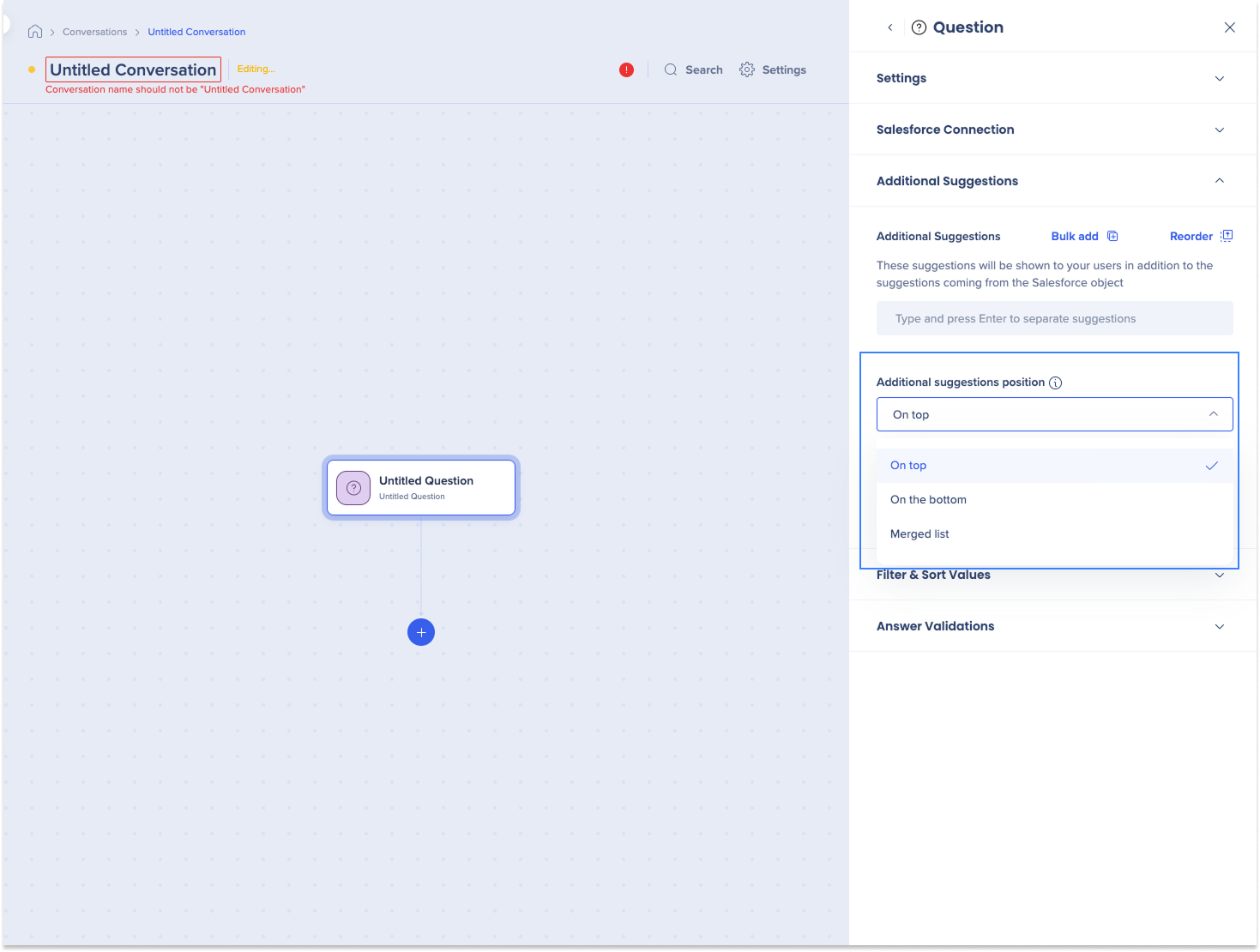
- [追加提案の位置]のドロップダウンをクリックし、追加提案の追加方法を選択します:
- トップに
- 下部に
- 統合されたリスト
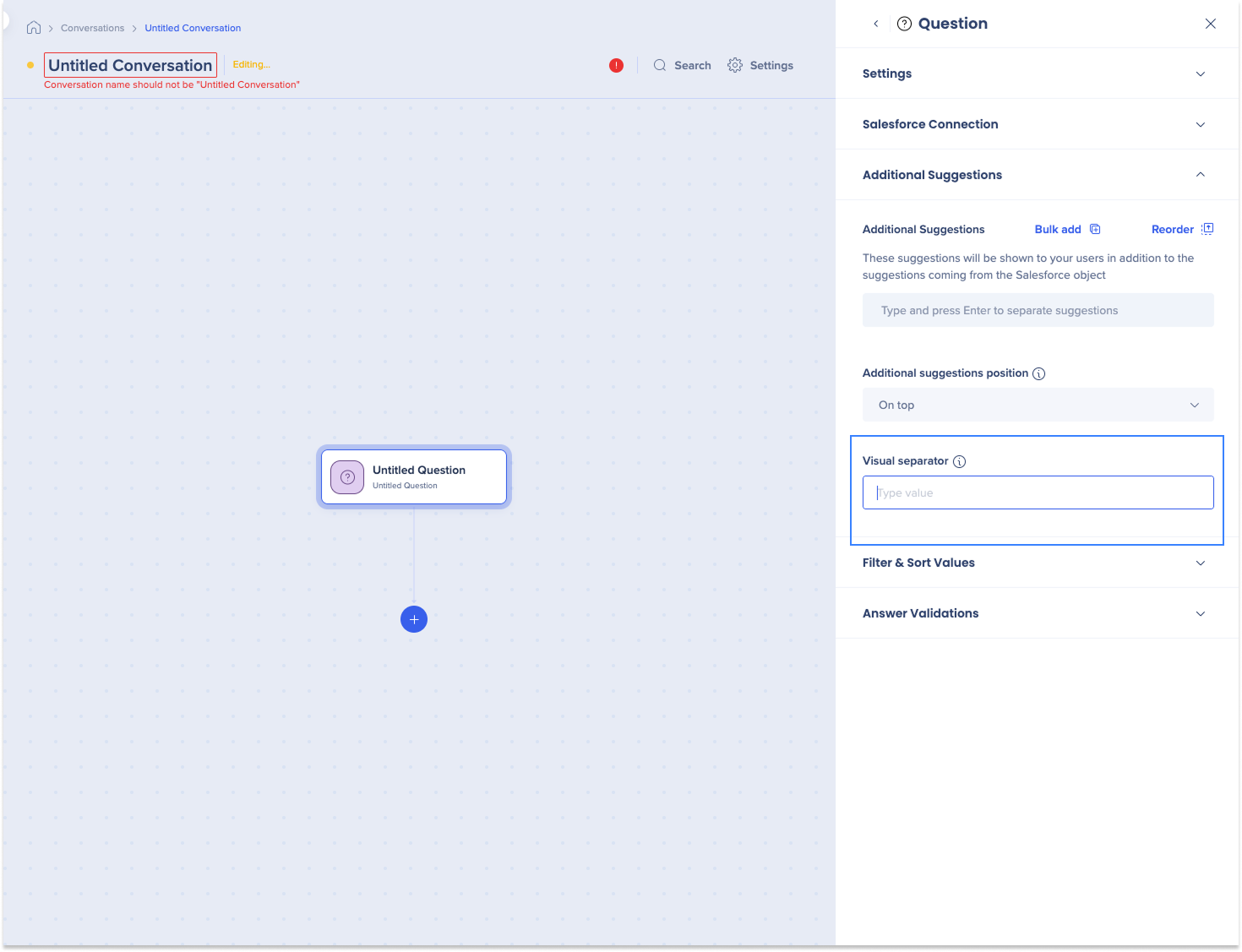
- オプション:追加の提案とSalesforceオブジェクトからの提案の間に、視覚的な区切りを追加します。
フィルタリング&ソート値
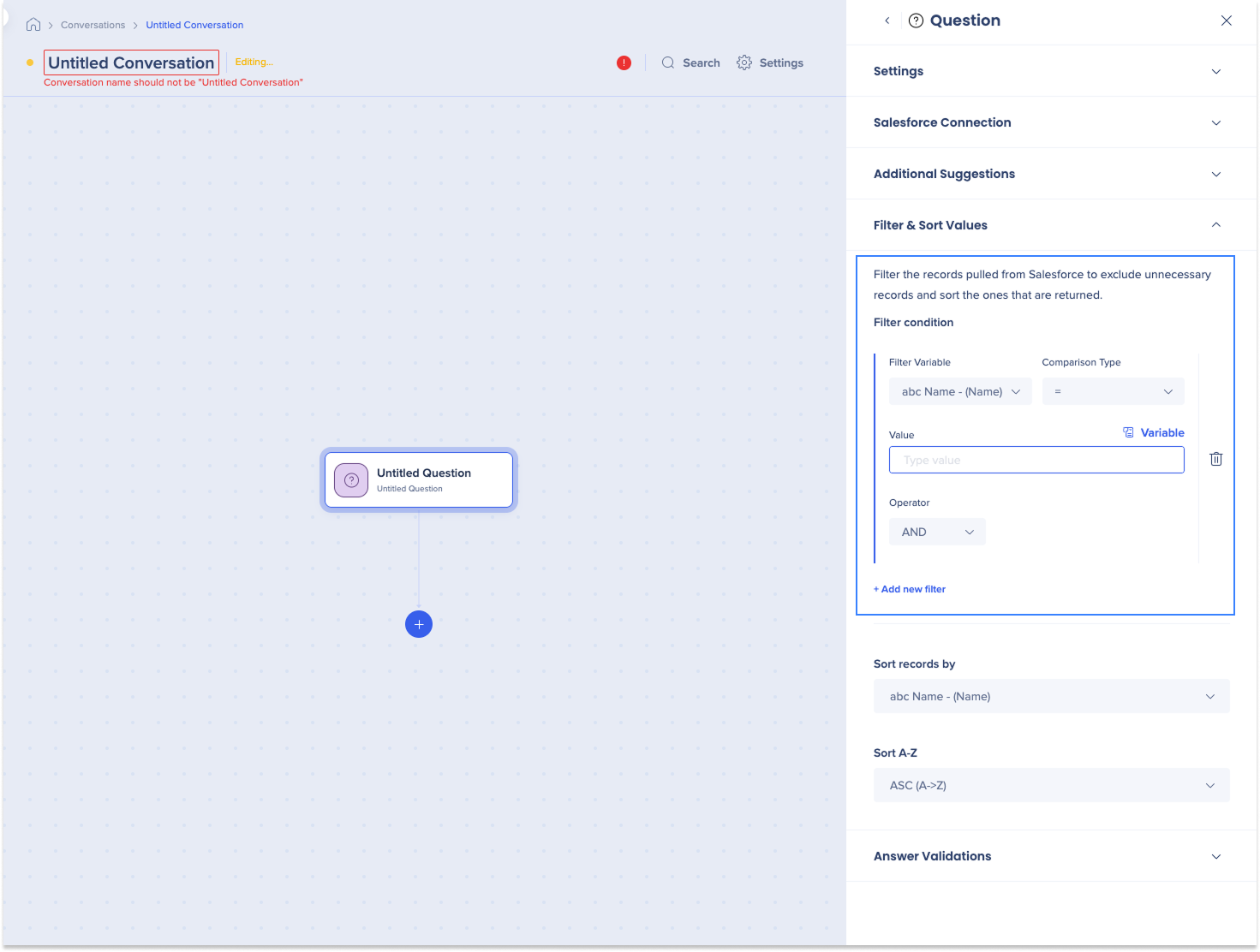
Salesforceから取得した記録をフィルタリングし、不要な記録を除外します。また、返された記録をソートします。 このオプションを使用して、Salesforceから取得されたレコードを条件付けすることで、不要なレコード(値)を除外します。
フィルターの追加方法:
- [+ 新しいフィルターを追加]をクリックします。
- フィールドを入力します。
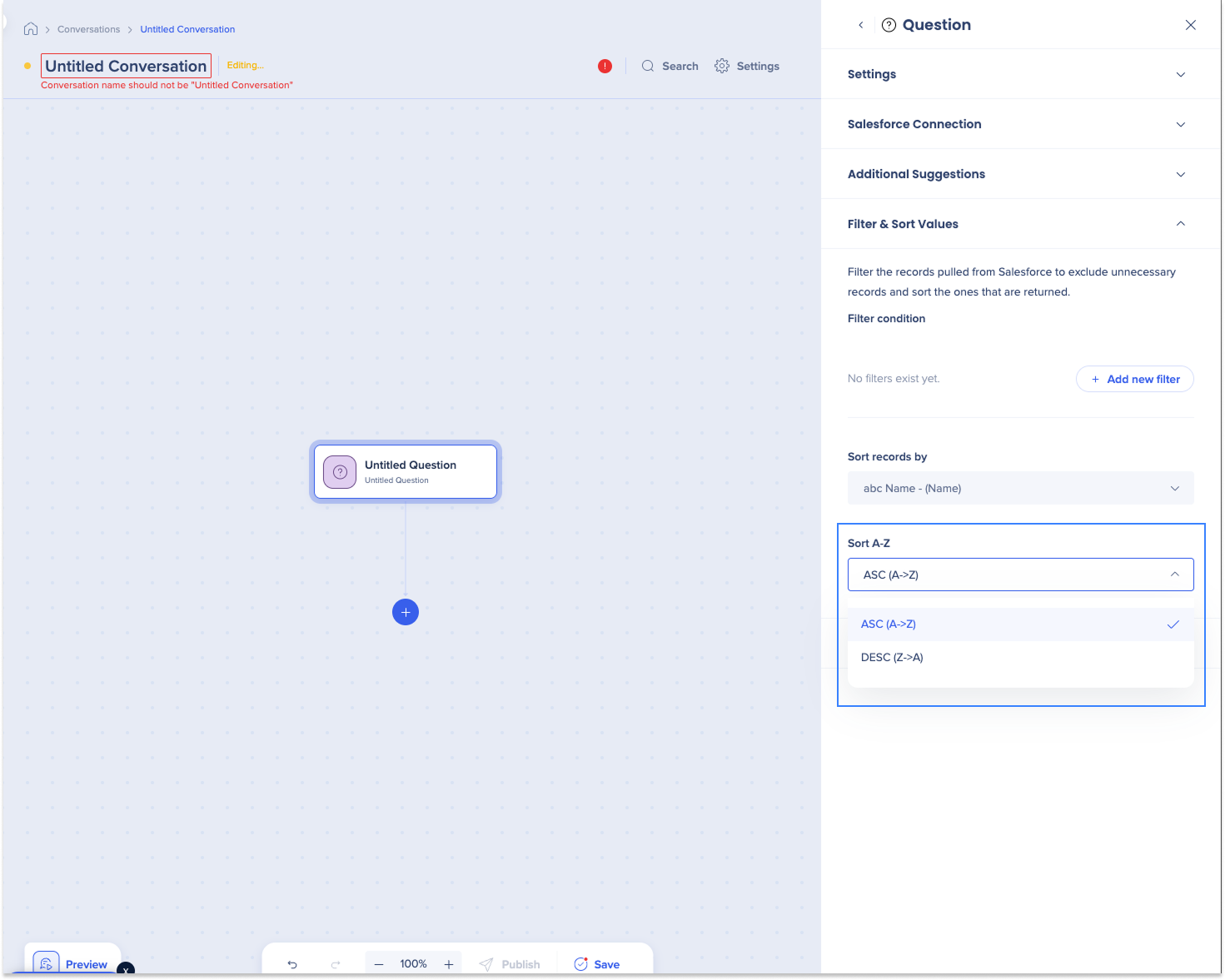
- [レコードを並べ替え]のドロップダウンをクリックし、特定の方法で整理します。
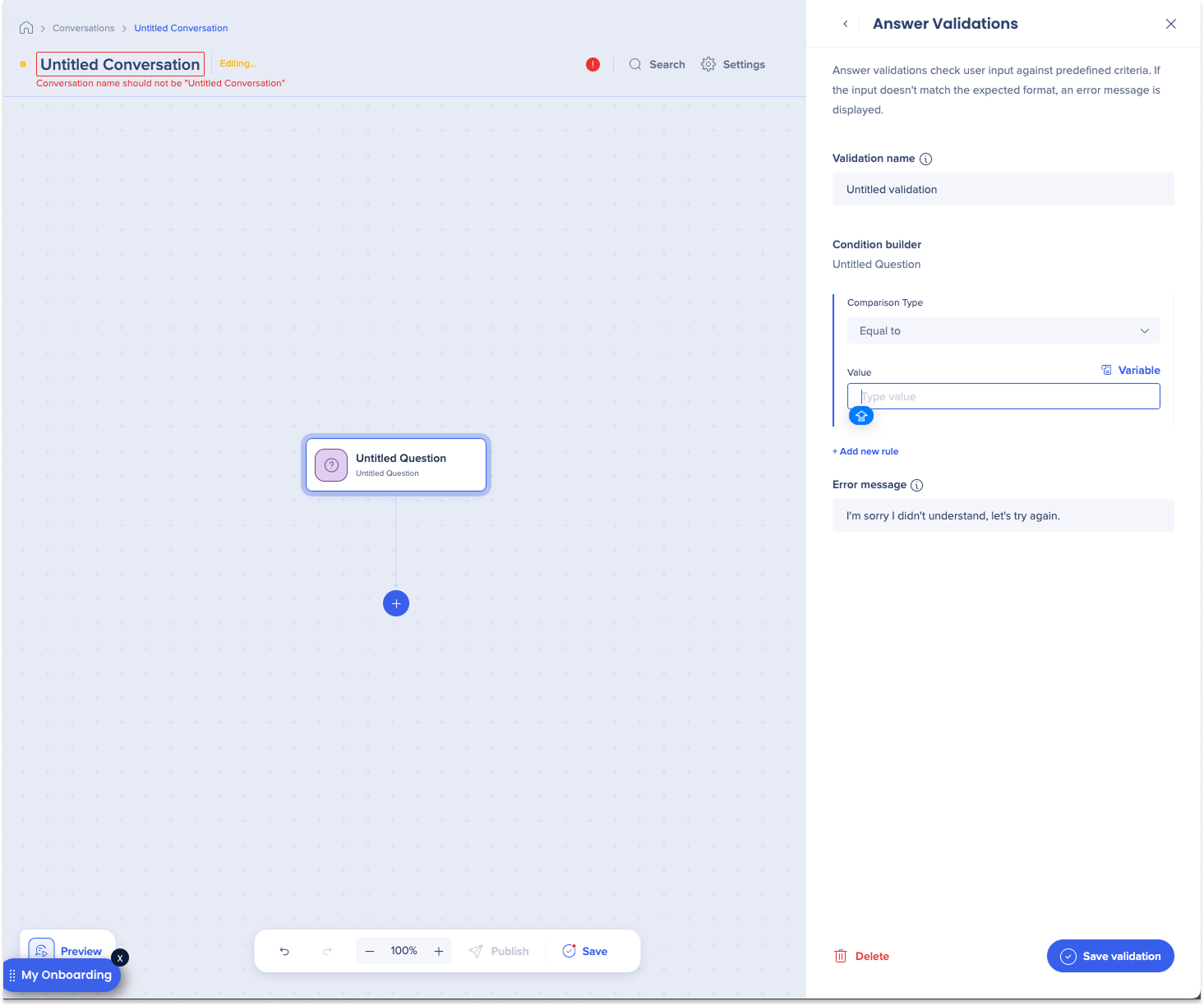
回答検証
回答検証では、事前に定義された基準に対してユーザー入力内容を確認します。 入力が期待されるフォーマットと一致しない場合、エラーメッセージが表示されます。
- [+ 新しい検証を追加]をクリックします。
- 検証名を入力します。
- [比較タイプ]を選択してください。
- 値を入力します。
- [検証を保存]をクリックします。