概要
WalkMeラーニングアークのシミュレーションを使用すると、実際のワークフローをキャプチャし、デモ、練習、テストモードで再生できます。 これにより、学習者はガイド付きで制御された環境でプロセスを理解できます。 シミュレーションを編集すると、スライドを変更したり、視覚的な注釈を追加したり、モードを切り替えたりできます。 また、モード固有の設定を調整し、学習者の視点からエクスペリエンスをプレビューすることもできます。 これらのツールを組み合わせると、学習体験を向上させる詳細なインタラクティブなシミュレーションが簡単に作成できます。
使用方法
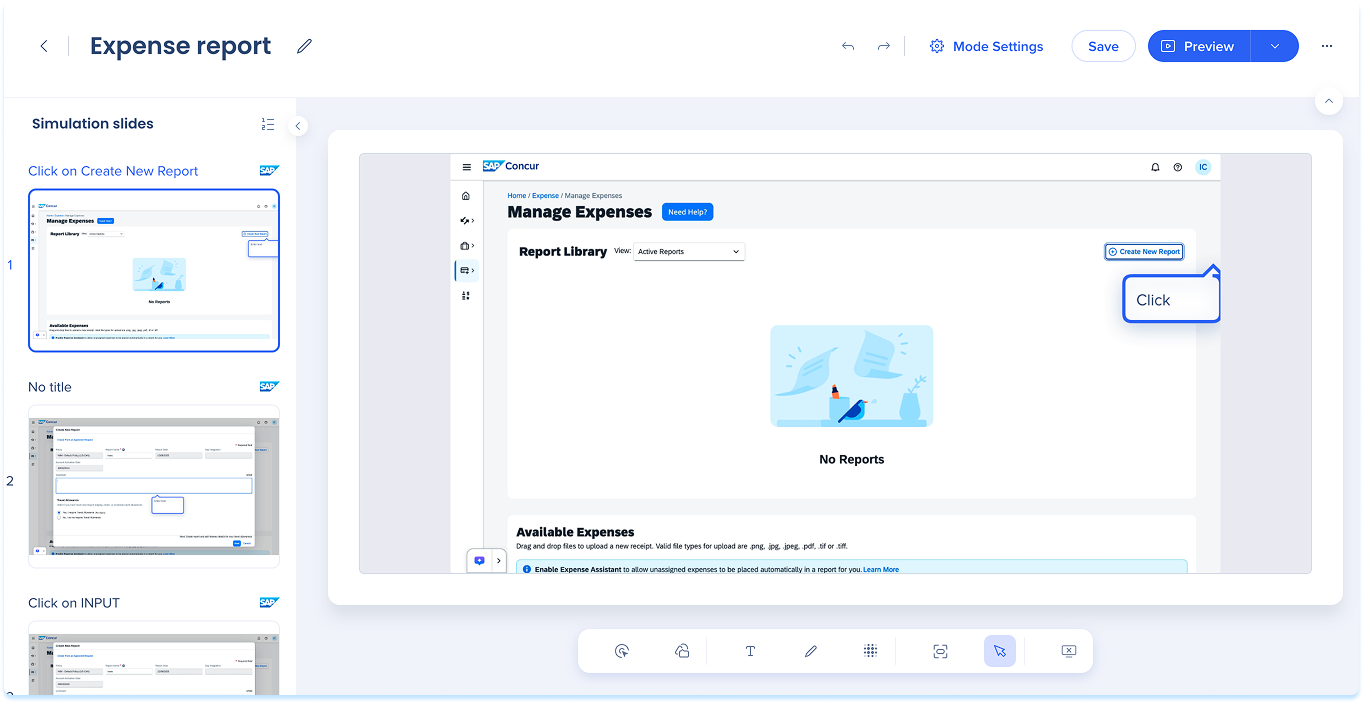
シミュレーション編集にアクセスします。
- 学習コンテンツビルダーでシミュレーションエレメントに移動します
- 以下のアクションのいずれかを使用して、編集モードでシミュレーションを開きます:
- シミュレーション要素を選択し、ツールバーで「シミュレーションを編集」を選択します。
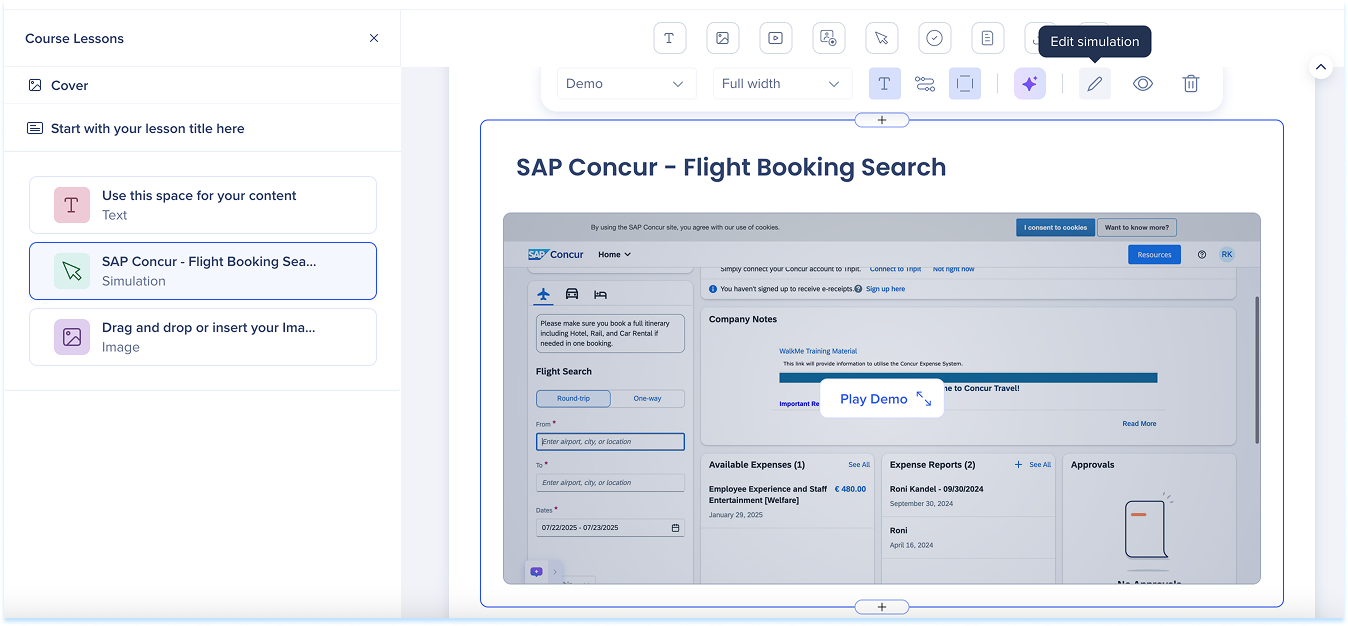
- シミュレーションエレメントにカーソルを合わせます
- シミュレーション要素にカーソルを合わせ、オプションメニューを開き、編集を選択します。
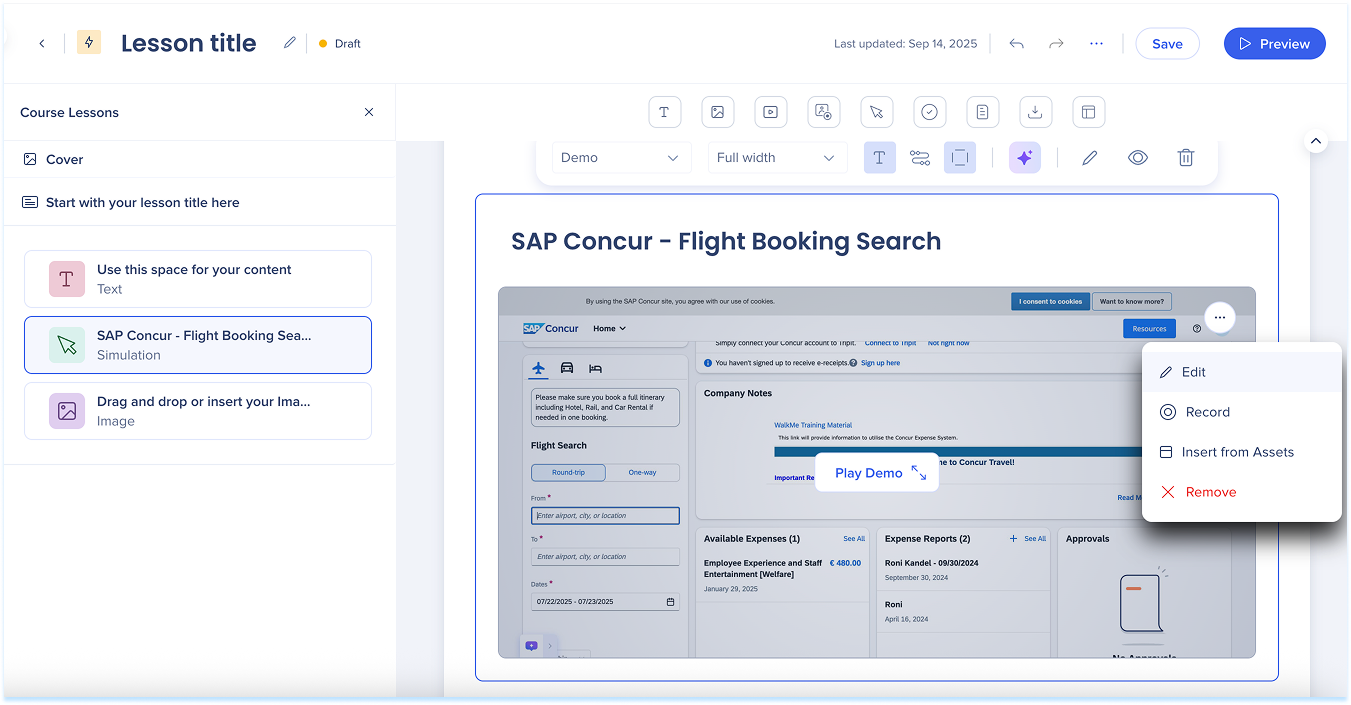
- シミュレーションは、新しいページで編集モードで開きます。
シミュレーションの概要
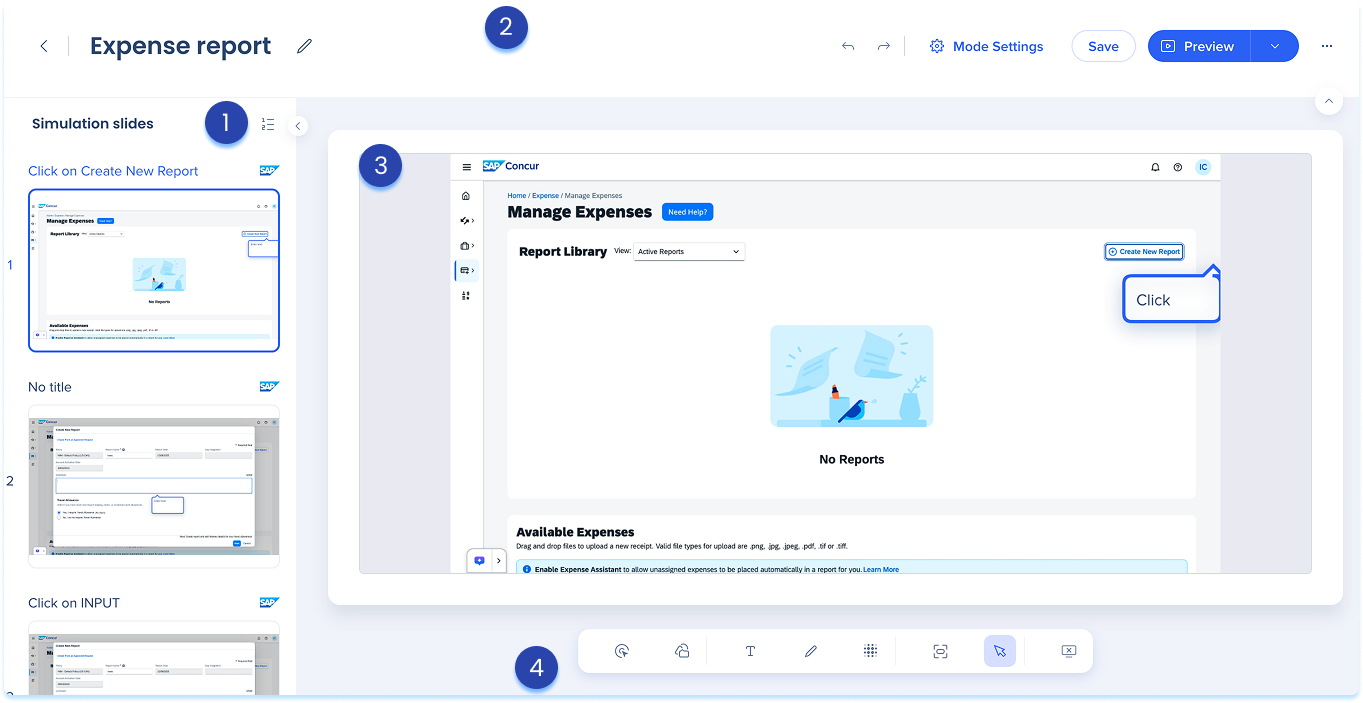
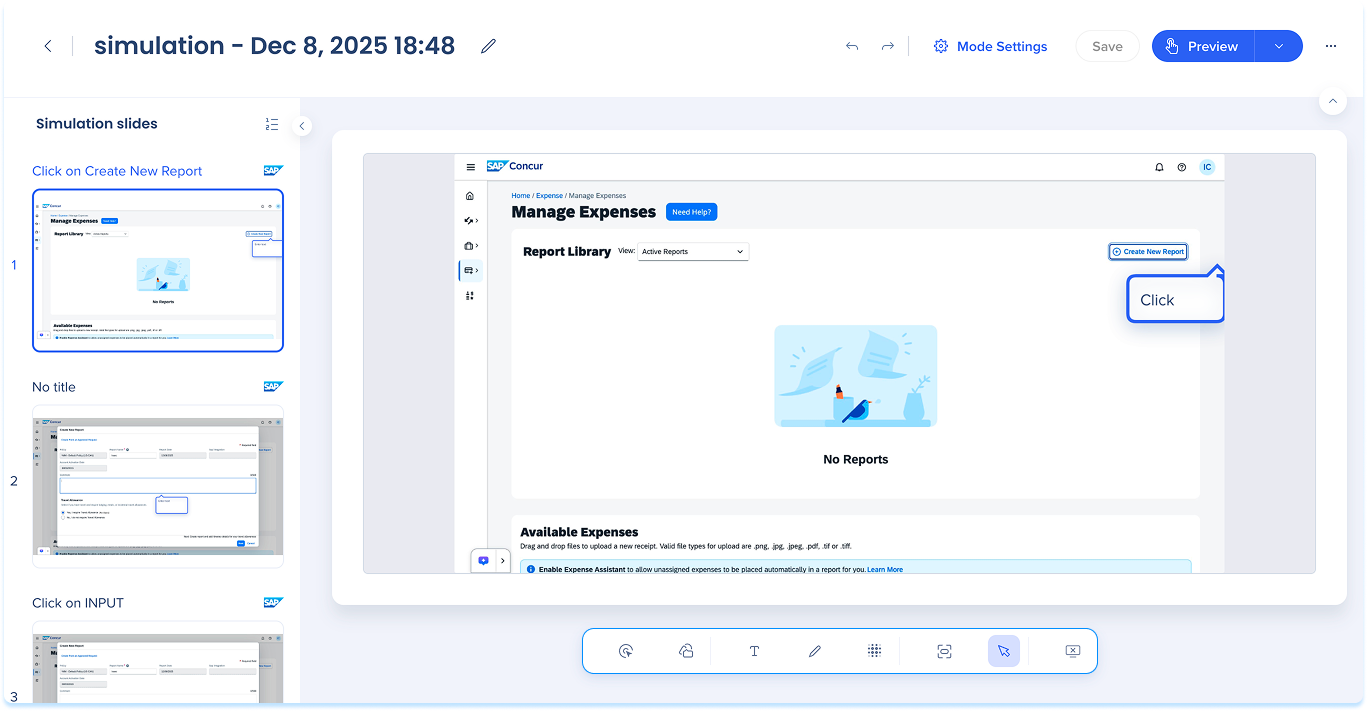
シミュレーション編集ページには、4つの主要なエリアが含まれます:
- シミュレーションスライドパネル
- トップパネル
- メインキャンバス
- 注釈ツールバー
シミュレーションスライドパネル
スライドパネルが左に表示され、シミュレーションのステップが順番に表示されます。
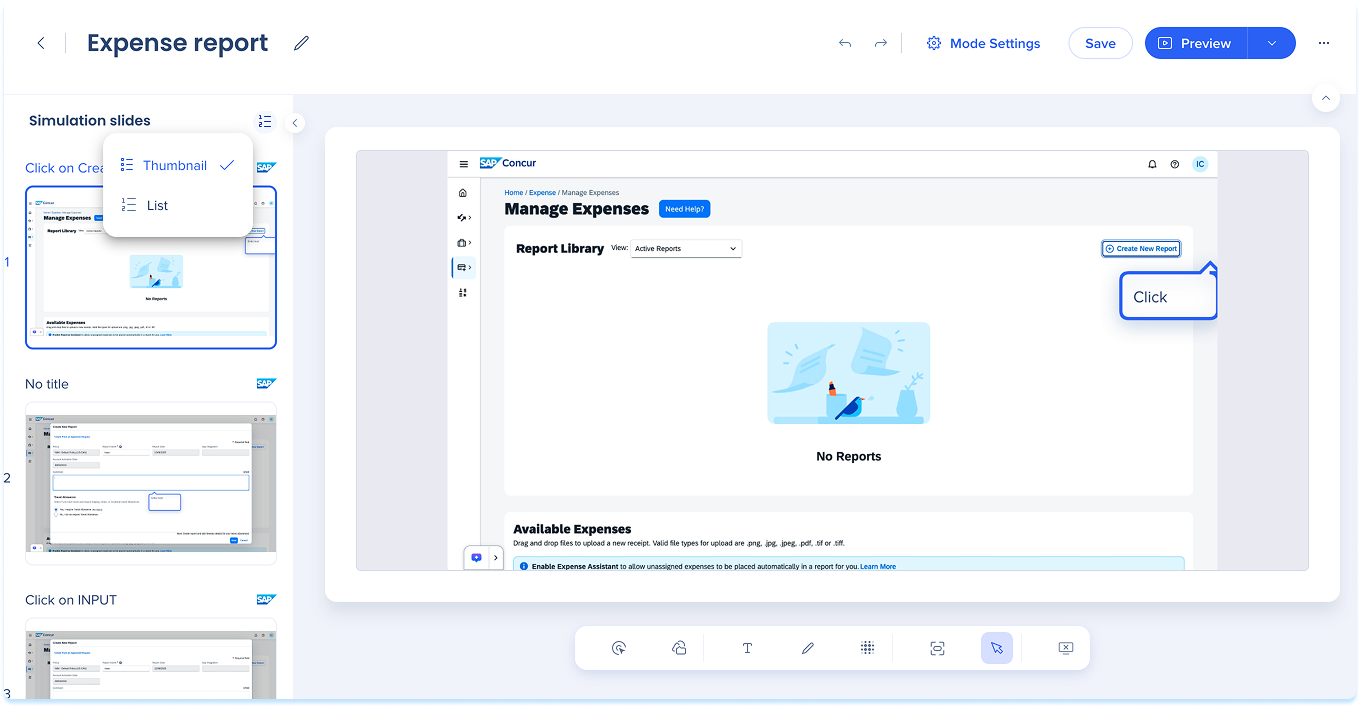
表示モード
-
パネルヘッダーで、表示モードアイコンを選択します。
-
以下のいずれかを選択します:
-
サムネイル:各スライドの大きな画像プレビュー
-
リスト:ステップ番号とタイトルを表示するコンパクトビュー
スライドオプション
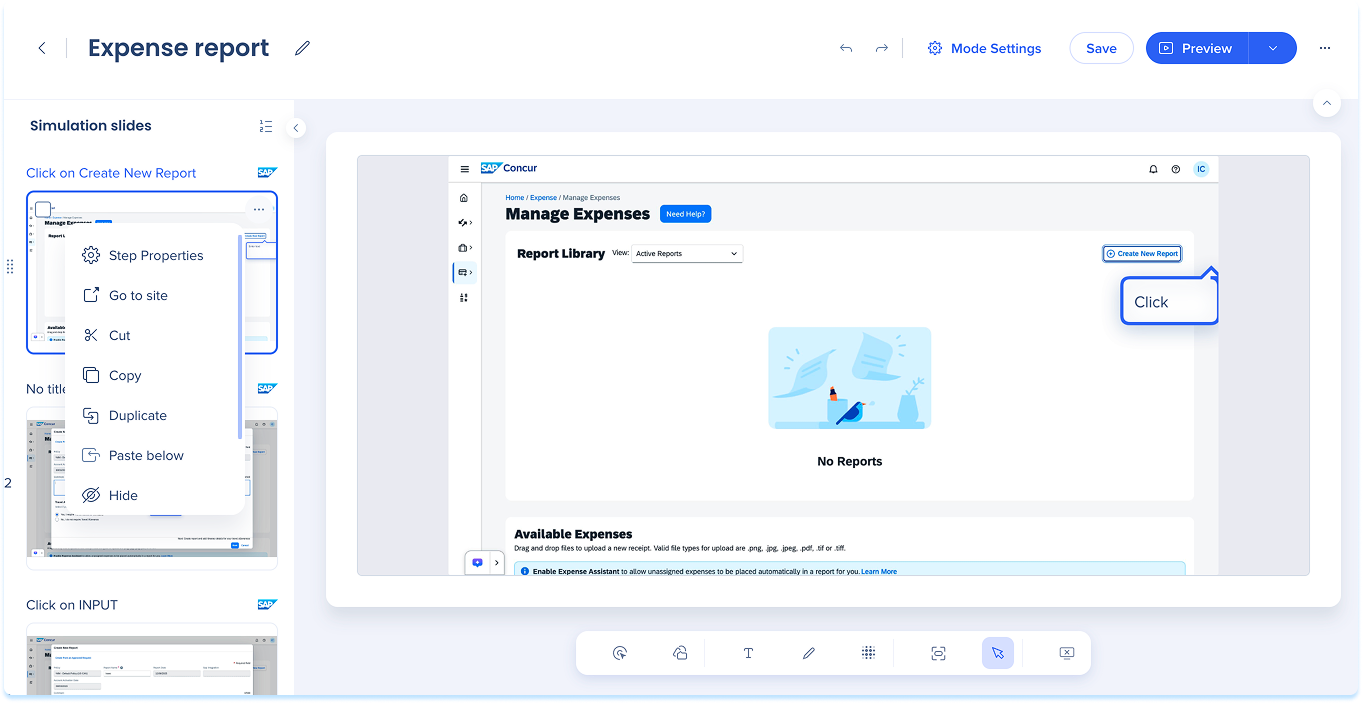
各スライドには、ステップ管理のためのツールを含むオプションメニューが含まれます。
利用可能なアクション:
- ステッププロパティ:ステップタイトルと説明を編集します。
- サイトに移動:シミュレーションがキャプチャされたページを開きます。
- 以下をカット/コピー/貼り付け:スライドを移動または複製します。
- 複製:現在のスライドの直接下にコピーを作成します
- 非表示:ステップを削除せずに再生から除外します
- JPGダウンロード:スライドを画像として保存します。
- 削除:スライドを完全に削除します。
ステッププロパティ
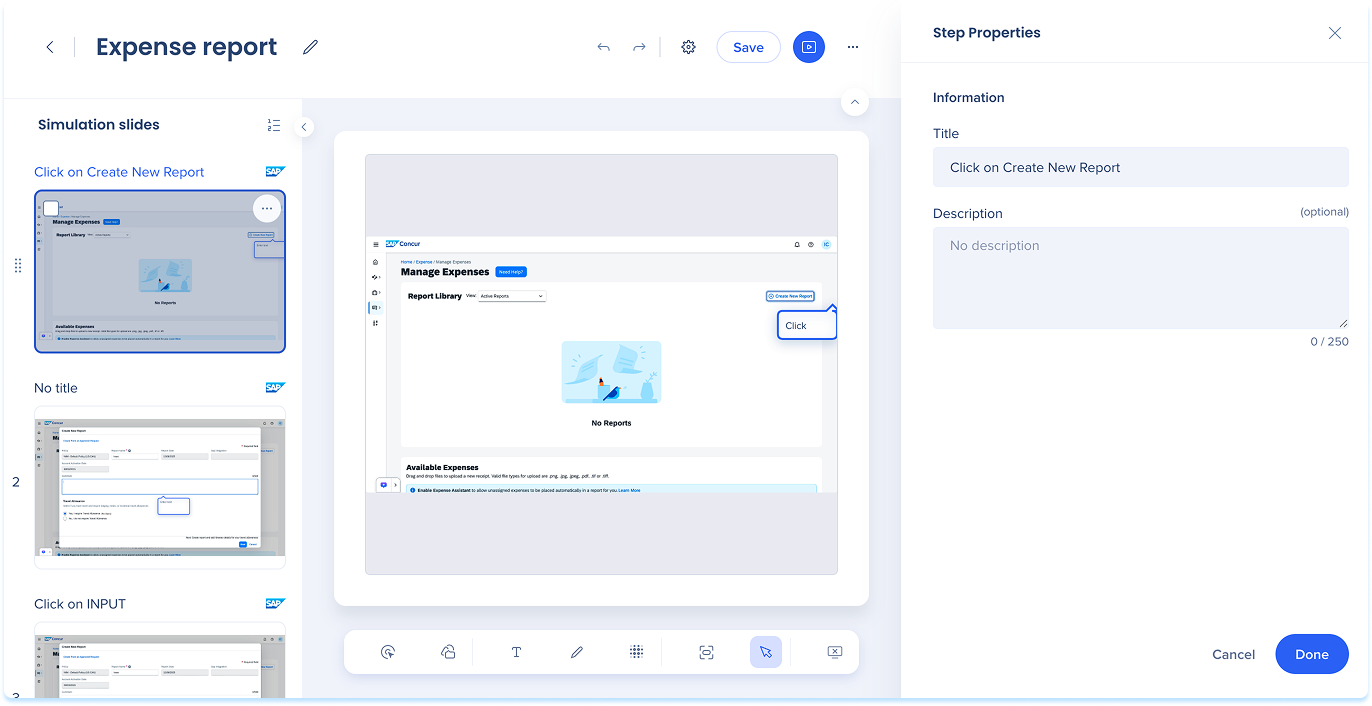
学習者がシミュレーションフローに従うのに役立つ詳細を追加します:
- タイトル:ステップに明確かつ一貫した名前を付けます。
- 説明:短いコンテキストまたは手順を追加します(オプション)。
一括オプション
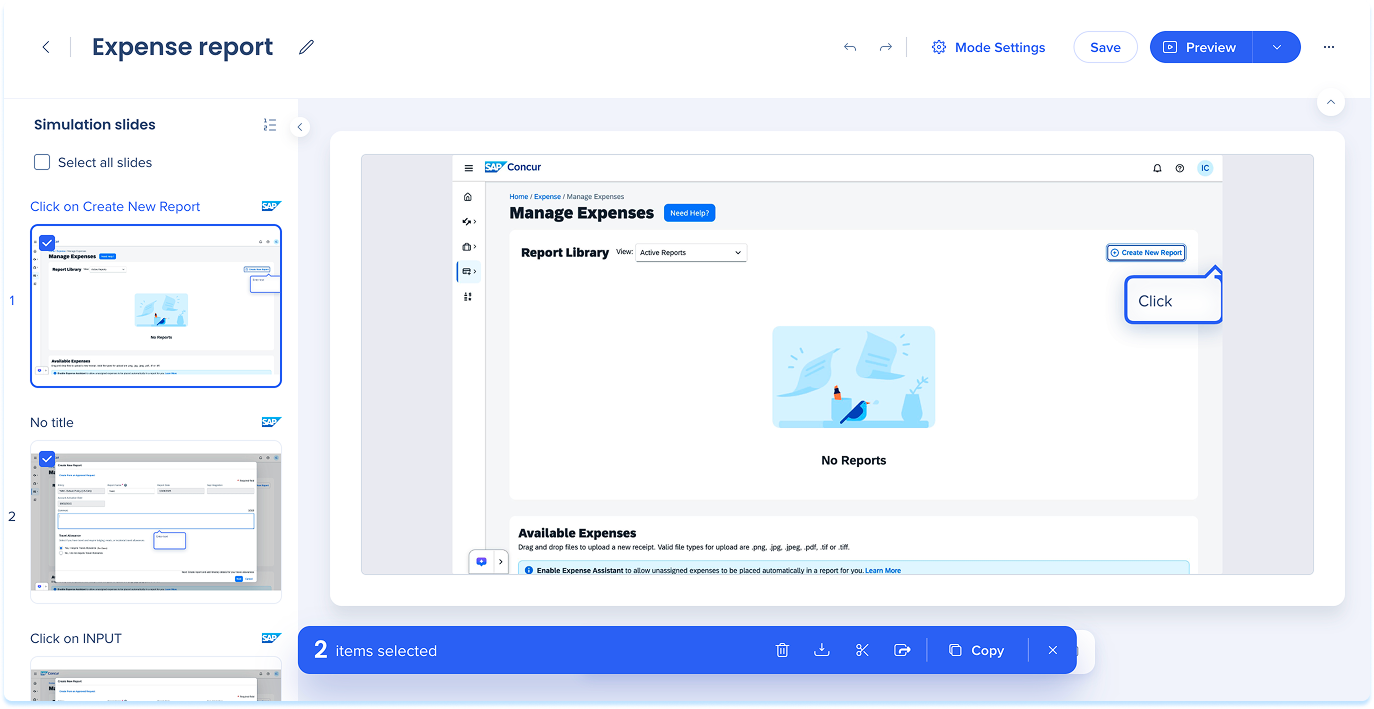
複数のスライドを管理するには:
- チェックボックスを使用してスライドを選択するか、Select All Slidesを選択します。
- 青色のツールバーが表示され、以下のアクションが表示されます:
- 削除
- ダウンロード
- カット
- エクスポート
- コピー
スライドを並び替える
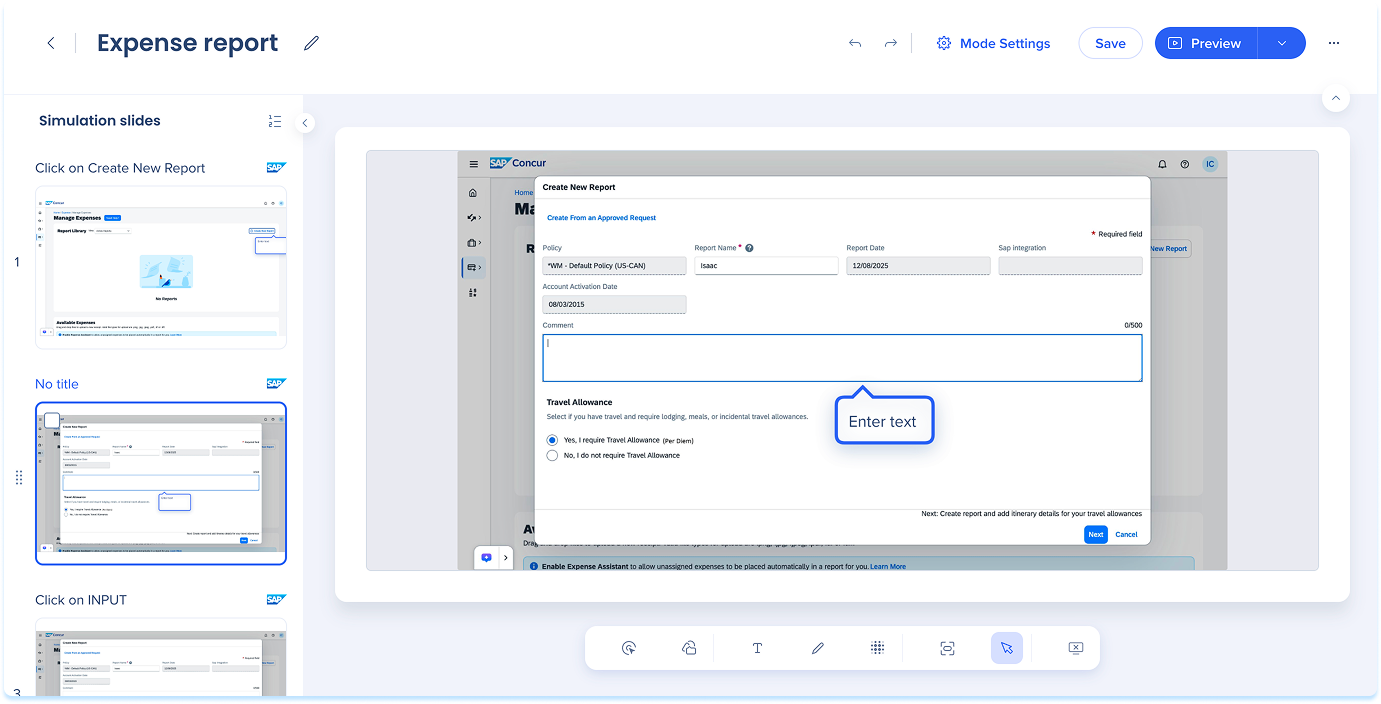
新しいスライドを追加
シミュレーションのどこにでも新しいスライドを挿入できます。
-
スライドにカーソルを合わせると、+ 作成デバイダーが表示されます。
-
[録画を追加]を選択します。
-
キャプチャフローに従って、新しいステップを記録します。
トップパネル
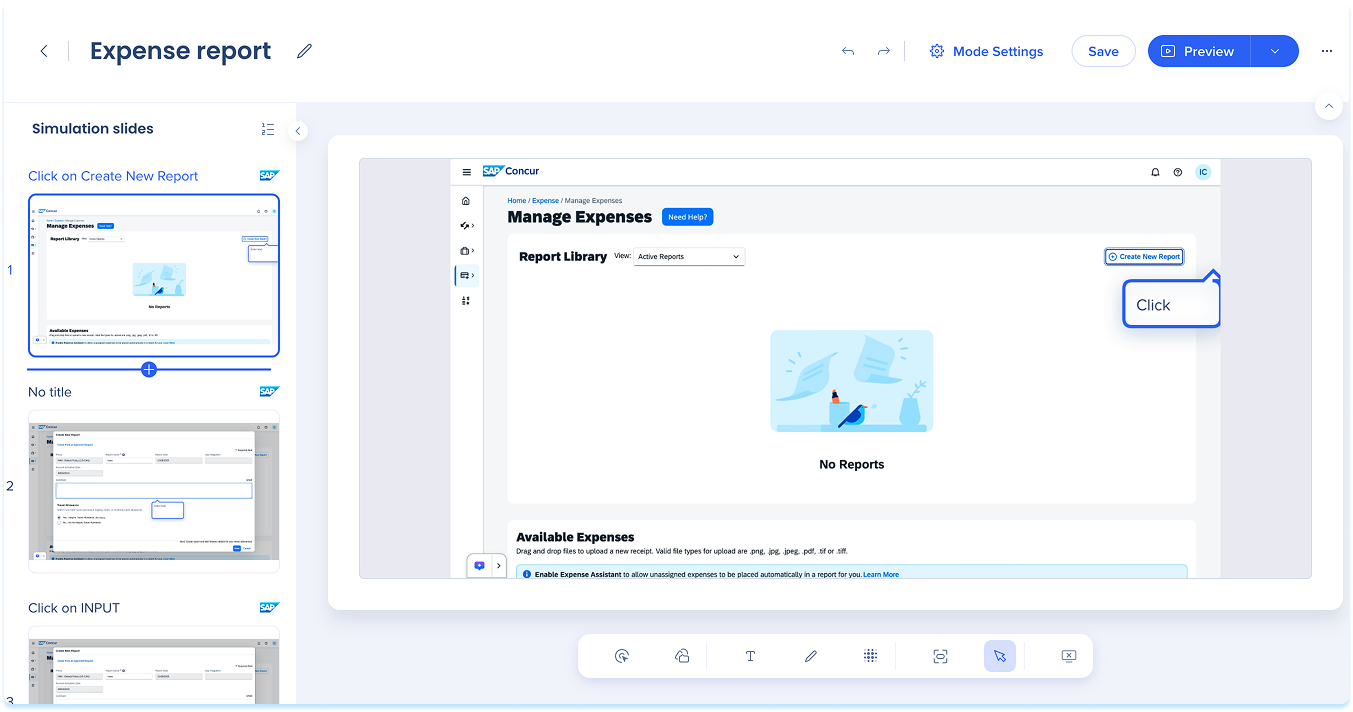
トップパネルには、シミュレーション全体を管理するためのコントロールが含まれています。
含まれる:
- シミュレーションタイトル
- モード選択(デモ、練習、テスト)
- モード設定
- 元に戻す / 再実行
- バージョン履歴
- 共有
- コメント
- エクスポート
- プレビュー
- 削除
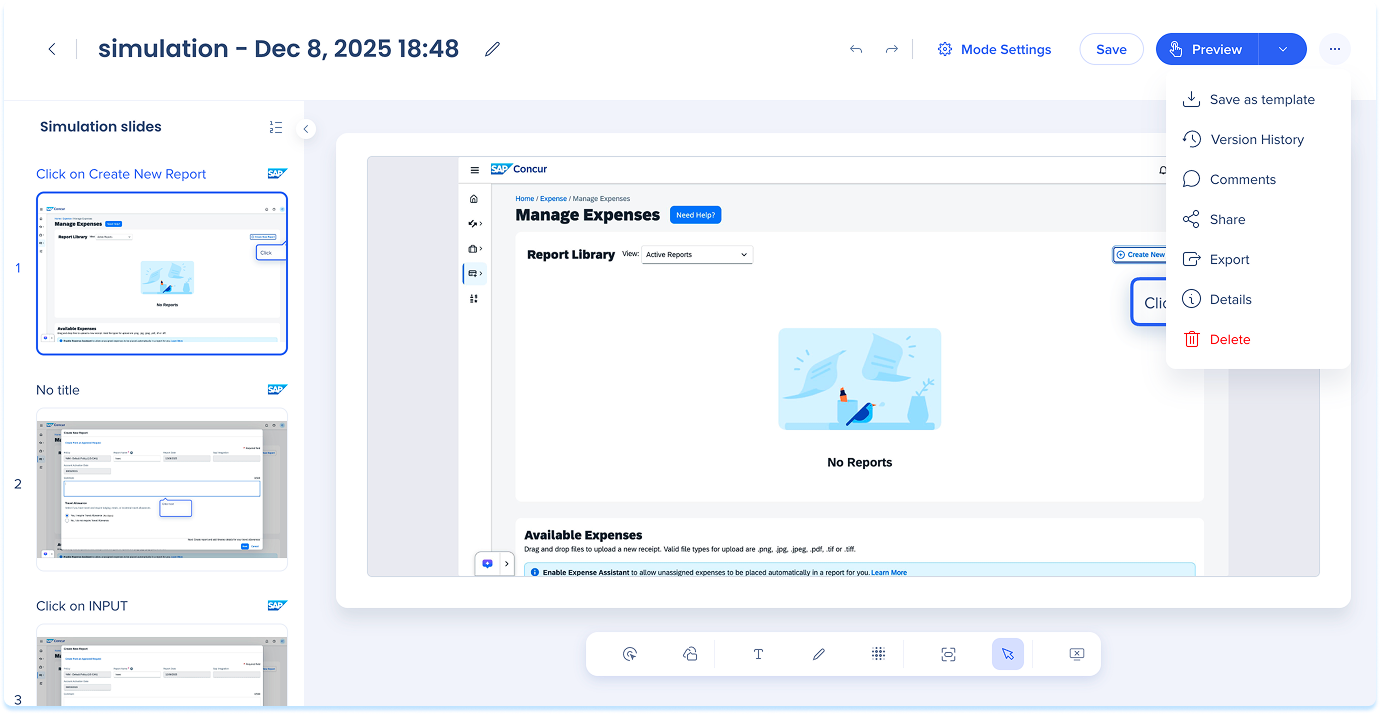
シミュレーションタイトルを編集します
-
タイトルフィールドを選択し、新しい名前を入力し、Enterキーを押します。

モード設定
- トップパネルで「モード設定」を選択します。
- 設定パネルが右側に開きます。
注
シミュレーションは、単一のアセットファイルです。 モードを切り替えると、編集ビューのみが変更されます。 シミュレーションへの注釈または編集は、デモモードと練習モードの両方で表示されます。
注
シミュレーションモード設定は、グローバルデフォルトを上書きします。 以降のグローバル更新は、ここで行うカスタム設定には影響しません。
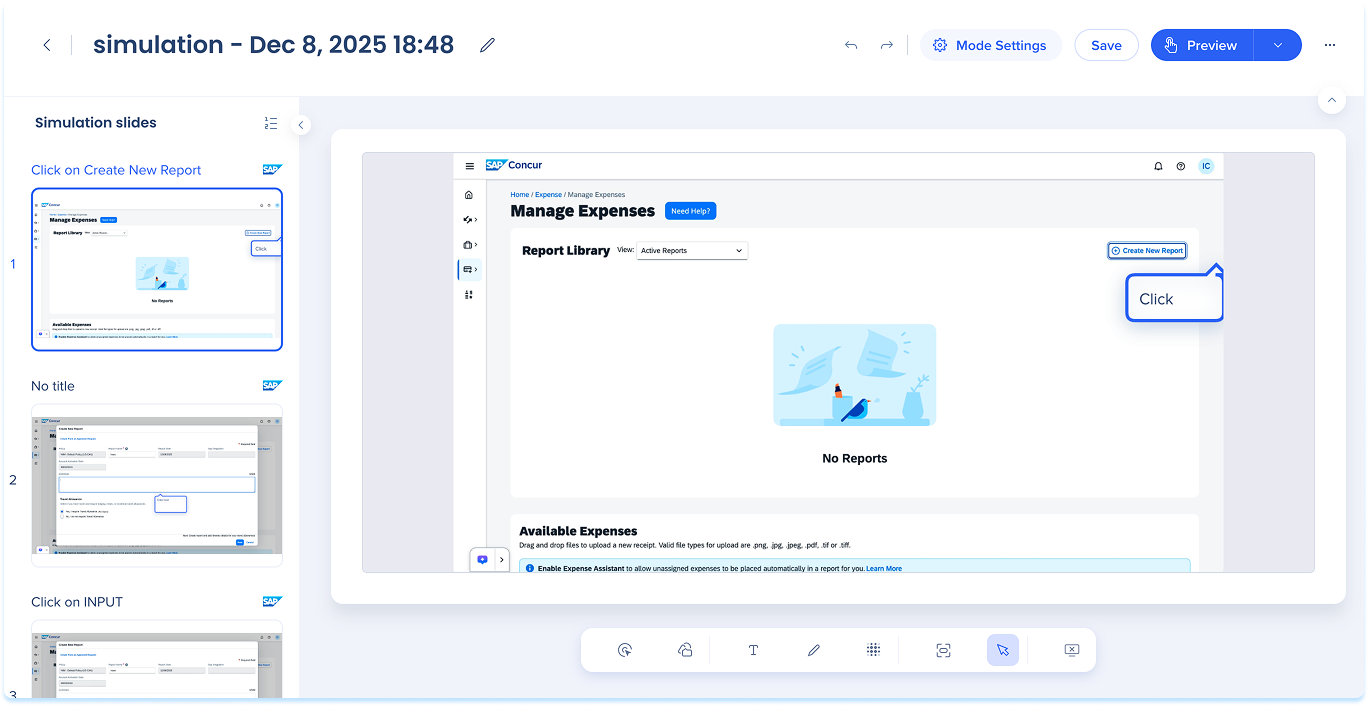
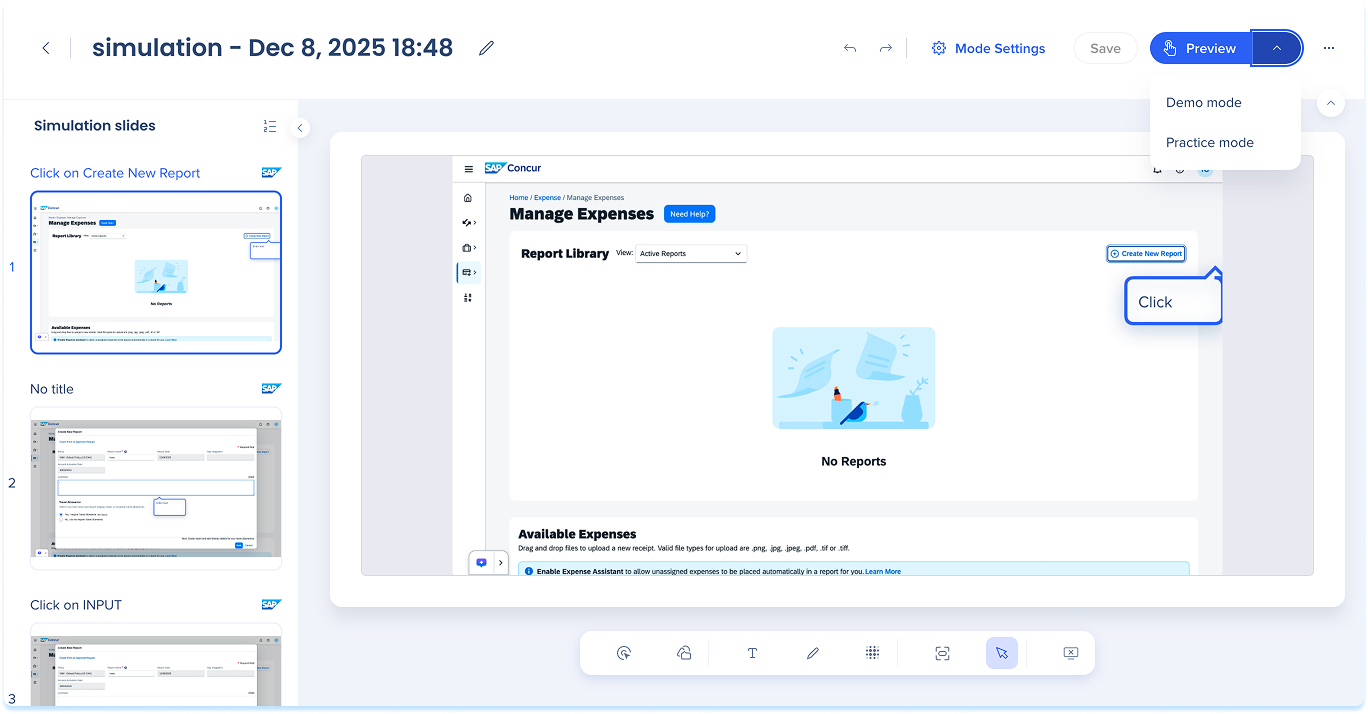
モードを選択します
-
トップパネルで、選択モードドロップダウンをクリックします。
-
以下のいずれかを選択します:
-
デモモード:シミュレーションをガイド付きウォークスルー形式で再生します。
-
インタラクションは必要ありません
-
実践的な学習の前に、プロセスを実演するのが最善です
-
練習モード:ユーザーはステップを自分で試し、間違いに対するフィードバックをオプションで受け取ることができます。
-
学習者はフローをクリックします
-
ハイライトは適切なエレメントを指しています
-
評価前に自信を築きます
- テストモード:ガイダンスなしの理解を評価します。
- 学習者は自分でフローを完了します
- 進捗状況を追跡または準備の確認に使用します
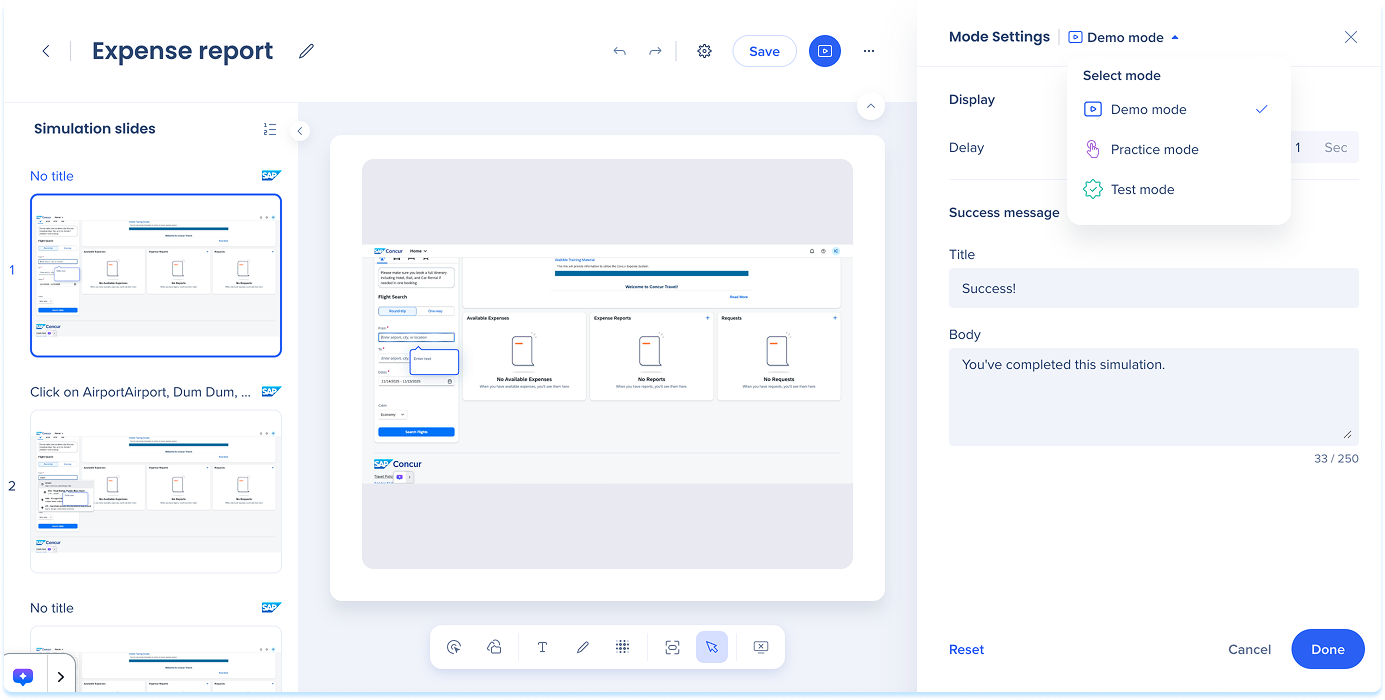
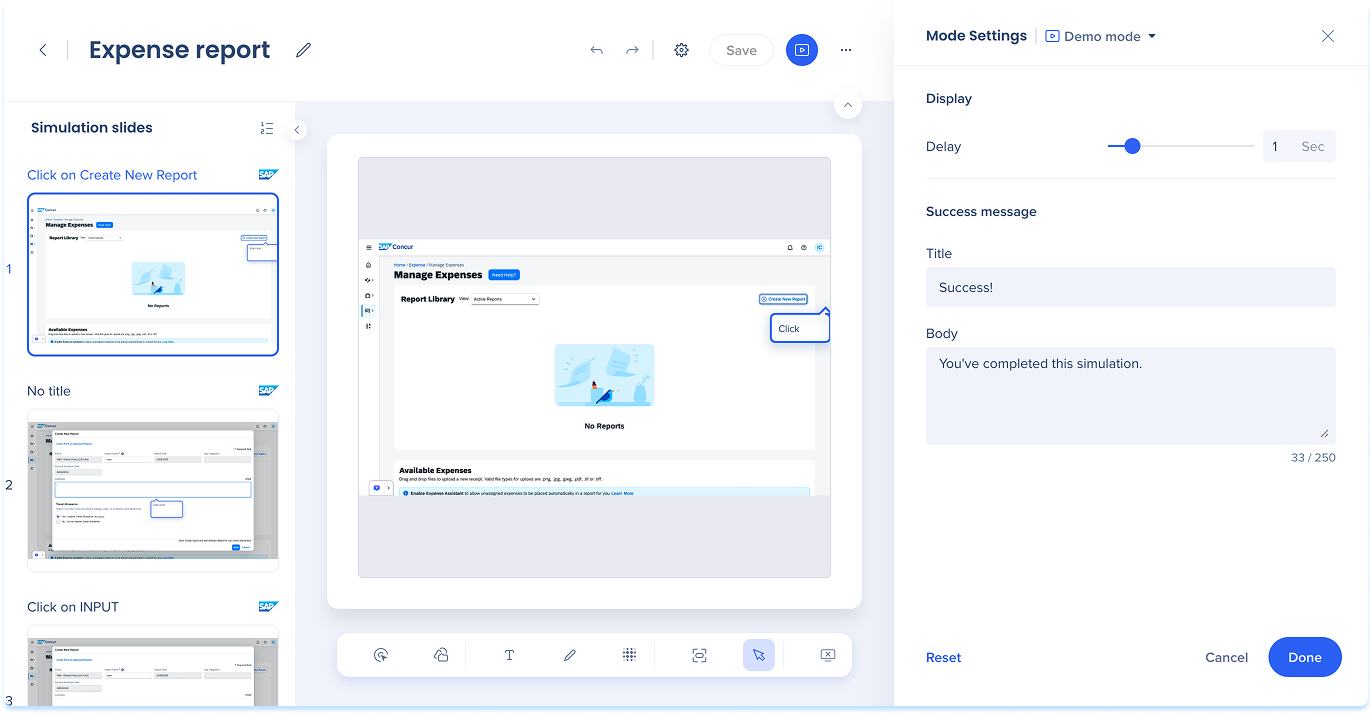
デモモード設定
-
表示遅延:各スライドの表示時間を設定します。
-
スライダーを調整するか、値を入力します。
-
成功メッセージ:シミュレーションが完了した後に表示される短いタイトルとメッセージを追加します。
-
リセットを選択して、デフォルトを復元します(オプション)。
-
[保存]を選択して変更を適用します。
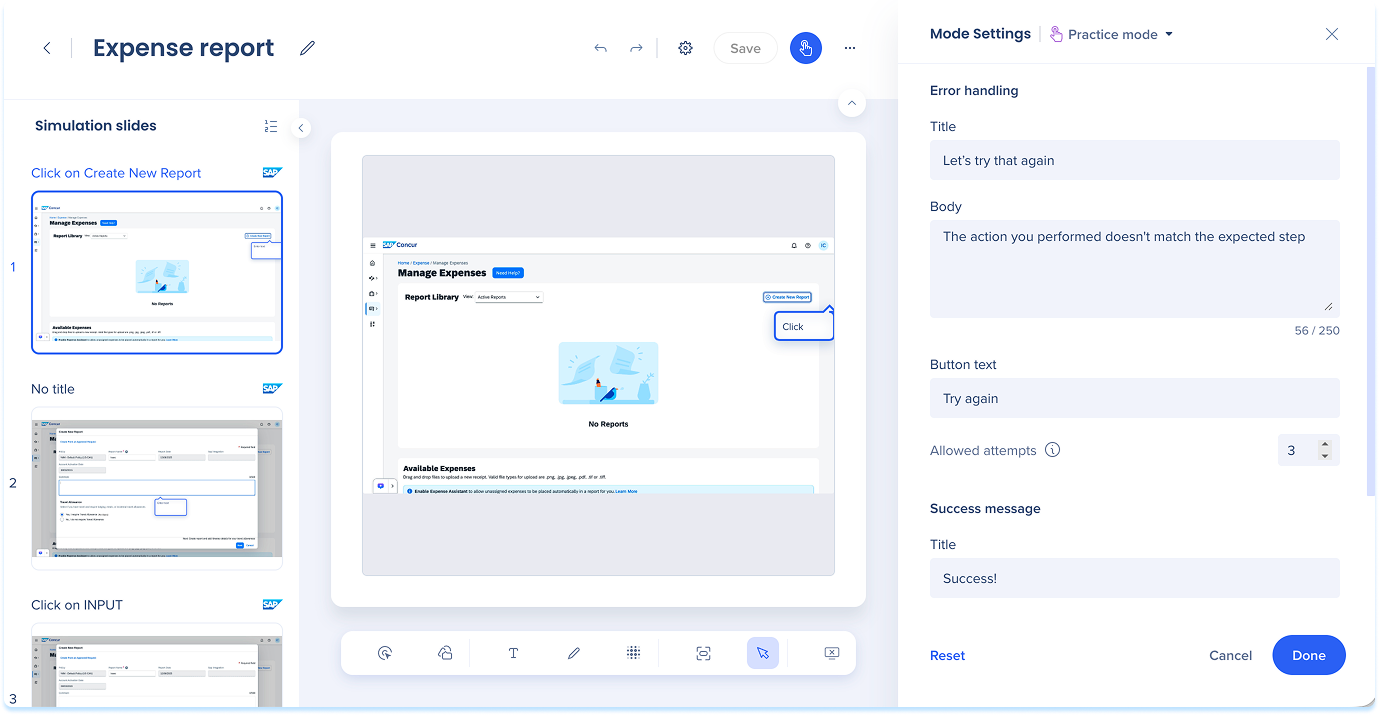
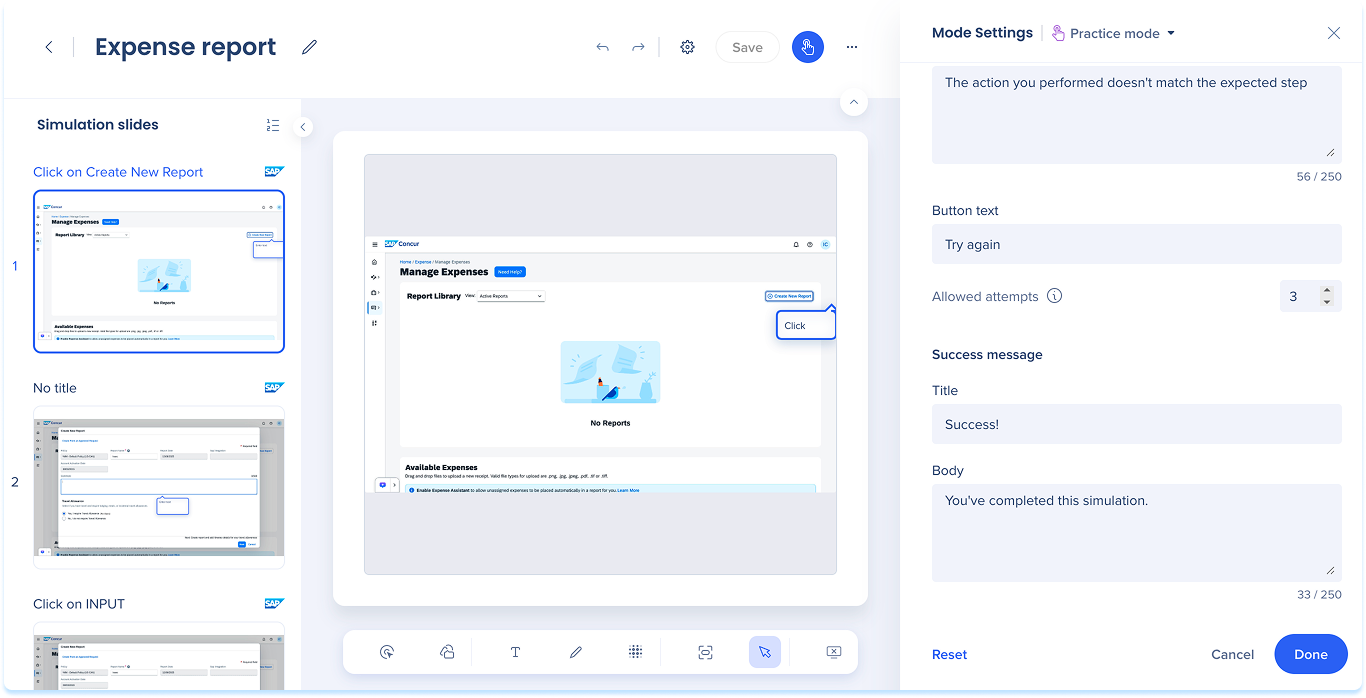
練習モードの設定
- エラー処理:ユーザーが間違ってクリックしたときに表示される短いタイトルとメッセージを追加します。
- 許可された試行回数:再試行回数
- 「リセット」をクリックして、デフォルトのエラー処理に戻します(オプション)
Note
ユーザーが許可されたすべての試行に失敗した場合、エラーメッセージは再表示され、表示ボタンが有効になります。 このボタンにより、正しいアクションを示し、ユーザーを次へ進めるアニメーションがトリガーされます。
- 成功メッセージ:簡単なタイトルとシミュレーション完了後に表示されるメッセージを追加します。
- 「完了」をクリックして変更を適用します。
テストモードの設定
- 手順:シミュレーションの開始時に表示されるタイトルとメッセージを追加します。
- エラー処理:ユーザーが間違ってクリックしたときに表示される短いタイトルとメッセージを追加します。
- 許可された試行回数:再試行回数
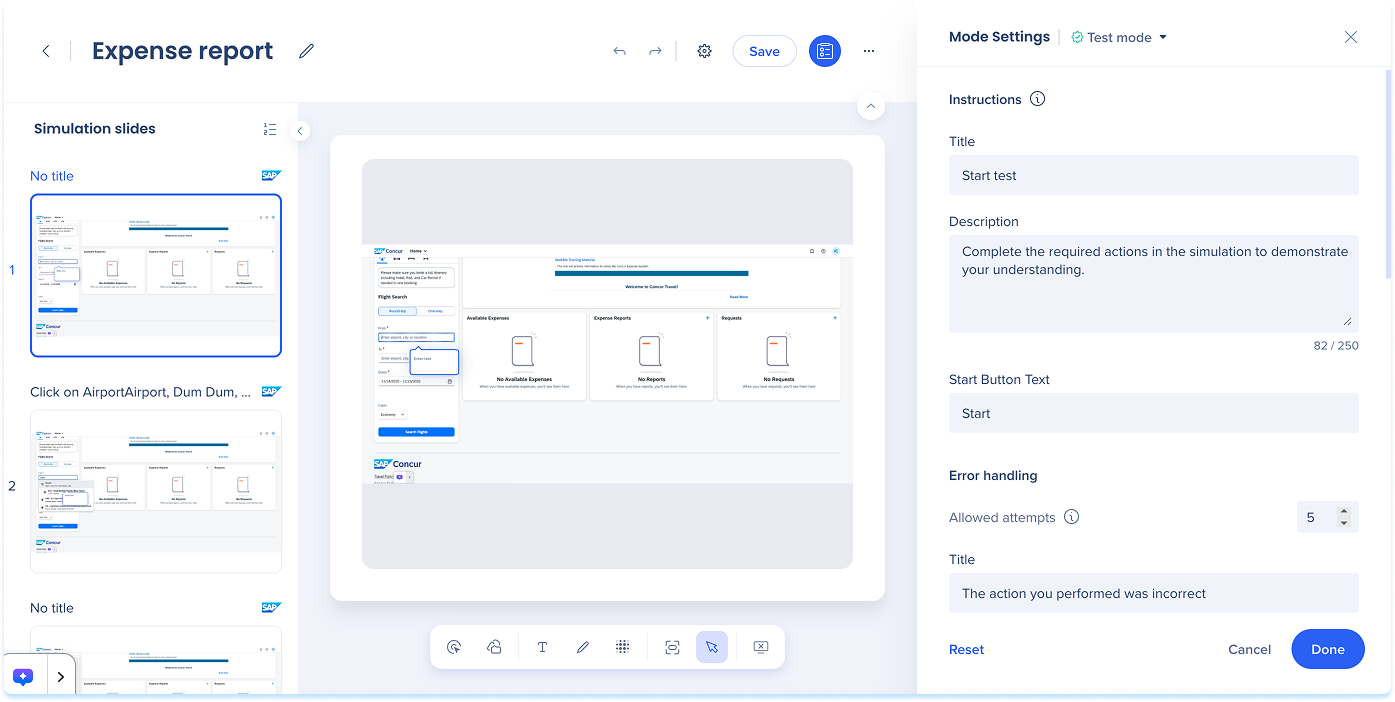
- スコア:テストに合格するために必要なスコアを設定します。
- 合格メッセージ:学習者が最低スコアを満たす場合に表示される短いタイトルと説明を追加します。
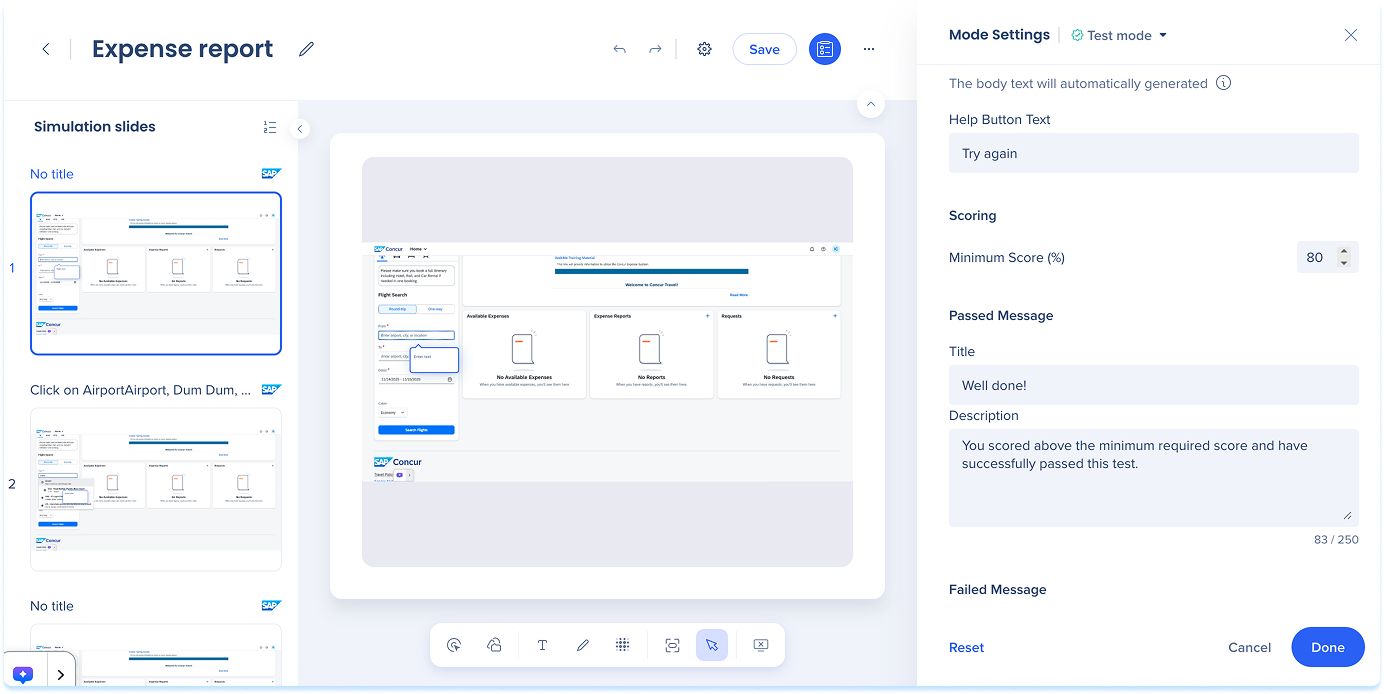
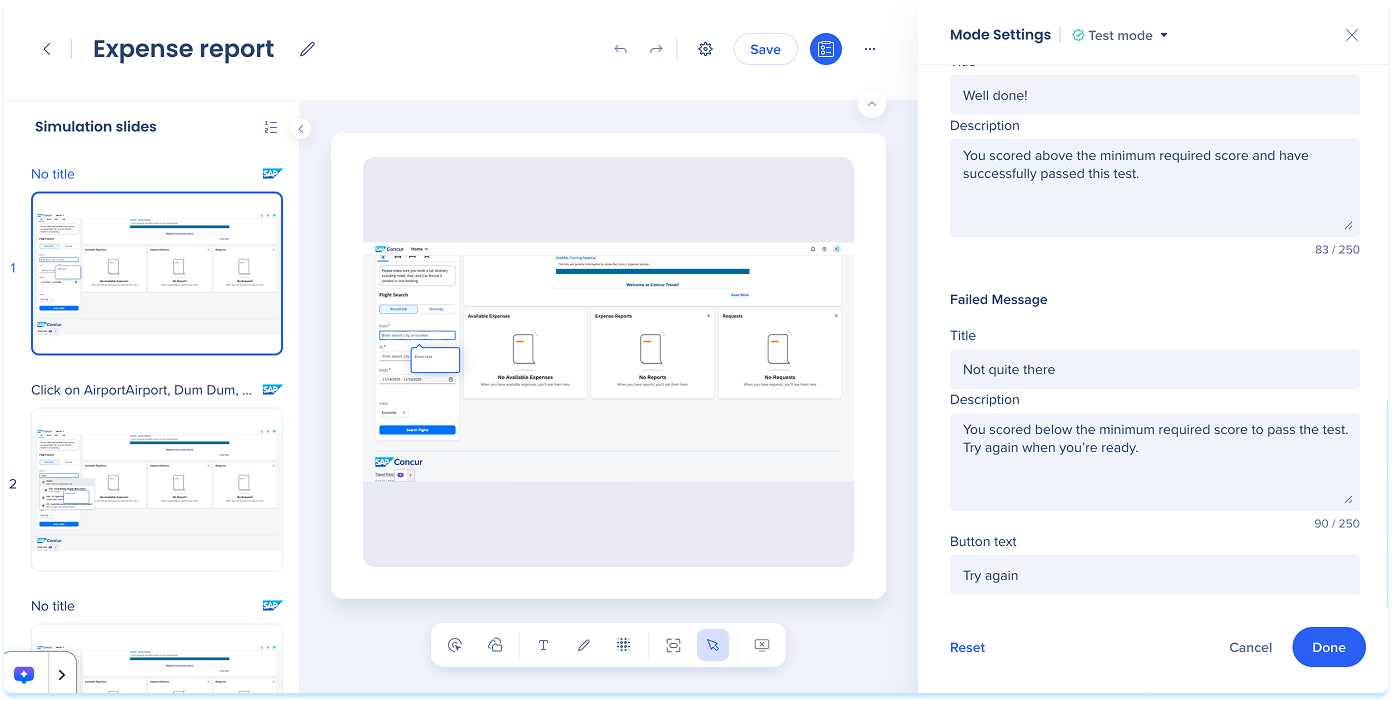
- 失敗メッセージ:学習者が最低スコアを満たしていない場合に表示される、短いタイトルと説明を追加します。
- 「リセット」をクリックして、デフォルトのエラー処理に戻します(オプション)
- 「完了」をクリックして変更を適用します。
元に戻す/やり直す

バージョン履歴
-
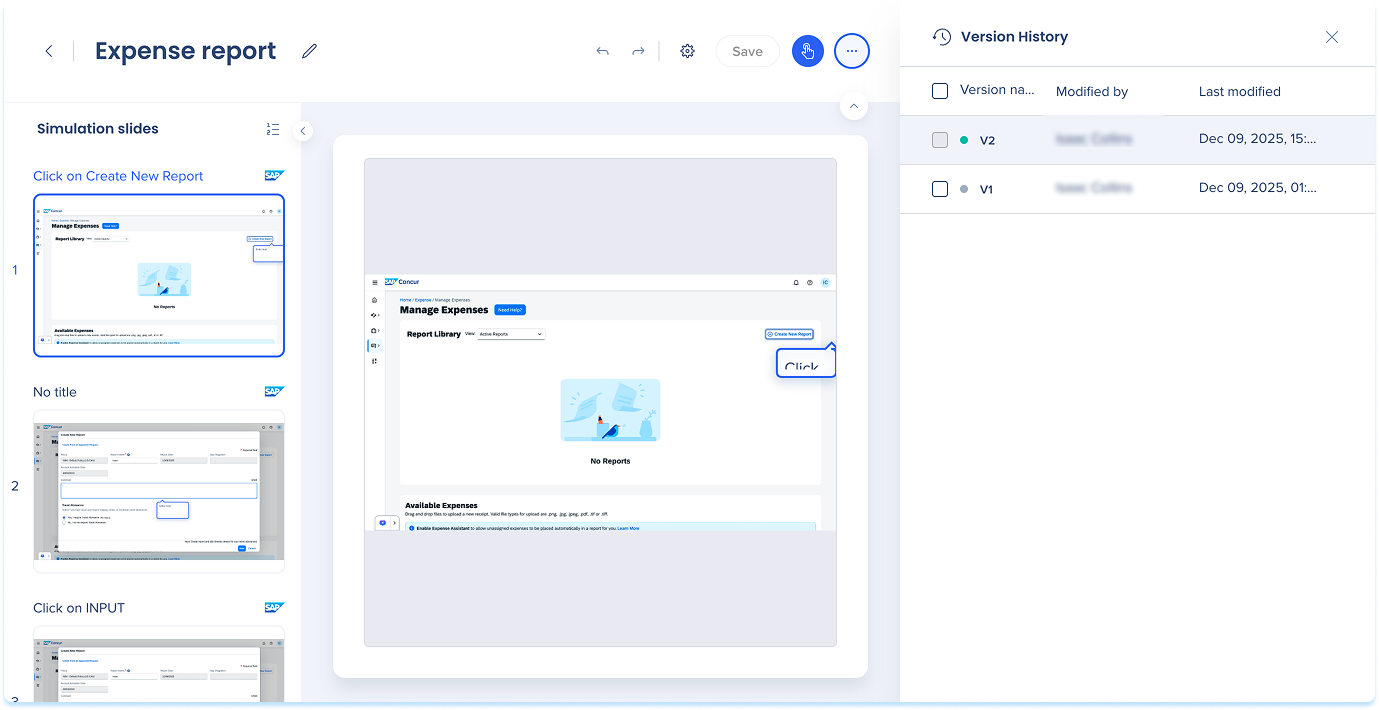
バージョン履歴を選択して、前へバージョンを表示します。
-
サイドパネルには、以下が表示されます:
-
バージョン名
-
変更者
-
変更日
-
復元するには、バージョンを選択し、復元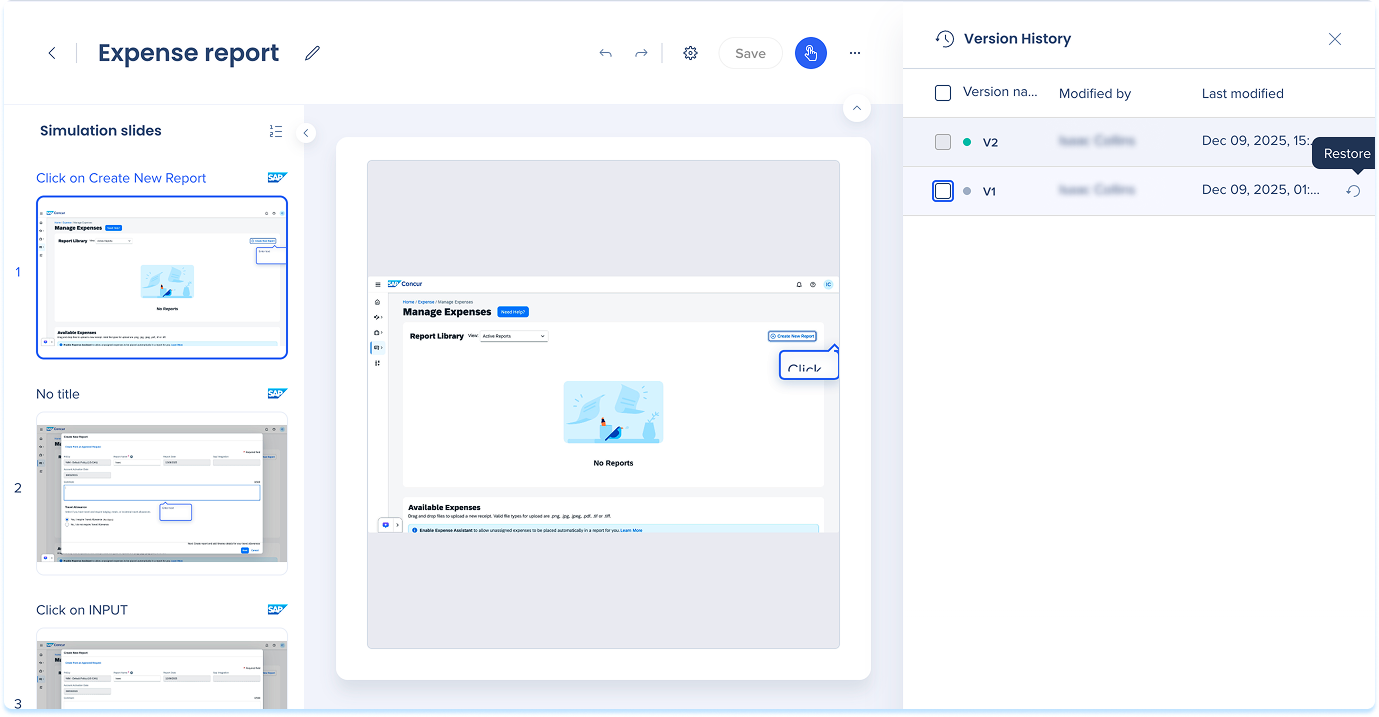 を選択します。
-
名前を変更するには、バージョン名を選択し、新しい名前を入力し、Enter キーを押します。
-
削除するには、バージョンを選択し、フローティングツールバーで「削除」を選択します。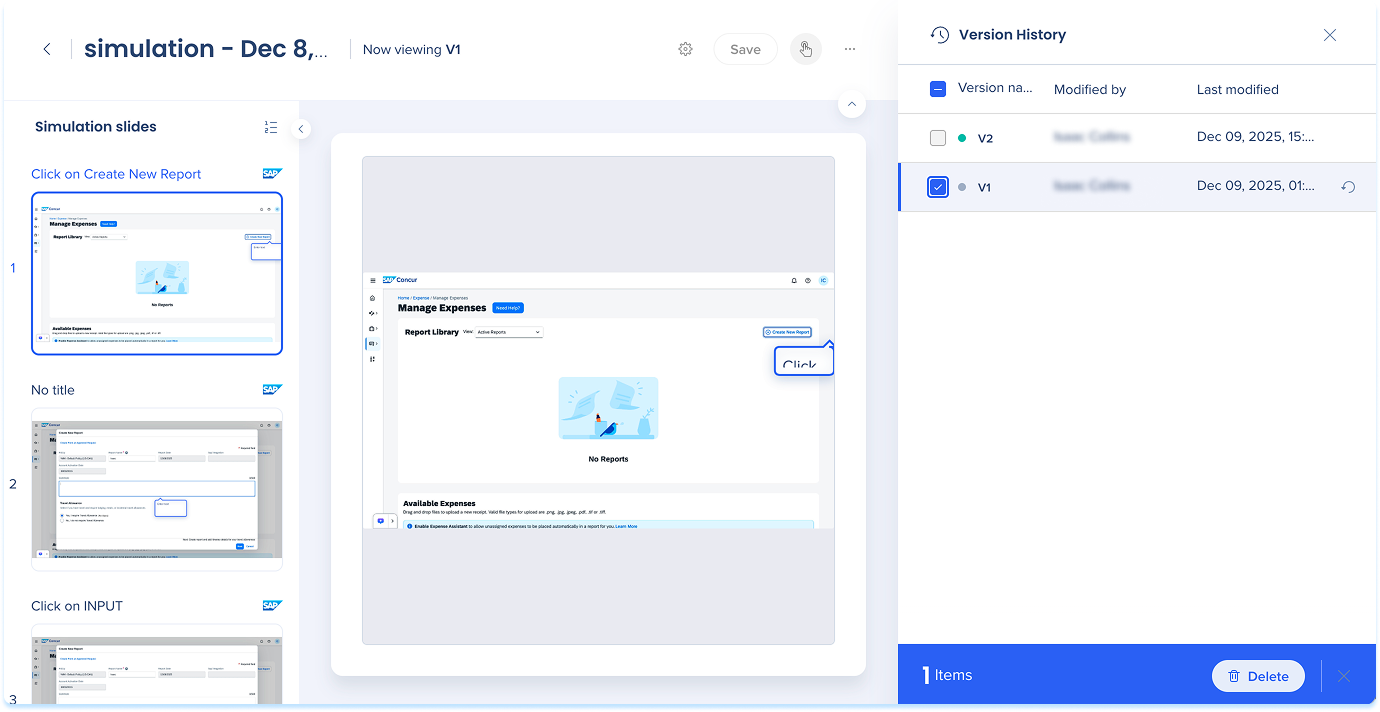
共有
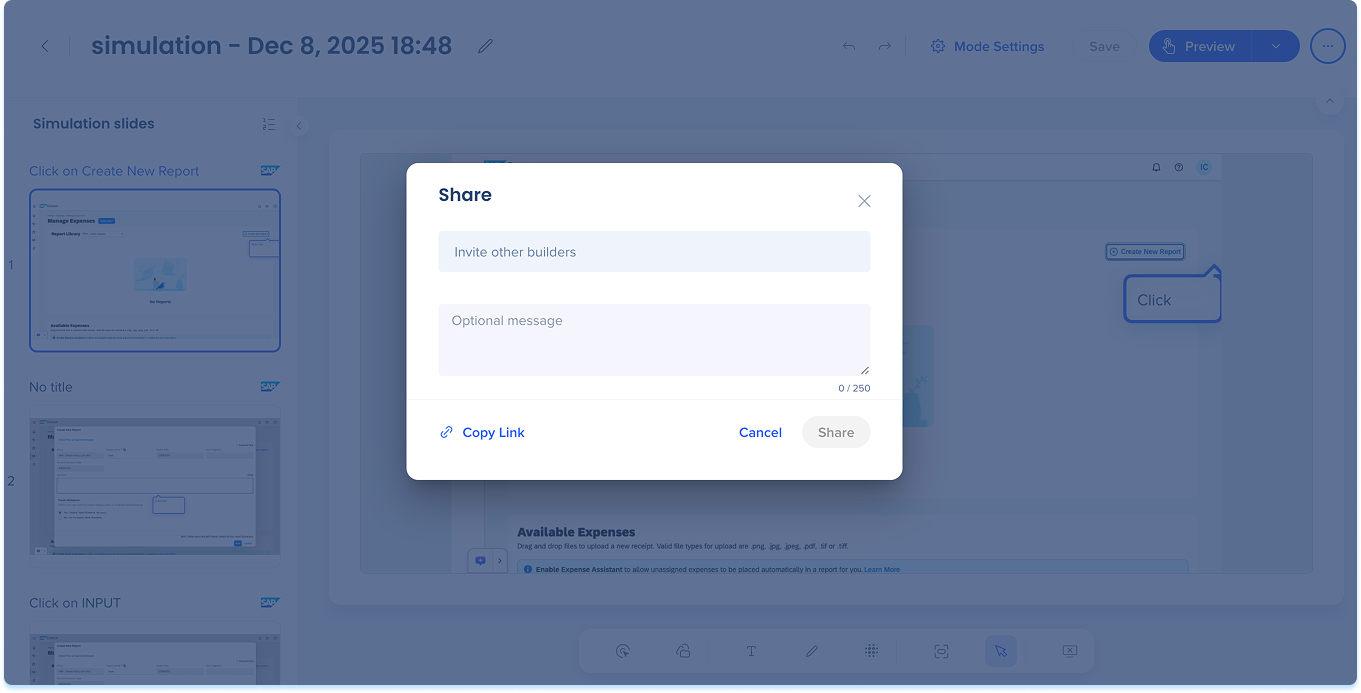
シミュレーションを他のユーザーと共有できます。
- ページの右上にある[Share(共有)]ボタンをクリックします。
- 共有シミュレーションポップアップが開きます
- ユーザーを追加:テキストフィールドに1つ以上のメールアドレスを入力して、特定のユーザーとシミュレーションを共有します。
- メッセージを追加します(オプション)。
- リンクをコピー:シミュレーションのリンクをコピーし、手動で共有します
- [共有] をクリックします
コメント
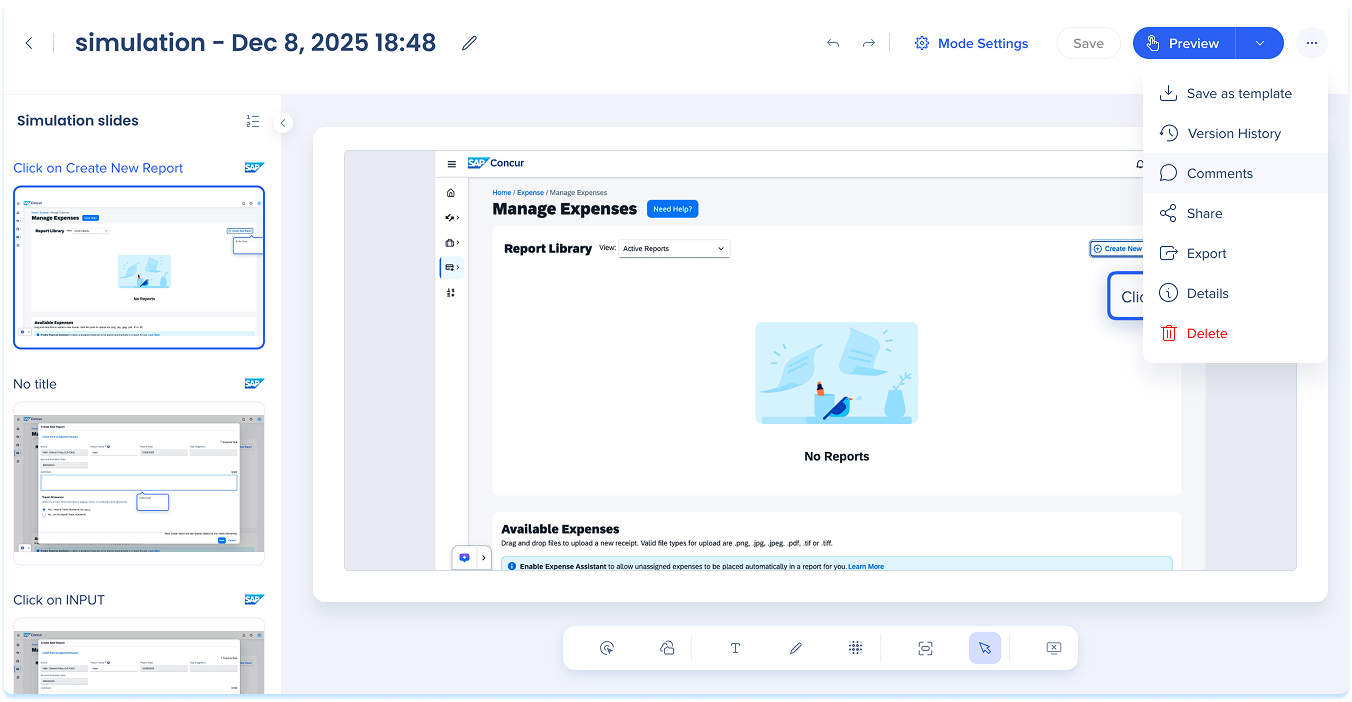
コメントを使用して、シミュレーションスライドでコラボレーションします。
コメントの表示
- ページ上部にあるコメントアイコンをクリックして、コメントパネルを開きます。
コメントを追加します。
- 選択 + コメントを追加します。
- フィードバックを入力し、追加
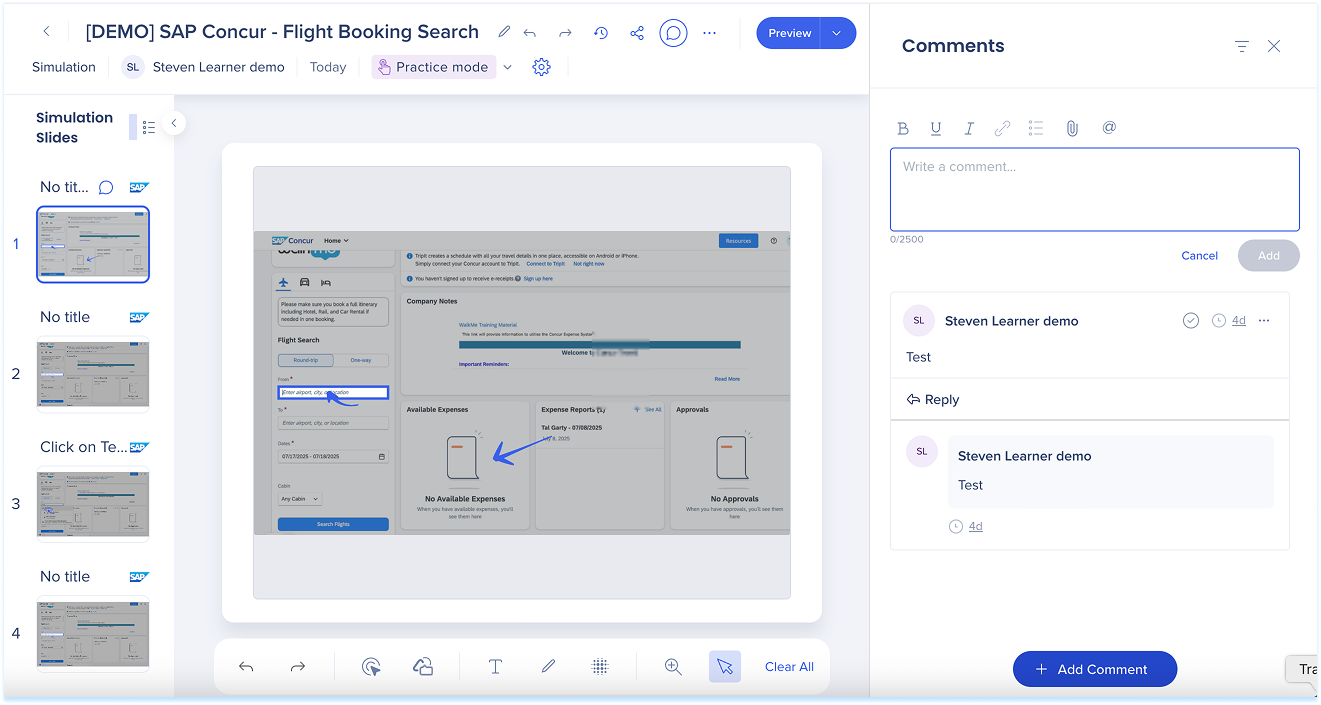 を選択します。
コメントの管理
- コメントパネルで、コメントの横にあるオプションメニューを開きます。
- コメントの編集またはコメントの削除
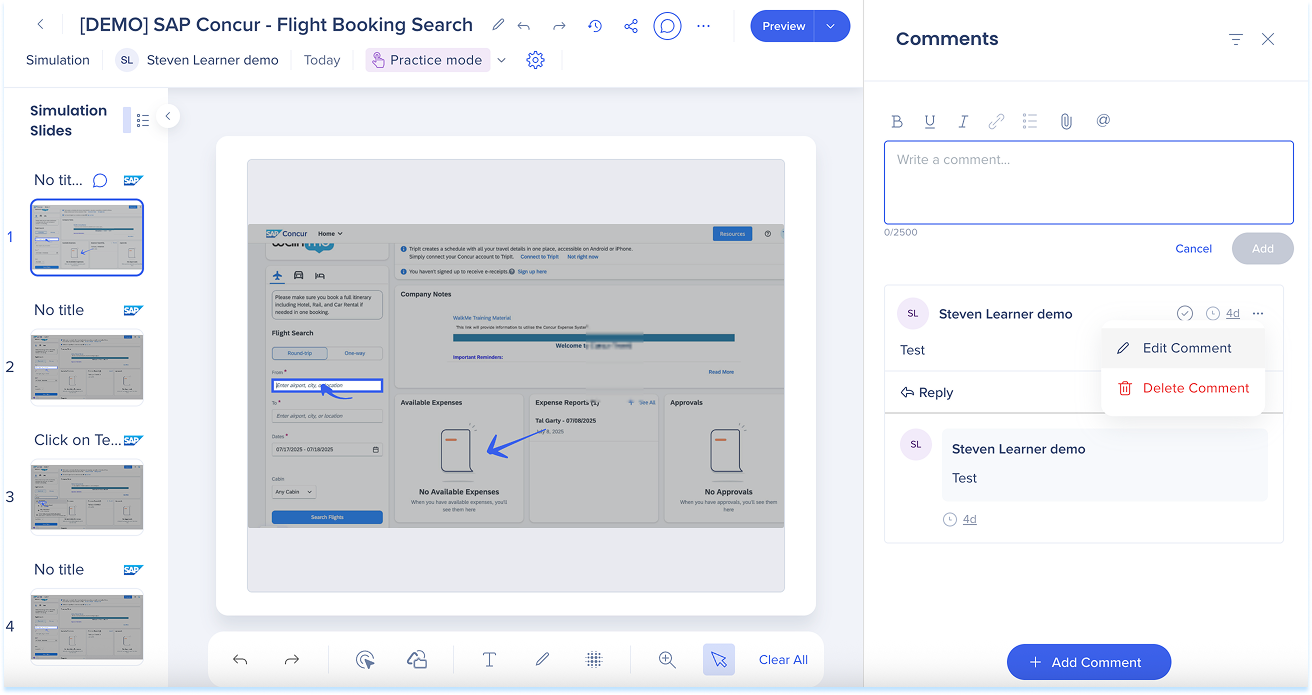 を選択します。
コメントの解決
- フィードバックが処理された場合、チェックアイコンを選択して解決済みとしてマークします。
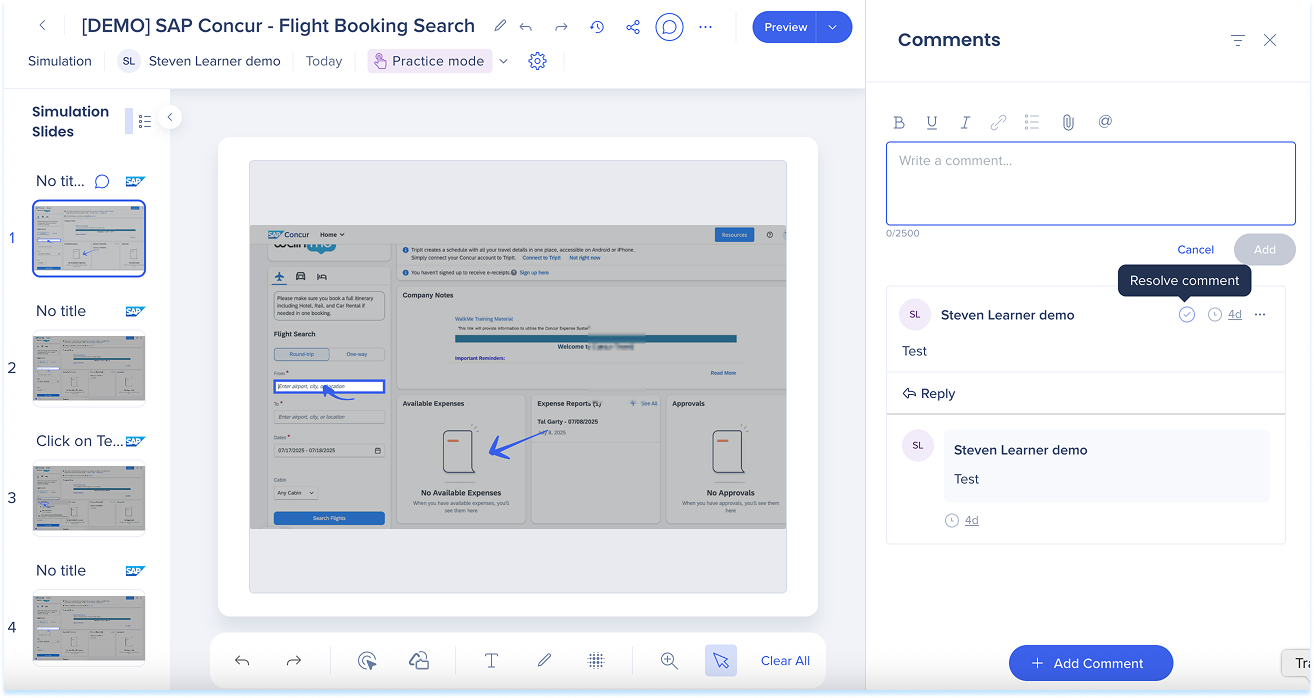
コメントをフィルターします
- フィルターアイコンを選択して表示します:
- すべてのコメント
- Open(開く)
- Resolved(解決済み)
コメントをフィルターします
シミュレーションスライドのコメントをフィルタリングするには:
- コメントアイコンをクリックします
- フィルターアイコンをクリックします。
- 以下のオプションのいずれかを選択します:
- すべてのコメント
- Open(開く)
- Resolved(解決済み)
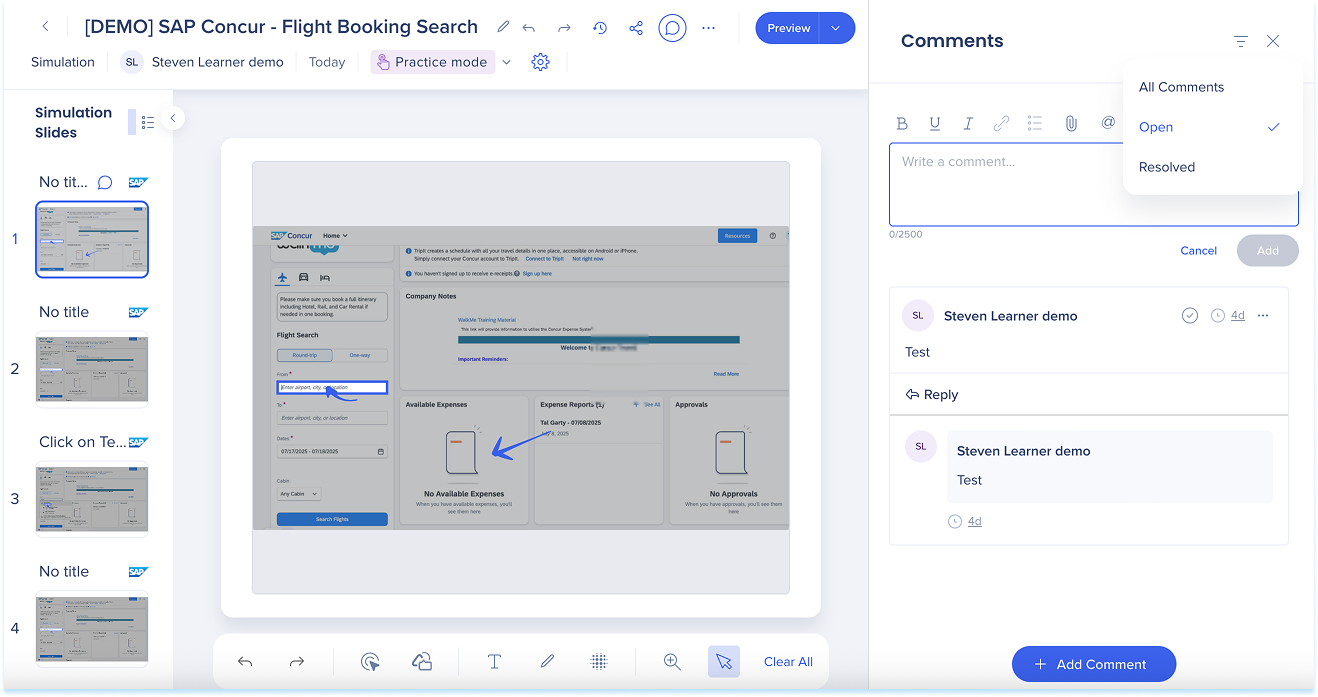
注
デフォルトでは、コメントフィルターはオープンに設定されます。
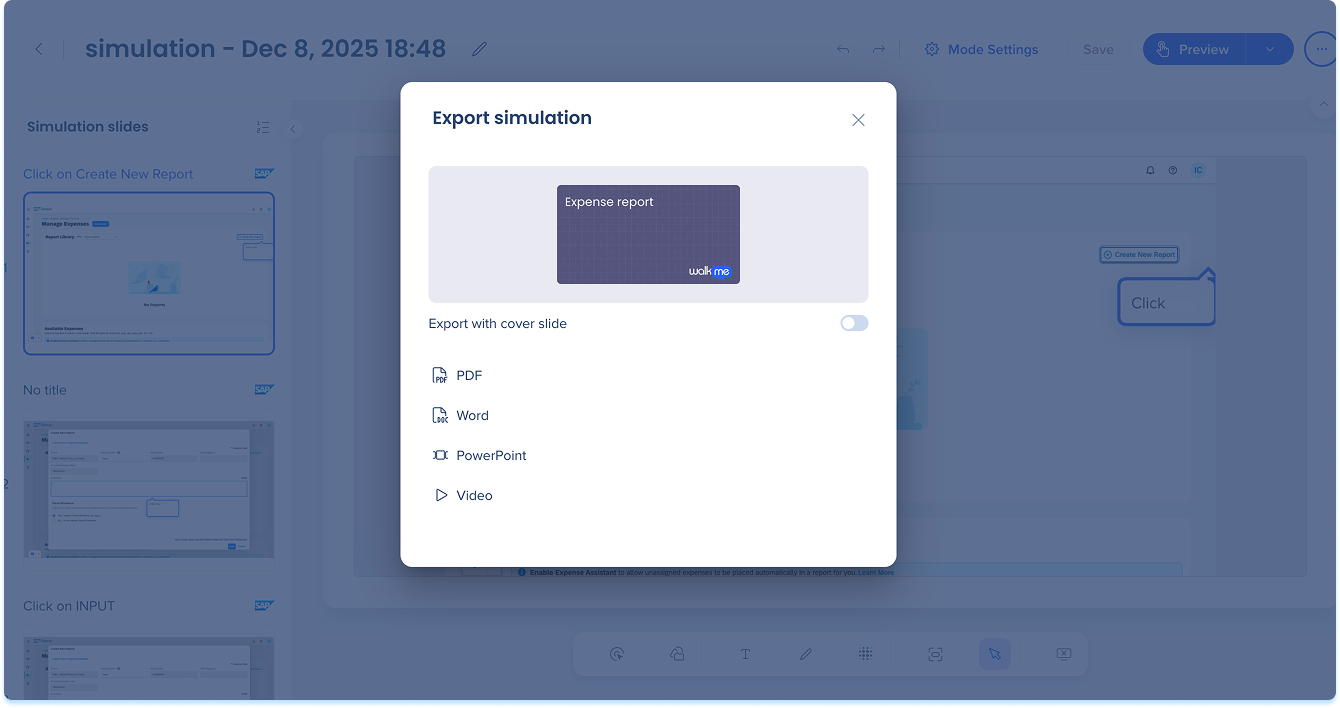
エクスポート
-
ページ上部にあるオプションメニューを選択し、エクスポートを選択します。
-
カバースライドを使用してエクスポートをオンにします(オプション)
-
フォーマットを選択します:
-
PDFドキュメント
-
Wordドキュメント
-
パワーポイント
-
SCORM
-
動画
-
HTML:HTMLフォーマットをサポートするサイトにシミュレーションを埋め込む
-
Markdown:Markdownフォーマット(例:github、notion、Sharepoint)をサポートするサイトにシミュレーションを埋め込みます。
埋め込み
-
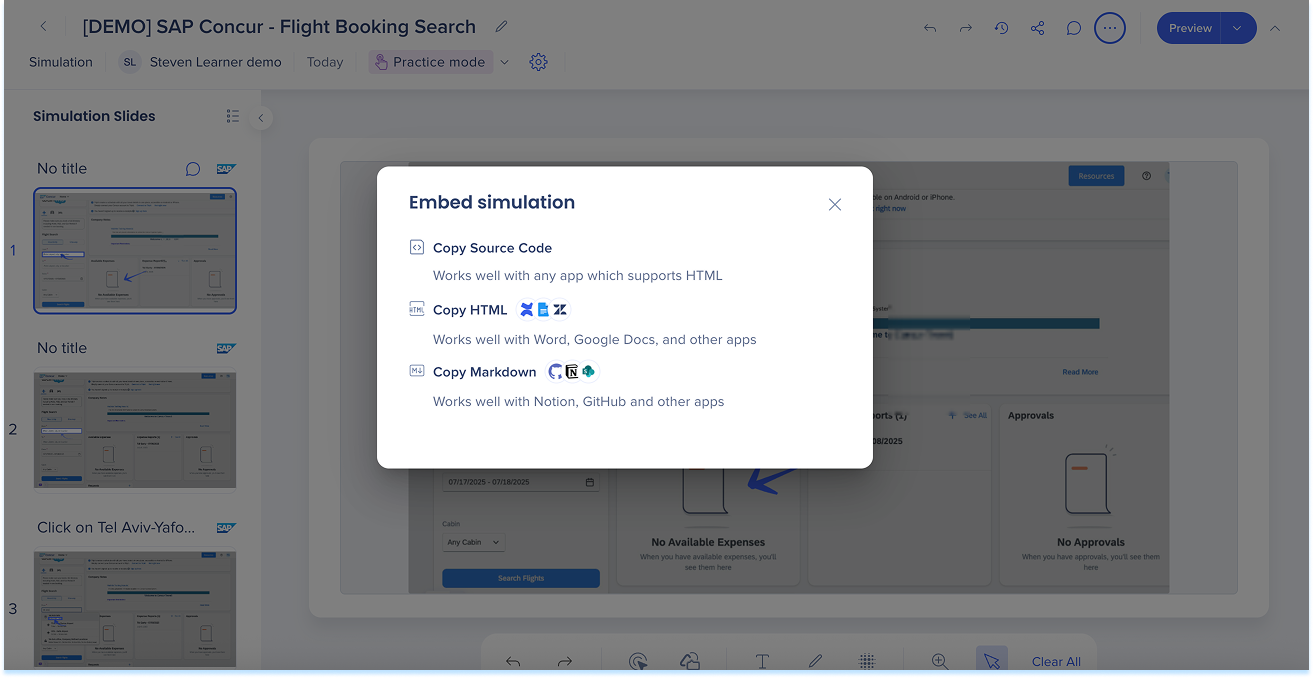
ページ上部にあるオプションメニューを選択し、埋め込みを選択します。
-
フォーマットを選択します:
-
ソースコードをコピーする
-
HTMLのコピー
-
マークダウンのコピー
詳細
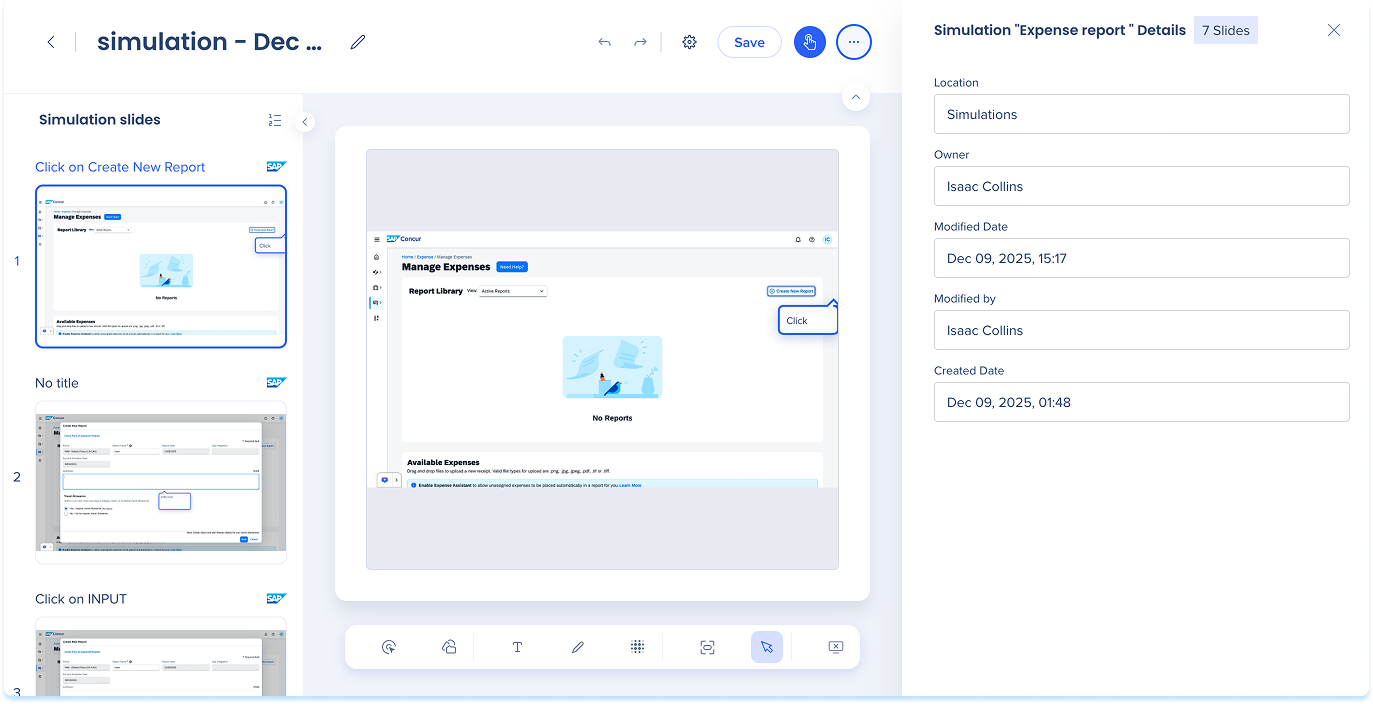
- ページの右上にある「オプション」メニューをクリックします。
- 詳細を選択します
- シミュレーションの詳細が右側のパネルに表示されます。
削除
-
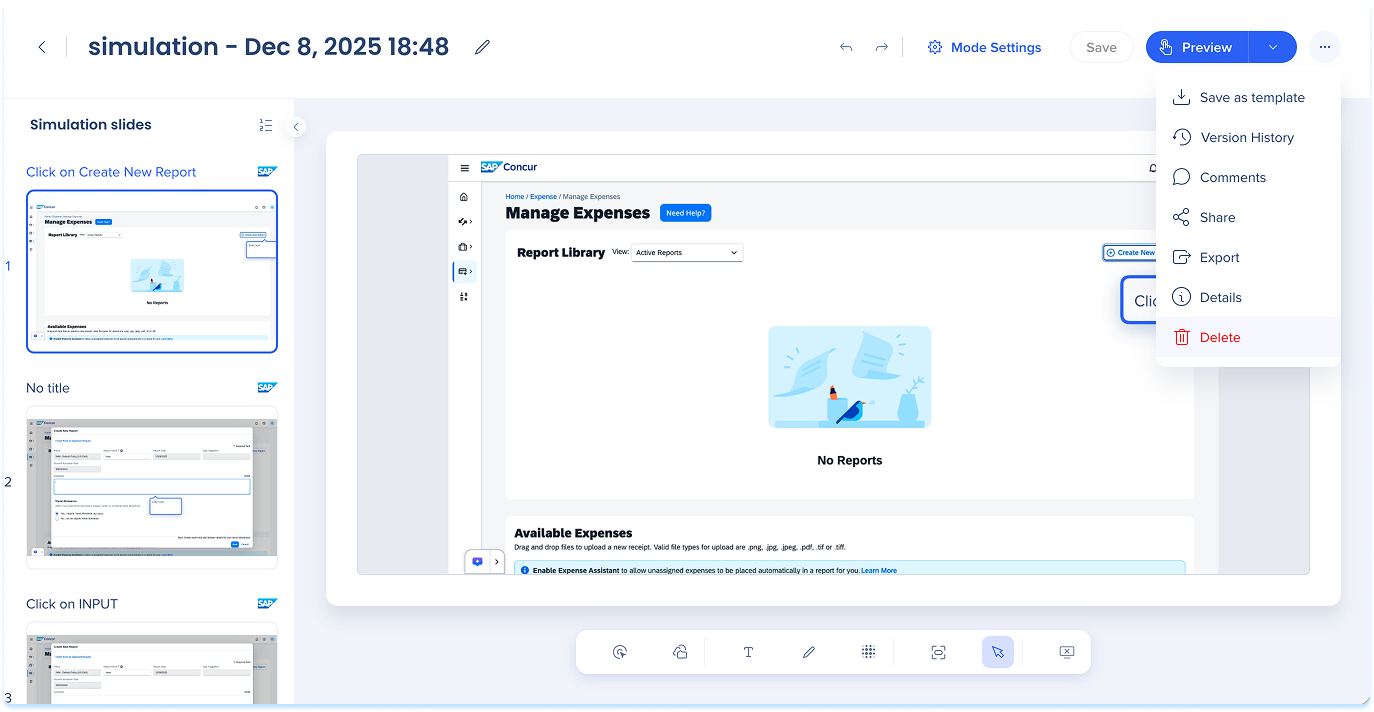
ページ上部にあるオプションメニューを選択し、削除を選択します。
プレビュー
-
プレビューを選択して、選択したモードでシミュレーションを開きます。
メインキャンバス
メインキャンバスには、現在選択されたスライドがフルサイズで表示され、確認や編集が可能です。
注釈ツールバー
デモモードでページの下部にある注釈ツールバーを使用して、スライドに視覚的なガイダンスを追加します。
利用可能な注釈:
- キャプチャされたエレメント:キャプチャされたUIエレメントを強調表示して、クリックまたは入力する場所を示します。
- 図形:ボックス、矢印、またはポインタを追加します
- テキスト:短い指示またはラベルを追加します。
- 鉛筆:フリーハンドマークを描画します。
- ぼかし:機密コンテンツを非表示にします。
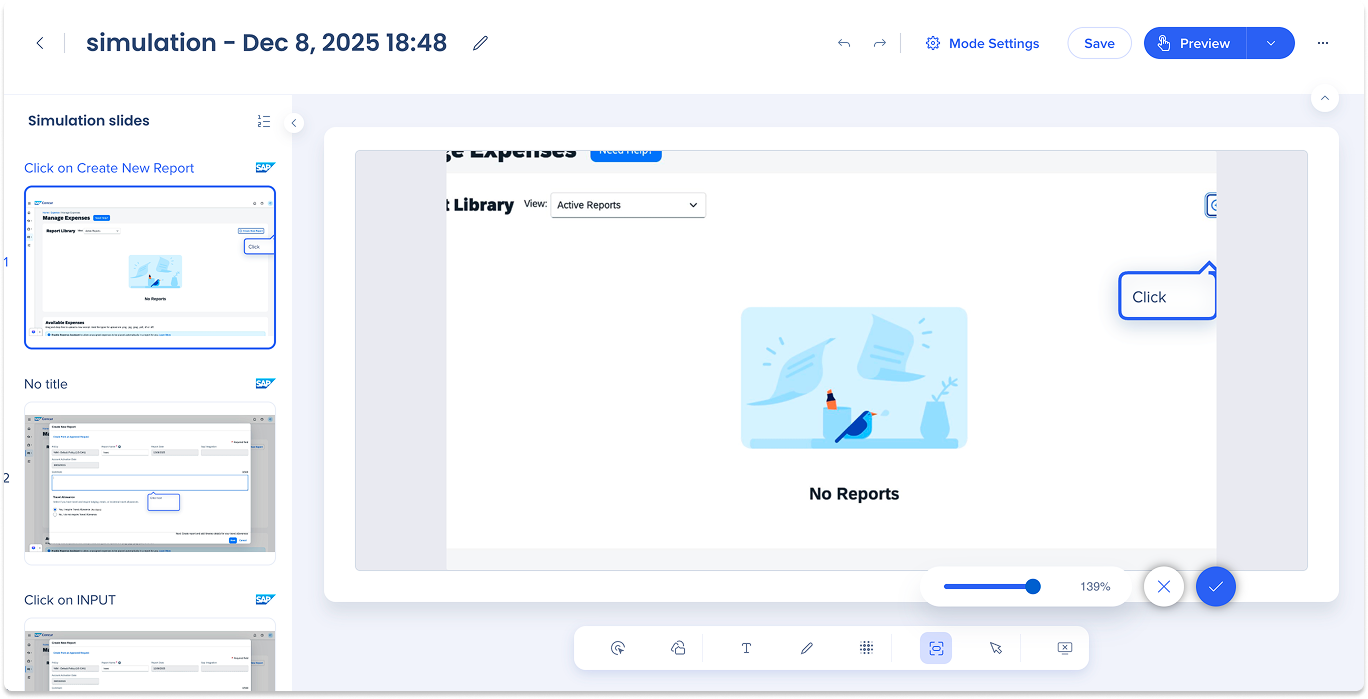
- ズーム:表示を調整します。
- すべて消去:すべての注釈を削除します。
キャプチャされたエレメント
-
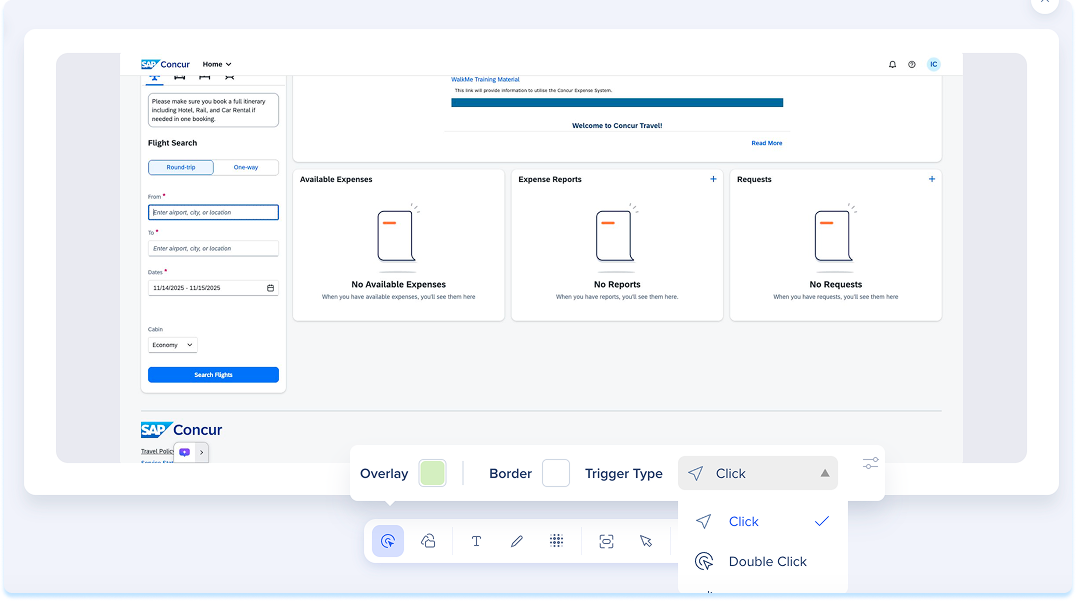
注釈ツールバーで、キャプチャされたエレメントを選択します。
-
インラインツールバーを使用して、調整します:
-
オーバーレイ:ハイライトされたエレメント以外のすべてを暗くし、シェードを選択します
-
境界:アウトラインの色を設定します。
-
トリガータイプ:学習者が次のステップに進むために実行しなければならないアクションを定義します(練習モードとテストモードで利用できます)。
Note
デモモードでは、学習者がシミュレーションを再生すると、追加された注釈に関係なく、アニメーションは常にキャプチャされたエレメントをクリックします。

トリガータイプ
トリガータイプは、学習者がステップを完了する方法を定義します。 クリックベースのトリガータイプでは、マウスによるインタラクションが必要です。 入力トリガータイプでは、フィールドにテキストを入力する必要があります。
- トリガータイプで、以下のいずれかを選択します:
- Click(クリック)
- ダブルクリック
- 右クリック
- 入力
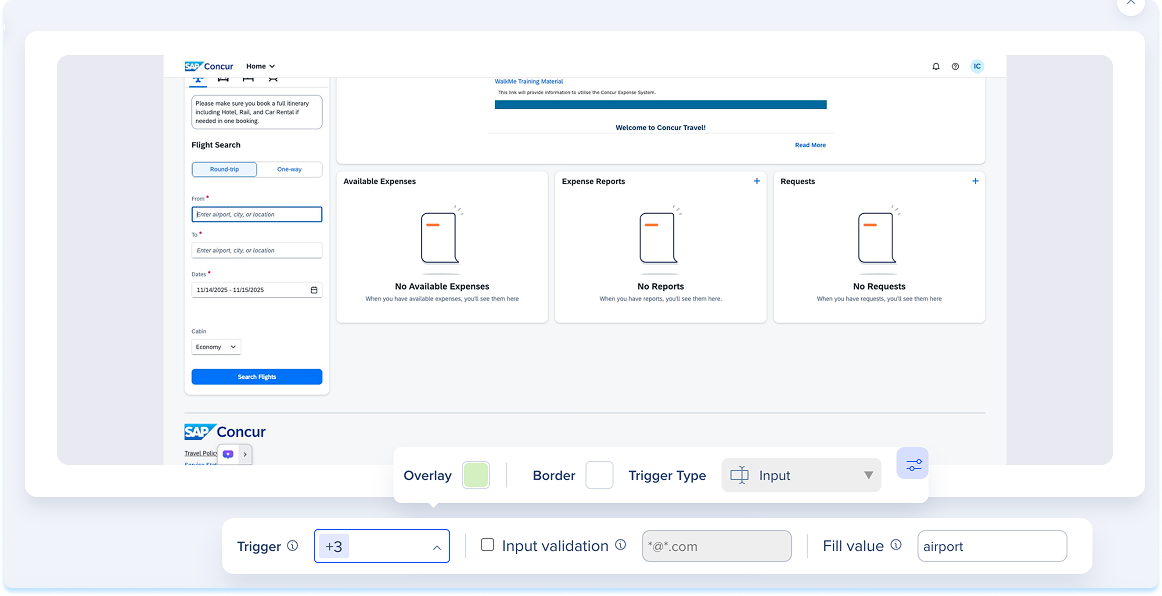
- 「入力」を選択した場合、「コントロール」アイコンを選択し、追加設定を構成します。
- トリガーアクションで、以下のいずれか1つ以上を選択して、学習者が入力アクションを完了する方法を定義します。
- すべてのアクション
- タブ
- Enterキーを押すことや、
- フォーカスが失われました。
- 入力検証をオンにすると、学習者に特定の値を入力するか、正規表現パターンに一致することが要求されます。
- フィールドに単純な文字列が含まれている場合、文字列マッチングが使用されます。 フィールドが/^で始まり、/で終わる場合、正規表現を介して一致します。
- サンプル:
| RegEx |
説明 |
受け入れられた入力 |
/^.*/ |
空白を含む任意の入力 |
「a」、「123」、「」 |
/^.+/ |
少なくとも1文字 |
「a」、「123」 |
/^PR_.+/ |
PR_で始まる文字列と、少なくとも1文字の追加 |
「PR_12345」、「PR_Abcd」 |
/abc/ |
「abc」を含む文字列 |
「123abc456」、「abcd」 |
/^\d{6}$/ |
正確に6桁の文字列 |
「123456」 |
- 「入力値」に、「Show me」が選択されたときにプレーヤーが自動的に入力する値を入力します。
- 記録された値がデフォルトで使用され、編集できます。
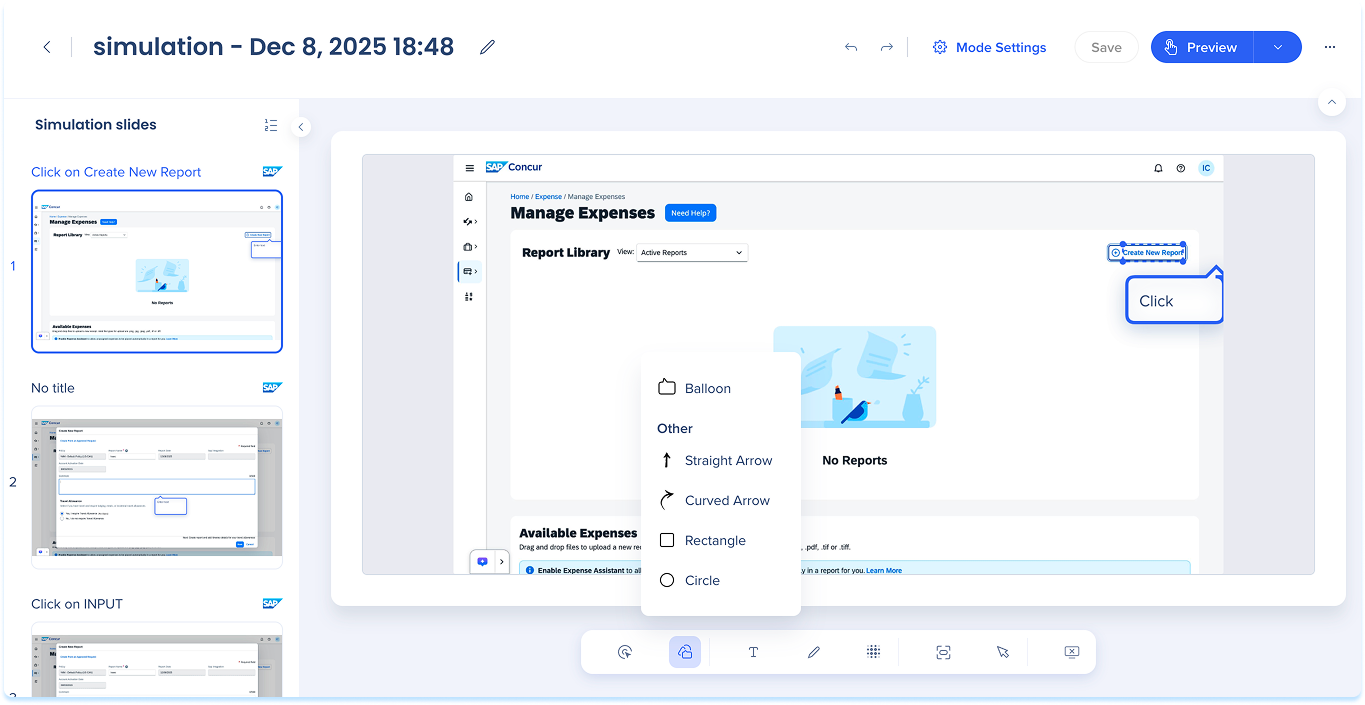
図形
-
注釈ツールバーで図形を選択します。
-
図形を選択します:
-
バルーン
-
一直線矢印
-
曲線の矢印
-
長方形
-
円
-
インラインツールバーを使用して、調整します:
-
塗りつぶし:背景色(バルーン、長方形、または円)
-
ストローク:ボーダーまたはラインの色
-
幅:境界線の太さを設定します
Note
バルーン図形は、リッチテキストとリンクをサポートします。
テキスト
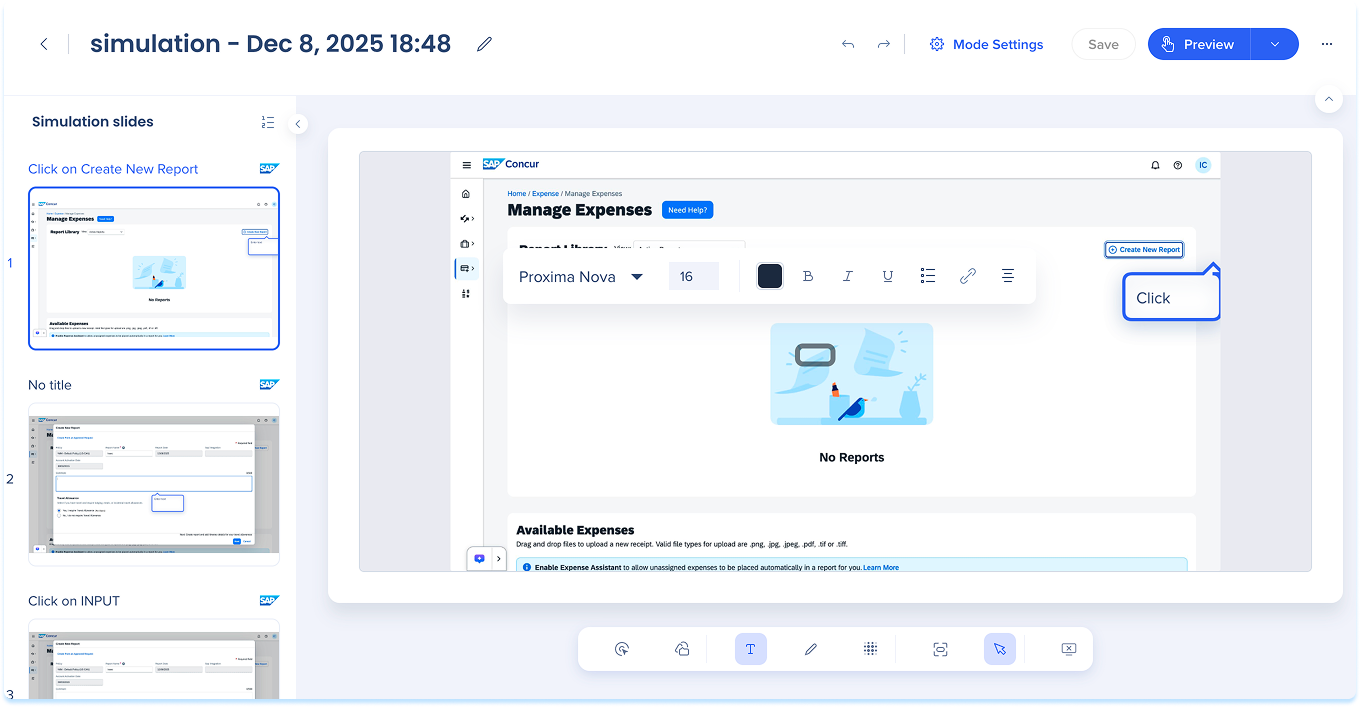
-
注釈ツールバーで「テキスト」を選択します。
-
スライドをクリックし、指示またはラベルを入力します
-
インラインツールバーを使用して、以下のフォーマットを適用します:
-
フォント
-
フォントサイズ
-
色
-
テキストをフォーマット:太字(B)、斜体(I)、下線(U)
-
リスト:箇条書きリストまたは番号付きリスト
-
リンク:ハイパーリンクを追加します
-
配置
鉛筆
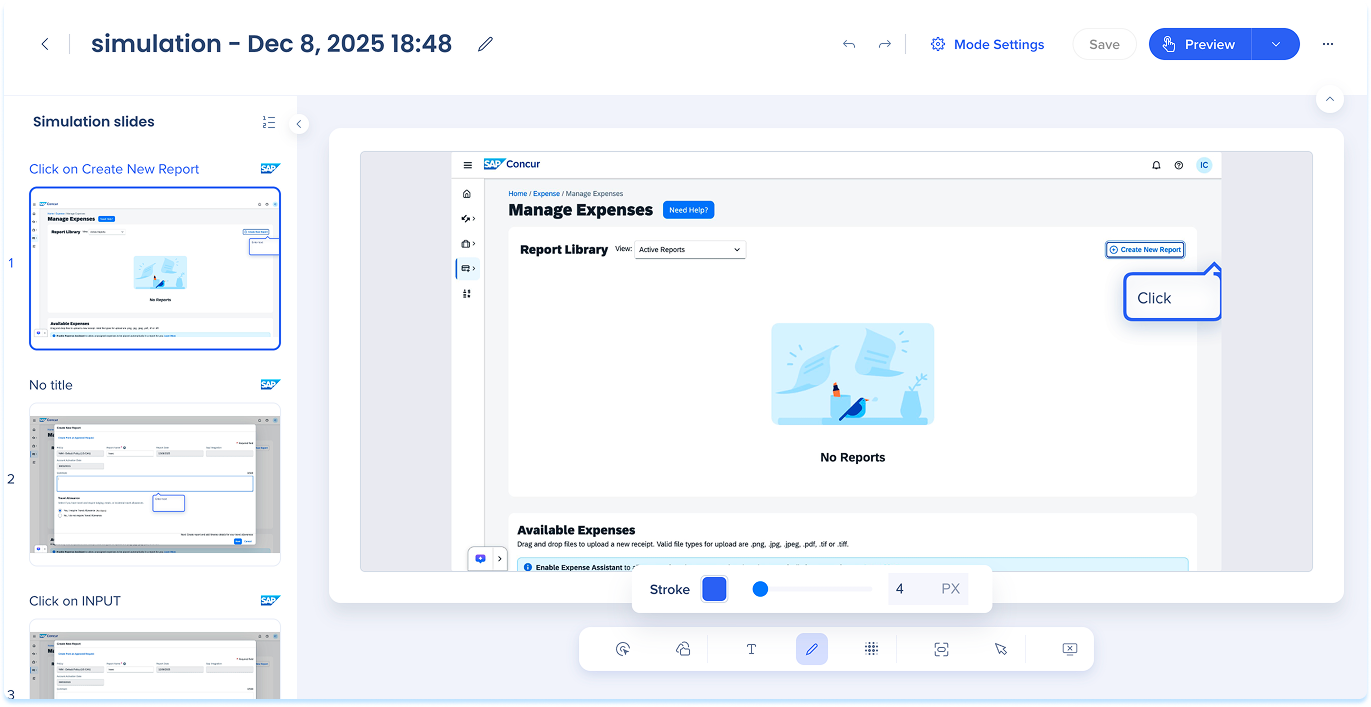
-
注釈ツールバーで「鉛筆」を選択して、スライドに自由手で描画します。
-
インラインツールバーを使用して、調整します:
-
ストローク:ラインカラー
-
幅:線の太さ
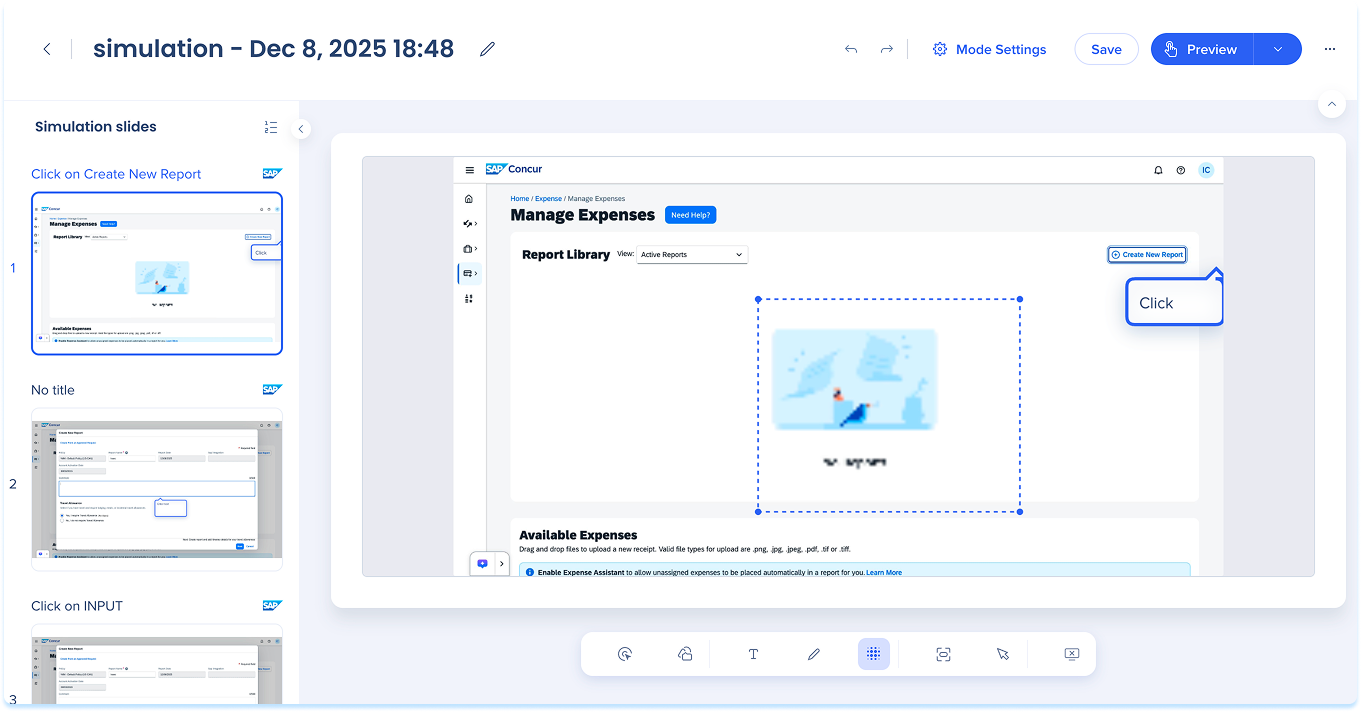
ぼかし
-
注釈ツールバーで「ぼかし」を選択します。
-
ドラッグしてぼかしボックスを描画します。
-
必要に応じてボックスのサイズを変更または移動します(オプション)。
フォーカスエリア
- 注釈ツールバーで「ズーム」をクリックします
- スライダーを使用して、ズームインまたはズームアウトします
技術的なノート
古いGoogle Chromeブラウザバージョンでのシミュレーション録画の問題
- シミュレーションの録画に問題が発生した場合は、Google Chromeブラウザーを最新バージョンに更新し、Chromeを再起動して、もう一度お試しください。


