概要
この記事では、ポータルで学習アイテムを完了する方法を説明します。 学習アイテムには、コース、マイクロラーニング、学習ジャーニーなどがあります。 タイプに応じて、内容はレッスンまたはユニットに分類されます。 学習ワークスペースは、構造化されたナビゲーションと集中環境を提供し、コンテンツを効率的に進め、完了を追跡します。
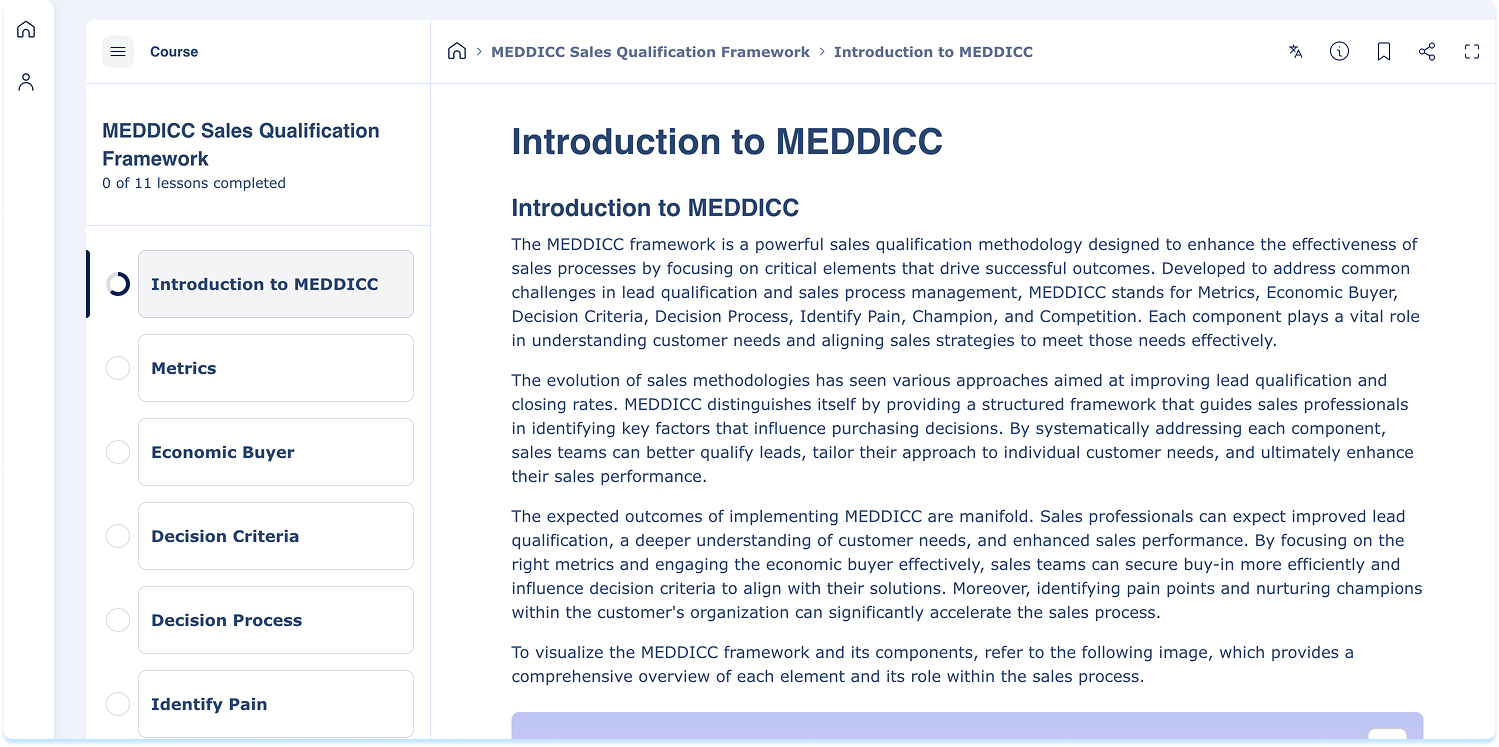
使用方法
学習アイテムを開きます。
学習の開始または継続:
- 「学習開始」または「学習継続」を選択します。
- 学習ワークスペースが開きます。
学習アイテムを移動するにつれて、進捗状況が自動的に保存されます。
ラーニングワークスペースを移動します。
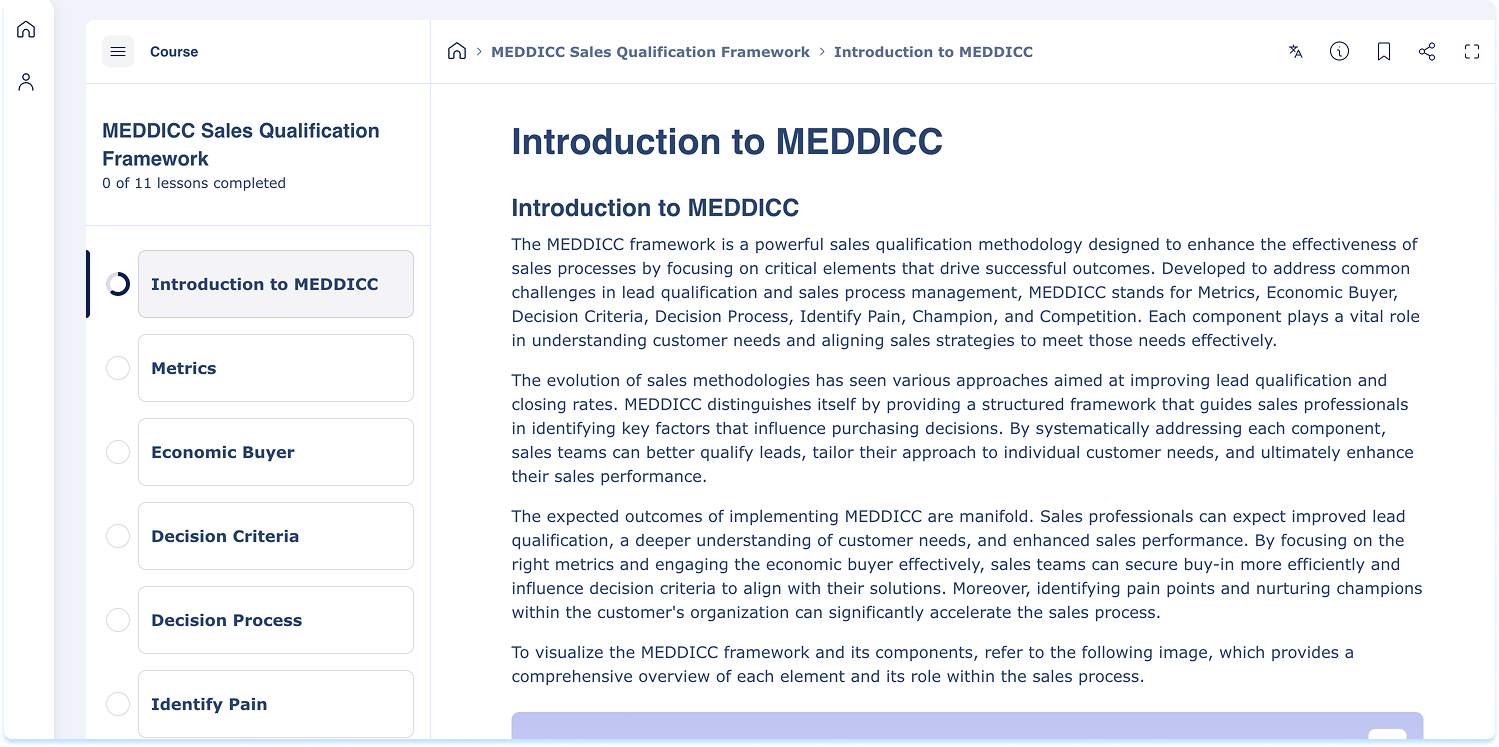
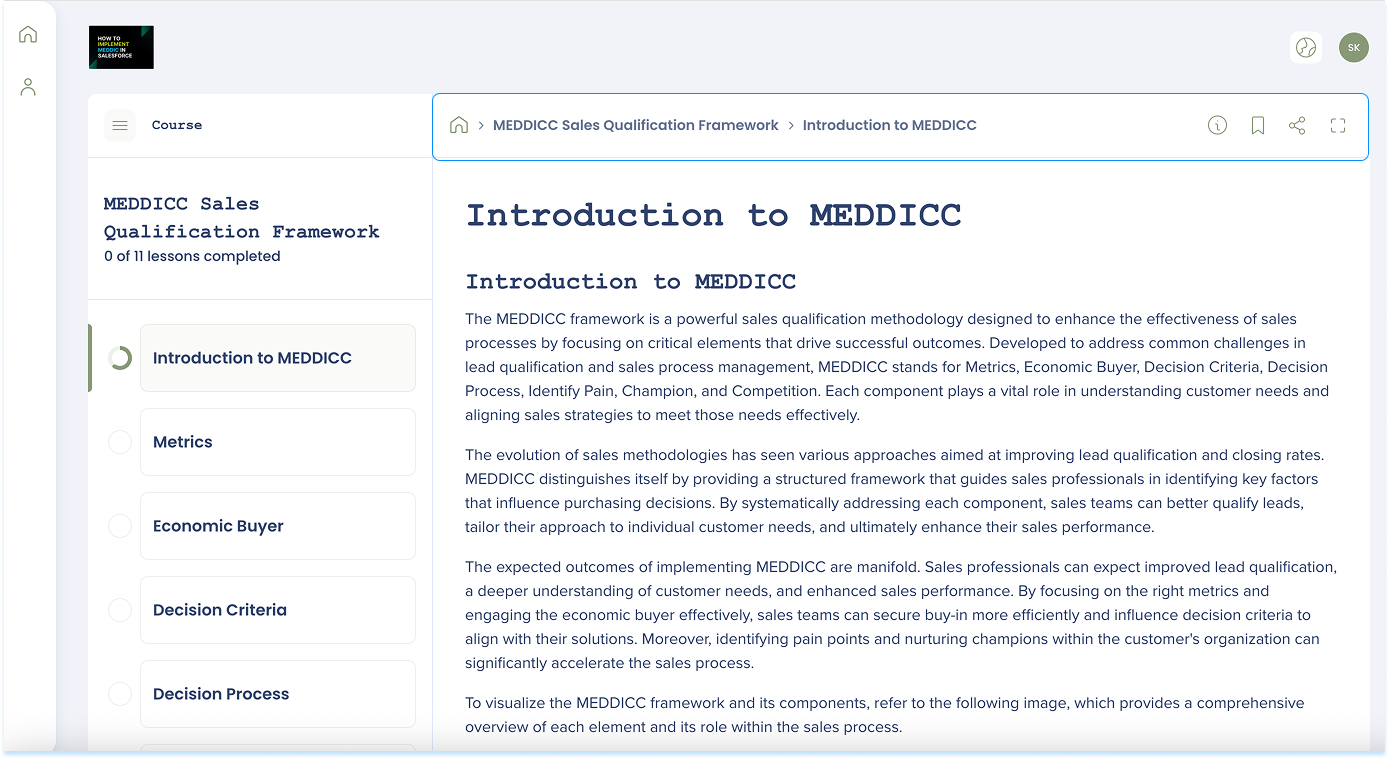
学習アイテムが開くと、ワークスペースには3つの主要エリアが含まれます。
- レッスンまたはユニットパネル
- メインコンテンツエリア
- 主要な操作
レッスンまたはユニットパネル
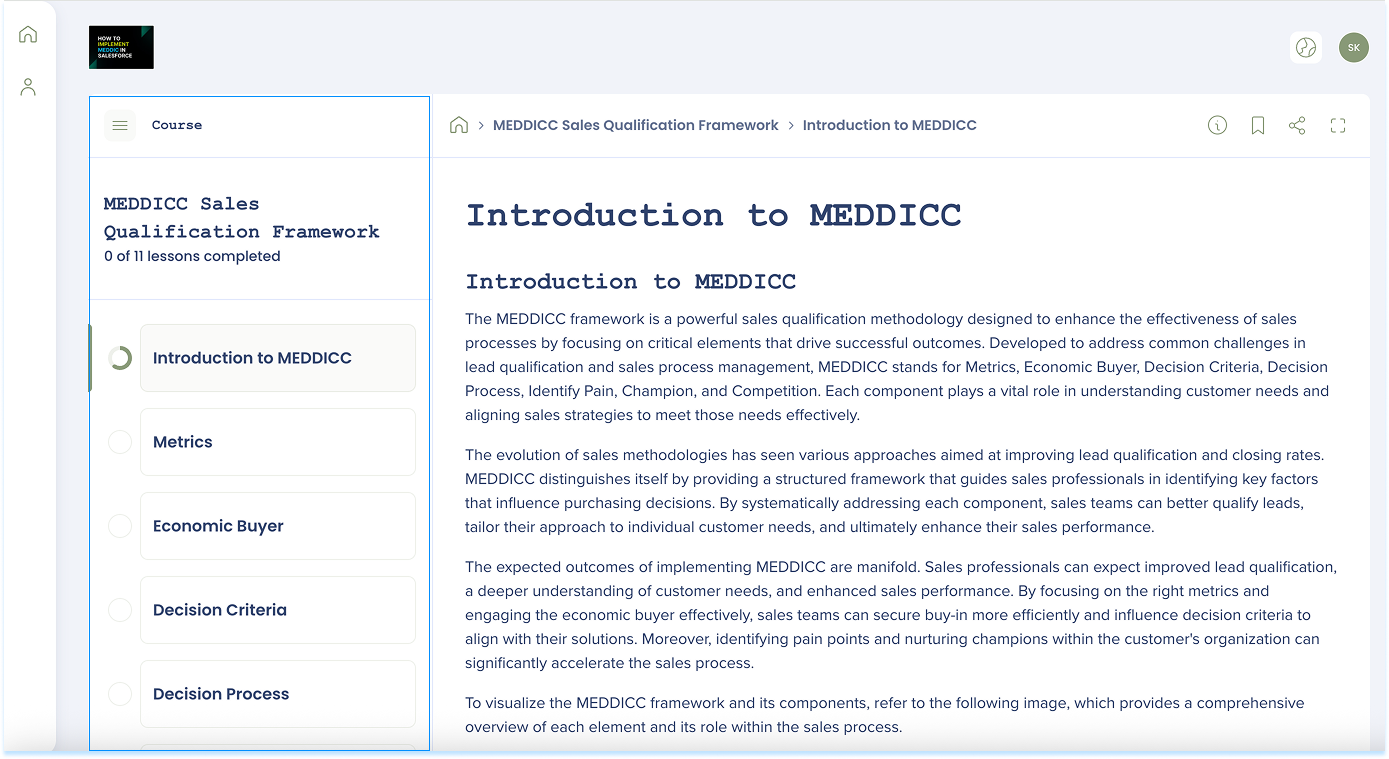
左側のパネルには、学習アイテムの構造が表示されます。
以下の内容が含まれます:
学習アイテムのタイトル
- レッスン、ユニット、またはクイズのリスト
- 進捗指標
- 完了したレッスンまたはユニットの横に表示される完了チェックマーク
任意のレッスンまたはユニットを選択し、直接移動できます。
メインコンテンツエリア
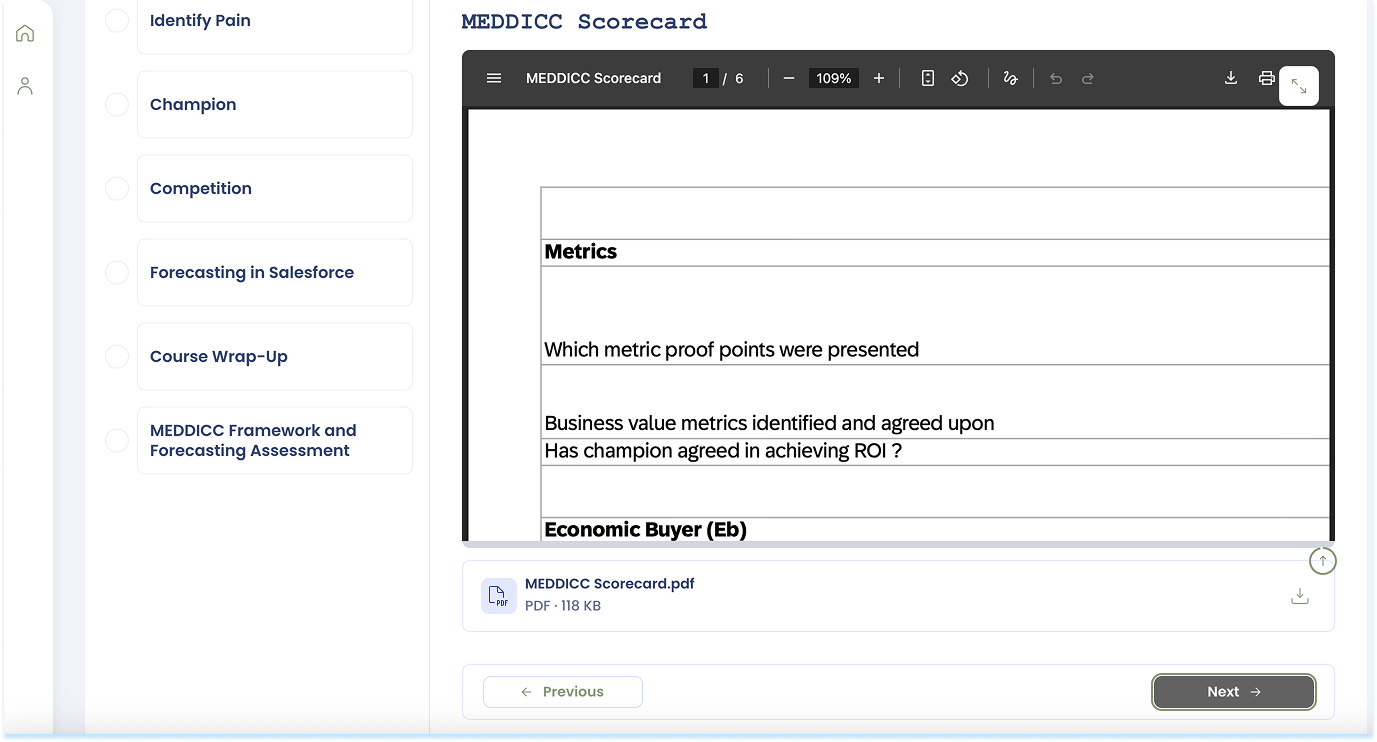
メインコンテンツエリアには、アクティブなレッスンまたはユニットが表示されます。
このエリアは、次の目的で使用されます。
ナビゲーションコントロールには、次のものが含まれます。
- 次へ
- 前へ
レッスンまたはユニットの完了に伴い、進捗状況は自動的に保存されます。
トップのアクションバー
上部のアクションバーには、学習アイテム全体に適用されるコントロールが含まれます。
利用可能なアクションには、次のものがあります。
注
オフライン翻訳は、リアルタイム翻訳よりも優先されます。 リアルタイム翻訳をサポートしていないブラウザーを使用する場合、オフライン翻訳のみが表示されます。
学習アクティビティタイプ
レッスンまたはユニットには、さまざまなタイプの学習アクティビティが含まれます。
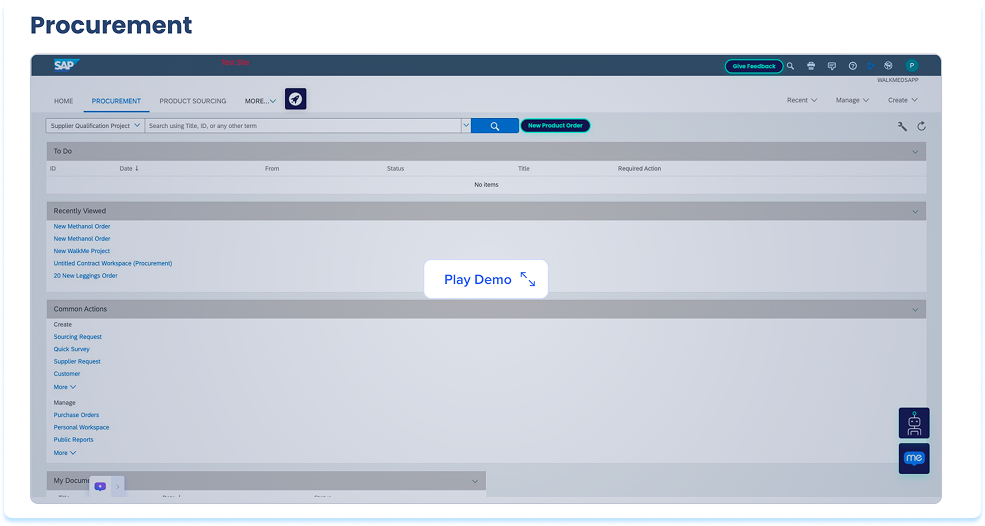
シミュレーション
シミュレーションでは、レッスンまたはユニット内でインタラクティブな練習が提供されます。
設定によって、シミュレーションは次の場所で開く場合があります。
- デモモード:ガイド付きのウォークスルー
- 練習モード:ステップバイステップのインタラクション
- テストモード:独立してスコアを完了します。
画面の指示に従ってシミュレーションを完了します。
クイズ
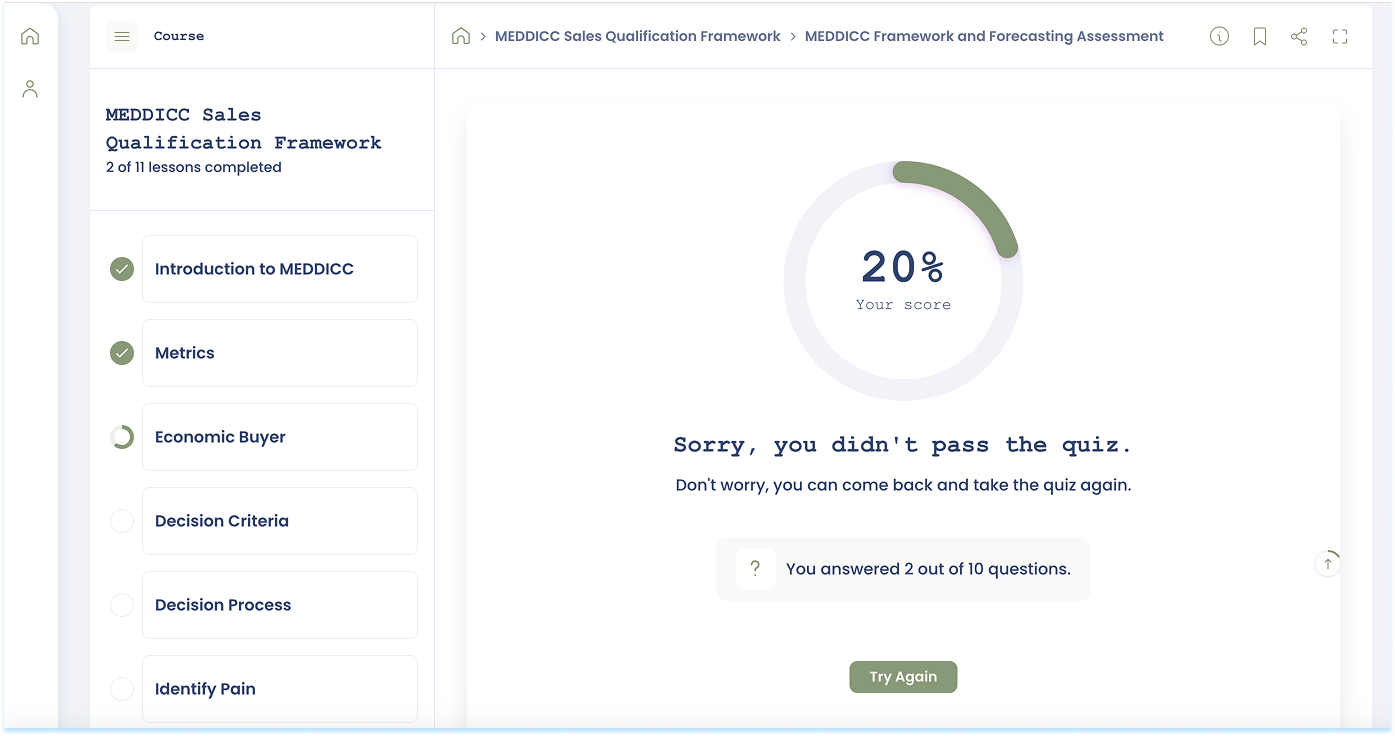
クイズでは、資料の理解を評価します。
クイズを完了するには:
- 各質問をレビューしてください。
- 回答を選択します。
- 回答の送信
提出後:
- スコアが表示されます。
- 合格または失敗のステータスが表示されます。
- 許可されている場合は、「再試行」を選択します。
完了
学習アイテムは、必要なレッスン、ユニット、シミュレーション、クイズをすべて完了すると完了とマークされます。
完了時:
- 必要なレッスンまたはユニットの次へ完了チェックマークが表示されます。
- アイテムは、「マイラーニング」の「完了」タブに移動します。
証明書
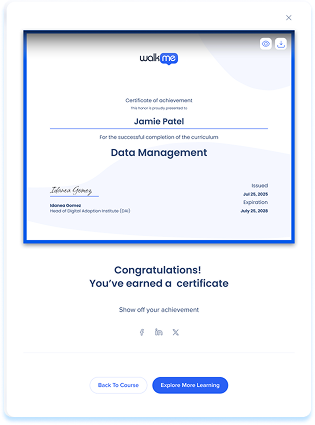
証明書が利用可能な場合:
- 証明書を開きます。
-
証明書をダウンロードするか、ソーシャルメディアに直接共有できます。
証明書は、正常に完了した後にのみ利用できます。
技術的なノート


