Brief Overview
AI センター内にあるAIナレッジソースページでは、管理者が社内ドキュメントをWalkMeに安全に接続します。ファイルをアップロードすることで、WalkMeが組織独自のデータを抽出してインデックス化し、AIナレッジ参照に利用できるようになります。
このページでは、ナレッジの取り込みプロセスを完全にコントロールできます。管理者はリソースをアップロードし、ユーザーセグメントを適用して表示範囲を制限し、カスタムQ&Aを追加してコンテンツのギャップを埋めることができます。
ナレッジソースが有効になると、AIチャット、AIスマートチップ、アクションバーなどのWalkMeのAI機能は、汎用の外部AIモデルに頼るのではなく、この信頼できる情報を使用して企業固有のガイダンスを提供します。
How It Works
管理センター内のAIナレッジソースページでは、管理ユーザーがナレッジソースファイルをアップロードし、AIを活用した会話型検索エクスペリエンスにツールを統合できます。
このページは2つのタブで構成されています:
AI Knowledge Sources tab
このダッシュボードでは、管理者がすべてのナレッジソースを表示、管理、アップロードできます。
Source tiles
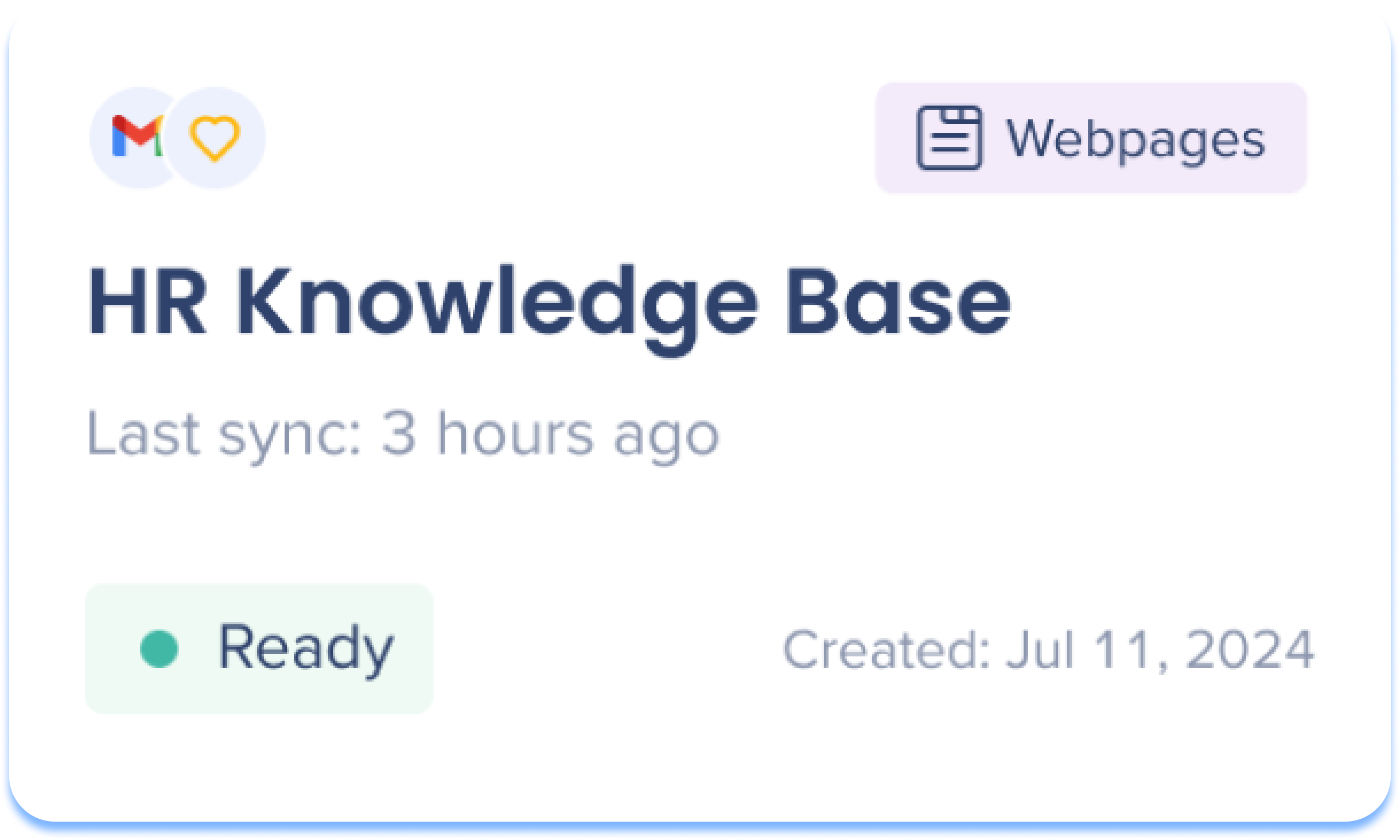
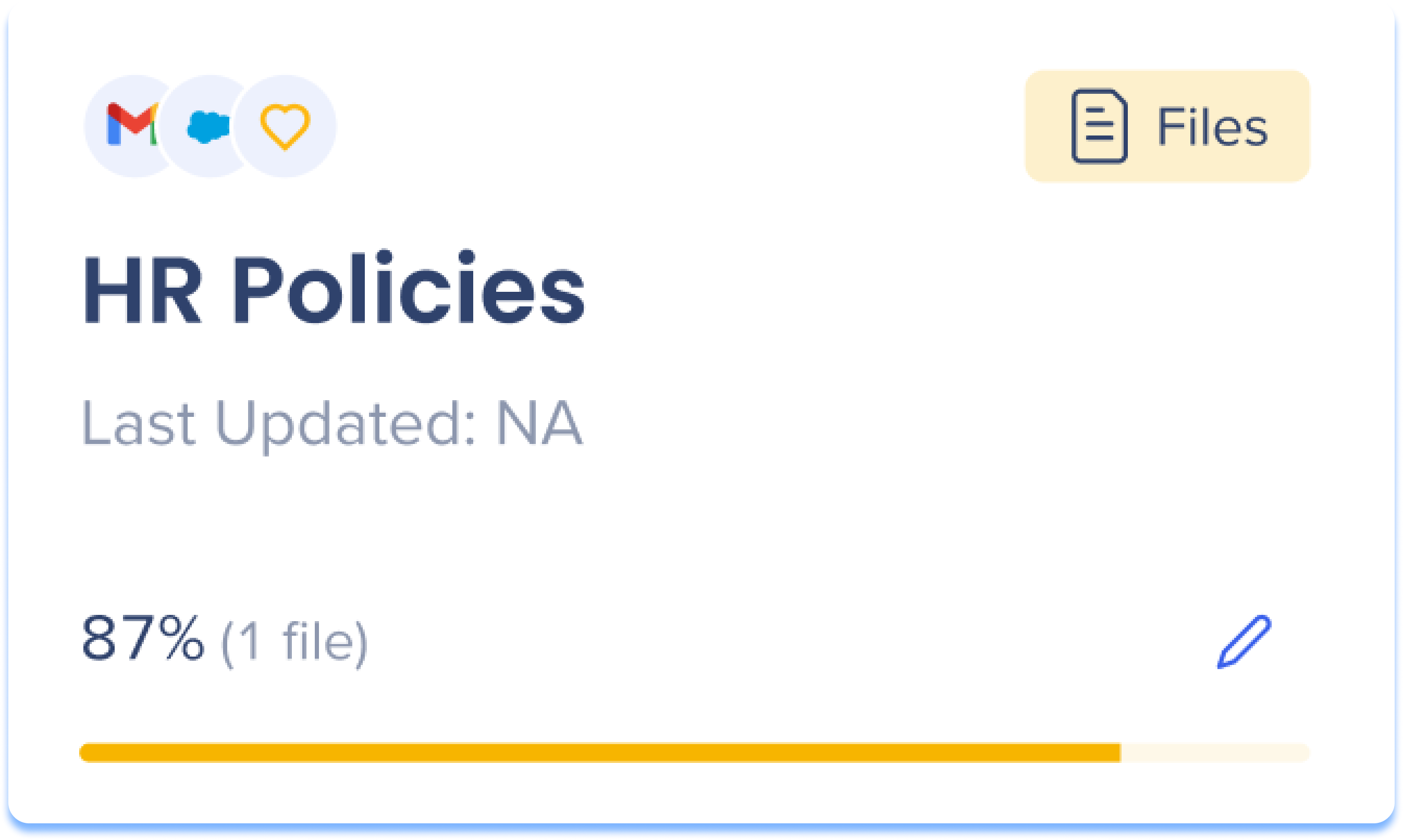
各ナレッジソースはページ上にタイルとして表示され、以下の情報が示されます:
-
システム:このナレッジソースにアクセスできるシステム
-
Source type:
-
ソース名:ソースの名前
-
Last sync: Time the source was last updated
-
Status: Displays the uploading progress
-
Created date: Date the source was added
Hover actions

ソースタイルにカーソルを合わせると、アクションが表示されます。
-
削除:ダッシュボードとAIアンサーからナレッジソースを完全に削除します
-
編集:ナレッジソースを変更します
-
更新:ナレッジソースを再同期して最新情報に更新します
-
デモ:AIアンサーのデモを開き、管理者がエンドユーザー体験をシミュレーションできるようにします
システムまたはセグメントでフィルター
-
System: Lists all systems with connected knowledge sources. Selecting a system automatically loads its segments
-
Segment: Optional. All segments are selected by default; deselect to narrow results
-
すべてクリアをクリックすると、表示をリセットします
Export AI Chat Data
管理者は、すべてのAIアンサーのインタラクションに関するレポートをエクスポートできます。レポートはCSVファイルとしてダウンロードされ、以下の列が含まれます:
レポート列のリスト...
-
質問:ユーザーが送信したクエリ
-
回答:AIが生成する応答
-
EUID:エンドユーザー識別子
-
タイムスタンプ:インタラクションの日付と時刻
-
システム:インタラクションが発生したときにユーザーが使用していたシステム
-
チャットUUID:チャットセッションの一意の識別子
-
使用されたナレッジソース:回答に貢献したナレッジソース。コンマで区切られた値としてリストされます。
-
ソースリンク:回答の生成に使用される特定の記事またはファイルへの直接リンク。コンマで区切られたURLとしてリストされます。 リンクが利用できない場合は空白です
-
フォローアップ質問:ユーザーが提案されたフォローアップ質問をクリックした(「はい」)、または手動でクエリを入力した(「いいえ」)かどうかを示します。
-
フィードバック信号:回答に関するユーザーのフィードバック:ポジティブ、ネガティブ、またはフィードバックが送信されなかった場合のNull。
AI Integrations
Slackインテグレーションを有効にすると、Slackチャンネル内でAIアンサーを使用できます。
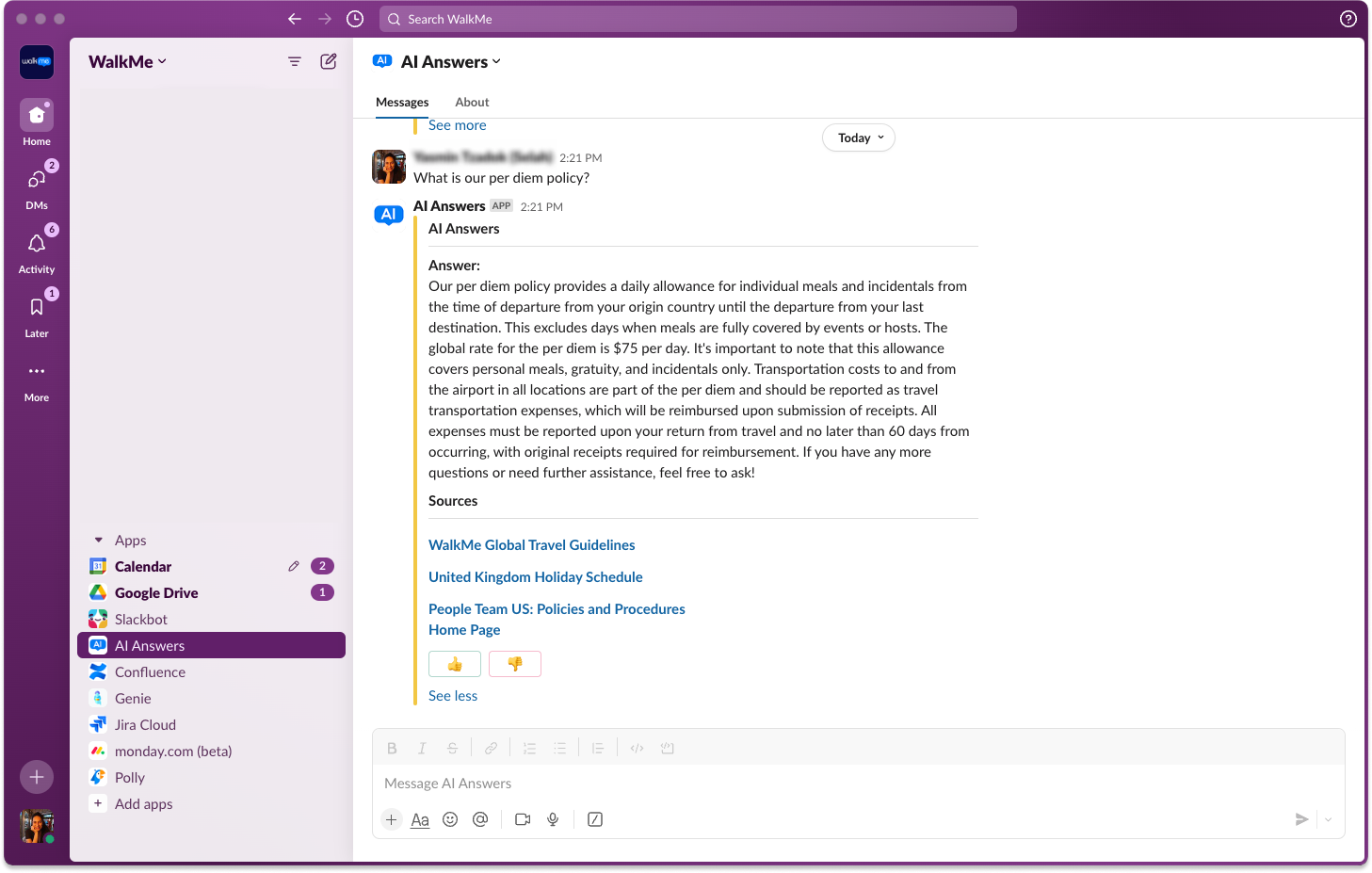
Configure the Slack integration
-
AIナレッジソースページのAIインテグレーションタブをクリックします
-
Slackタイルの有効化をクリックします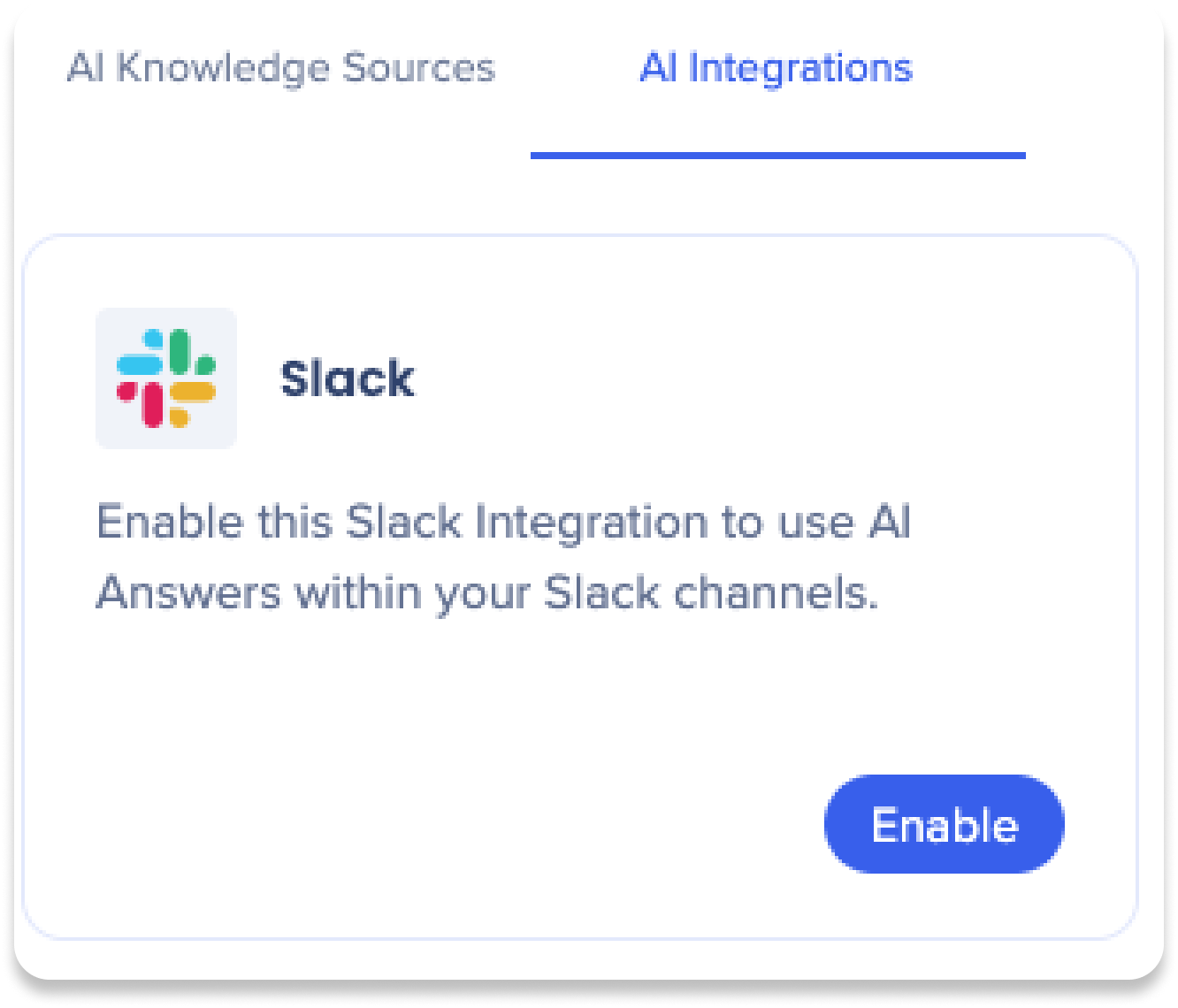
-
Slackインテグレーションを設定するためのポップアップが表示されます
-
Slackインテグレーションの名前を入力します
-
Click Next
-
アプリマニフェストの手順に従います
-
Once completed, click Next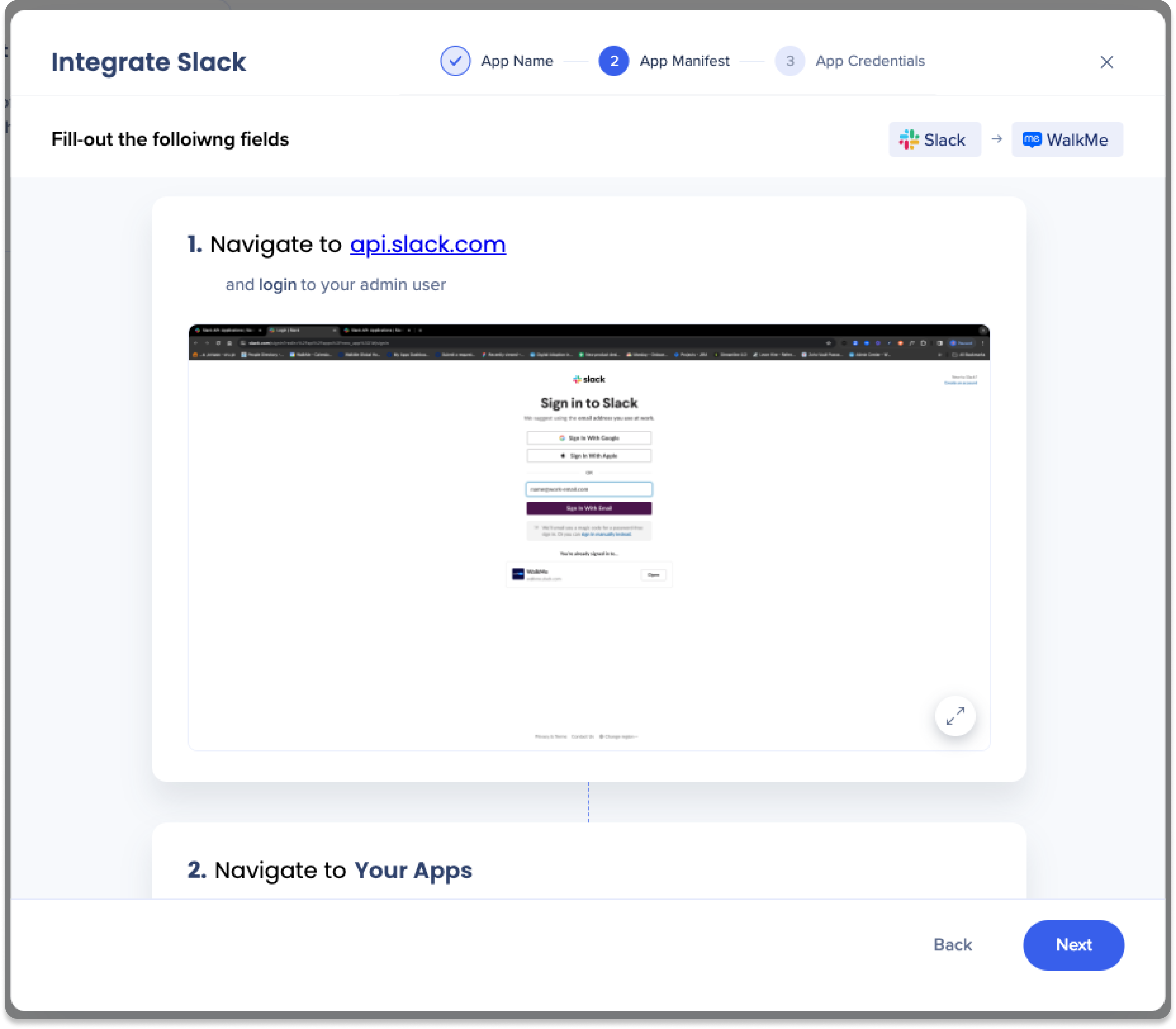
-
アプリの認証情報をコピーして貼り付けます
-
Signing Secret
-
Bot User OAuth Token
-
Click Add Slack Integration
-
Done!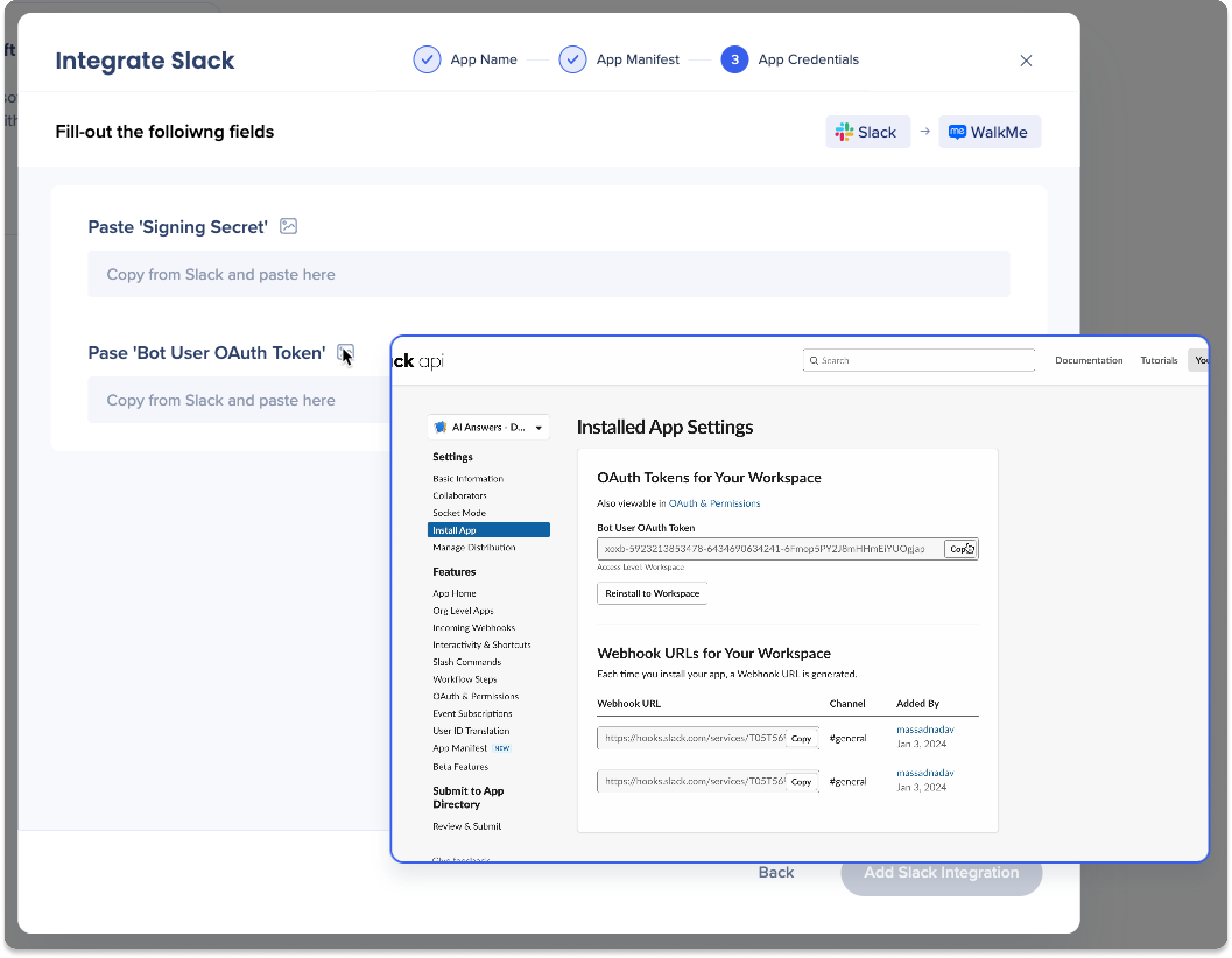
Data Collection Export
AIアンサーによって生成されたQ&Aインタラクションの完全なレポートを表示するには、オプトインしてください。
Enablement
完全なQ&Aログをキャプチャしてエクスポートするには、オプトインが必要です:
-
 Select the Settings icon
-
AIチャットのエクスポートを有効にするボタンのトグルをオンにします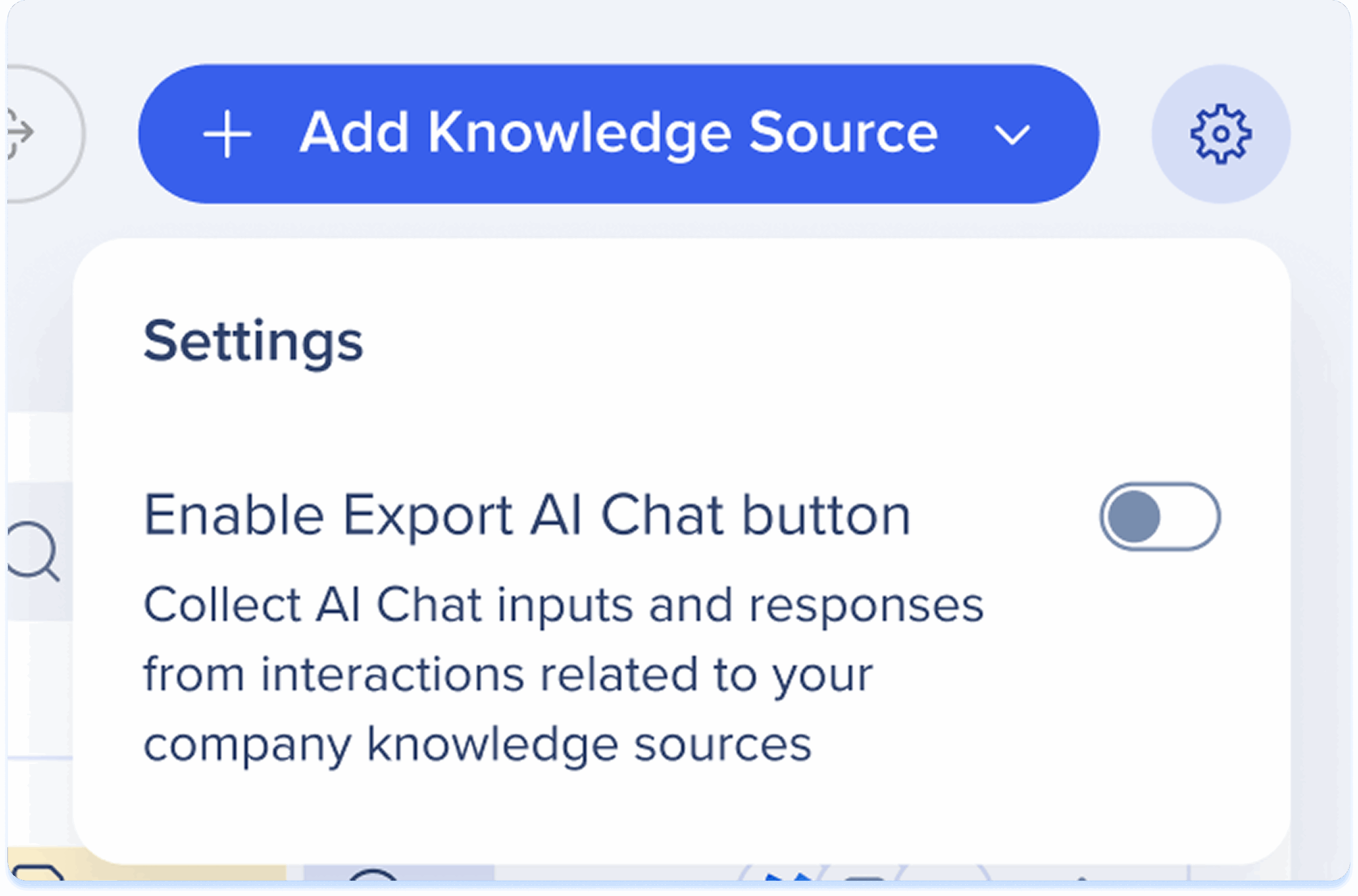
-
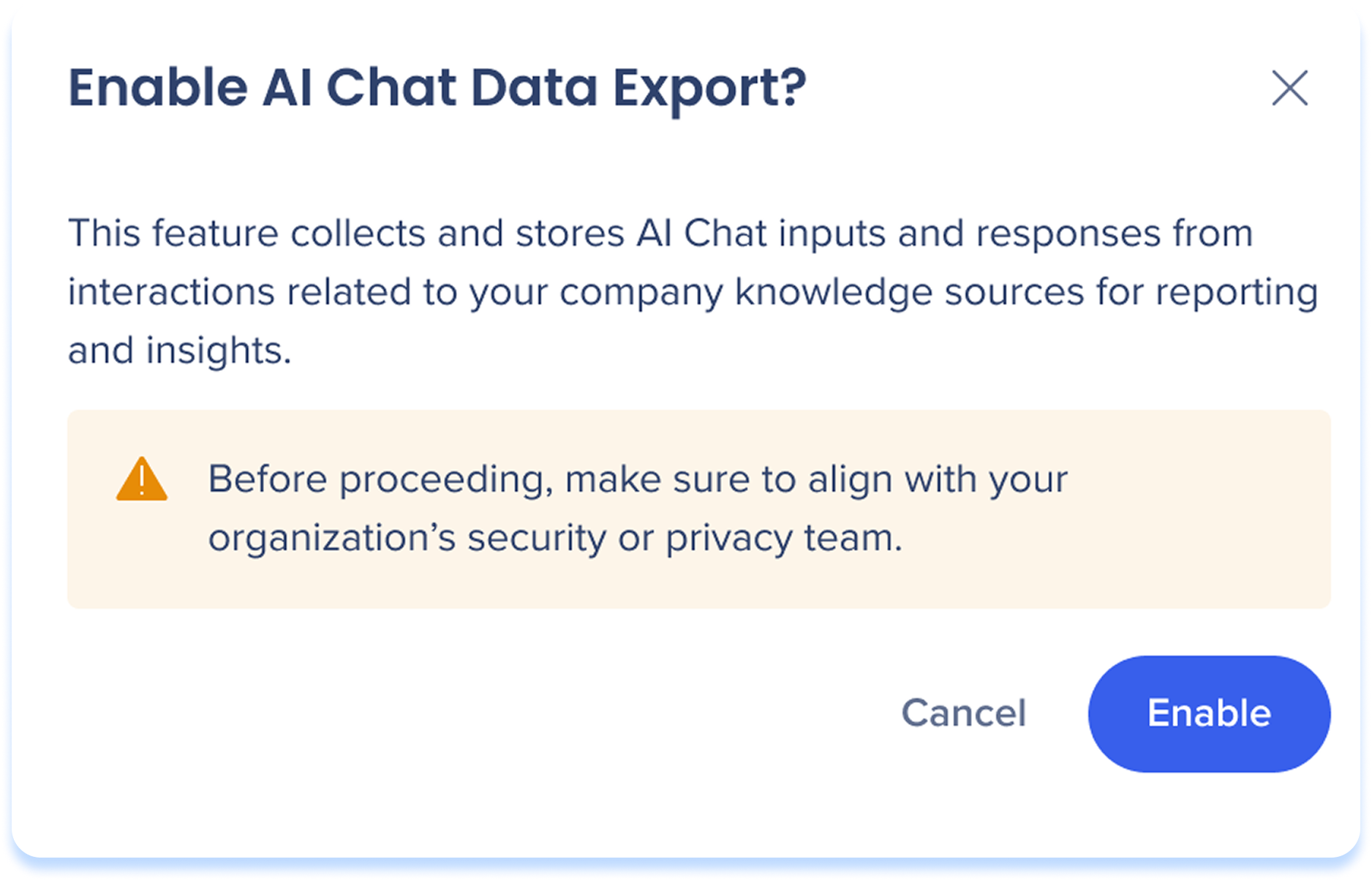
この機能は、レポート作成とインサイトのために、自社のナレッジソースに関連するインタラクションからAIチャットの入力と回答を収集・保存することを知らせるポップアップ警告が表示されます
-
Select Enable
How it works
-
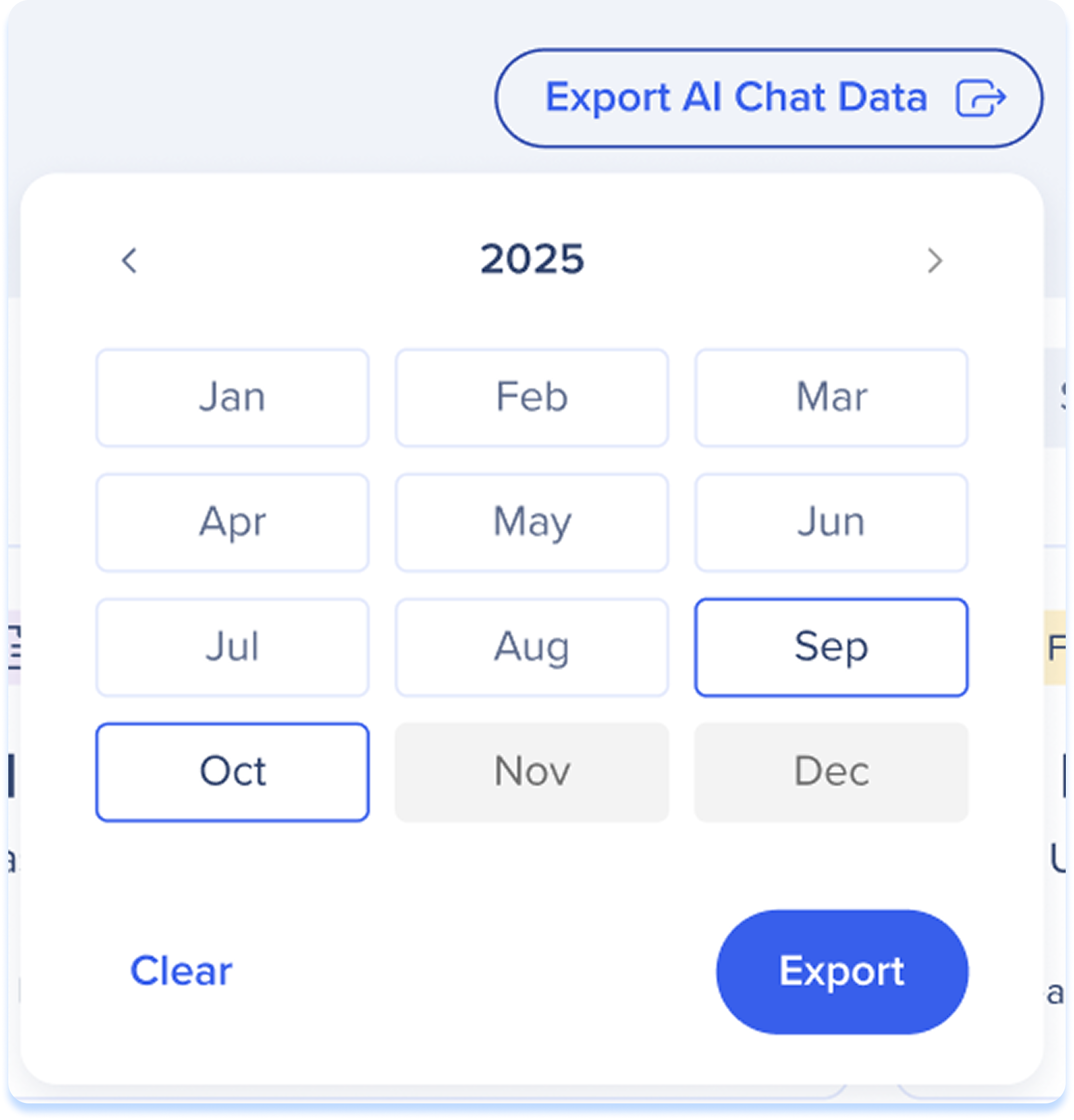
有効化後、AIチャットデータのエクスポートボタンを選択します
-
Choose a date range
-
Select Export
ナレッジソースを追加する方法
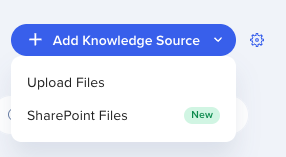
WalkMe supports two types of knowledge sources:
コンテンツに合ったソースタイプを選択してください。
Upload Files
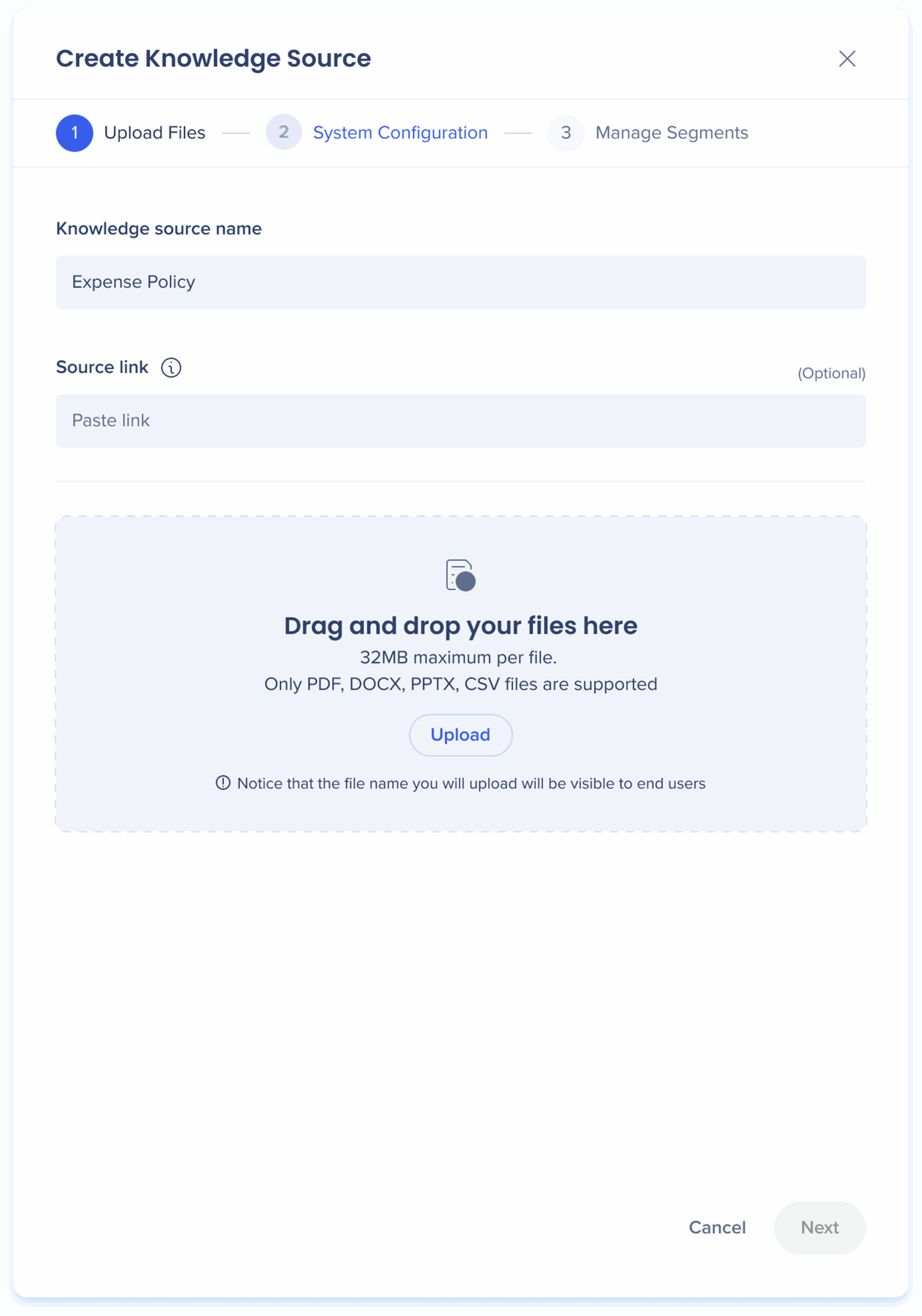
Step 1: Upload source files
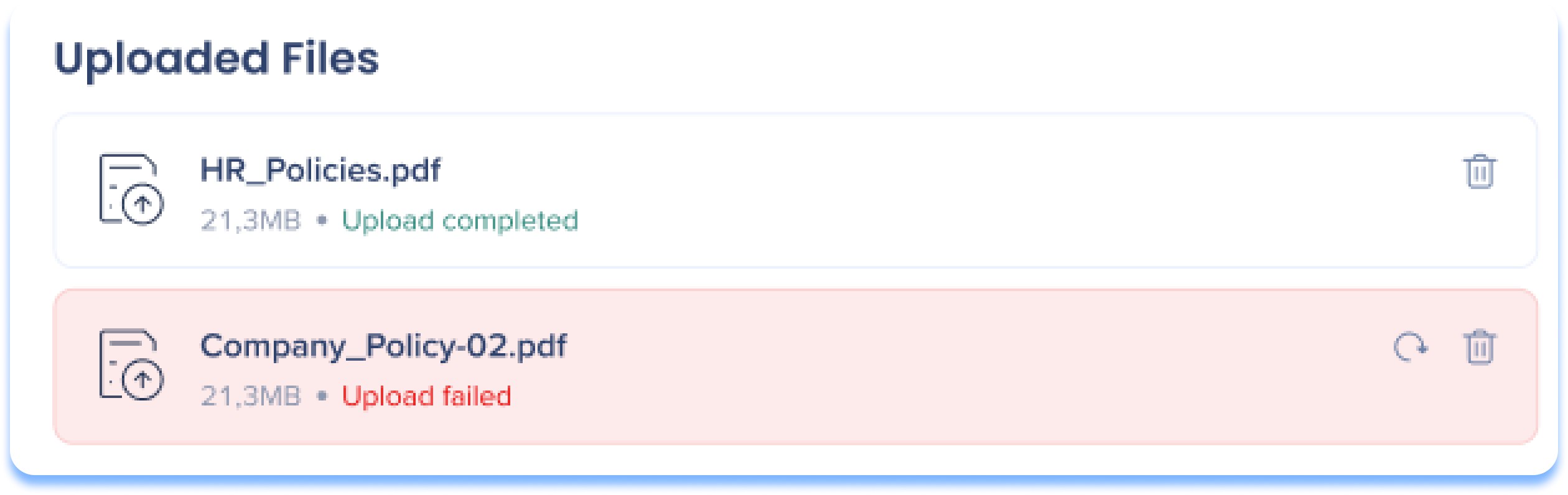
- ナレッジソースの名前を入力します
-
ファイルソースへのリンクを追加します。このリンクはチャットの回答内でクリック可能な参照として表示されます(任意)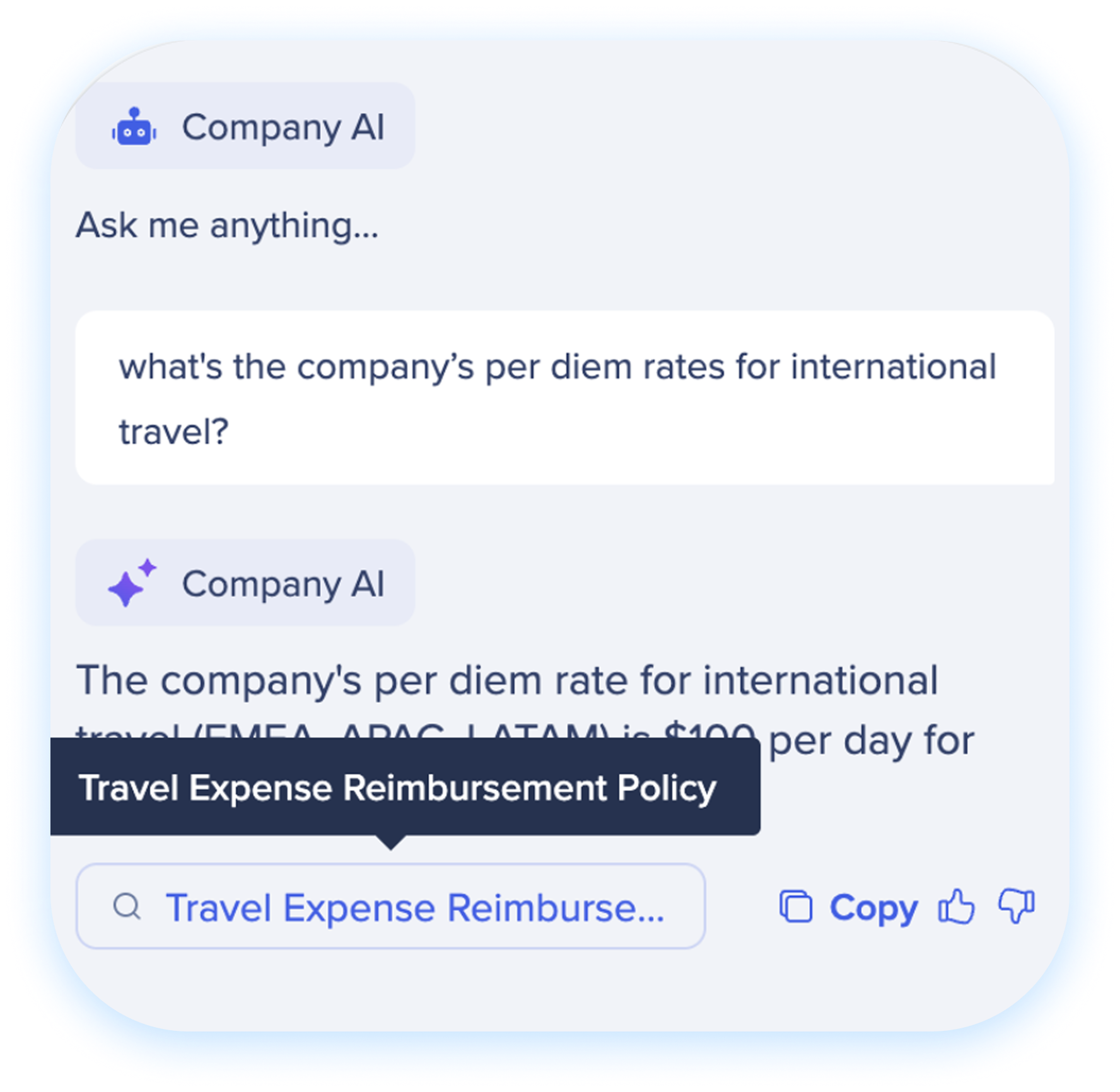
- ファイルをドラッグ&ドロップするか、アップロードをクリックします
4. アップロードされたファイルの進行状況が表示されます
5. Click Next
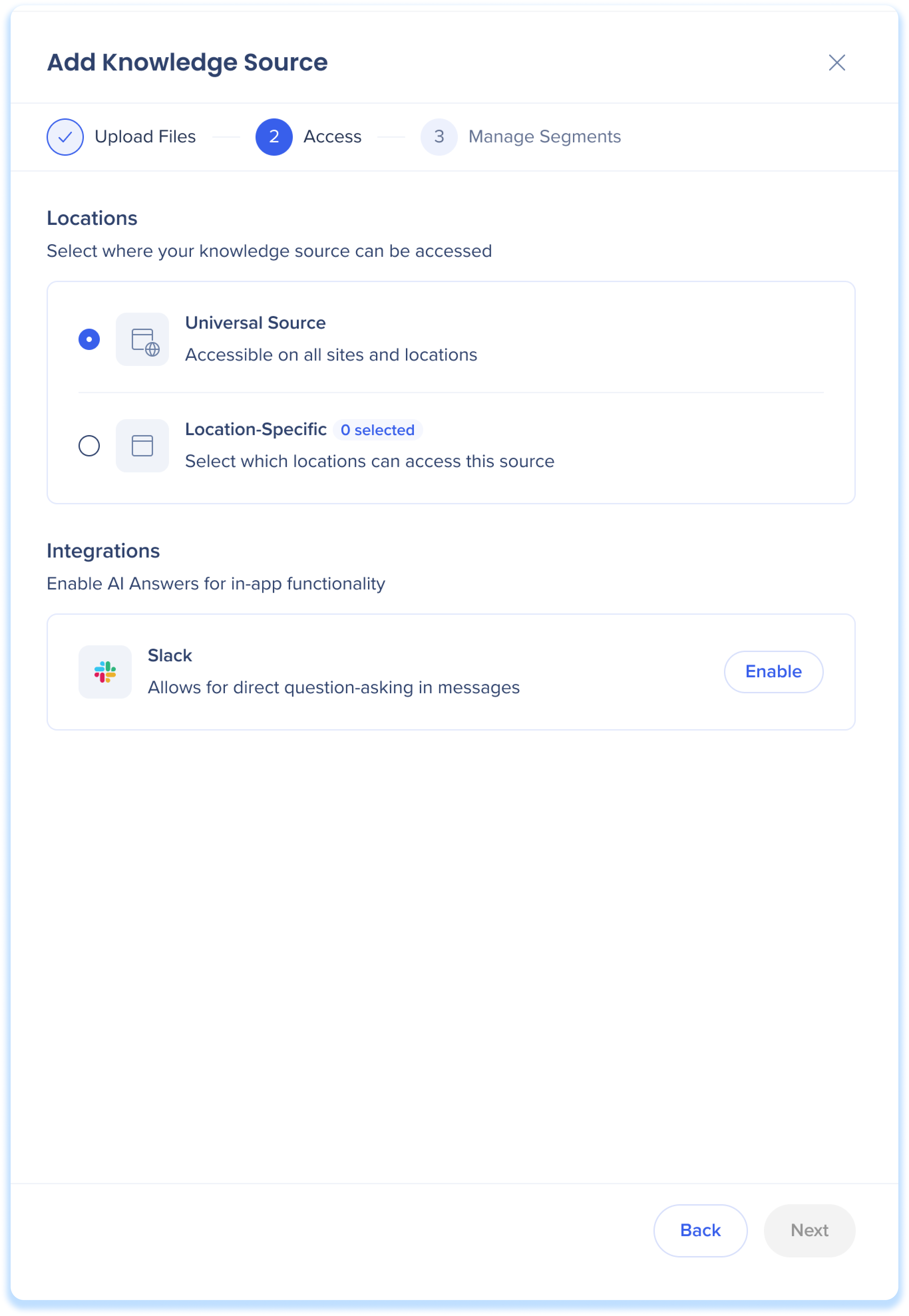
Step 2: Access
-
ナレッジソースへのアクセス範囲を選択します
- Click Next
Step 3: Manage segments
各システムについて、顧客はユーザーセグメントを追加して、ナレッジソースの利用可否をより細かく制御できます。
- リストからシステムを選択します
-
ナレッジソースへのアクセスを許可するユーザーセグメントを選択します
-
システムごとに有効にするには、ユーザーセグメントのトグルをオンにします
-
Click Create Source
-
新しいナレッジソースがダッシュボードに表示されます
エディターでのセグメンテーションとセグメントの作成について詳しくは、こちらをご覧ください:
Segmentation
Connect SharePoint Files
SharePointサイトを接続するには、まずご自身のAzure ADでアプリを登録し、その認証情報をウィザードに入力します。WalkMeがお客様の代わりにアプリ登録を作成することはできません。登録は必ずお客様のAzure AD内で行う必要があります。
Before you connect
Azure管理アクセス権が必要です
これらのステップには、Azure AD管理が必要です 接続する前に、アプリの登録と管理の同意を組織のAzure ADで完了する必要があります。
Azure ADでこれらの手順を完了してから、認証情報を持ってナレッジソース追加ウィザードに戻ってください。
Set up your Azure AD app
-
Azure ADで新しいアプリを登録します
-
Go to App registrations
-
Select New registration. Use a descriptive name that identifies WalkMe as the integration partner, like WalkMe-to-SharePointOnline-Connector
-
Set API permissions
-
Go to API permissions
-
権限の追加、次にMicrosoft Graph、次にアプリケーションの許可を選択します。以下を追加します:
-
Sites.Read.All — read-only access to site content (required)
-
Sites.ReadWrite.All — only if WalkMe will create, update, or delete documents
-
[組織名]に管理者の同意を与えるを選択します。この手順を行わないと、アプリケーションの許可は有効になりません
注
WalkMeの統合は、サインインしているユーザーなしで無人で実行されるため、アプリケーション権限を使用して認証されます。 委任された権限は動作せず、同意が許可された後でも認証エラーを引き起こします。
サイトとライブラリの詳細情報を収集する
接続するサイトとライブラリを特定する必要があります。以下のいずれかの方法を使用してください:
-
Option A — Site URL and library name: The full site URL, like https://yourcompany.sharepoint.com/sites/Finance, and the exact display name of the document library, like Shared Documents
-
Use the library's actual name, not a link copied from your browser while viewing a folder. A browser link ending in /Forms/AllItems.aspx is a page URL, not the site or library, and WalkMe can't use it
-
オプションB — Microsoft Graph識別子:SharePoint管理者がすでに持っている場合は、サイトIDとドキュメントライブラリ(ドライブ)IDをそのまま使用します。
複数のサイトまたはライブラリを接続する場合は、それぞれについて個別に詳細情報を準備してください。
Step 1: Connect
WalkMeがコンテンツにアクセスできるように、SharePointアプリの認証情報とサイトの詳細を入力してください。
-
App credentials
-
ナレッジソース名:ナレッジソースの名前を入力します
-
注:ソース名はユーザーに表示されます。AI回答の回答元ドロップダウンに表示されます
-
SharePointサイトURL:接続したいSharePointサイトの完全なURLを入力します
-
Tenant ID: Enter your Microsoft tenant ID
-
Application (Client) ID: Enter your app ID
-
App secret ID: Enter your app secret ID
-
SharePoint details
-
ドキュメントライブラリ名:ブラウザからコピーしたリンクではなく、SharePoint上に表示されるとおりの正確なドキュメントライブラリの表示名を入力します
-
Site ID: Enter your site ID (optional)
-
Document library ID: Enter your document library ID (optional)
-
Click Next
エラーメッセージ
-
アプリの認証情報を検証できません:テナントID、アプリケーション(クライアント)ID、またはアプリシークレットの値を検証できませんでした。 各値をAzure ADアプリの登録と照合して確認してください。 最も一般的な原因は、期限切れまたは誤入力されたシークレット、またはシークレット値の代わりに入力されたシークレットIDです
-
Sharepoint接続に失敗:認証情報は検証されましたが、WalkMeはサイトに到達できませんでした。 SharepointサイトのURLが正しいこと、およびAzure ADのアプリのアプリケーション権限に対して管理の同意が付与されたことを確認します
Step 2: Settings
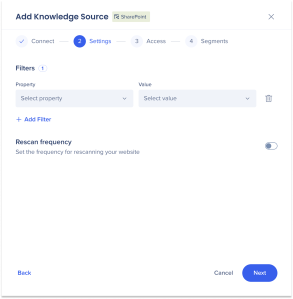
WalkMeが取り込むコンテンツを絞り込み、更新頻度を設定します。
Filters
フィルターを使用すると、選択したプロパティに一致するドキュメントのみを取り込み対象に限定できます。フィルターを設定しない場合、WalkMeは接続されたライブラリ内のすべてのドキュメントを取り込みます。
-
Select a Property
-
そのプロパティに対して1つ以上の値を選択します
-
フィルターを追加するには、フィルターを追加を選択します
-
フィルターを削除するには、ゴミ箱アイコンを選択します
Rescan frequency
再スキャン頻度をオンにすると、接続されたコンテンツを最新の状態に保てます。オンにすると、WalkMeは設定したスケジュールに従ってSharePointソースを再スキャンし、追加、変更、削除を反映します。
Select Next.
Steps 3-4: Access and segments
アクセスとセグメントの手順は、ファイルアップロードのフローと同じです。上記のステップ2:アクセスおよびステップ3:セグメントの管理の手順に従ってください。
ファイルの権限
ファイルへのアクセスは、SharepointではなくWalkMeセグメンテーションによって制御されます。 接続されたファイルは、Sharepointの権限に関係なくすべてのユーザーが利用できます。そのため、WalkMeセグメントを使用して、それらを表示できるユーザーを制限します。
Additional Capabilities
Custom Q&A
カスタムQ&Aを使ってAIアンサーを強化し、ナレッジソースの矛盾を解消したりギャップを埋めたりします。
How it works
AIは、他のナレッジソースよりもカスタムQ&Aを優先し、最も信頼性の高い情報源として扱います。
ナレッジソースとカスタムQ&Aの両方を検索しますが、常にカスタムQ&Aを上位にランク付けします。これにより、ユーザーは最も関連性が高く正確な回答を迅速に得られます。
カスタムQ&Aの作成方法
-
Hover over a knowledge source
-
Select the Options icon
-
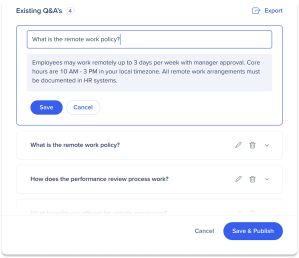
Select Manage Q&A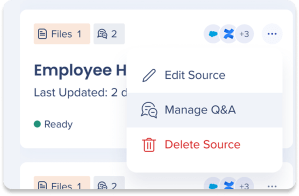
-
フィールドに質問と回答を入力します
-
Click Add
-
さらにQ&Aを追加するには、+ 追加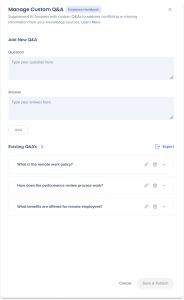 をクリックします
-
Click Save & Publish
-
作成したQ&Aがエンドユーザーにすぐに公開されることを知らせるポップアップが表示されます。保存して公開をクリックします
-
新しく追加したQ&AでAIアンサーをテストするには、テストしたいソースタイルのデモアイコンをクリックします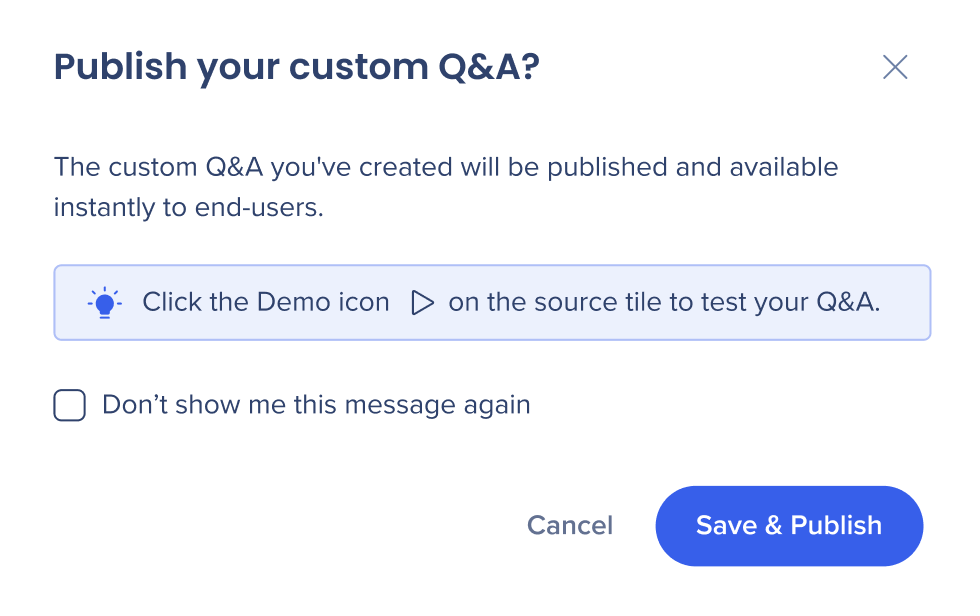
注
[Export(エクスポート)]をクリックして、CSVファイルとしてQ&Aをダウンロードします。
カスタムQ&Aの編集または削除
-
編集または削除したいQ&Aを選択します
-
削除するには、ゴミ箱アイコンをクリックします
-
編集するには、編集アイコンを選択します
-
Make any necessary changes then select Save
-
Click Save & Publish
Rescan Sources
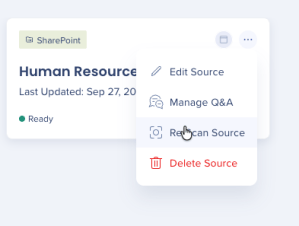
SharePointナレッジソースを再スキャンすることで、前回の正常なスキャン以降に変更されたファイルについて、ユーザーが再スキャンを開始できます。
 Select the Options icon
- Select Rescan source
- ポップアップから再スキャンを選択します
Technical Notes
- 新しいWebページクロール機能は、現在AIナレッジソースでは利用できません。企業のナレッジを追加するには、SharePointファイルリポジトリを接続するか、AIセンターから手動でファイルをアップロードしてください
File Scanning
-
以下のファイル形式がサポートされています:txt、doc、pdf、および近日公開予定のcsv
-
ファイルからはテキストのみが抽出されます
-
ファイル名はAIアンサーの結果にユーザーに表示されますが、ファイル自体はエンドユーザーからアクセスできません
-
1つのナレッジソースは、1つのファイルまたは複数のファイルで構成できます
-
Maximum file size is 30 MB
-
アップロードできるファイル数に制限はありません
AI Segmentation