概要
WalkMeレポートは、WalkMeコンソールの中央ハブであり、レポートを便利に確認、エクスポート、購読できます。 アカウントレベルでマルチシステム使用状況を監視している場合でも、単一システム使用状況を追跡している場合でも、レポートは、ユーザーエクスペリエンスを最適化するために必要な包括的なインサイトを提供します。
環境(本番、テスト、またはカスタムなど)でレポートをフィルターし、設定された間隔でメールで受信するために購読し、役割または時間枠でカスタマイズします。

ユースケース
- 生形式で、または外部ツールを使用してインサイトデータを分析します
- InsightsにアクセスできないユーザーとInsightsレポートを共有します
- Insightsで手動で検索やフィルターを使用せずに、KPIの定期的な更新をスケジュールします
アクセス
コンソールでレポートにアクセスします:
- WalkMeコンソール
を開きます
- 分析カテゴリに移動します
- レポートを選択します
使用方法
レポートアプリには、2つのページがあります:
レポートギャラリー
インサイトコンソールのレポートギャラリーページには、アカウント内で利用可能なすべてのレポートのリストが表示され、エクスポートや購読ができます。
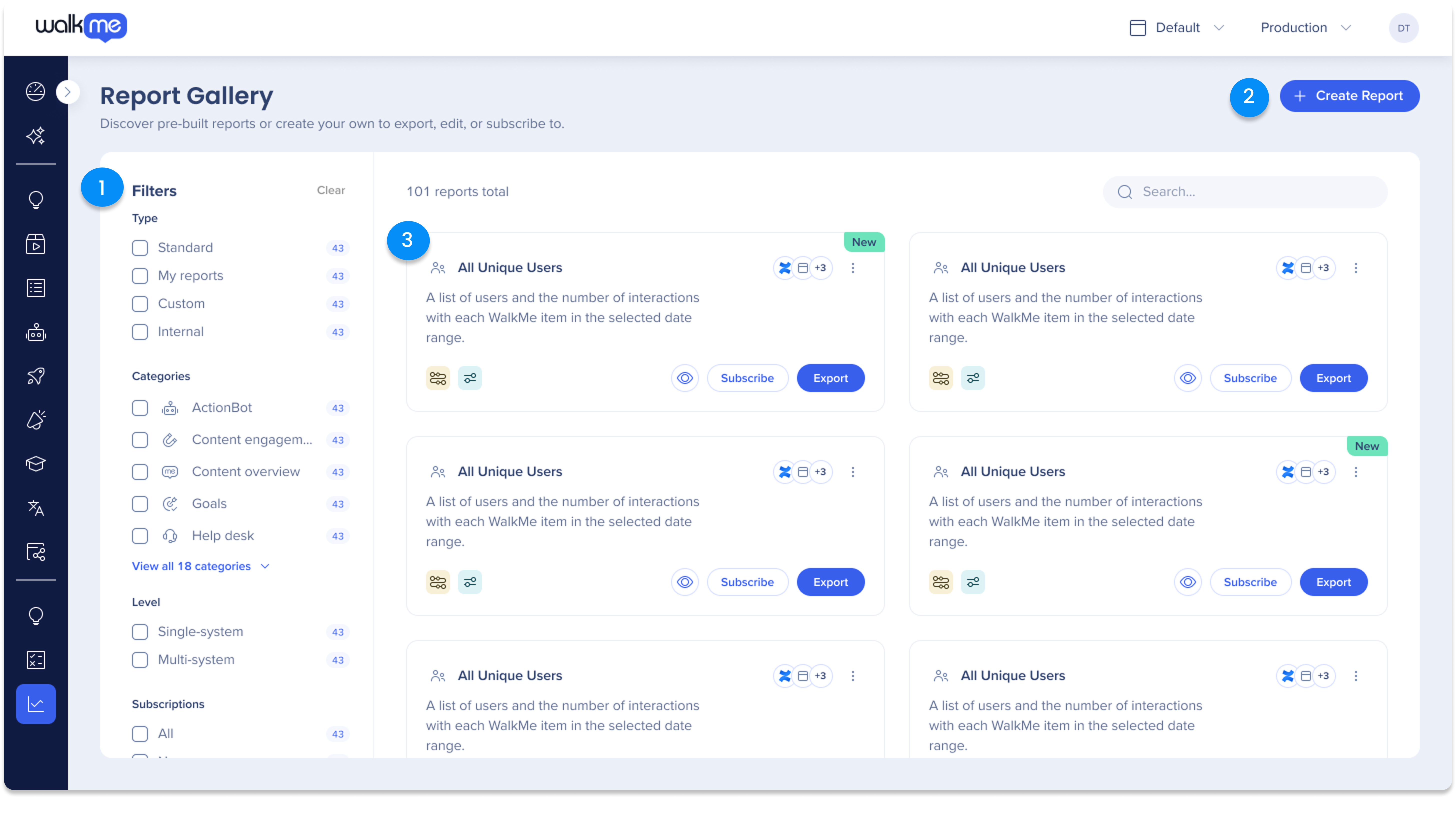
1. フィルター
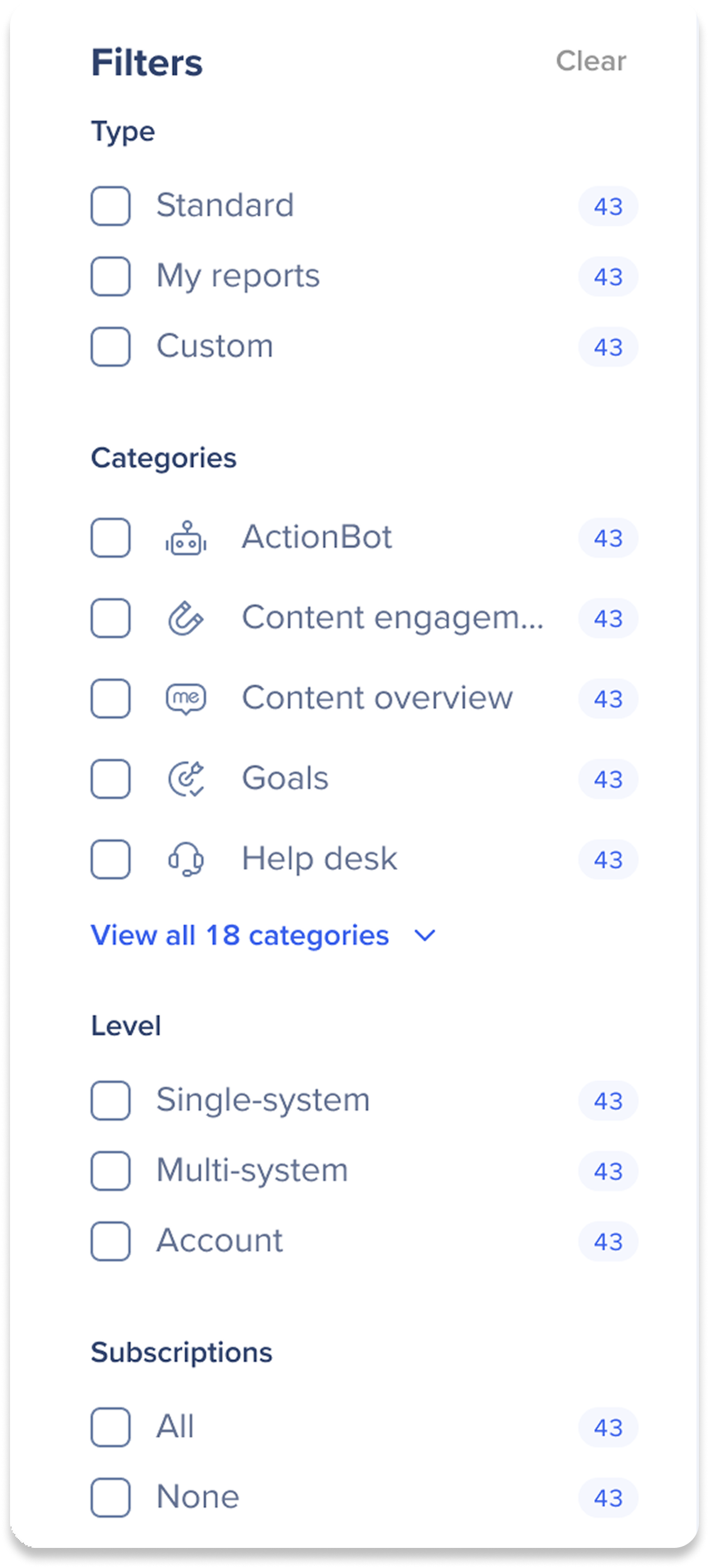
ギャラリーで特定のレポートにアクセスします。
タイプ
カテゴリー
レベル
購読
2. レポートビルダー
Report Builderは、お客様のニーズに最適なテンプレートを選択することから開始し、データの強化のために追加の列とフィルターを提供することで、独自にカスタマイズされたレポートを作成するためのプロセスをガイドします。
レポートを作成したら、他のレポートと同様にWalkMeで使用できます。レポートはエクスポートしたり購読したりすることができます。
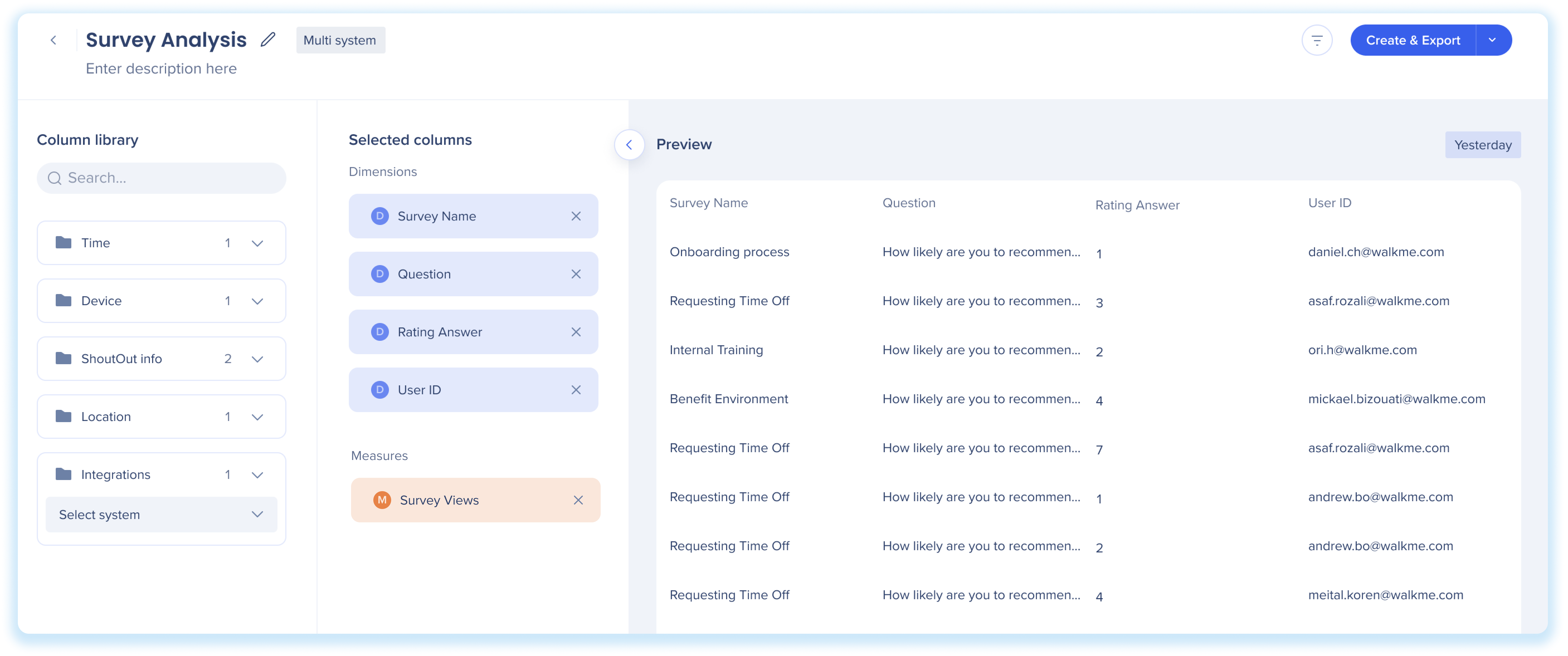
About Insights Report Builder
3. レポートタイル
レポートの説明を読み、必要なアクションを実行します。
タイルボタン
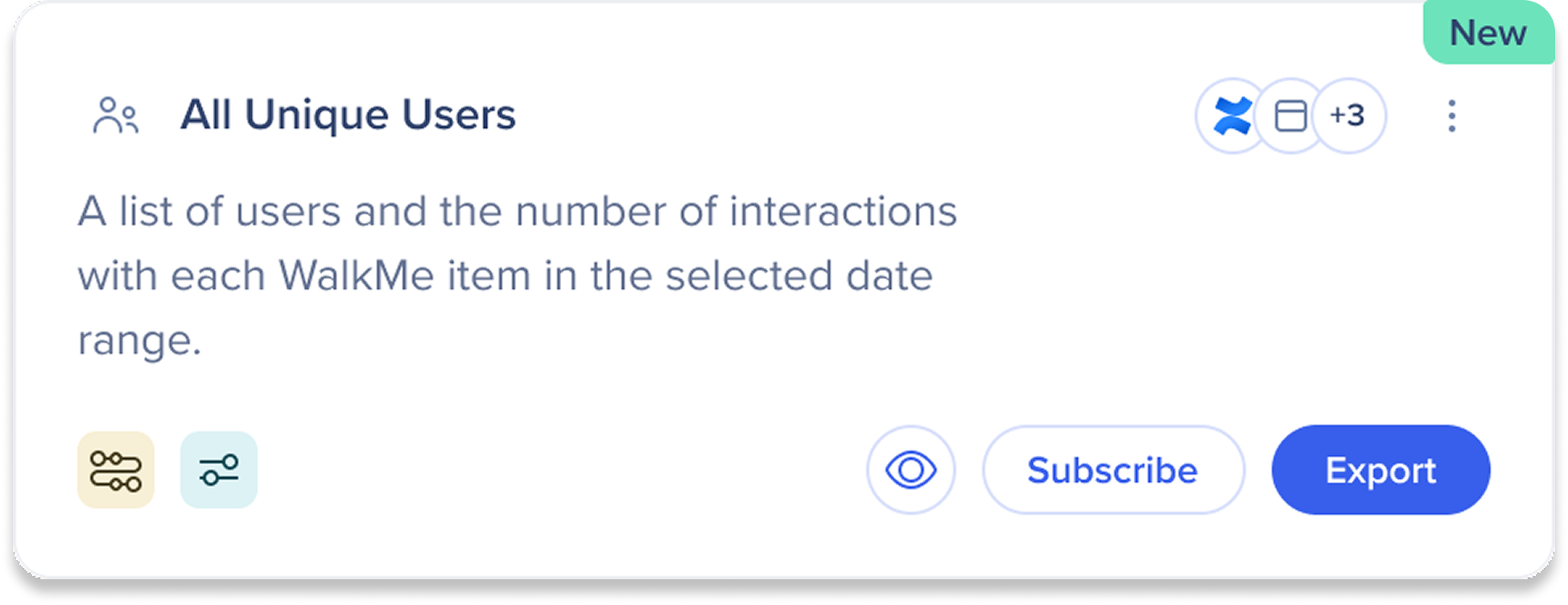
[プレビュー] を
プレビューにはデータのサンプルが表示されるため、レポートのコンテンツが正しく見えるかどうかを確認できます。 プレビューはレポートを理解するためのものであり、テスト用ではないことに注意してください。
サンプルデータは前日のものです。 利用できない場合、先週のデータを表示します。 右上隅にある日付タグは、期間を「昨日」または「先週」と表示し、変更することはできません。
プレビューには、システムと環境のドロップダウンが含まれています。
注
特定のシステムのレポートビルダーでレポートを作成し、レポートギャラリーで別のシステムを使用してプレビューした場合、システム固有のフィルターによりレポートは空になります。

エクスポート
-
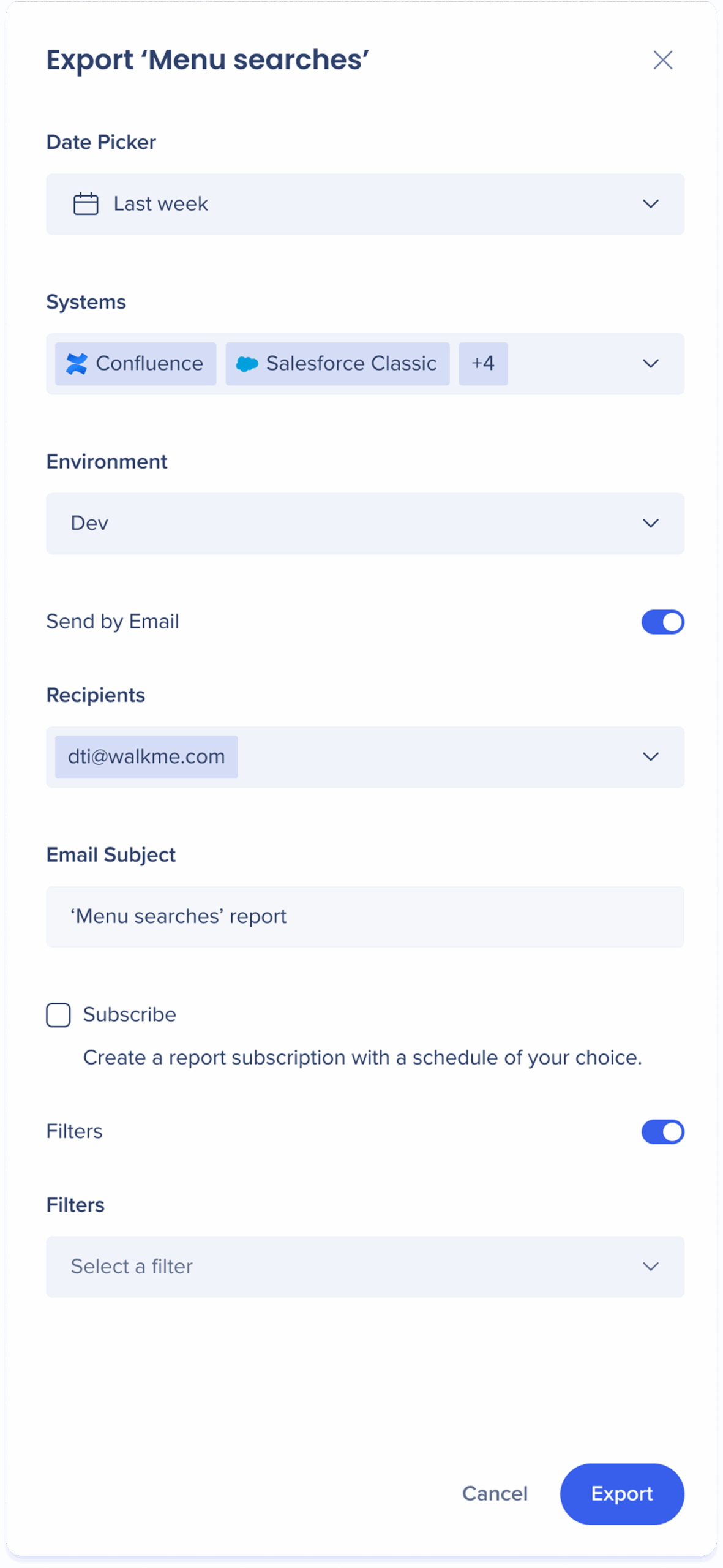
エクスポートしたいレポートで[Export(エクスポート)]をクリックします。
-
日付ピッカードロップダウンからレポートデータの日付範囲を選択します
3. データが取得されるシステムを選択してください。
4. データを取得する環境を選択します。
5. オプション:[Send by Email(メールで送信)]トグルをクリックして、レポートを受信者のリストに送信します。
-
- 受信者フィールドに受信者のメールを入力します。
- メール件名フィールドにカスタムメール件名を入力します。
- エクスポートとレポート購読の両方を作成したい場合は、[購読]をチェックします。
- [Export&Subscribe(エクスポート&購読)]をクリックします。
6. オプション:フィルタートグルをオンにして、保存済みフィルターを適用します。
7. 「エクスポート」をクリックしてください。
レポートは生成され、レポート&購読の[Generated Report(生成されたレポート)]タブに追加されます。 そこからレポートをダウンロードできます。
[Subscribe(受信登録)]
-
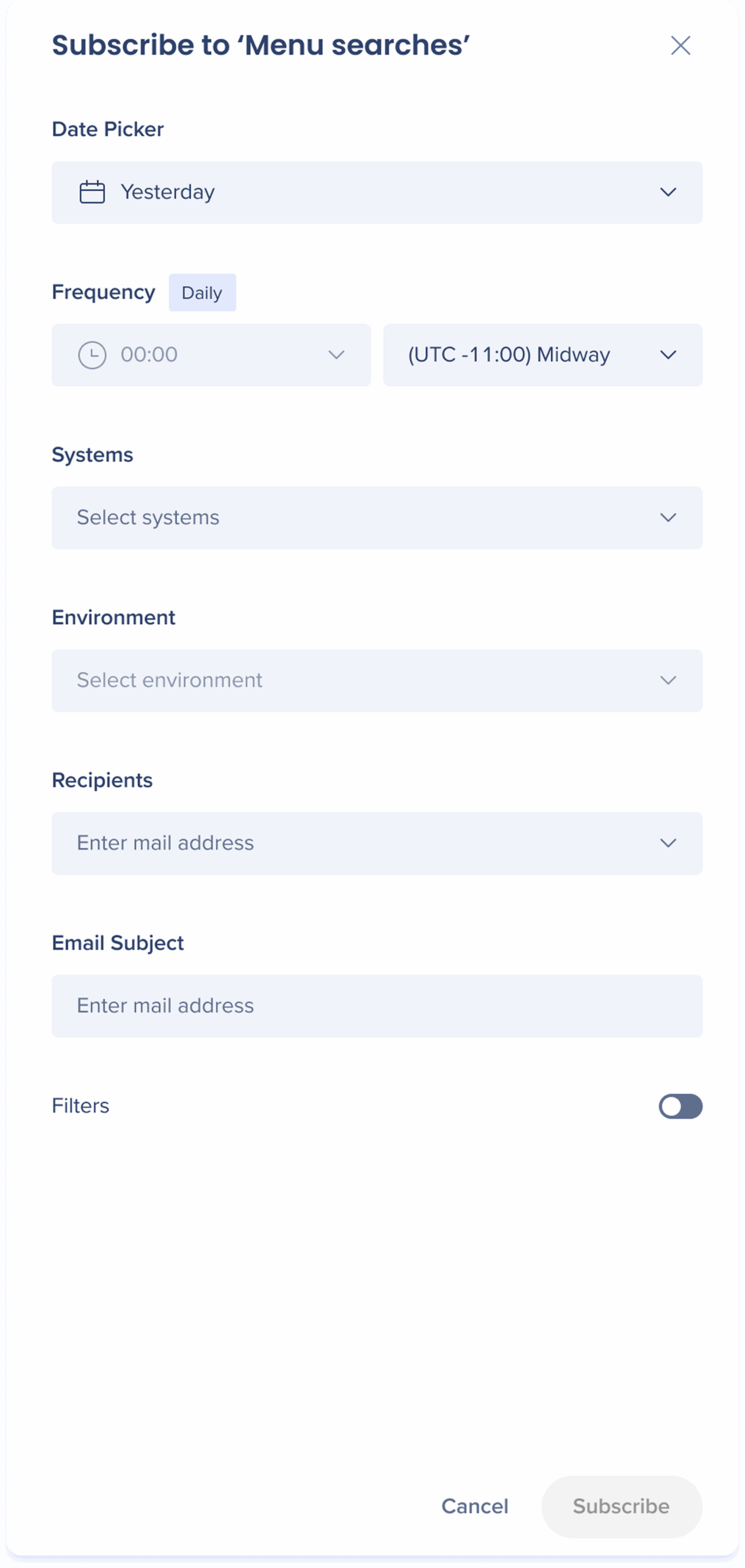
[Subscribe(購読)]をクリックします。
-
日付ピッカードロップダウンからレポートデータの日付範囲を選択します
-
レポートが受信者に送信される頻度を選択します。
-
データがプルされるシステムを選択します
-
データを取得する環境を選択します。
-
受信者フィールドに受信者のメールを入力します。
制限
メールアドレスリストは256文字に制限されています。 この制限よりも長いメールリストについては、メール配布リストを作成し、レポートに使用することをお勧めします。
-
メール件名フィールドにカスタムメール件名を入力します。
- オプション:フィルタートグルをオンにして、保存済みフィルターを適用します。
-
[Subscribe(購読)]をクリックします。
購読は、レポート&購読の[Manage subscriptions(購読の管理)]タブに追加されます。
重複する購読
- 次の4つのフィールドが既存の購読と一致する場合、購読は重複と見なされます:レポートテンプレート、日付ピッカー、システム、環境
- これらの4つが既存の購読と同じ場合、頻度、受信者、メールの件名、フィルターを変更した場合でも、新しい購読を作成することはできません
保存されたフィルターを適用します
メモ
-
選択したシステムに一致するフィルターのみが表示されます。
-
システム変更により、選択したフィルターが無効になると、エラーメッセージが表示されます。
-
選択したフィルターは、エクスポートされたファイルまたはスケジュールされたレポートに適用されます。
-
フィルターが選択されていない場合、デフォルトでは完全なデータセットが含まれることになります。
制限
-
フィルターはコンソールにすでに作成されている必要があります。エクスポート/登録フロー中は、フィルターを作成または編集することはできません。
-
クラシックフィルターは、コンソールの読み取り専用であり、編集された場合、上書きされます。
-
フィルターは、マルチシステムレポートではサポートされていません。
-
フィルターは、プレビューモードには適用されません。
-
ユーザーサーベイ回答ピボットレポートは、レポートビルダーのテンプレートとして利用できません。
標準レポート
レポートギャラリーで即座にアクセスできる事前構築されたレポートがいくつかあります。
Insights Pre-Built Reports
エクスポート&購読
エクスポート&購読ページには、生成レポートと購読の管理の2つのタブがあります。
生成されたレポート

生成されたレポートタブには、レポートギャラリーからエクスポートされたレポートのリストがあります。 レポートリストは、列ごとに整理されています。
購読を管理

「Manage Subscriptions」タブは、組織に実装されているサブスクリプションのリストをユーザーに提供します。 リストは、レポート名で整理されます:
- 名前の横にある数字は、レポートごとの購読数を示しています
- 購読名をクリックして、購読に関連する重要な情報とアクションを含む列にアクセスします
表の列:
アクションメニュー
アクションメニューアイコンをクリックして、レポートアクションを表示します。
-
編集:購読設定を変更できます。
-
削除:リストから購読を削除します。
技術的なノート
制限
-
メールアドレスリストは、256文字に制限されています - 長いリストについては、メール配布リストを作成し、代わりに使用します
-
レポートリンクは7日後に期限切れになります
-
受信者は最大15名まで登録できます
-
レポートデータは、過去1年間のみ利用できます。詳細については、インサイトデータ収集を参照してください
- 特定のシステム用に作成されたレポートは、そのシステム用にのみエクスポートできます
-
インサイトクラシックで作成されたレポート購読の編集機能は制限されます
- レポートは最大100GBのサイズであり、失敗を避けるために1時間30分以内に完了する必要があります
- 14ヶ月間ダウンロードがないレポートは、インサイトから削除されます
- レポートは、デスクトップ/モバイルシステムのサブスクリプションまたはエクスポートをサポートしません
- 保存済みフィルターは、WalkMe メニュー for Desktop と WalkMe メニュー for Mobile レポートではサポートされません
- モバイルネイティブシステムが選択されている場合、すべてのすぐに利用できるレポートとカスタムレポートにアクセスできます
- スマートチップ、リソース、シャトル、ゴール、オンボーディングタスク、メニュー&検索のレポートは、モバイルネイティブではサポートされておらず、データを返しません
- ウェブベースのフィルターは、レポートに表示される場合がありますが、モバイルネイティブデータには適用されません
メモ