概要
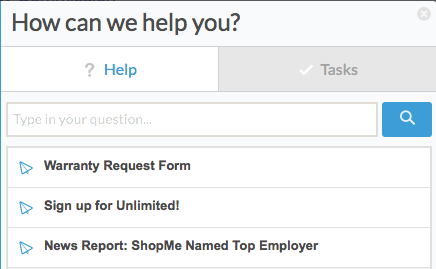
数回クリックするだけで、見つけるのが難しいページについては、ワンクリックでユーザーを正しい場所に移動できるシャトルを作成してください。 スマートウォークスルーやリソースと同様に、シャトルはWalkMeメニューに表示され、別のURLへの直接リンクとして機能します。
WalkMe Build を計画したら、組織メンバーの多くが頻繁に使うレポート、ページ、またはグループについて考えましょう。 これらをWalkMeメニューにリンクとして組み込めば、それぞれのロケーションに迅速かつ簡単にアクセスできます。 ユーザーがシャトルをクリックすると、提供されたURLにリダイレクトされます。 新しいページは、同じウィンドウまたは新しいタブに読み込むことができます。
ユースケース
組織内の営業チームがグループやフォーラムページを使用して互いに連絡したり、質問したりしていると想像してみてください。 ところが、このページは簡単には見つけられず、数回クリックをしないとアクセスできません。 シャトルを使用してこのページへのリンクを追加すれば、従業員がこのページに移動する際に使えるブックマークが簡単に作成できます。
その他のシャトルの使用方法は以下のとおりです。
- 顧客に対してサービスへのサインアップまたは製品の購入を促すプロモーションページへのリンク
- リソースとして追加できないテンプレートまたはその他の「共有可能な」ドキュメント(GoogleドライブまたはDropboxファイルなど)への直接アクセス
- アクセスに複数回のクリックが必要なページにユーザーを誘導
使用方法
シャトルは、WalkMeメニューのアイテムとして埋め込まれた直接リンクです。 シャトルは、ランチャーやシャウトアウトに埋め込むこともできます。 シャトルが再生されると、現在のタブまたは新しいタブで開くこともできます。 Shuttleのゴールが開くとすぐにデータの収集を開始します。 新しいタブを選択した場合、現在のタブは開いたままになります。 使用状況と目標データは、シャトルが公開された後、インサイトから表示できます。
Shuttle を作成する
- 新しいアイテムを作成するには、 + ボタンを選択します
- Shuttle
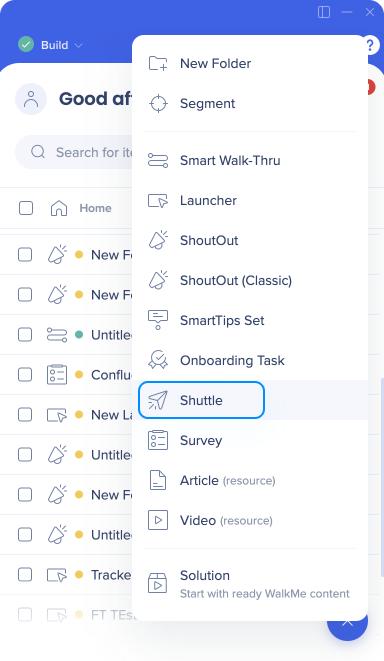
を選択します
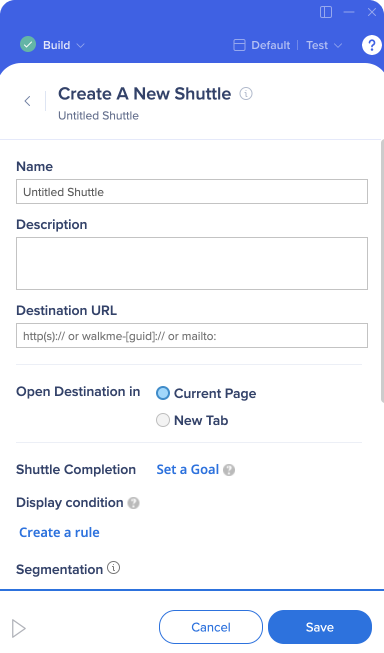
- シャトルに名前を付けます(メニューでユーザーに表示されます)
- [続行]を選択します。
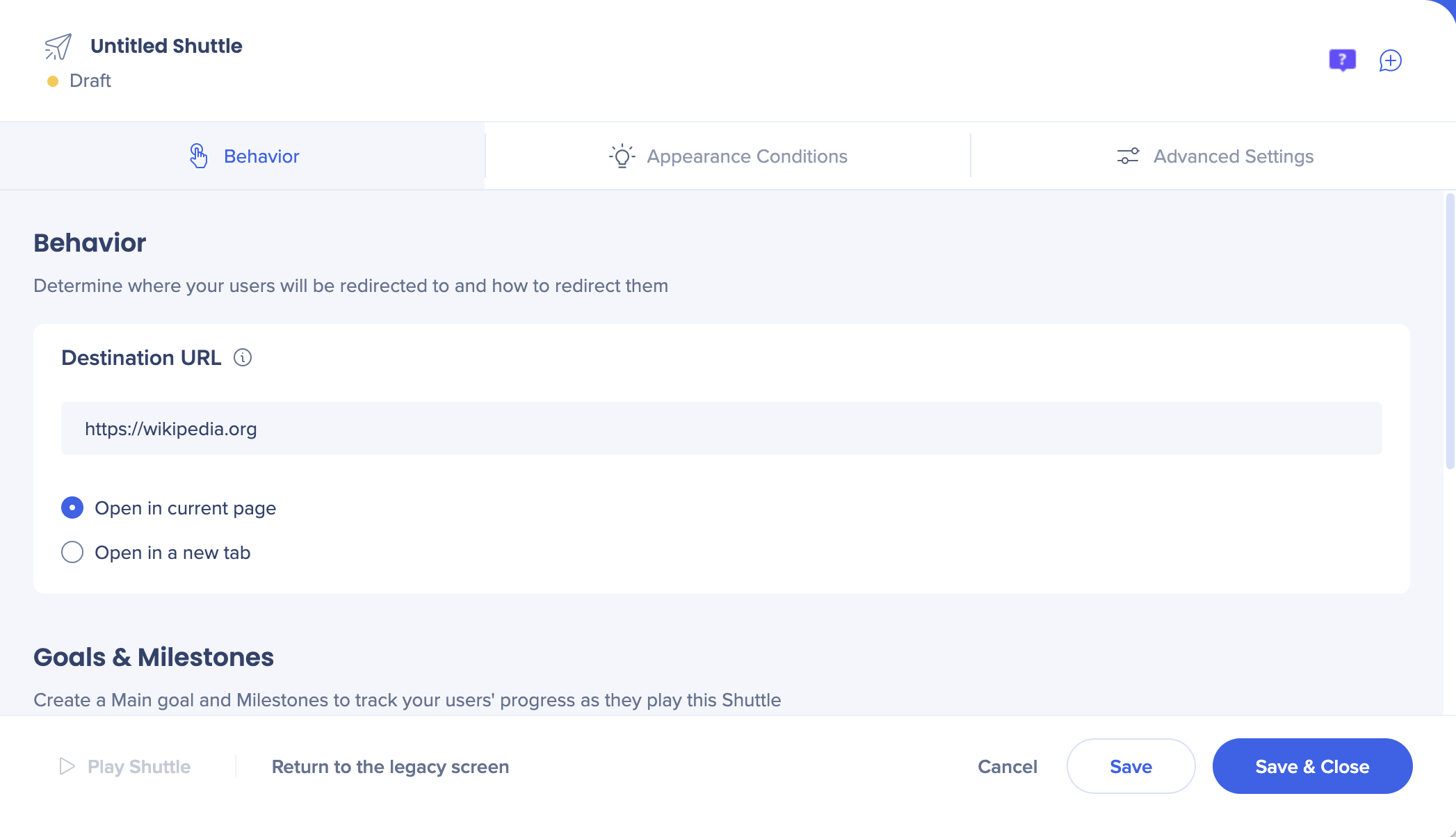
- リダイレクトするページのURLまたはメールアドレスを入力します。
- 送信先を選択してください。
- 現在のページ:Shuttle は、現在のページで目的のリダイレクト先を再読み込みします。
- 新規タブ:新しいタブにリンク先の URL が読み込まれ、現在のタブは開いたままになります
- シャトル使用状況を測定するための目標を設定
- セグメントと表示条件を割り当て、シャトルのオーディエンスを制御します。
- [保存]を選択します。
レガシー画面
新しい画面
シャトルオプション
- 説明:説明では、リソースに含まれるものの詳細が記載されています。
- このテキストは、WalkMeメニューでリソースの名前の下に表示されます。
- キーワード:キーワードはユーザーには表示されませんが、メニューで検索後に表示される結果を最適化するのに役立ちます。


