Aperçu général
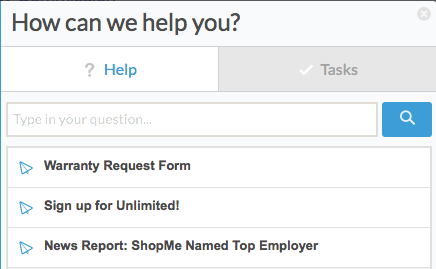
Pour les pages éloignées de plusieurs clics ou difficiles à trouver, créez un Shuttle pour amener les utilisateurs au bon endroit en un seul clic. Comme les Smart Walk-Thrus et les ressources, les Shuttles apparaissent dans le Menu WalkMe et servent de lien direct vers une autre URL.
Après avoir planifié votre WalkMe Build, pensez aux rapports, pages ou groupes couramment utilisés que les membres de votre organisation utilisent fréquemment. Ceux-ci peuvent être incorporés sous forme de liens dans le menu WalkMe pour fournir un accès rapide et facile à ces emplacements. Une fois qu'un utilisateur clique sur un Shuttle, il est redirigé vers l'URL fournie. La nouvelle page peut se charger dans la même fenêtre ou dans un nouvel onglet.
Cas d'utilisation
Imaginez que l'équipe commerciale d'une organisation communique et se pose des questions à l'aide d'un groupe ou d'une page de forum. Cette page n'est pas facile à trouver et nécessite quelques clics pour y accéder. En ajoutant un lien à cette page à l'aide d'une shuttle, vous pouvez créer un signet instantané que les employés peuvent utiliser lorsqu'ils vont sur cette page.
Quelques autres utilisations des Shuttles sont les suivantes :
- Lien vers une page de promotion qui invitera les clients à s'inscrire à un service ou à acheter un produit
- Accès direct aux modèles ou à d'autres documents partageables (tels que les fichiers Google Drive ou Dropbox) qui ne peuvent pas être ajoutés en tant que ressources
- Diriger les utilisateurs vers des pages en quelques clics
Une navette est un lien direct intégré, comme dans l'élément du menu WalkMe. Les shuttles peuvent également être intégrés dans les launchers et les ShoutOuts. Une fois qu'un Shuttle est lu, il peut s'ouvrir dans l'onglet actuel ou dans un nouvel onglet. Les objectifs de Shuttle commencent à collecter des données dès qu'ils sont ouverts. Si un nouvel onglet est sélectionné, l'onglet actuel restera ouvert. Les données sur l'utilisation et les objectifs peuvent être affichées à partir d'Insights après la publication des Shuttles.
🎓 Plateforme d'adoption numérique
Créer un Shuttle
- Cliquez sur le bouton + pour créer un nouvel élément
- Sélectionnez Shuttle
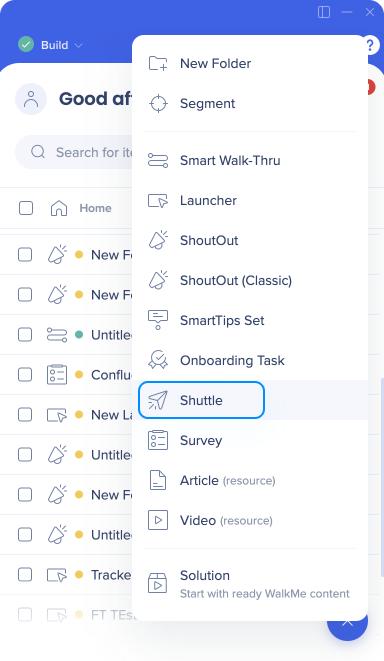
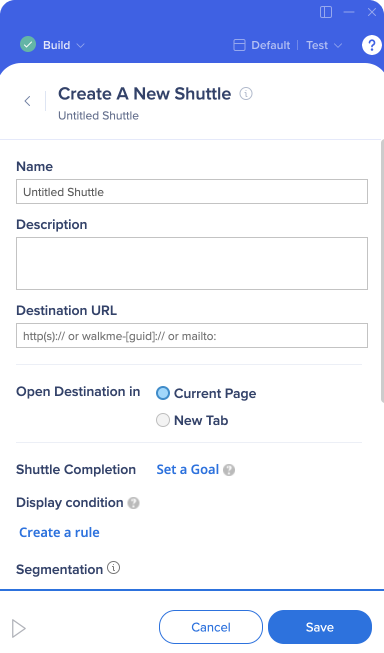
- Donnez un nom à votre Shuttle (il sera visible dans le menu pour les utilisateurs)
- Cliquez sur Continuer
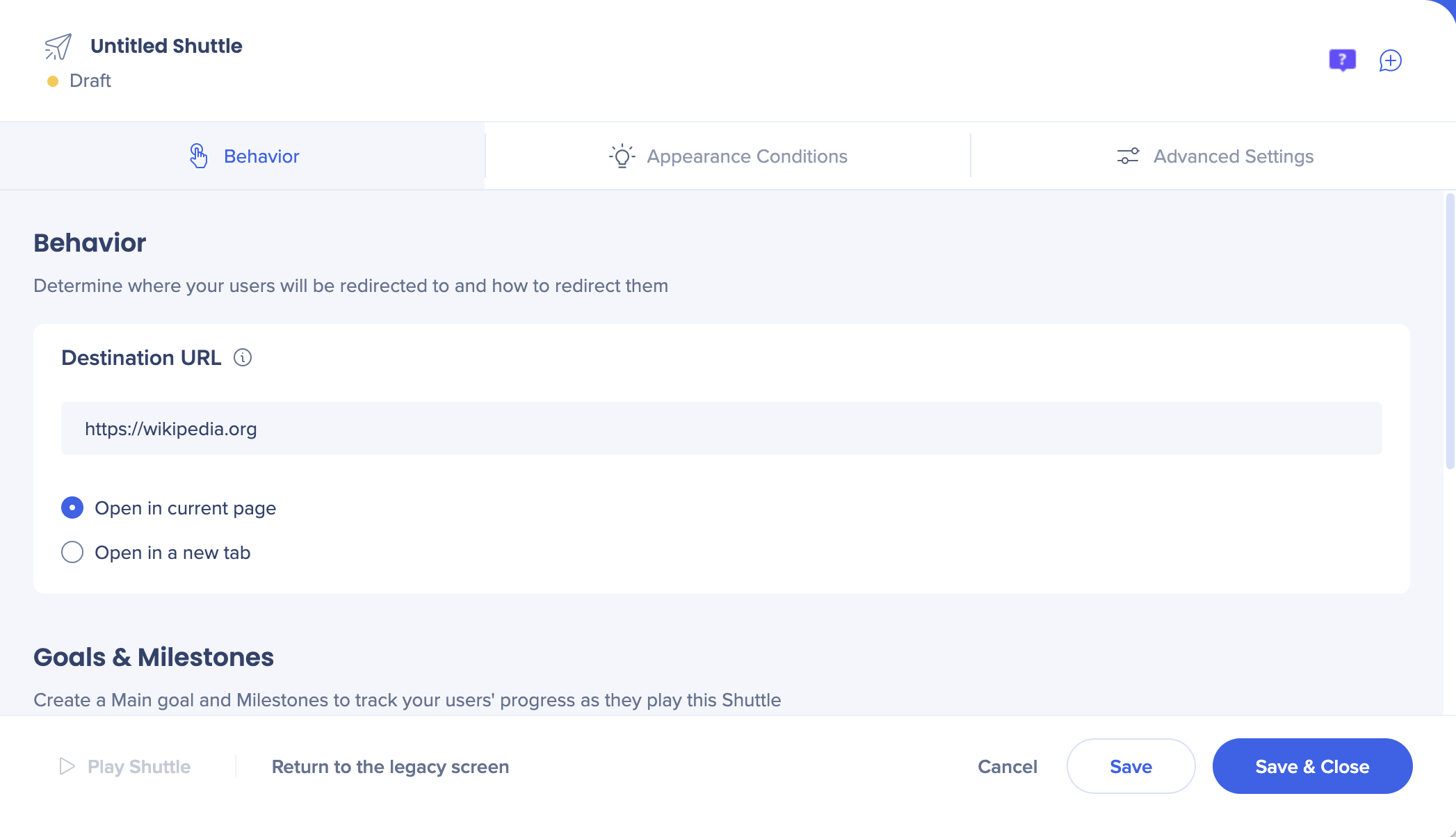
- Saisissez l'URL de la page ou l'adresse e-mail vers laquelle vous souhaitez rediriger
- Sélectionnez la destination :
- Page actuelle : Shuttle rechargera la page actuelle vers la destination souhaitée
- Nouvel onglet : l'onglet actuel restera ouvert car un nouvel onglet est chargé avec l'URL de destination
- Définissez des objectifs pour mesurer l'utilisation du Shuttle
- Attribuez des segments et des conditions d'affichage pour contrôler le public de la navette
- Cliquez sur Enregistrer
Écran de l'héritage
Nouvel écran
Options de navette
- Description : la description fournit plus de détails sur ce que la ressource comprend
- Ce texte apparaîtra sous le nom de la ressource dans le menu WalkMe
- Mots-clés : les mots-clés n'apparaissent pas aux utilisateurs, mais peuvent aider à optimiser les résultats qui apparaissent après une recherche dans le menu
Remarque :
Les variables ne peuvent pas être utilisées dans les Shuttles.


