Kurzübersicht
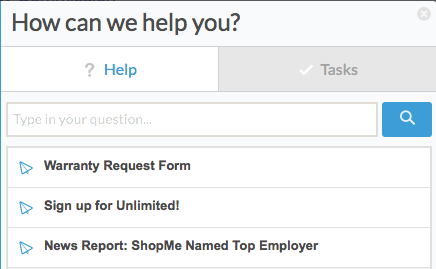
Für Seiten, die mehrere Klicks entfernt oder schwer zu finden sind, erstellen Sie ein Shuttle, das Benutzer mit nur einem Klick an die richtige Stelle bringt. Wie Smart Walk-Thrus und Ressourcen werden Shuttles im WalkMe-Menü angezeigt und dienen als direkter Link zu einer anderen URL.
Nachdem Sie Ihren WalkMe Build geplant haben, denken Sie an häufig verwendete Berichte, Seiten oder Gruppen, die von den Mitgliedern Ihres Unternehmens häufig genutzt werden. Diese können als Links in das WalkMe-Menü integriert werden, um einen schnellen und einfachen Zugriff auf diese Orte zu ermöglichen. Sobald ein Benutzer auf ein Shuttle klickt, wird er zu der angegebenen URL weitergeleitet. Die neue Seite kann im gleichen Fenster oder in einer neuen Registerkarte laden.
Verbunden
Stellen Sie sich vor, das Vertriebsteam in einer Organisation kommuniziert miteinander und stellt sich gegenseitig Fragen über eine Gruppen- oder Forenseite. Diese Seite ist nicht leicht zu finden und erfordert einige Klicks, um sie zu erreichen. Durch das Hinzufügen eines Links zu dieser Seite mithilfe eines Shuttles können Sie ein sofortiges Lesezeichen erstellen, das Mitarbeiter verwenden können, wenn sie diese Seite aufrufen.
Ein paar andere Verwendungszwecke von Shuttles sind:
- Link zu einer Werbeseite, die Kunden auffordert, sich für einen Dienst anzumelden oder ein Produkt zu kaufen.
- Direkter Zugriff auf Vorlagen oder andere „gemeinsam nutzbare“ Dokumente (wie Google Drive oder Dropbox-Dateien), die nicht als Ressourcen hinzugefügt werden können
- Leiten Sie Benutzer auf Seiten weiter, die mehrere Klicks entfernt sind
Funktionsweise
Ein Shuttle ist ein direkter Link, der als Element im WalkMe-Menü eingebettet ist. Shuttles können auch in Launcher und ShoutOuts eingebettet werden. Sobald ein Shuttle abgespielt wurde, kann es in der aktuellen Registerkarte oder in einer neuen Registerkarte geöffnet werden. Shuttle-Ziele beginnen mit dem Sammeln von Daten, sobald sie geöffnet werden. Wenn eine neue Registerkarte ausgewählt wird, bleibt die aktuelle Registerkarte geöffnet. Nutzungs- und Zieldaten können nach der Veröffentlichung der Shuttles in Insights angezeigt werden.
Erstellen eines Shuttles
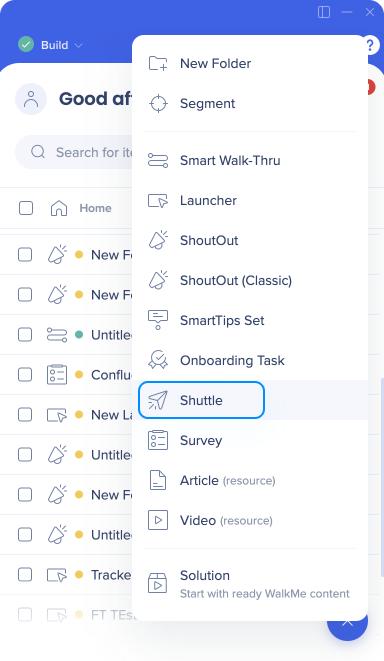
- Wählen Sie die Schaltfläche „+“ aus, um ein neues Element zu erstellen
- Wählen Sie Shuttle
aus
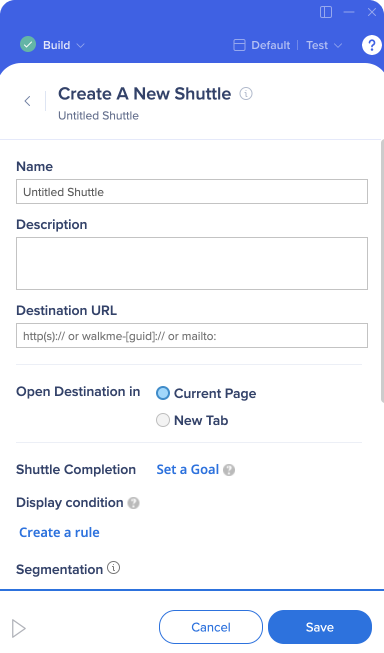
- Geben Sie Ihrem Shuttle einen Namen (dieser wird für Benutzer im Menü sichtbar sein).
- Wählen Sie Fortfahren aus
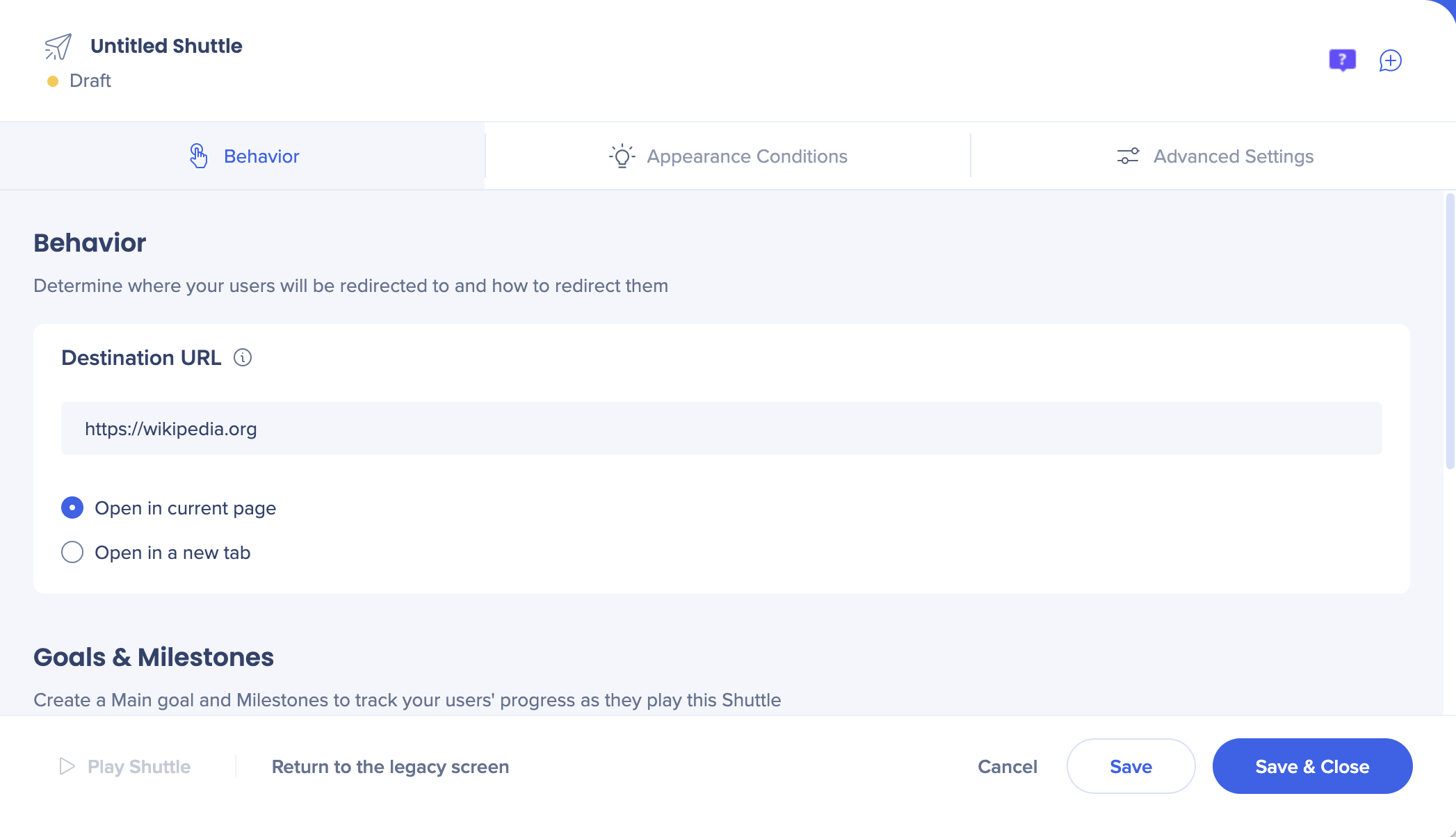
- Geben Sie die URL der Seite oder die E-Mail-Adresse ein, zu der Sie weiterleiten möchten
- Verwenden Sie das folgende Format für eine E-Mail-Adresse mailto:email@walkme.com
- Ziel auswählen:
- Aktuelle Seite: das Shuttle lädt die aktuelle Seite zum gewünschten Ziel neu
- Neue Registerkarte: die aktuelle Registerkarte bleibt geöffnet, während eine neue Registerkarte mit der Ziel-URL geladen wird.
- Legen Sie Ziele fest, um die Shuttle-Nutzung zu messen
- Weisen Sie Segmente und ebenso die Anzeigebedingungen zu, um die Shuttle-Zielgruppe zu steuern
- Wählen Sie „Save“ (Speichern)
Legacy-Bildschirm
Neuer Bildschirm
Shuttle-Optionen
- Beschreibung: Die Beschreibung enthält weitere Details darüber, was die Ressource enthält.
- Dieser Text wird unter dem Namen der Ressource im WalkMe-Menü angezeigt.
- Schlüsselwörter: Schlüsselwörter werden den Benutzern nicht angezeigt, können aber helfen, die Ergebnisse zu optimieren, die nach einer Suche im Menü angezeigt werden.
Anmerkung
Variablen können nicht innerhalb von Shuttles verwendet werden.


