概要
WalkMeラーニングアークを使用すると、SAP Enable NowからWalkMeラーニングシステムにコンテンツを移行できます。 すべてをゼロから構築する代わりに、既存のSAP Enable Nowコンテンツをインポートし、マイクロラーニングに変換し、学習者向けにポータルに直接公開してください
移行プロセスには、以下が含まれます:
- ホスト可能:SAP Enable Now認証情報を使用して、SAP Enable Now ManagerからWalkMeサーバーにデータをコピーします
- 再生可能:アイテムを学習フォーマットに変換し、ポータルに公開します
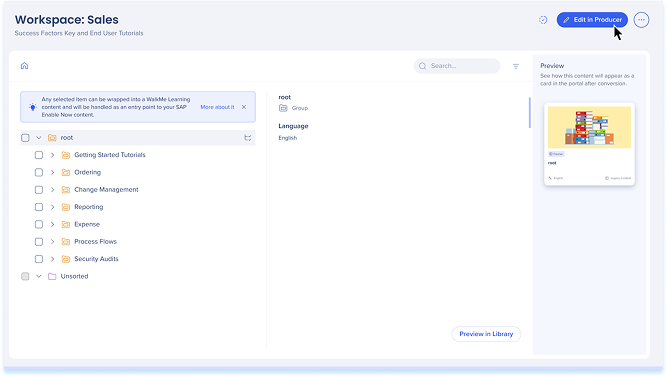
- 編集可能:SAP Enable Now ProducerをWalkMeラーニングアークに接続して、コンテンツを編集および同期します
アクセス
コンソールでラーニングアークにアクセス:
- WalkMeコンソールを開きます
- コンテンツカテゴリに移動します
- ラーニングアークを選択します
- 「コンテンツ移行」ページを選択します
1. SAP Enable Now設定を構成します
SAP Enable Now Cloud
- 管理メニューを開きます
- サーバー設定を選択します
- 機能をクリックします
- 有効化されたエキスパート機能で、DISABLE-CSRF-PROTECTIONを選択します
SAPオンプレミス
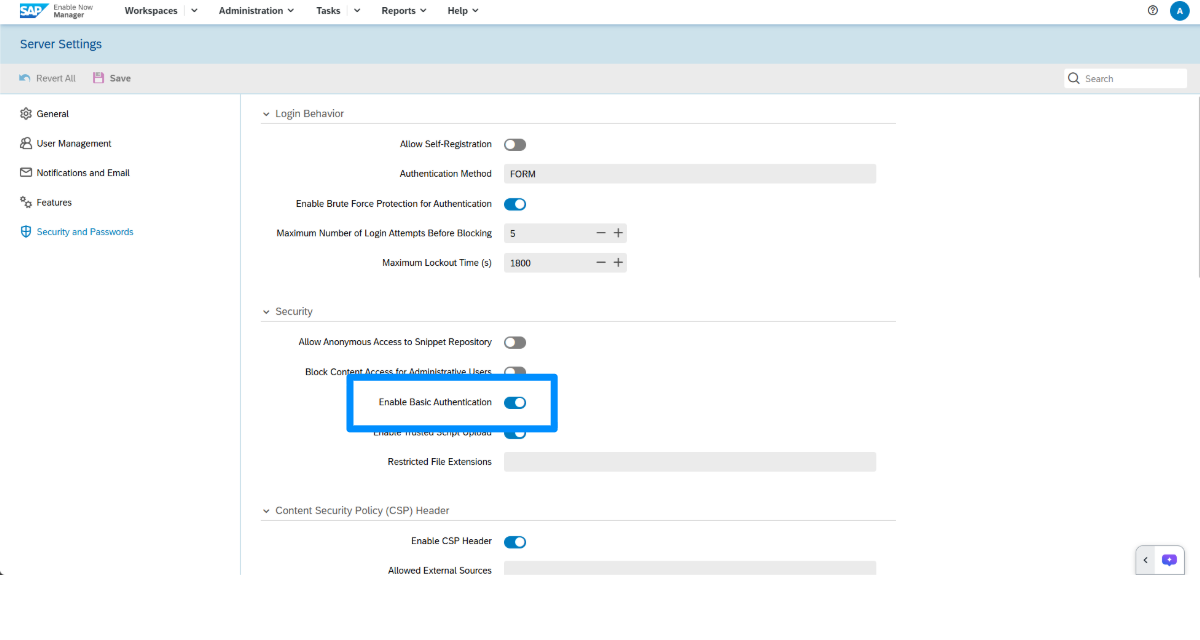
- [Enable Single Sign-On(シングルサインオンを有効)]をオフにします。
- [Enable Basic Authentication(基本認証を有効にする)]をオンにします
- SAP Enable Now Managerは、企業ネットワークの外部からアクセスできるようにする必要があります。
Transition SAP Enable Now On-Premise Content
2. SAP Enable Now Managerで移行ユーザーを追加します。
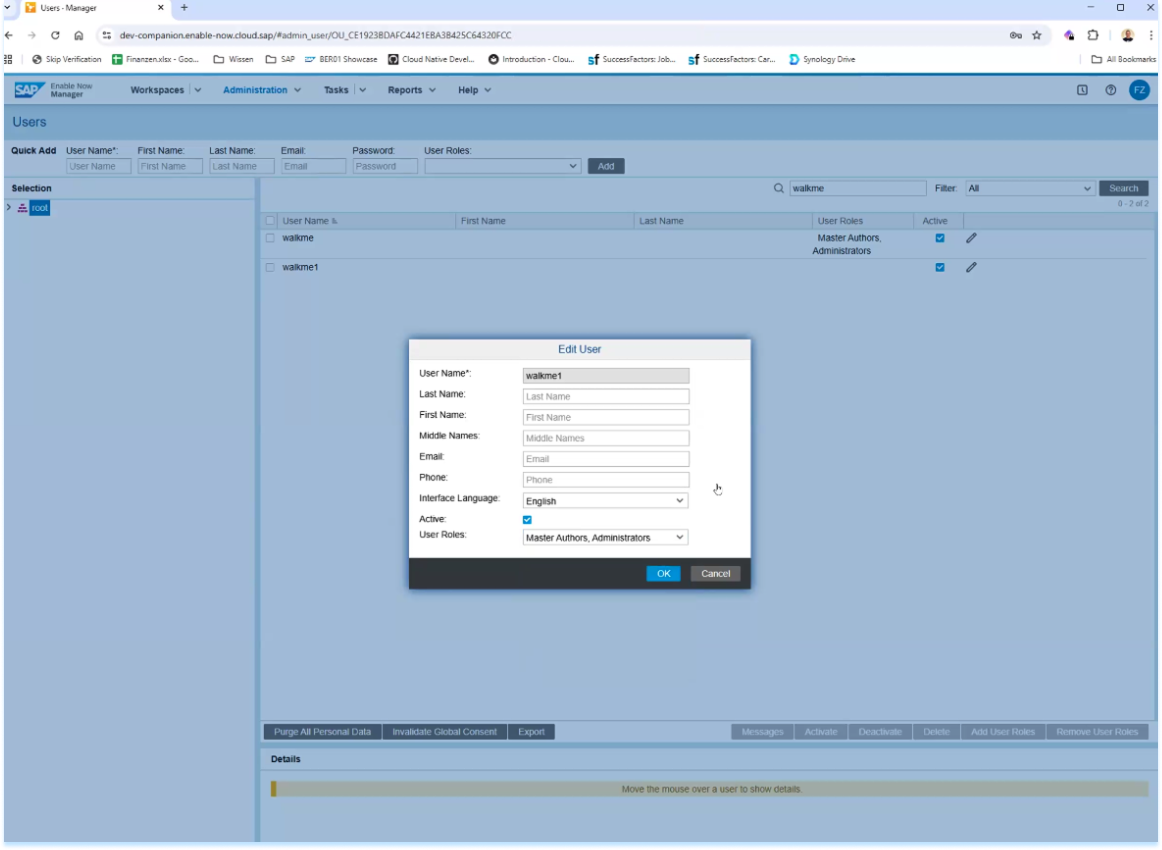
SAP Enable Now Managerで専用の移行ユーザーを設定し、必要なロールとアクセス権を付与します。 このアカウントは、移行プロセス中にSAP Enable NowをWalkMeに接続し、読み取り専用権限を持ちます
- SAP Enable Now Managerにログインします
- 管理メニューを開きます
- [ユーザー管理]を選択します
- クイック追加の横で、次へユーザーの詳細を入力します
- マスター作成者、管理者というロールを割り当てます
- [Add(追加)]をクリックします。
詳細:SAPヘルプポータルユーザー
ユーザー権限を付与します
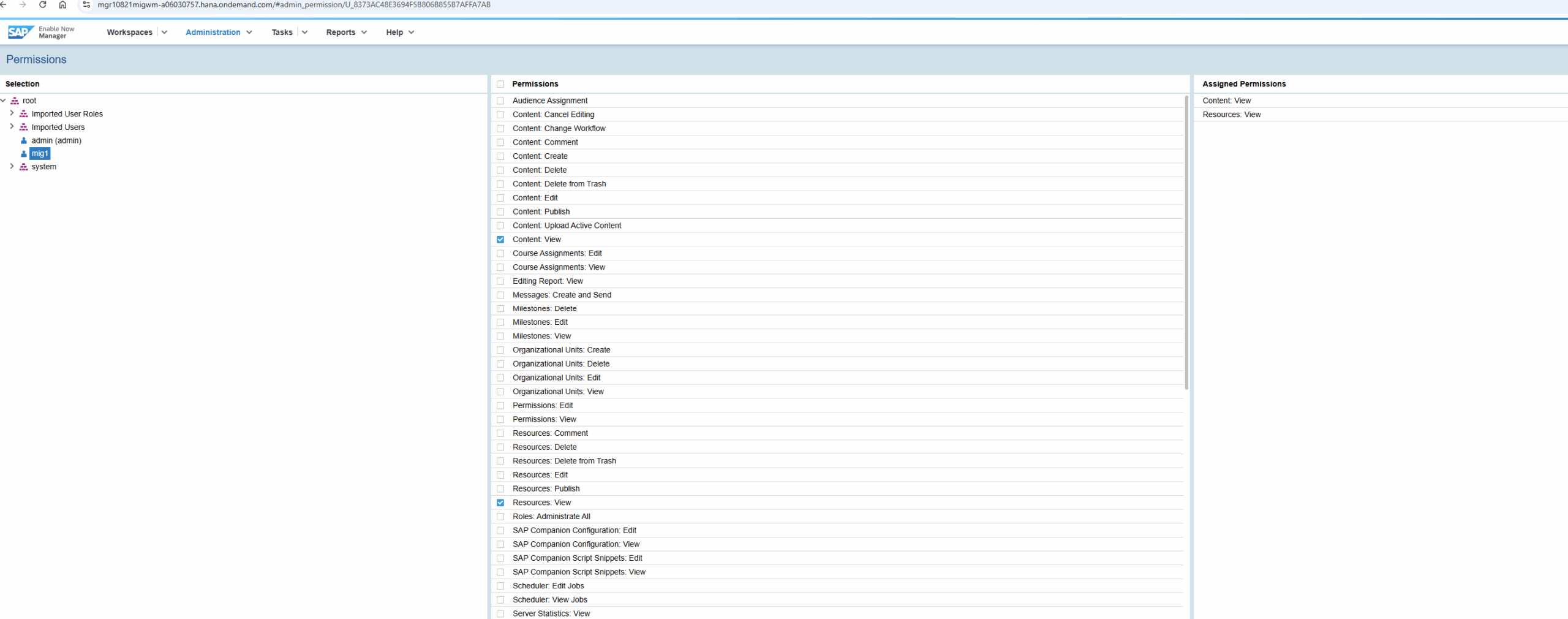
- 管理メニューで、権限を選択します
- 移行ユーザーを追加し、選択します
- 権限列で、以下の権限を付与します:
- コンテンツ:表示
- リソース:表示
ユーザーにワークスペース権限を付与します
- 管理メニューで、ワークスペースとタグを選択します
- アクション:ワークスペース列で、「アクセス管理」を選択します
- 選択の下で移行ユーザーを選択します
- 権限で、以下を選択します:
- 公開されたコンテンツを表示
- すべてのコンテンツを見る

ユーザーを有効化します
- 新しいユーザーの認証情報を使用して、SAP Enable Now Managerにログインします
- 最初のログイン時に、データ保護とプライバシーに関する声明を確認します
- 同意するを選択し、送信をクリックします

3. SAP Enable Nowコンテンツをコピーします。
ワークスペースページ
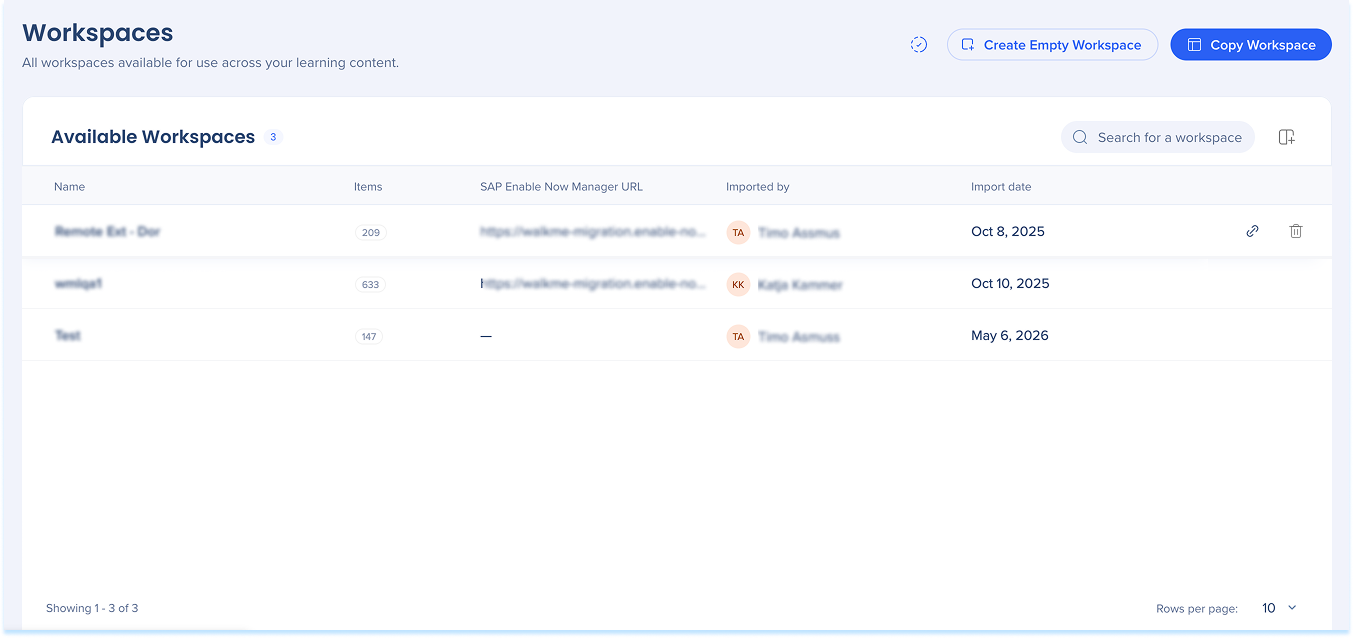
ワークスペースページには、ラーニングアークにインポートしたすべてのSAP Enable Nowワークスペースが一覧表示されます。 複数のワークスペースを単一のラーニングアークシステムにインポートできます。 コピーが完了したら、学習者がポータルまたはアプリ内にアクセスできるように、コンテンツを変換する必要があります
利用可能なワークスペーステーブル
表は、インポートされたすべてのワークスペースを示しています。 各ワークスペースについて、以下の内容を確認できます:
- 名前:ワークスペース名
- アイテム:ワークスペース内のアセットの数
- インポート者:ワークスペースをインポートしたユーザー
- インポート日:ワークスペースが追加された日付
ワークスペースアクション
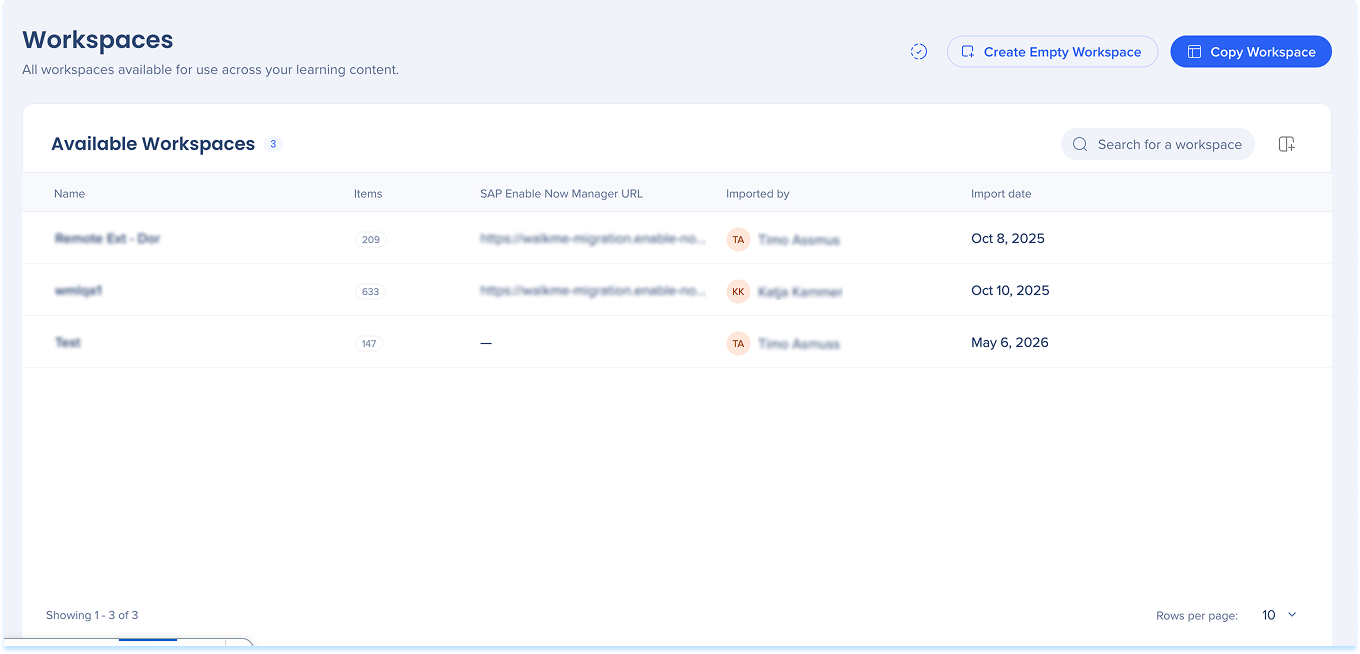
各ワークスペース行には、2つのアクションが含まれます:
- URLをコピー:ワークスペースへの直接リンクをコピーします
- 削除:ワークスペースを永久に削除します
ワークスペースの追加
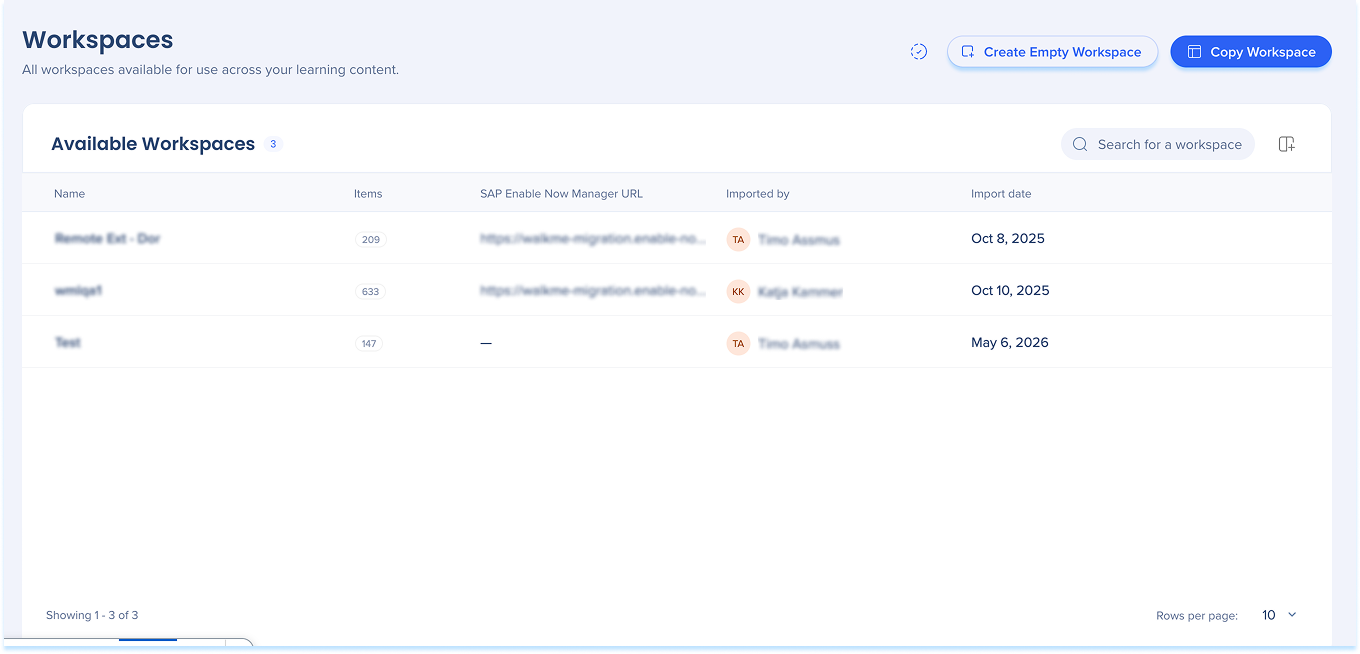
ワークスペースを追加するには、2つの方法があります:
- ワークスペースのコピー:SAP Enable Now環境からワークスペースを直接インポートします
- 空のワークスペース:SAP Enable Now Producerと同期する空のワークスペースを作成します
- オンプレミスのSAP Enable Now環境から移行する場合は、これを使用します。 確認する
ワークスペースをコピーします
- ワークスペースをコピーするを選択します
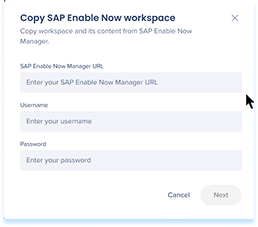
- 「SAP Enable Now」ワークスペースポップアップに、移行するユーザー認証情報を入力します:
-
SAP Enable Now Manager URL:SAP Enable Now ManagerのワークスペースURL
-
ユーザー名:切り替えユーザーのユーザー名
-
パスワード:移行ユーザーのパスワード
-
[次へ]をクリックします。
SAP Enable Nowのワークスペースタイプ
ローカルワークスペース
- ローカルのマネージャーまたはプロデューサー環境にのみ存在します
- 独自のコンテンツとリソースを保存します
- 別のマネージャーに接続されていない
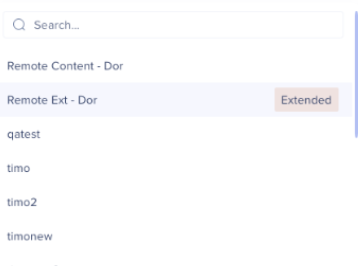
拡張されたワークスペース
- 別のマネージャーまたはアカウントに接続されています
- 組織は、コンテンツ、テンプレート、グローバル学習アセットを共有または再利用できます
- 拡張コンテンツは、識別しやすいようにオレンジ色でマークされています
注
各学習システムは、単一の学習ワークスペースにリンクされています。 複数のワークスペースを管理するには、各ワークスペースに個別の学習システムを作成する必要があります。
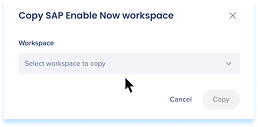
ローカルワークスペースをコピーするには:
- ワークスペースを選択します
- 「コピー」をクリックします
注
学習通知でコピーの進捗状況とアイテム数を監視できます。
完了すると、ワークスペースがコンソールのSAP Enable Now Transitionページに表示されます
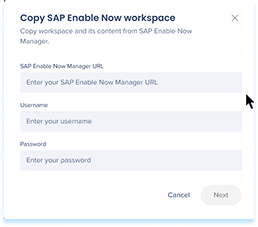
拡張されたワークスペースをコピーするには:
- ワークスペースを選択します
- 拡張アカウントの認証情報を使用して、再度サインインします
データがコピーされた場合とされない場合
コピーされていない:
コピー:
-
ワークスペースリソース
-
メタデータ
-
アプリ内コンテキスト
4. コンテンツの変換
SAP Enable Nowからワークスペースをコピーした後、コピーされたコンテンツをマイクロラーニングコンテンツに変換します このプロセスにより、各SAP Enable Nowアイテムがマイクロラーニングフォーマットでラップされるため、コンソールの学習コンテンツページで表示および管理できます。
- ワークスペースを選択します
ワークスペースでコンテンツを見つける
フィルターと検索により、作業するアイテムに焦点を当てます。
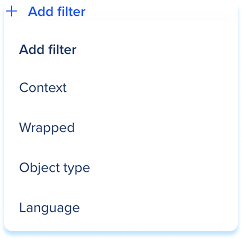
フィルターするには、[追加]フィルターを選択します:
- コンテキスト:アイテムがSAP Enable Nowのコンテキスト(元のコンテンツに添付された製品、バージョン、システム)を持ち込むかどうか
- はい:コンテキストを含む項目
- いいえ:コンテキストのないアイテム
- Wrapped:アイテムがすでにWalkMeラーニングアークのコンテンツに変換されたかどうか
- はい:変換されたアイテム
- いいえ:変換されていないアイテム
- オブジェクトタイプ:グループ、プロジェクト、メディア、ファイルなどのSAP Enable Nowオブジェクトタイプ
- 言語:元のSAP Enable Nowコンテンツに設定された言語
検索するには、検索フィールドを使用して、名前でアイテムを検索します。 入力すると、一致するアイテムが表示されるため、探しているものにジャンプできます。
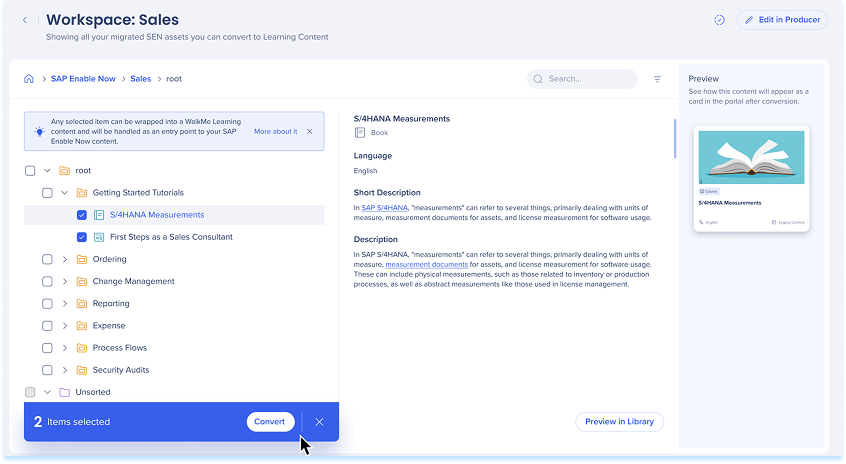
コンテンツの変換
- 変換するアイテムを選択するには:
- アイテムを1つずつ選択するか
- 「直接の子を選択」アイコンを選択すると、親要素の直下にあるすべての項目を選択できます。
-
アイテムをフィルタリングし、残りのすべてを選択します
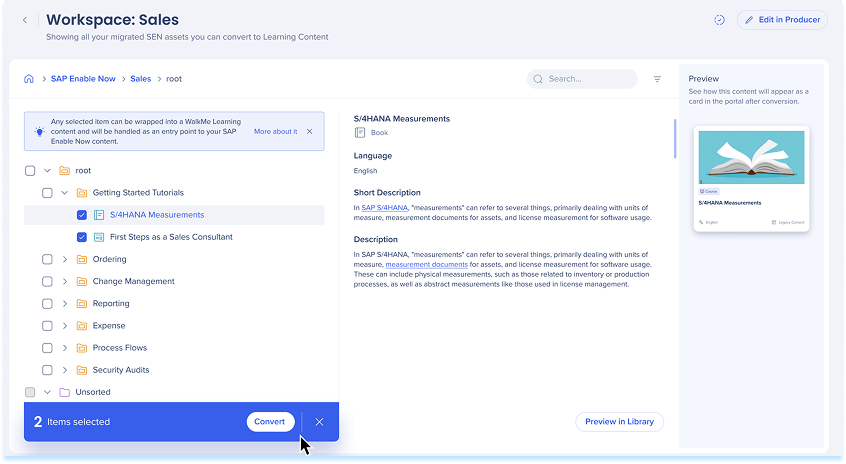
- フローティングツールバーから「変換」を選択します
-
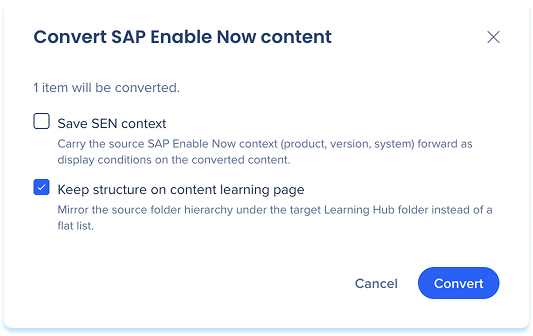
「SAP Enable Nowコンテンツの変換」ポップアップで、変換されるアイテムの数を確認し、2つのオプションを選択します:
-
SAP Enable Nowコンテキストを保存:SAP Enable Nowコンテンツの製品、バージョン、システム情報を保持します
-
ラーニングコンテンツページの構造を維持:フラットなリストではなくフォルダ構造を維持し、SAP Enable Nowと同じようにコンテンツを整理した状態で保持します。
-
[変換]を選択します
注
学習通知でコンバージョンの進捗状況とアイテム数を監視できます。 すでに変換されたアイテムには、チェックマークが表示されます
注
項目は階層構造で整理されています。 変換された各アイテムは、ポータルでカードになります 各カード内に表示されるコンテンツは、選択した階層のレベルによって異なります 構造を維持すると、変換されたコンテンツはSAP Enable Nowと同じように整理されたままになります。
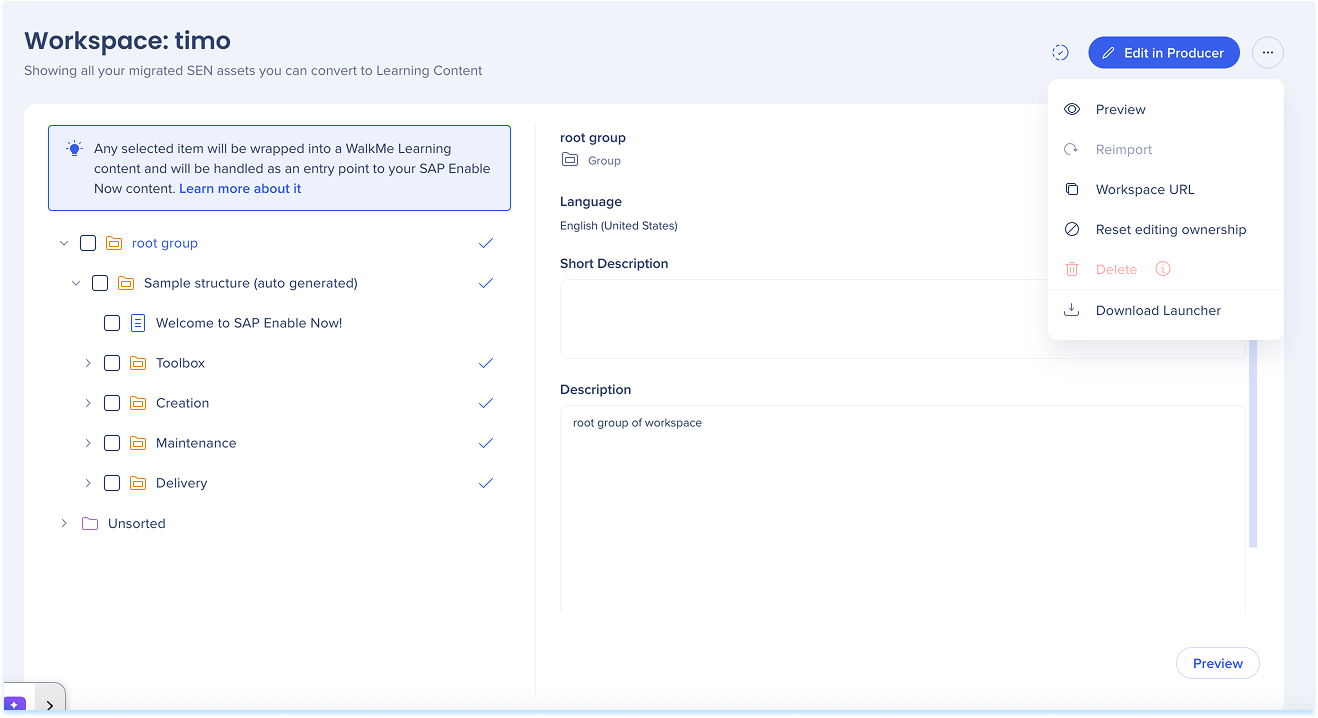
オプションメニュー
オプションメニューを使用すると、コピーされたワークスペースで主要なアクションを実行できます。
利用可能なアクションには、以下が含まれます:
- プレビュー
- ワークスペースURL
- 削除
- ランチャーをダウンロードする

5:プロデューサーでコンテンツを編集(オプション)
移行されたコンテンツアイテムは、WalkMeラーニングアークでは直接編集できません。 変更するには、APIキーを使用して、SAP Enable Now ProducerをWalkMeサーバーに接続します 接続後、ProducerからWalkMe Learning Arcに更新を開き、編集し、同期できます
1. APIキーを作成します:
-
管理センターで、APIキーのページに移動します
-
「キーを作成」をクリックします
-
キーの名前を入力し、期間を定義します
-
API権限で、Learning Arc – プロデューサー統合を有効にします
-
「キーを作成」をクリックします
-
クライアントシークレットとクライアントIDをコピーして安全に保存します。再度表示されることはありません
WalkMe Admin Center
2. プロデューサーを接続します
-
WalkMeラーニングアークで、移行コンテンツページを開きます
-
プロデューサーがインストールされていない場合:
-
[Options Menu(オプションメニュー)]をクリックします
-
ダウンロードランチャーを選択します
-
プロデューサー認証アプリケーションが開くときに、認証情報を入力します:
-
ユーザー名:クライアントID
-
パスワード:クライアントシークレット
-
OKをクリックします

-
サーバーからダウンロードするコンテンツを選択します
注
完了すると、サーバーからのすべての学習コンテンツがローカルバージョンとしてデバイスにダウンロードされます
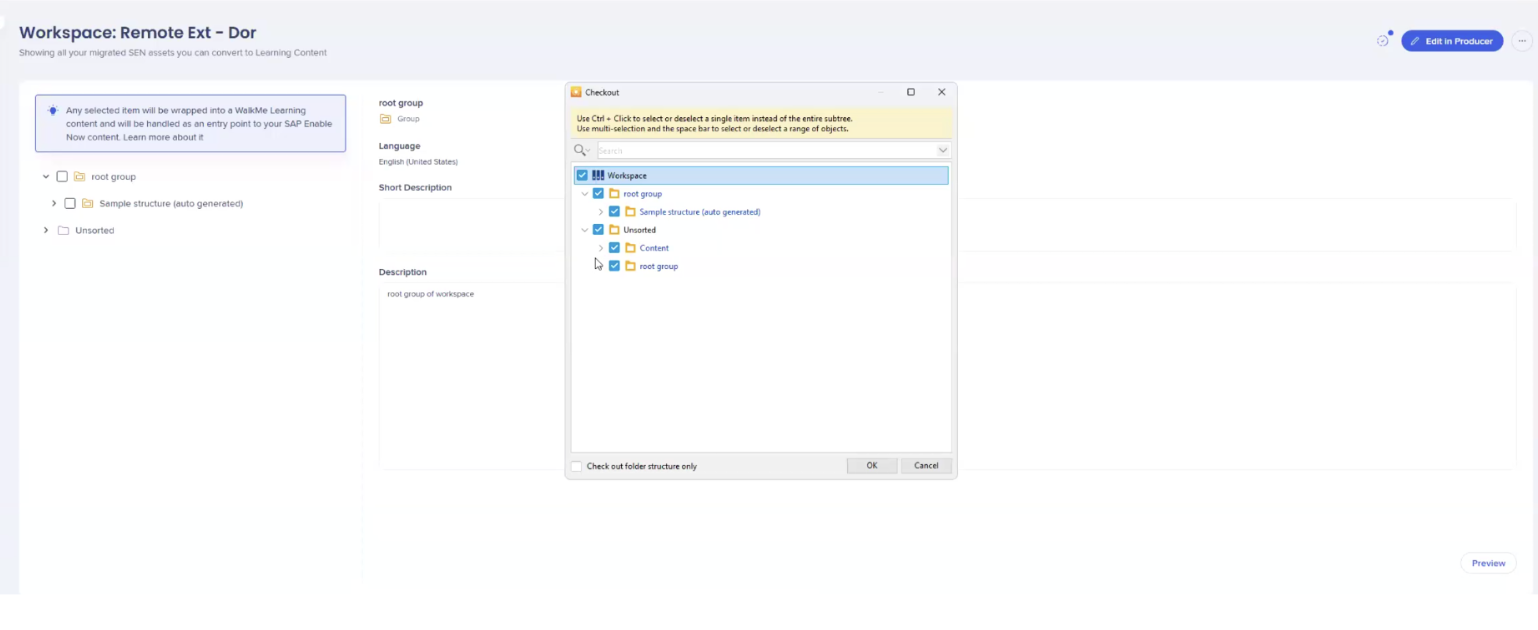
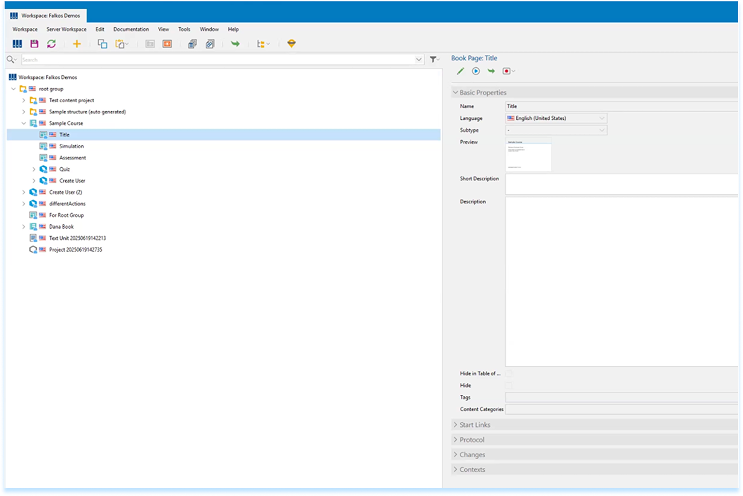
3. 変更を同期します
- プロデューサーでコンテンツを表示、編集、追加
- サーバーに同期をクリックして、変更をWalkMeラーニングアークに同期します

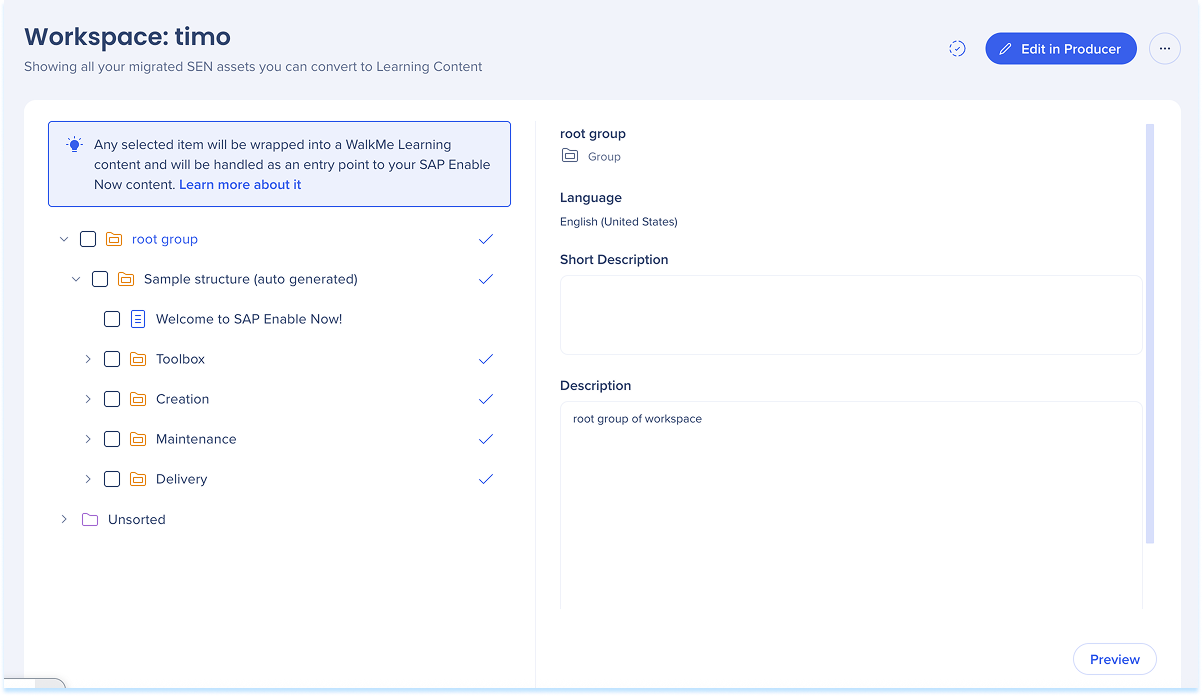
同期後:
-
移行コンテンツページに戻ります
-
ページを更新して、更新されたコンテンツを表示します
URLリダイレクトの設定(任意)
移行後、既存のSAP Enable Nowリンクは引き続き学習者向けに機能します。 これを設定するには、ITチームが元のSAP Enable Nowドメインでリバースプロキシを設定して、ラーニングアークポータルにリンクをリダイレクトする必要があります。
SEN URL Redirect: Customer Setup Guide
技術的なノート


