概要
SuccessFactorsは、完全にカスタマイズ可能なロールベースのポータルを提供します。 その範囲と複雑さのために、スマートウォークスルーは確実に動作するために特定の構造を必要とします。 SuccessFactorsのWalkMeコンテンツを構築する際は、これらのベストプラクティスに従ってください。
ウォークスルー構造
SuccessFactorsのすべてのスマートウォークスルーは、ユーザーが正しいモジュールにいることを確認することから開始する必要があります。
ユーザーが正しいモジュールにいることを確認するには、すべてのSuccessFactorsスマートウォークスルーの先頭に以下のステップを追加します:
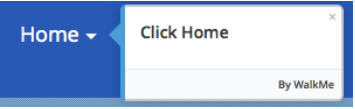
- ステップを追加し、エレメントとして[Main Navigation Menu(メインナビゲーションメニュー)]を選択します。 タイトルに「ナビゲーションメニューを開く」と書きます。 [Click trigger(トリガーをクリック)]が選択されていることを確認します。 ステップオプションメニューの[Precision(精度)]タブを開きます。
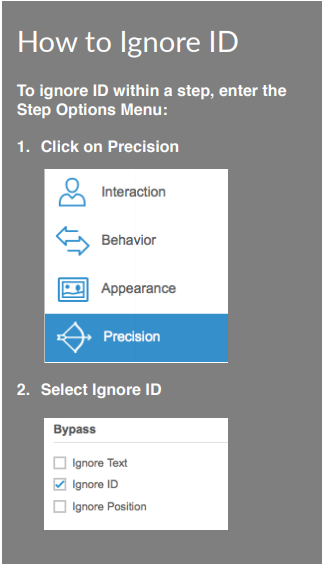
- 2番目のステップを追加し、モジュールのドロップダウンメニューをエレメントとして選択します タイトルに「モジュールを選択します」と書きます。 [Click trigger(トリガーをクリック)]が選択されていることを確認します。 ステップオプションメニューの[Precision(精度)]タブを開きます。
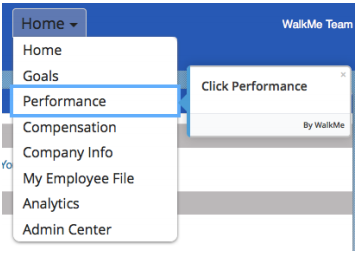
ユーザーがすでに正しいモジュールにいるのにステップが繰り返されるのを回避するには、Start Point(開始ポイント)を使用します:
- 新しいステップを作成します
- ステップのオプションメニューを開き、[Add Start Point(開始ポイントを追加)]を選択します
- ルールを追加して、正しいモジュールがメインナビゲーションに表示されている場合にのみ開始ポイントが発生するようにします。
- 例:On Screen Element — Text Is — "..."

Admin Center
エレメントの検索
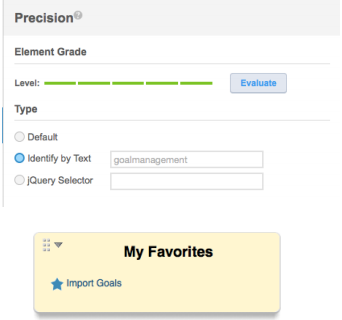
管理センターでスマートウォークスルーを構築する場合、会社プロセス&サイクルメニューのほとんどのエレメントを正しく動作させるには、テキストで識別する必要があります。
テキストでエレメントを識別するには:
- ステップオプションを開くステップを選択します
- [Precision(精度)]に移動します
- 「テキストで識別」を選択します
ショートカットの使用
Admin Centerのいくつかのアイテムはワンクリックでアクセスできるように、お気に入りに登録してサイドバーに配置することができます。
アイテムがお気に入りに登録されていても、メニューを通じて余分なステップを完了するようにユーザーが指示される可能性があります。 この冗長性を回避するためには、ドロップダウンを開くステップでステップ再生ルールを
アイテムがお気に入りに登録されている場合でも、ユーザーはメニューを通じて追加のステップを完了する必要がある場合があります。 冗長性を回避するには、ドロップダウンを開くステップにステップ再生ルールを追加します:
- ステップオプションを開くステップを選択します
- 動作に移動します
- [ステップ再生ルールを作成]を選択します
- 「画面上のエレメントが表示されている」ルールを追加し、お気に入りアイテムが表示されていない場合にのみステップが再生されるようにします
- 設定を選択してルールの精度設定を開き、「テキストで識別
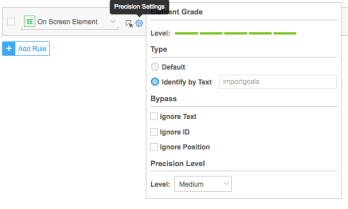 」を選択します
セグメンテーション
モジュール別
SuccessFactorsは幅広いアクションをサポートしており、その結果、多数のスマートウォークスルーが発生する可能性があります。 WalkMeプレーヤーメニューを管理可能にするには、セグメンテーションセンターを利用して、現在のモジュールに関連するスマートウォークスルーのみがユーザーに表示されるようにします。
ユーザーが特定のモジュールにいる場合にのみメニューアイテムを表示させるには、セグメントを定義します:
- セグメンテーションセンターを開きます。
- 新しいセグメントを追加するを選択します
- 名前を入力し、色を選択します
- ステップで「セグメントを定義」を選択します
- 正しいモジュールがメインナビゲーションに表示されている場合にのみアイテムが表示されるように、ルールを追加します
- 例:On Screen Element — Text Is — "..."

変数別
有効化された機能
条件ビルダーでSuccessFactors変数を使用するには、カスタマーサクセスマネージャーまたはWalkMeの担当者にアクセスをリクエストします。
この機能がオンになると、Role Name、Role ID、ユーザー言語などのSuccessFactors変数を条件ビルダーで使用できます。 これにより、特定のメニューアイテムをロールに基づいて特定のユーザーグループにのみ表示できます。
これらの変数を利用したセグメントを作成するには:
- セグメンテーションセンターを開きます。
- 新しいセグメントを追加するを選択します
- 名前を入力し、色を選択します
- セグメント名を選択し、次に「このセグメントを定義」を選択します
- 以下の変数のいずれかを使用してルールを作成します:
- wmSuccessFactors.roleNames.enterRoleNameHere
- wmSuccessFactors.roleIDs.enterRoleIdHere
- wmSuccessFactors.defaultLocale.enterLanguageHere
例:
ユーザーデータ — 変数] — [wmSuccessFactors.roleNames.ConfigAdmin] — は[true]です
変数 - [wmSuccessFactors.roleIDs.713]


