Breve Visão Geral
O SuccessFactors oferece um portal totalmente personalizável baseado em funções. Devido ao seu escopo e complexidade, o Smart Walk-Thrus requer estruturas específicas para funcionar de forma confiável. Siga estas práticas recomendadas ao criar conteúdo do WalkMe para o SuccessFactors.
Estrutura Walk-Thru
Todos os Smart Walk-Thrus no SuccessFactors devem começar confirmando que o usuário está no módulo correto.
Para confirmar que o usuário está no módulo correto, adicione as seguintes etapas ao início do Smart Walk-Thrus do SuccessFactors:
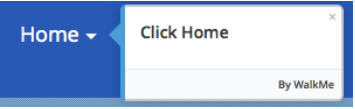
- Adicione uma etapa e selecione o Menu de Navegação Principal como elemento. No título, escreva "Abrir o Menu de Navegação". Certifique-se de que o gatilho Clique esteja selecionado. Abra a guia Precisão no menu Opções de etapa e selecione Ignorar ID.
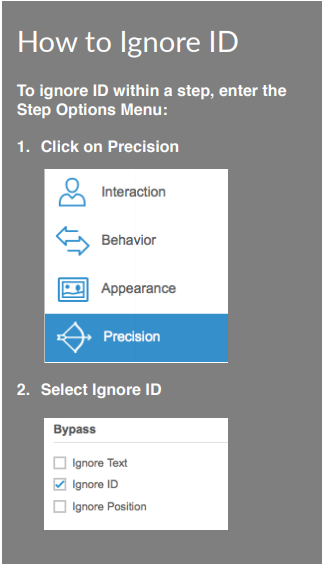
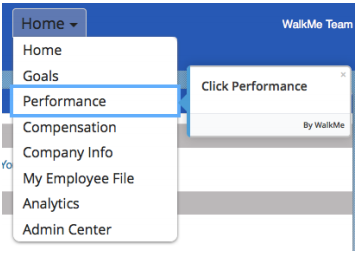
- Adicione uma segunda etapa e selecione o menu suspenso Módulo como elemento. No título, escreva "Selecione seu módulo". Certifique-se de que o gatilho Clique esteja selecionado. Abra a guia Precisão no menu Opções de etapa e selecione Ignorar ID.
Para evitar repetir etapas quando o usuário já estiver no módulo correto, use um Ponto inicial:
- Criar uma nova etapa
- Abra o Menu Opções da etapa e selecione Adicionar ponto inicial
- Adicione uma regra para que o Ponto inicial ocorra apenas quando o módulo correto estiver listado na Navegação principal
- Por exemplo: On Screen Element — Text is — "..."

Centro de administração
Encontrando elementos
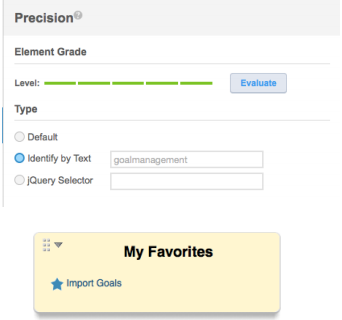
Ao criar o Smart Walk-Thrus na Central do Admin, a maioria dos elementos do menu Processo e ciclos da empresa deve ser identificada pelo texto para funcionar corretamente.
Para identificar um elemento por texto:
- Selecione a etapa para abrir Opções de etapa
- Vá para Precisão
- Selecione Identificar por texto
Usando atalhos
Alguns itens na Central de Administração podem ser marcados como favoritos e colocados em uma barra lateral para acesso com um clique.
Mesmo que um item seja marcado como favorito, o usuário pode ser solicitado a percorrer o menu e concluir uma etapa adicional. Para evitar redundâncias, use uma Regra de Reprodução de Passo na etapa que abre o
Mesmo quando um item é marcado como favorito, o usuário pode precisar passar pelo menu e concluir uma etapa adicional. Para evitar redundâncias, adicione uma Regra de Reprodução de Steps à etapa que abre o menu suspenso:
- Selecione a etapa para abrir Opções de etapa
- Vá para Comportamento
- Selecione Criar uma regra de Step Play
- Adicionar uma regra Elemento de uso na tela é visível, para que a etapa seja executada apenas quando o item favorito não estiver visível
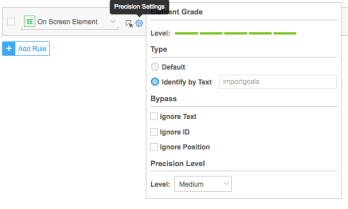
- Selecione Ajustes para abrir os Ajustes de precisão para a regra e selecione Identificar por texto
Segmentação
Por módulo
O SuccessFactors suporta uma ampla gama de ações, o que pode resultar em um grande número de Smart Walk-Thrus. Para manter o Menu do WalkMe Player gerenciável, use a Central de Segmentação para garantir que os usuários vejam apenas o Smart Walk-Thrus relevante para o módulo atual.
Para fazer com que os itens do Menu apareçam apenas quando um usuário estiver em um módulo específico, defina o segmento:
- Abra a Central de segmentação
- Selecione Adicionar um novo segmento
- Digite um nome e escolha uma cor
- Selecione Definir segmento na sua etapa
- Adicione uma regra para que os itens só apareçam quando o módulo correto estiver listado na Navegação principal
- Por exemplo: On Screen Element — Text is — "..."

Por variável
Funcionalidade ativada
Para usar variáveis do SuccessFactors no Construtor de condições, solicite acesso ao Gerente de Sucesso do Cliente ou ao contato do WalkMe.
Quando esse recurso estiver ativado, você poderá usar variáveis do SuccessFactors, incluindo Role Name, Role ID e User Language, no Construtor de condições. Isso permite que itens de menu específicos apareçam apenas para determinados grupos de usuários com base na função deles.
Para criar um segmento com essas variáveis:
- Abra a Central de segmentação
- Selecione Adicionar um novo segmento
- Digite um nome e escolha uma cor
- Selecione o nome do segmento e selecione Definir este segmento
- Crie uma regra usando uma das seguintes variáveis:
- wmSuccessFactors.roleNames.insiraONomeDaFunçãoAqui
- wmSuccessFactors.roleIDs.insiraOIDDaFunçãoAqui
- wmSuccessFactors.defaultLocale.insiraOIdiomaAqui
Por exemplo:
Dados do usuário — Variable — wmSuccessFactors.roleNames.Config Admin — is — true
Dados do usuário — Variável — wmSuccessFactors.roleIDs.713 — is true


