概要
フレームに切り替えは、スマートウォークスルーがiFrameやHTMLポップアップウィンドウなどのドメイン全体で再生を継続できるようにするフローステップです。
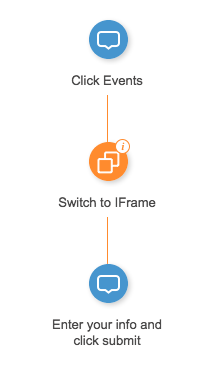
スマートウォークスルーが異なるドメインで再生される場合は、フレームフローステップに切り替えを追加して、WalkMeを正しい場所にガイドします。 WalkMeスニペットがすべてのドメインにインストールされている限り、これによりシームレスな再生が保証されます。
このステップは、一般的に次の目的で使用されます:
使用方法
異なるドメインのステップをキャプチャすると、WalkMeは通常、フレームフローステップに切り替えを自動的に追加します。 これはiFrameまたはポップアップで発生することが最も多いものです。 ステップが追加されていない場合、スマートウォークスルーパスに手動で挿入できます。
フレームに切り替える各ステップには、WalkMeに有効化時期を指示するルールが含まれます 到達すると、WalkMeはルールを確認します:
また、ルールは、ターゲットがiFrame内にあるか、新しいウィンドウにあるかも決定します。
たとえば、1つのサイトにスマートウォークスルーを構築していますが、1つのステップは別のドメインでホストされているiFrame内にあります。 そのステップをキャプチャーすると、WalkMeは自動的にその前に「フレームに切り替え」ステップを挿入します。
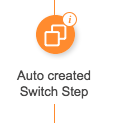 ルールは自動的に作成されます:
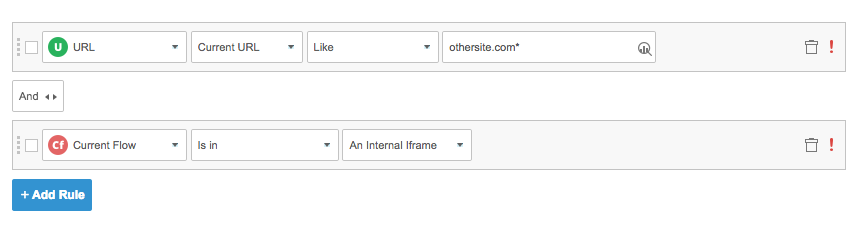
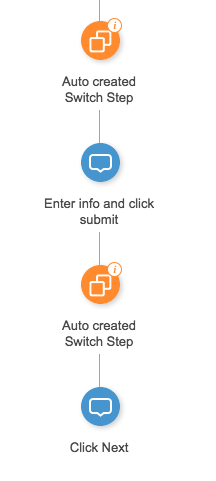
次に、iFrameの外で別のステップをキャプチャした場合、WalkMeは
現在のフローが内部iframeにないというルールを使用して、そのステップの前に別の
フレームステップに切り替えを追加します。

フレームに切り替えの使用方法
「フレームへの切り替え」を挿入します
WalkMeは通常、フレームステップに切り替えを自動的に追加します。 そうでない場合、別のドメインで再生されるステップの前のパスにカーソルを合わせ、オプションメニューからフレームに切り替えを選択します。
条件を定義するルールを作成します。
フレームに切り替えるステップが自動的に追加された場合、事前構築されたルールが付属しています。 常に開いて確認してください。
手動でステップを追加した場合:
-
フローステップの[オプション]メニューを開き、[条件を作成]をクリックします
-
現在のフロールールタイプを使用して、ターゲットドメインを定義します
-
ポップアップウィンドウに切り替える場合は、新しいブラウザタブでそのURLを開いてエレメントをキャプチャします。WalkMeは、実行されているドメイン内のエレメントのみを選択できます。
ウェブベースではないポップアップ
ファイルのアップロードやダウンロードのダイアログなど、一部のウィンドウはオペレーティングシステムの一部であり、ウェブベースではありません。 WalkMeは直接操作することはできません。
これに対処するには:
-
システムポップアップの前にステップを明確な指示で追加します。
-
必要に応じて、GIFや短い動画などのビジュアルを含めます
-
ブラウザー外でアクションを完了した後に、ユーザーが次へをクリックできるようにします
フレームに切り替えるための代替手段
ポップアップまたはiFrameに切り替えることが信頼できない場合は、スキップできます。 代わりに、フレームの外にステップを作成して、ユーザーをガイドするための詳細な指示を記載します。 適切に配置された指示ステップは、同様に効果的である可能性があります。
技術的なノート
- クロスドメインiFrameでスマートウォークスルーを使用する場合、iFrame内のUUIDがトップレベル(親)フレームのUUIDと一致しない場合、スマートウォークスルーはフレームに切り替えるステップで失敗することがあります。


