概要
学習アセットページを使用して、レッスンやコース全体でメディアとシミュレーションファイルを管理および再利用します。 整理し、重複アップロードを回避し、学習コンテンツを一貫性を保つのに役立ちます。
ここに保存されたアセットをマイクロラーニング、コース、クイズ、シミュレーションに追加できます コースからまたはこのページから直接アップロードしたファイルは、迅速にアクセスできるようにここに表示されます
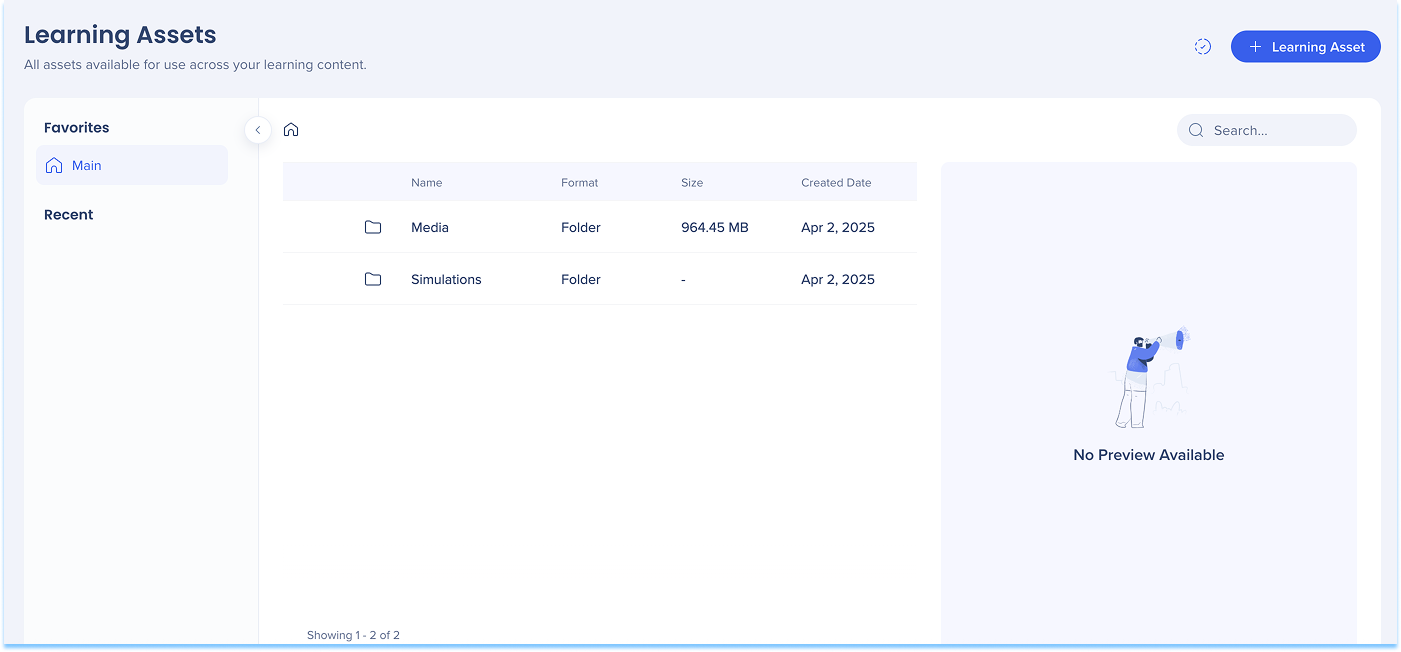
アクセス
学習アセットページにアクセスするには、コンソールナビゲーションの学習アセットページをクリックして移動するか、ページへの直接リンクを使用します。
使用方法
フォルダ
フォルダを使用して、学習アセットをトピック、ワークスペース、ユースケースごとに整理します。
デフォルトでは、2つのフォルダが含まれます:
- メディア:画像、動画、ドキュメント、その他のアップロード可能なファイル
- シミュレーション:記録またはアップロードされたすべてのシミュレーション
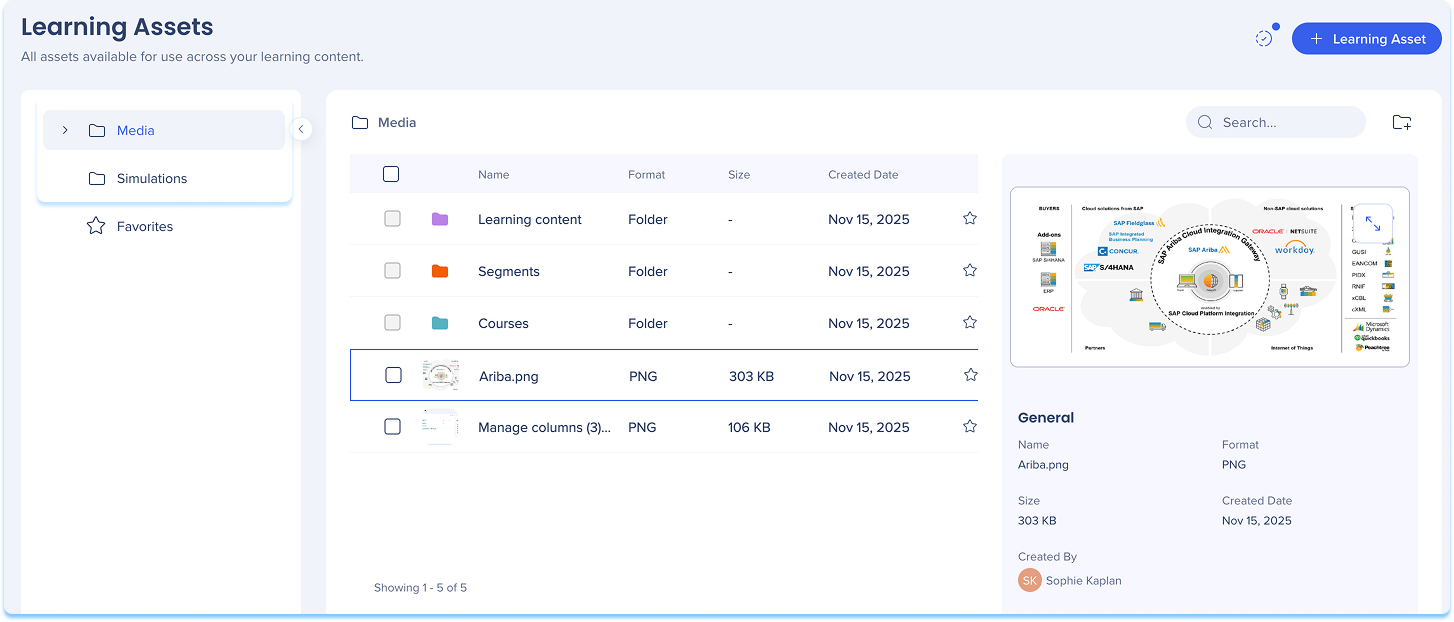
サブフォルダ
メディアまたはシミュレーションフォルダ内にサブフォルダを作成して、コンテンツをより適切に整理します。
仕組み:
- メディアまたはシミュレーションフォルダを開きます
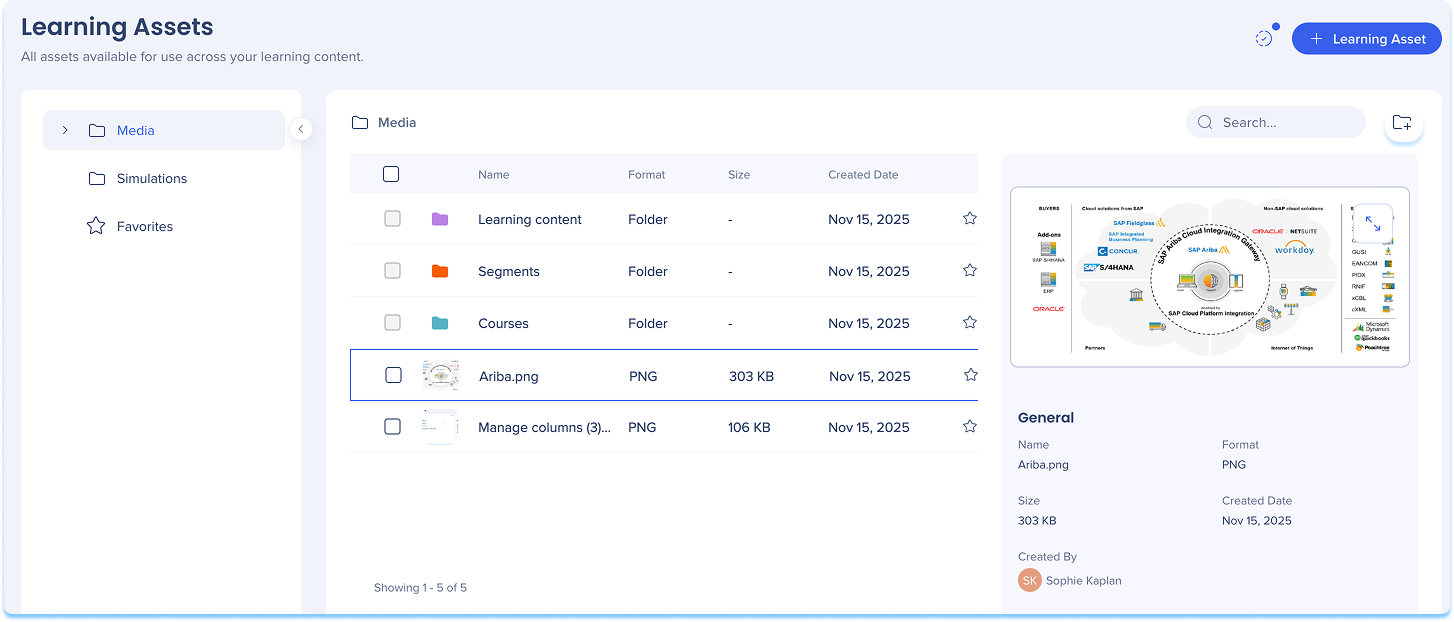
- 右上隅にある「フォルダを追加」アイコンを選択します
- 名前を入力し、色を選択します
- フォルダを作成する
 を選択します
フォルダオプション
フォルダ名の横にあるオプションメニューからフォルダアクションにアクセスします。
利用可能なアクション:
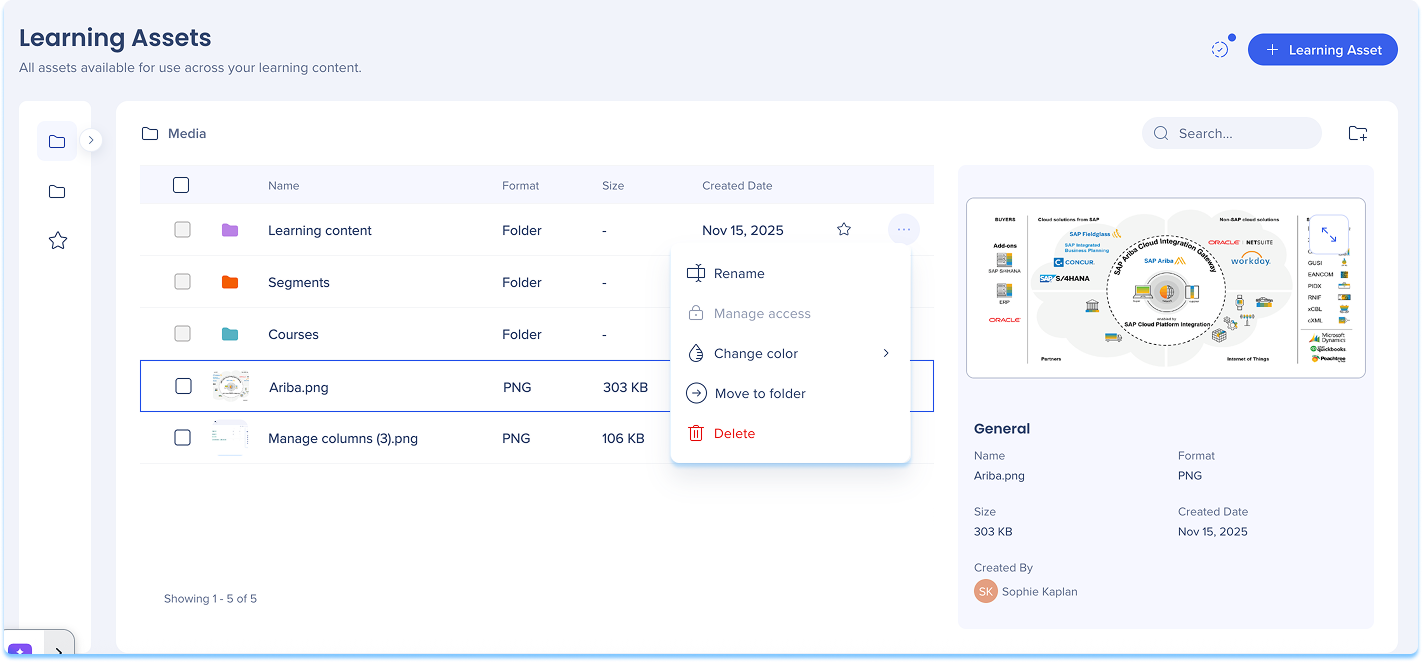
学習アセットを追加します
学習アセットページから直接メディアファイルをアップロードするか、シミュレーションを記録します。
仕組み:
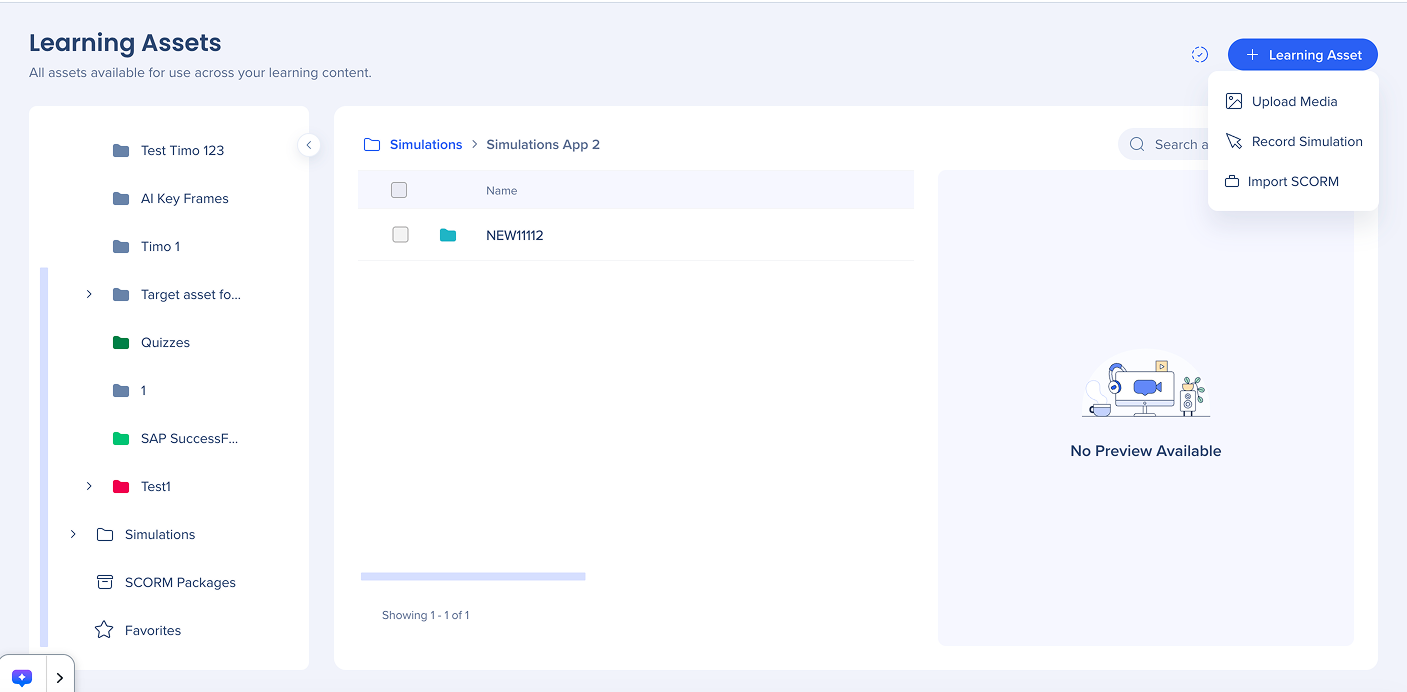
- ページの右上隅にある + 学習アセットを選択します
- 以下のいずれかを選択します:
- メディアをアップロード:デバイスから画像、動画、ドキュメントを追加します
- シミュレーションを記録:新しいシミュレーションをキャプチャします
- SCORMのインポート:SCORMパッケージをアップロードして既存の学習コンテンツを追加します。
Import SCORM Packages
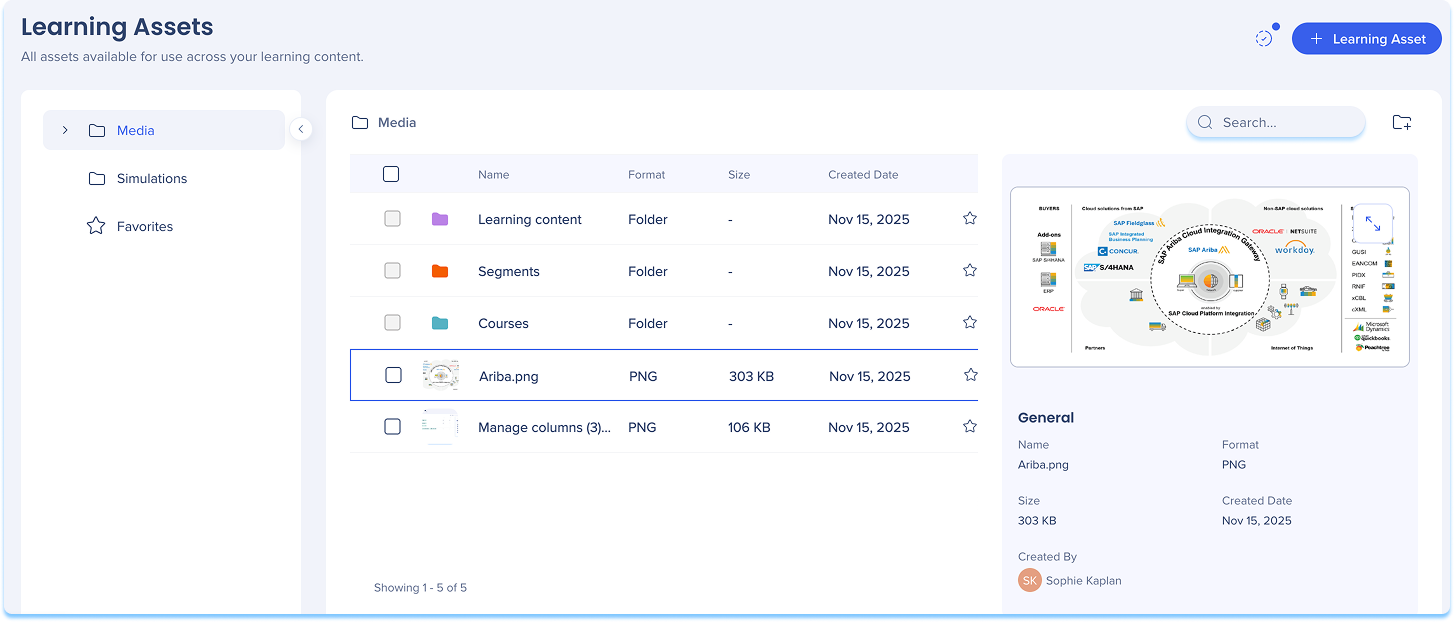
アセットのプレビュー
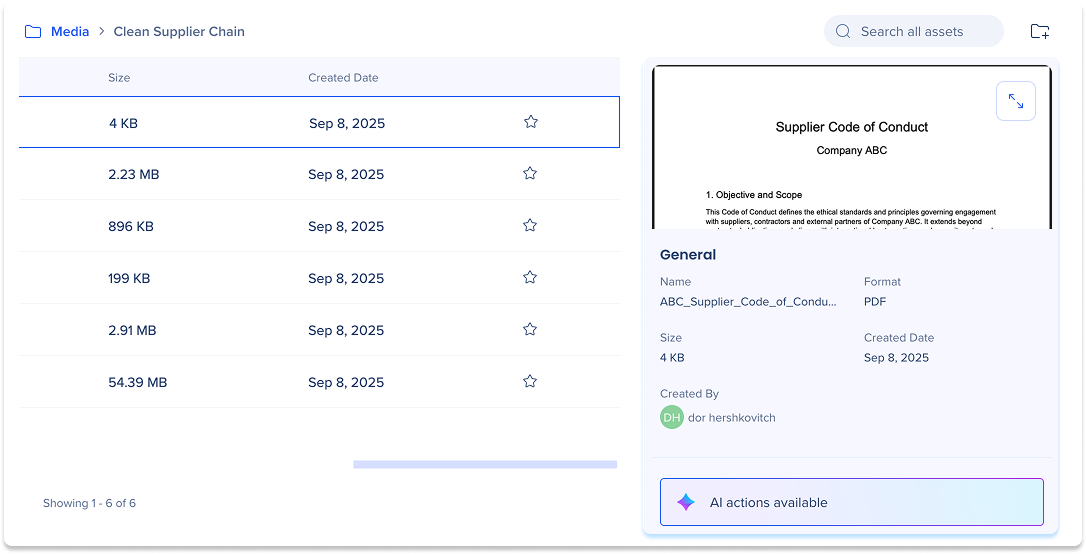
アセットを選択すると、プレビューパネルに次のように表示されます。
- アセットメタデータ:ファイル名、サイズ、フォーマット、作成者、日付が含まれます。
- シミュレーションの編集:シミュレーションアセットで利用でき、シミュレーション編集を開始します。
- AI分析ステータス:アセットがAIコンテンツ生成の準備が整っているかどうかを示します。
AI分析
プレビューパネルは、アセットが分析され、AIを活用したコンテンツ生成の準備が整っているかどうかを示します。
- AI処理中:システムは現在ファイルを分析しています。
- 利用可能なAIアクション:分析が完了し、アセットは使用できる状態です。
- AI処理に失敗しました:「再試行」を選択してプロセスを再度試行します。
- AI処理が利用できません:ファイル形式は、AI分析ではサポートされません。
お気に入り
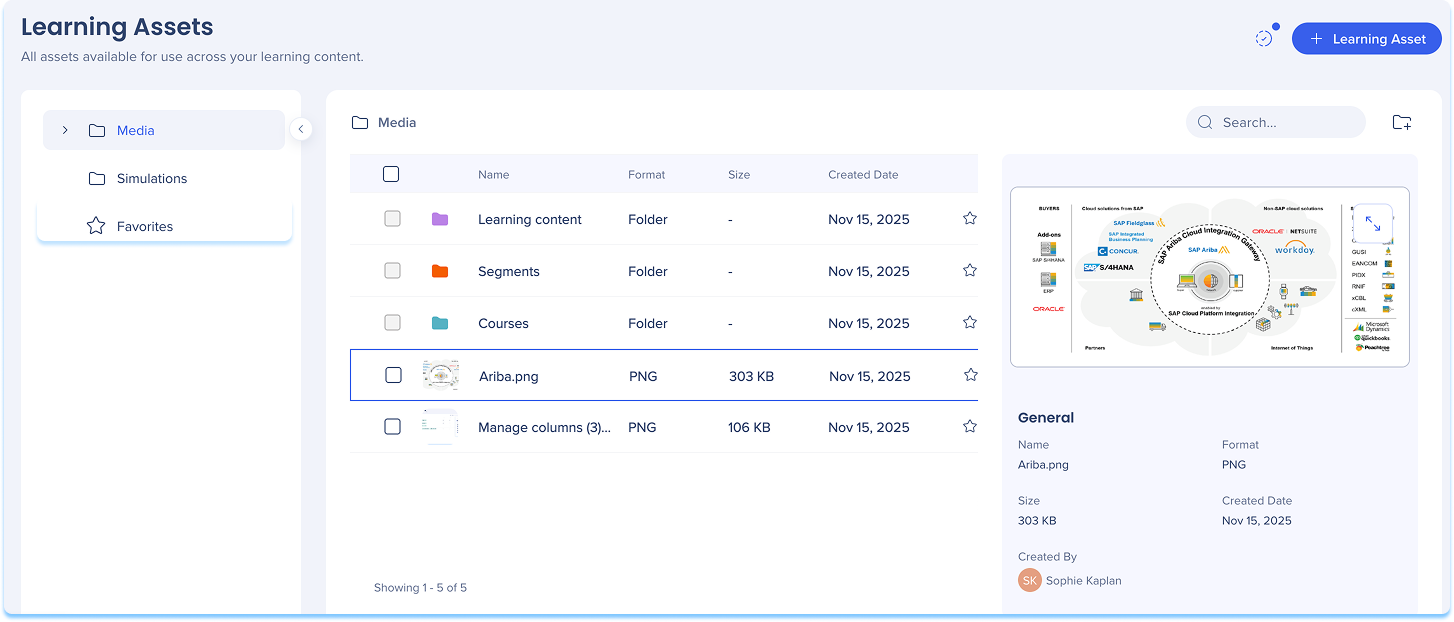
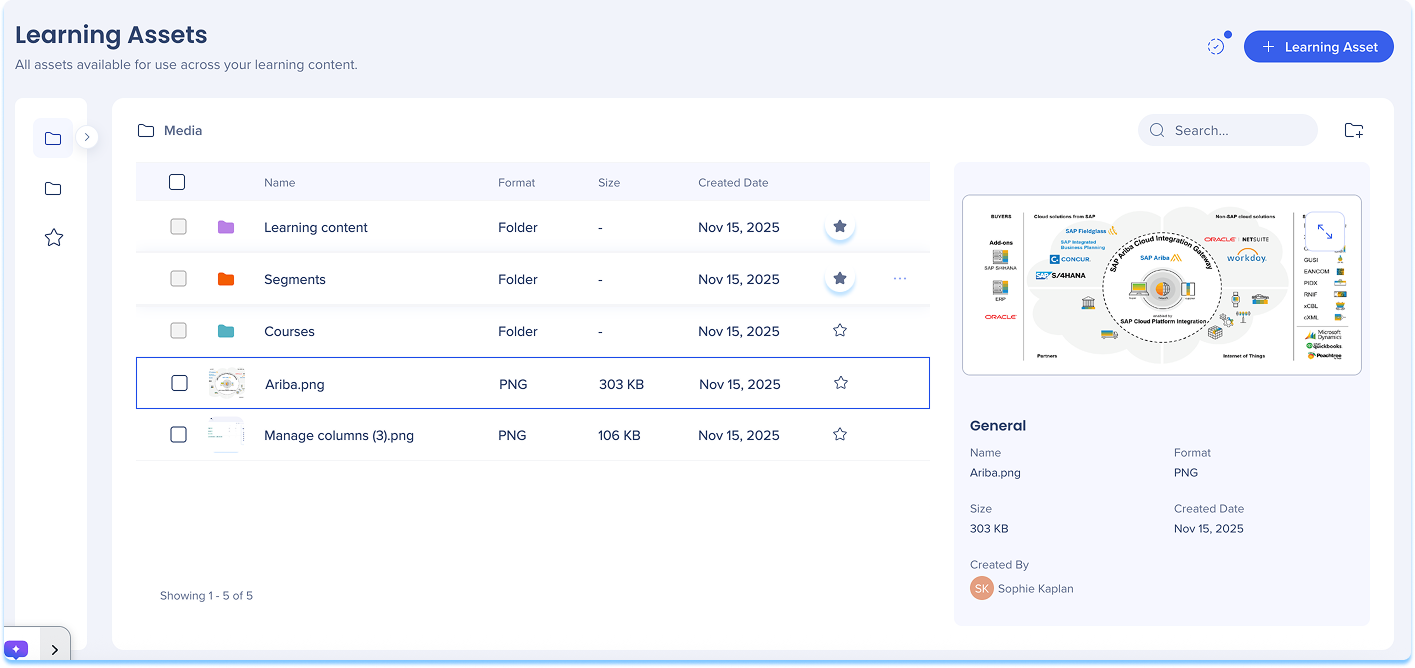
フォルダーまたはアセットをお気に入りに追加して、より迅速にアクセスします。
アセットをお気に入りするには:
- アセットラインのオプションメニューを開き、お気に入りに追加を選択します。
- アセットラインでアセットの横にある星アイコンを選択します
フォルダをお気に入りには:
- フォルダ名の横にあるメニューを開きます
- お気に入りに追加を選択します
注
お気に入りフォルダーがお気に入りビューに表示されます
検索機能
学習アセットページでファイル、フォルダー、またはシミュレーションを迅速に検索します
ページ上部にある検索バーを使用して、名前またはタイプでコンテンツを検索します。 検索結果は、入力に応じて更新され、必要なものをより迅速に検索できます。
学習アセットオプション
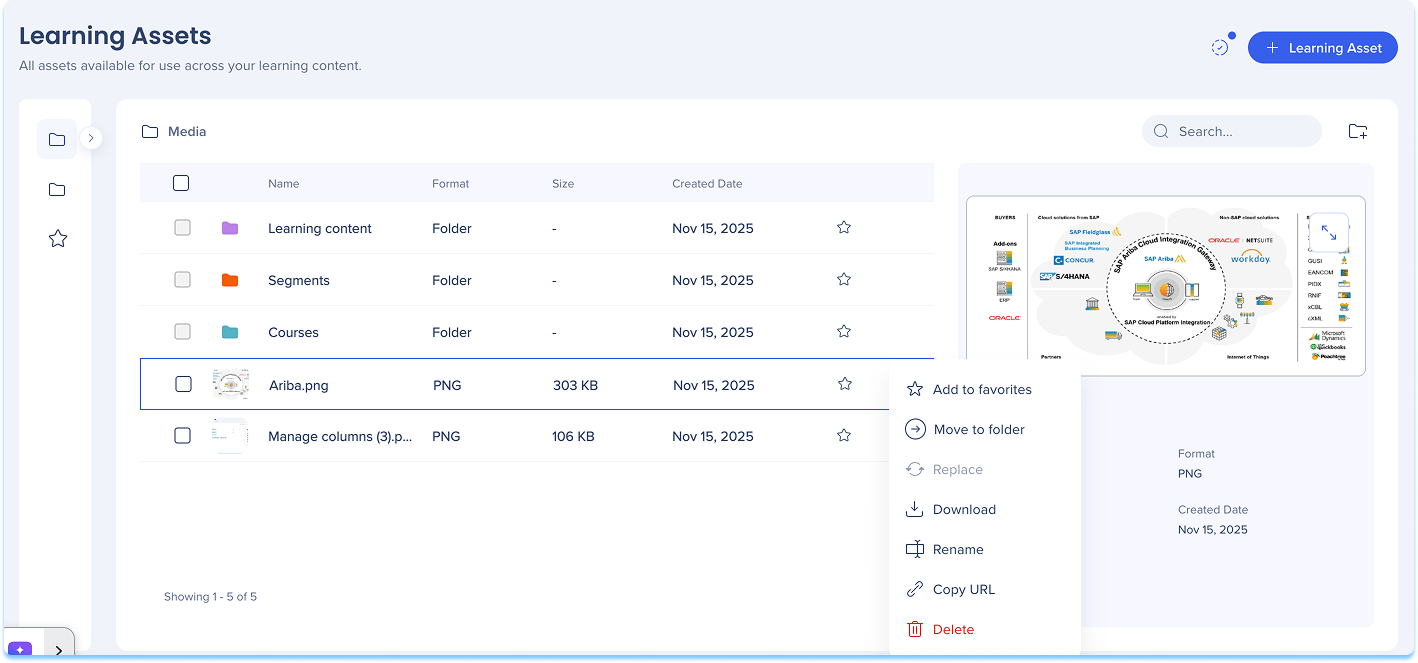
各アセットタイルの右上隅にあるメニューから、個々のアセットのアクションにアクセスします。
利用可能なアクション:
- お気に入りに追加
- フォルダに移動
- ダウンロード
- 名前を変更
- URLをコピーします
- 削除
注
アセットを削除すると、アセットライブラリから削除されますが、すでに使用されているコースまたはレッスンからは削除されません
学習アセットの一括操作
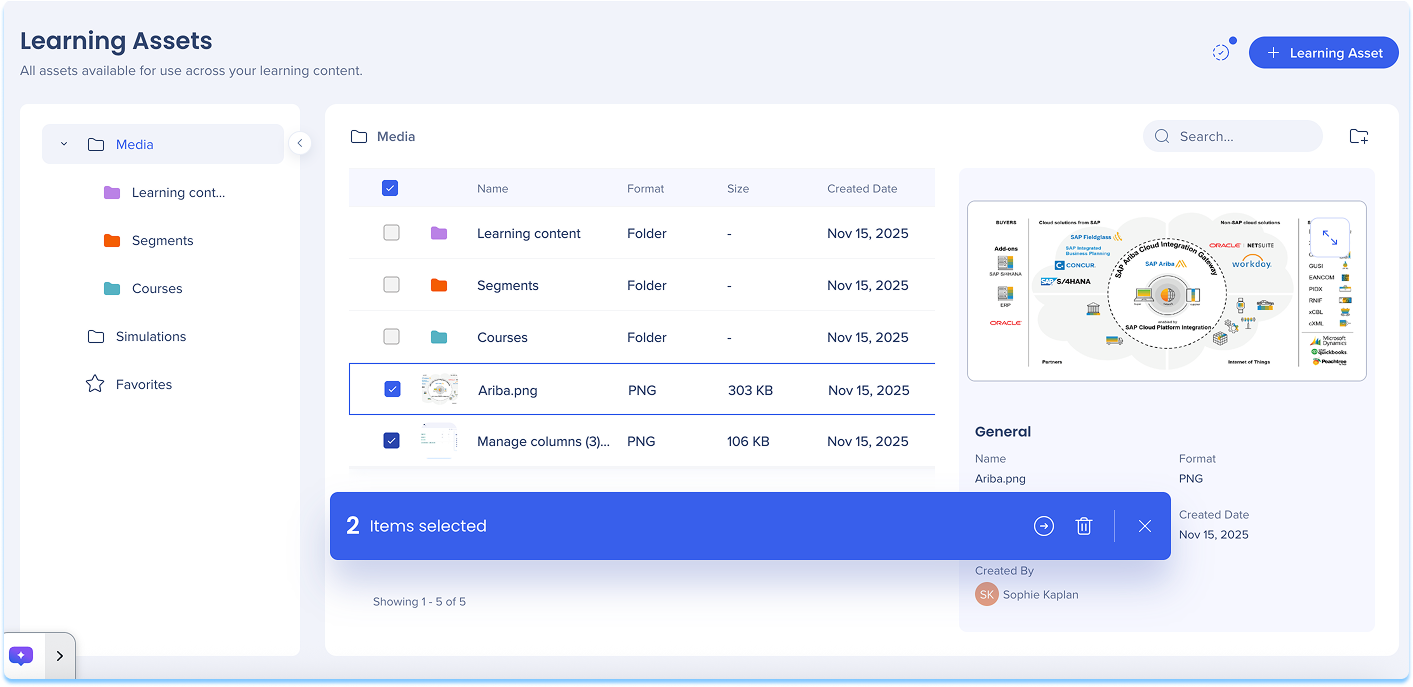
一括アクションを使用して、複数のアセットを一度に管理します。
- 各アセットタイルの左上隅のボックスをチェックして、1つ以上のアセットを選択してください。
- 一括アクションメニューからアクションを選択します
利用可能なアクション:
技術的なノート
-
ファイルアップロードサポートファイルは最大200MB
-
AI分析は、XLSXまたはPPTフォーマットをサポートしません。
-
大きなPDFファイルは、1分のタイムアウトが原因で分析に失敗する可能性があります。


