Breve descripción general
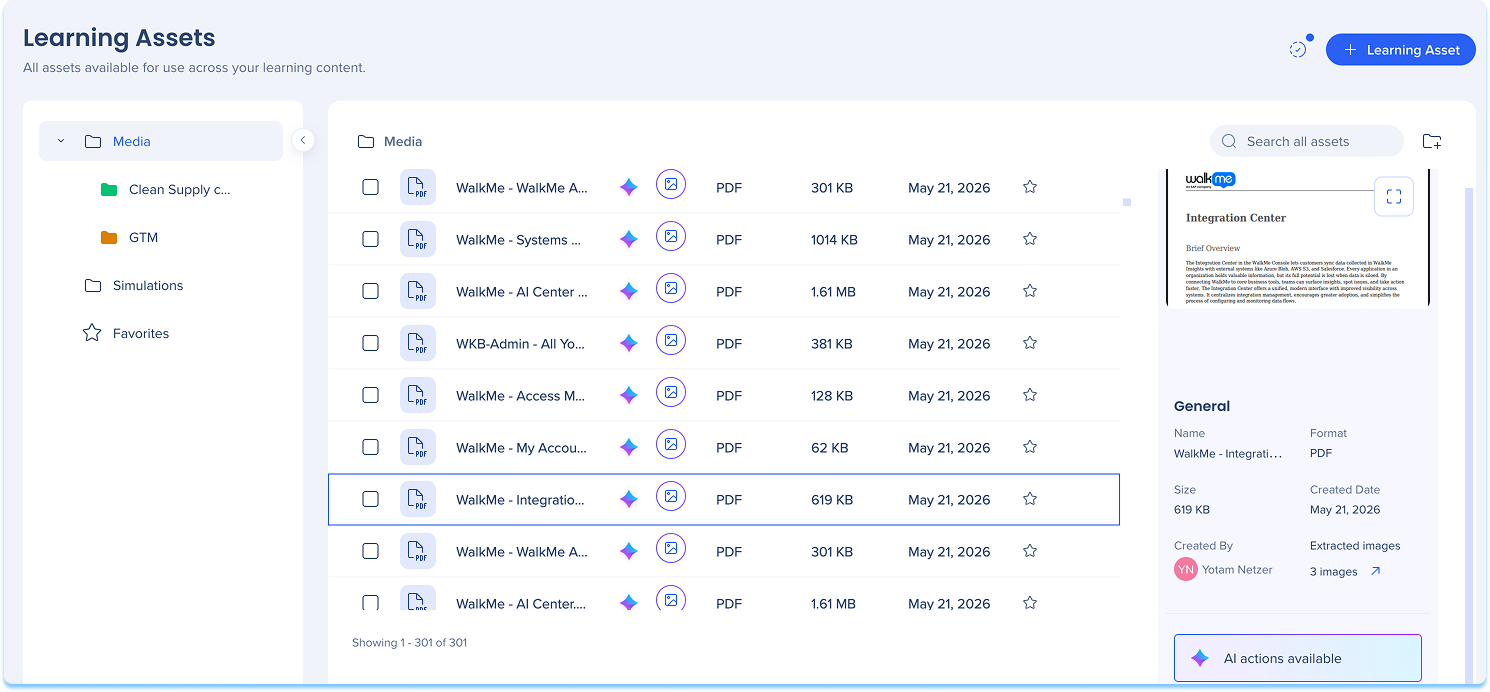
Utiliza la página Recursos de aprendizaje para administrar y reutilizar archivos multimedia, simulaciones y archivos SCORM en lecciones y cursos. Te ayuda a mantenerte organizado, evitar cargas duplicadas y mantener la coherencia del contenido de aprendizaje.
Los activos almacenados aquí se pueden agregar en microaprendizajes, cursos, cuestionarios y simulaciones. Cualquier archivo que cargues, ya sea de un curso o directamente desde esta página, aparece aquí para un acceso rápido.
Al subir un archivo compatible, la IA lo analiza automáticamente para que esté listo para la generación de contenido mediante IA. Puedes consultar el estado del análisis desde el panel de vista previa del recurso.
Acceso
Accede a Learning Arc en la consola:
- Abre la consola de WalkMe
- Ve a la categoría Contenido
- Selecciona Learning Arc
- Selecciona la página Activos
Prueba gratuita de WalkMe Learning Arc
Cómo funciona
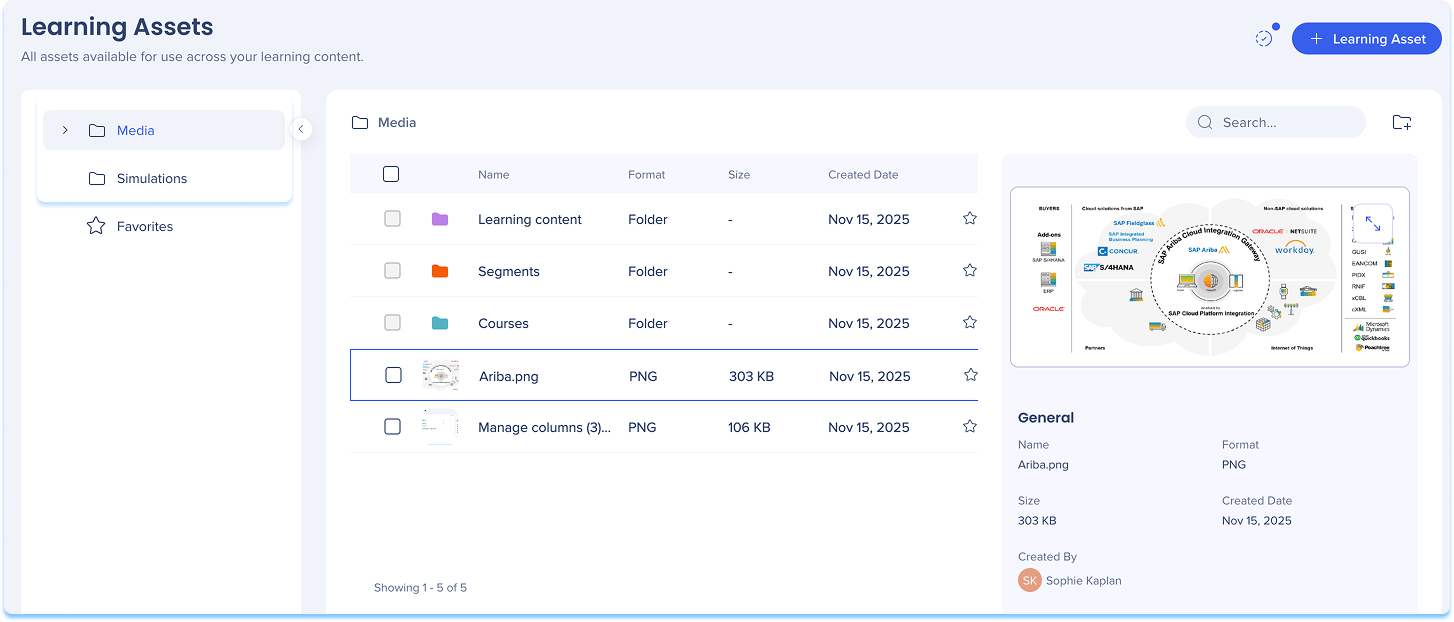
Carpetas
Utiliza carpetas para mantener los activos de aprendizaje organizados por tema, espacio de trabajo o caso de uso.
Se incluyen tres carpetas de forma predeterminada:
- Multimedia: imágenes, vídeos, documentos y otros archivos subidos
- Simulaciones: todas las simulaciones grabadas o cargadas
- Paquetes SCORM: paquetes SCORM que importes
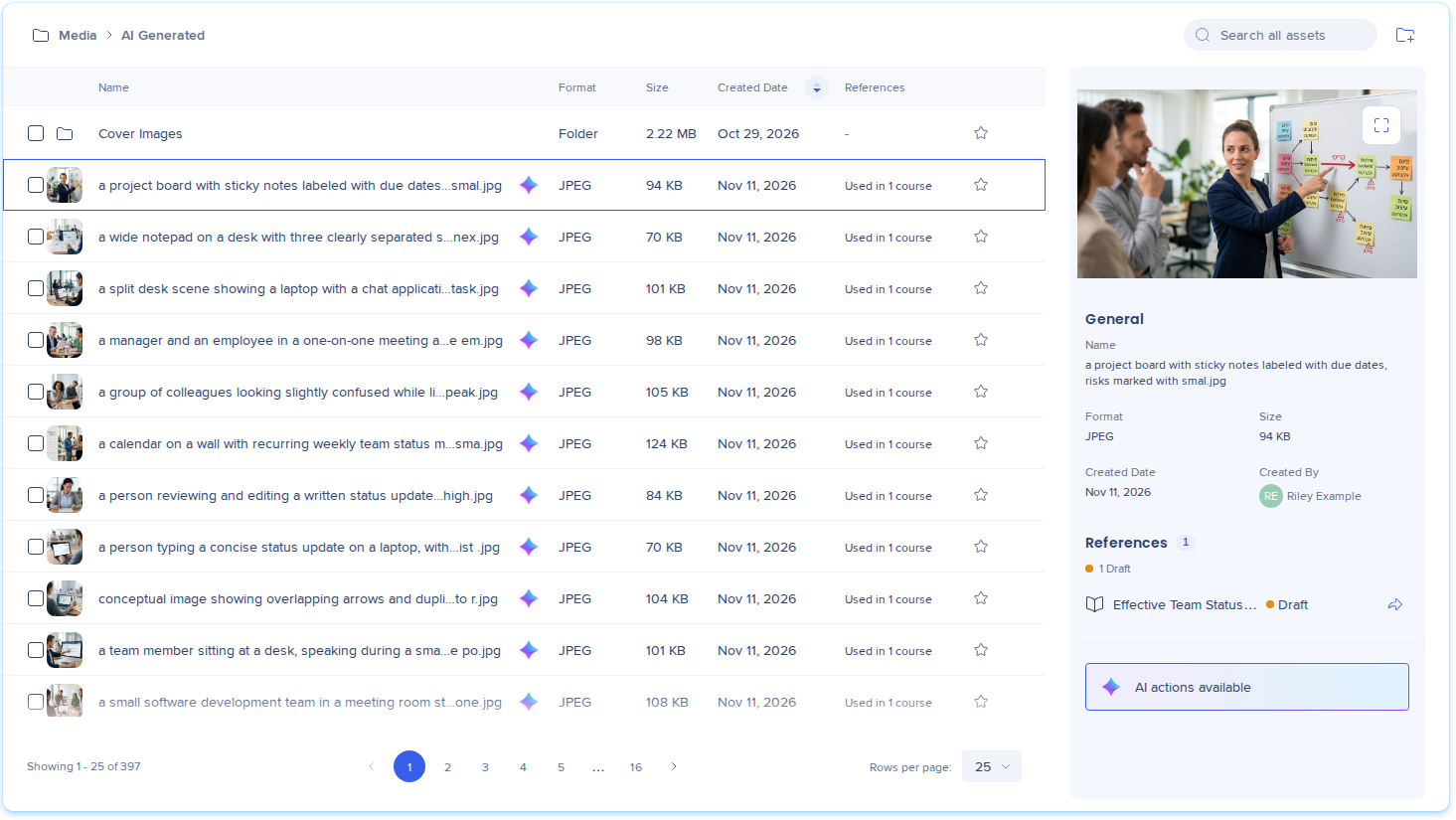
Carpeta Generado por IA
Al insertar una imagen generada por IA, se guarda en la carpeta Generado por IA para que puedas reutilizarla en distintas lecciones y cursos sin necesidad de generarla de nuevo. Learning Arc crea esta carpeta la primera vez que se guarda una imagen.
Subcarpetas
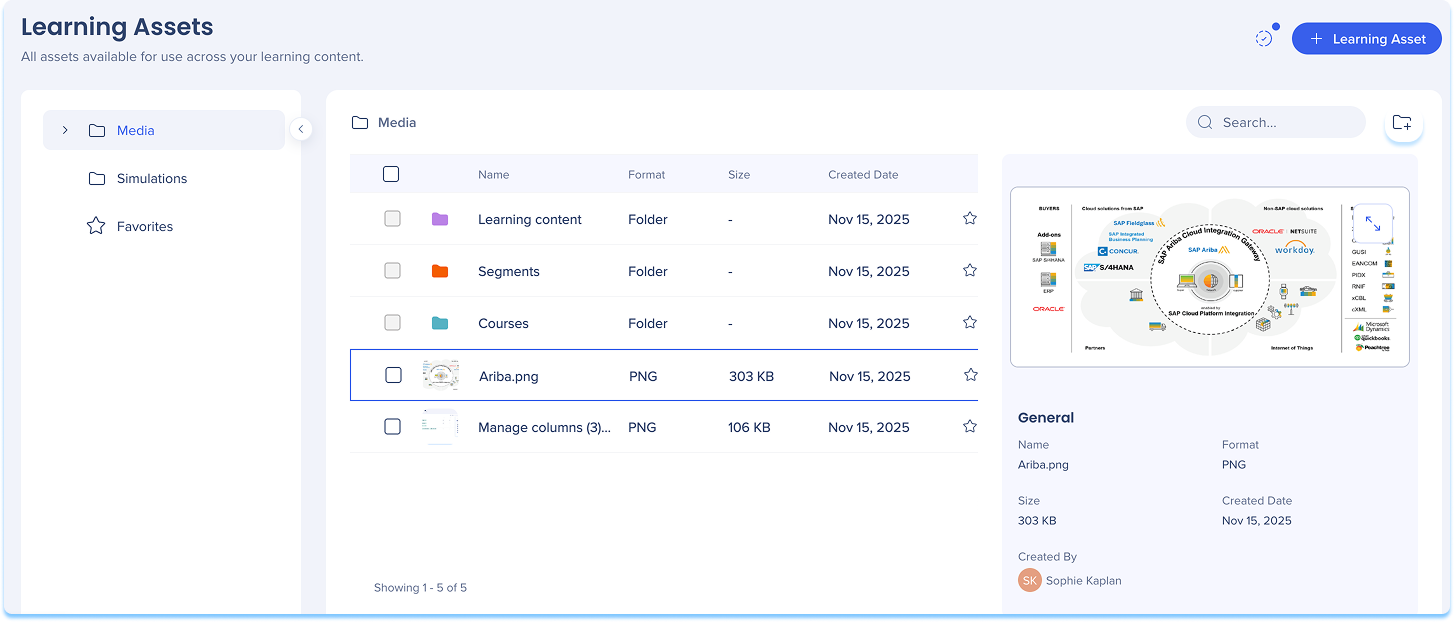
Crea una subcarpeta en la carpeta Multimedia o Simulaciones para organizar mejor tu contenido:
- Abre la carpeta Multimedia o Simulaciones
- Selecciona el icono Añadir carpeta en la esquina superior derecha
- Escribe un nombre y elige un color
- Selecciona Crear carpeta

Opciones de carpeta
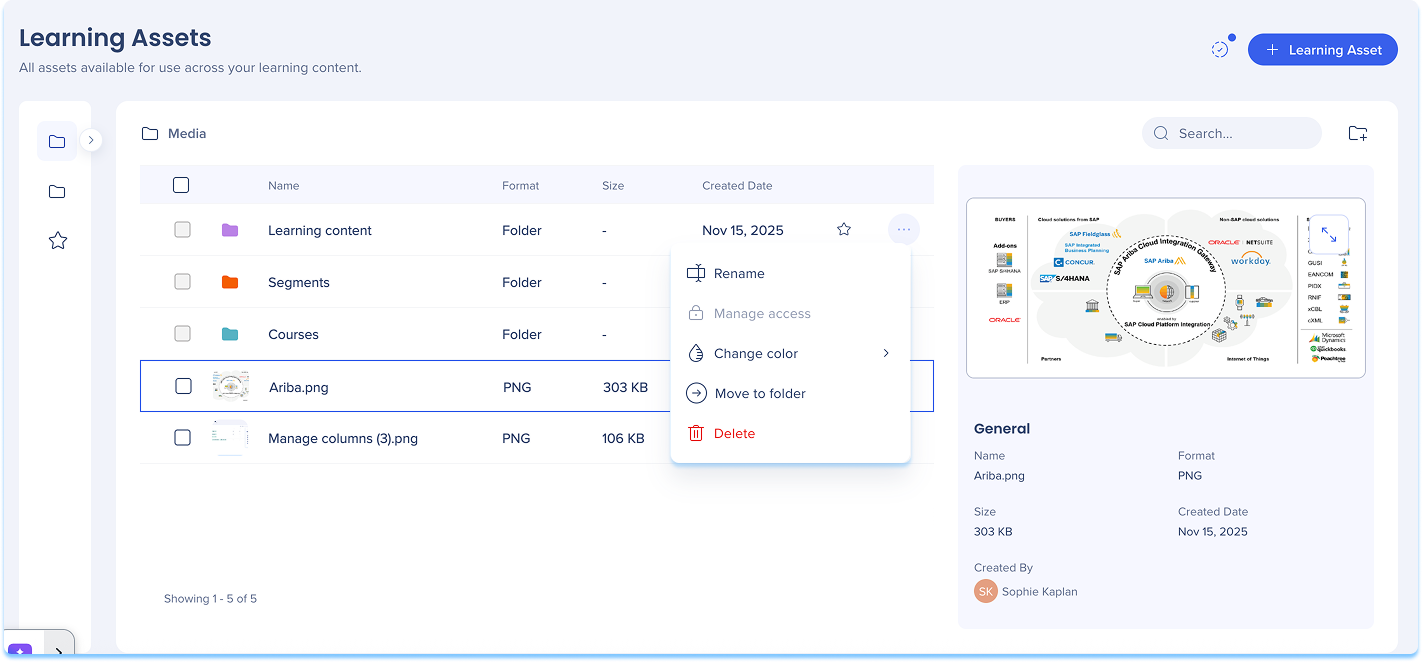
Accede a las acciones de la carpeta desde el menú Opciones junto al nombre de la carpeta.
Acciones disponibles:
- Cambiar nombre
- Administrar restricciones
- Cambiar color
- Mover a la carpeta
- Eliminar
Nota
Al eliminar una carpeta, esta y todo lo que contiene se trasladan a Eliminados recientemente.
Añadir recurso de aprendizaje
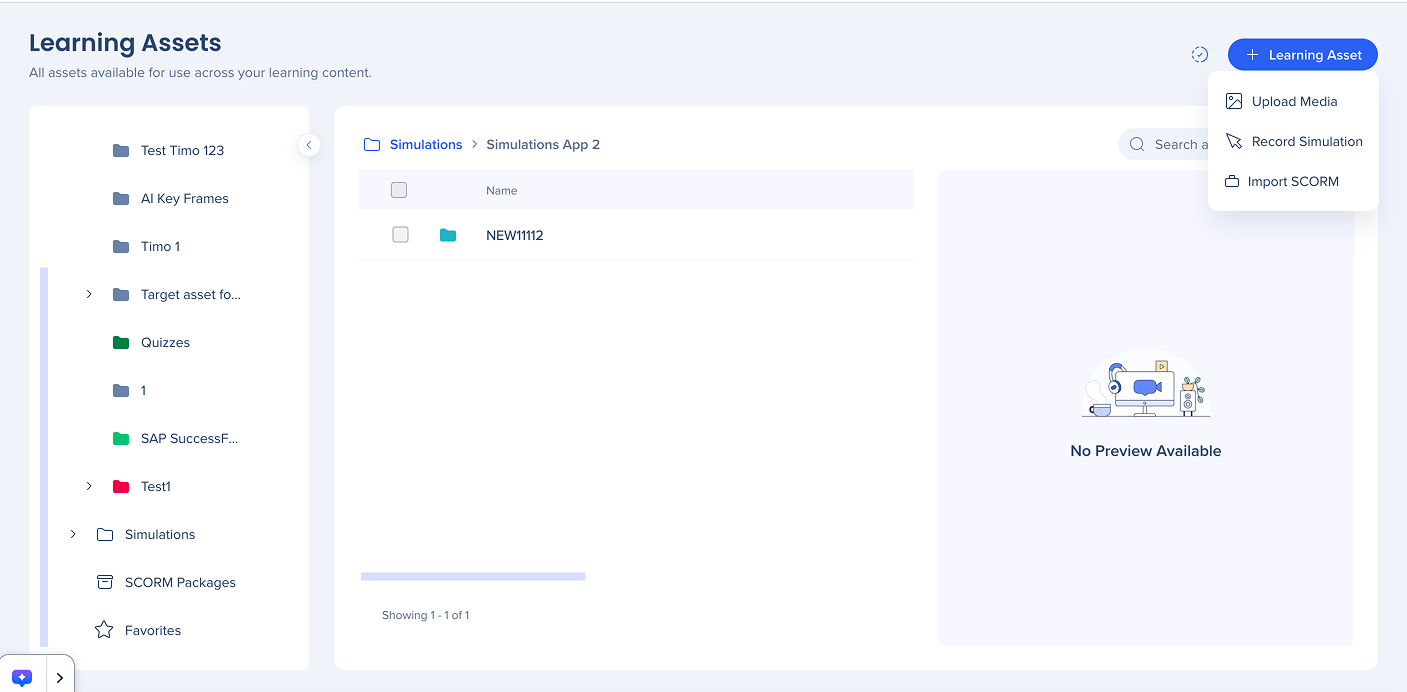
Carga archivos multimedia, graba simulaciones o importa paquetes SCORM directamente desde la página Recursos de aprendizaje:
- Selecciona + Recurso de aprendizaje en la esquina superior derecha de la página
- Elige una de las siguientes:
- Cargar medios: añade imágenes, videos o documentos desde tu dispositivo
- Grabar simulación: captura una nueva simulación web o de escritorio
- Importar SCORM: carga un paquete de SCORM para añadir contenido de aprendizaje existente
Más información sobre la grabación de simulaciones:
Elements: Getting Started Guide
Más información sobre la importación de paquetes SCORM:
Import SCORM Packages
Vista previa del activo
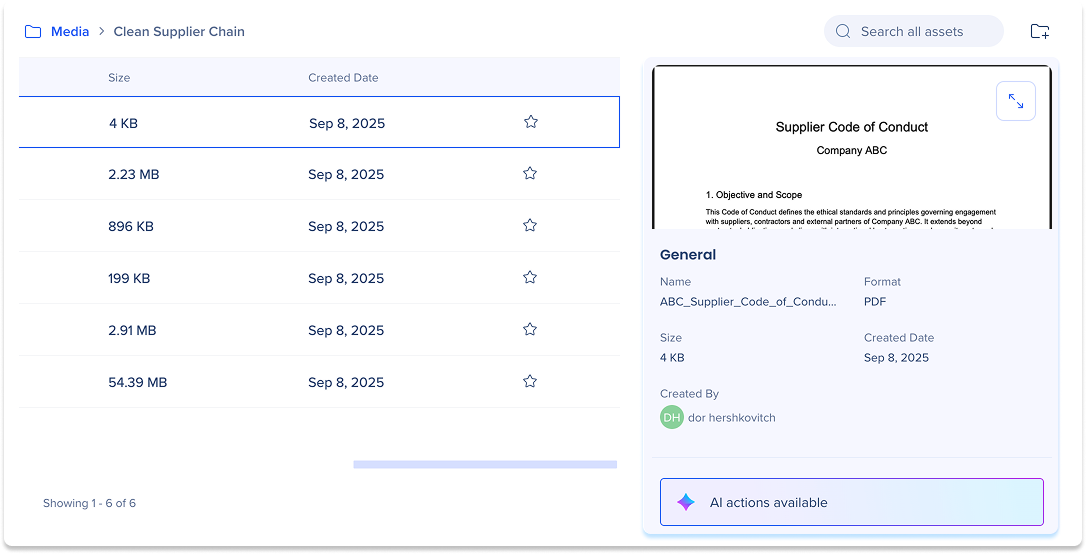
Al seleccionar un recurso, el panel de vista previa muestra:
Estado del análisis de IA
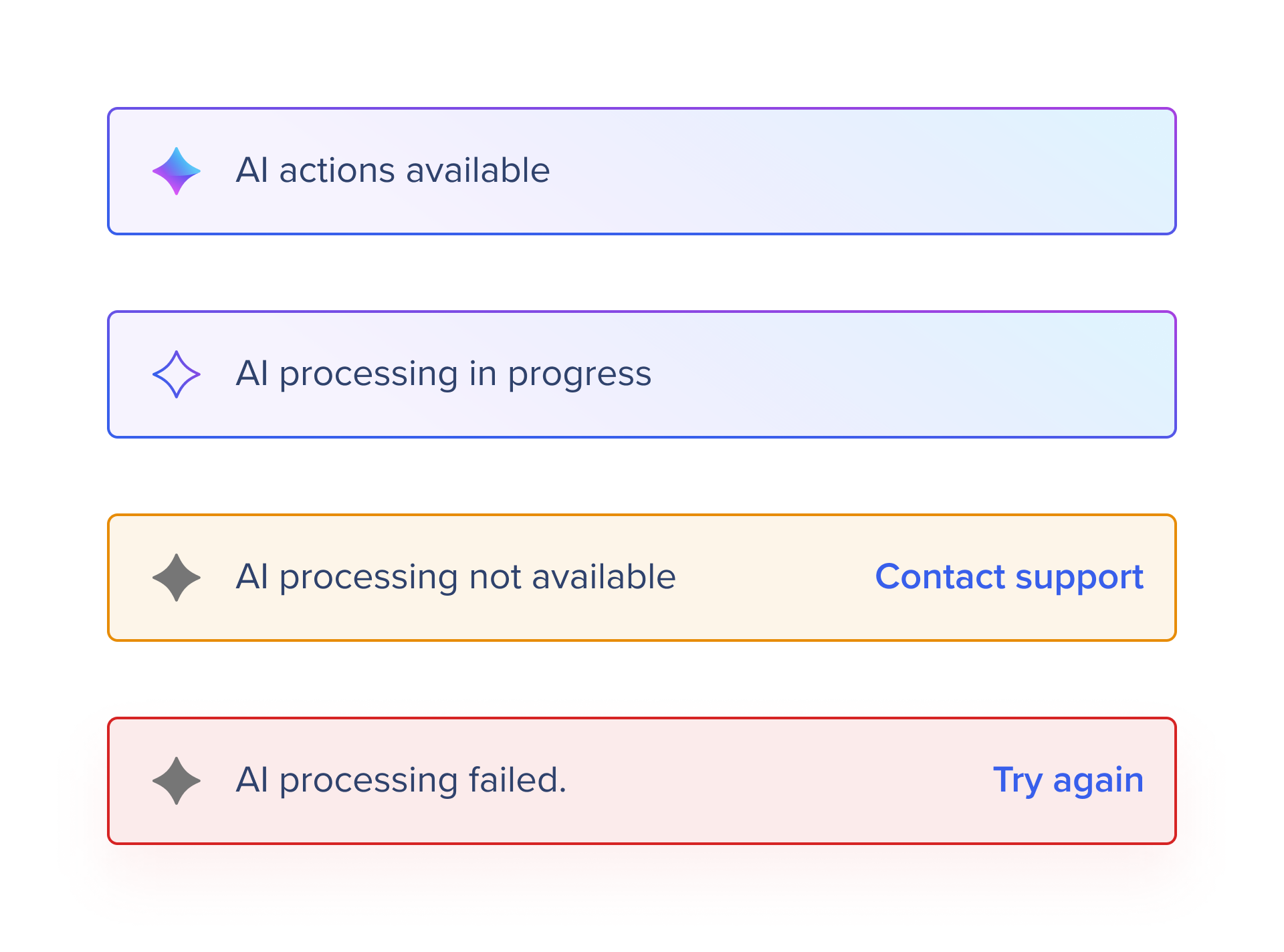
El panel de vista previa muestra si un recurso se ha analizado y si está listo para la generación de contenido con tecnología de IA:
- Procesamiento de IA en curso: Learning Arc está analizando el archivo
- Acciones de IA disponibles: el análisis se ha completado y el recurso está listo para usarse
- Error en el procesamiento de IA: selecciona Reintentar para volver a ejecutar el análisis
- Procesamiento de IA no disponible: el formato de archivo no es compatible con el análisis de IA
Referencias
Comprueba dónde se utiliza un recurso antes de modificarlo o eliminarlo. La columna Referencias de la tabla Recursos muestra cuántos elementos de aprendizaje utilizan cada recurso.
Para ver qué elementos de aprendizaje utilizan un recurso:
- Selecciona un recurso para abrir su vista previa. El panel Referencias enumera los tres primeros elementos de aprendizaje que lo utilizan.
- Selecciona Mostrar todo para ver cada elemento de aprendizaje, con las columnas Nombre y Estado
- Selecciona la flecha situada junto a un elemento de aprendizaje para abrirlo
En la lista completa:
- Una línea de resumen cuenta los elementos de aprendizaje por estado
- Cada elemento de aprendizaje muestra su estado: Publicado, Borrador o Eliminado
Nota
El contenido de aprendizaje eliminado sigue utilizando el recurso hasta que se elimine definitivamente de Eliminados recientemente.
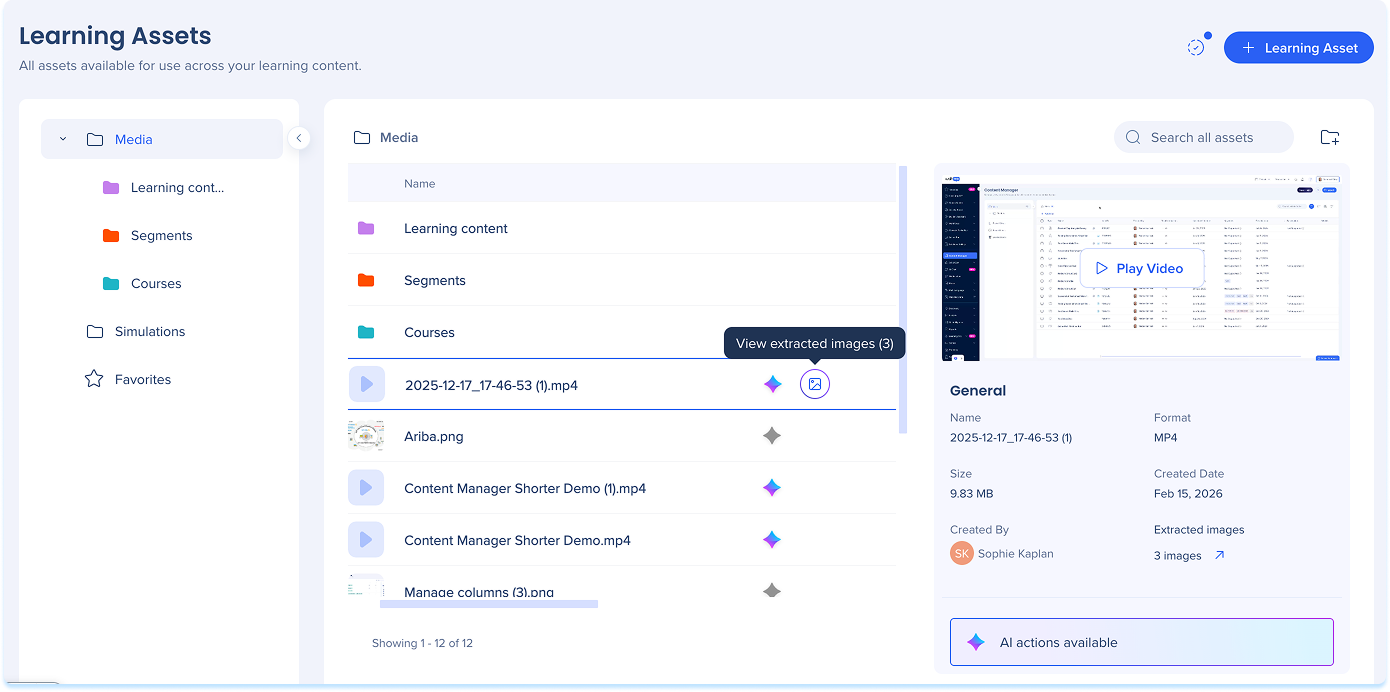
Puedes extraer imágenes de archivos PDF y vídeos subidos y reutilizarlas cuando crees contenido de aprendizaje:
- Archivos PDF: las imágenes se extraen automáticamente durante el análisis de IA y están disponibles en la biblioteca de recursos
- Archivos de vídeo: las imágenes solo se extraen después de que el vídeo se use en una lección, no durante la carga o el análisis
Para verlas, selecciona Ver imágenes extraídas junto al recurso en la biblioteca de recursos.
Más información sobre la extracción de imágenes:
Image Extraction
Favoritos
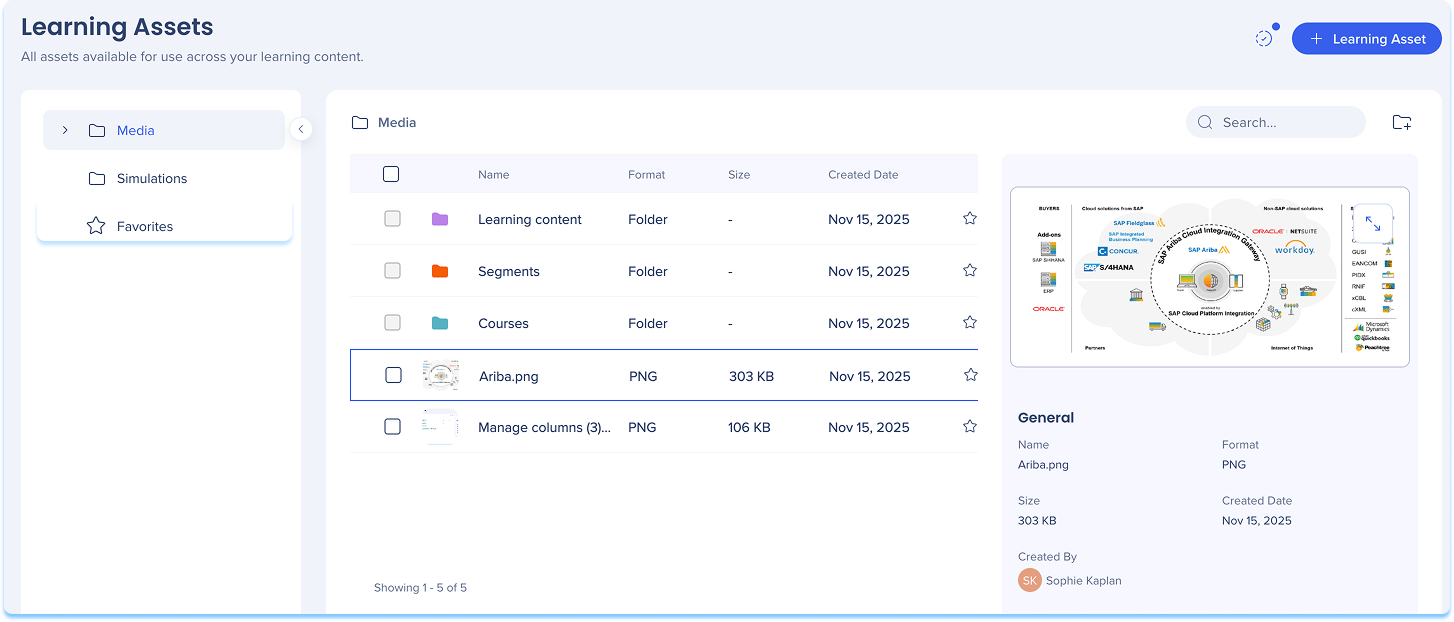
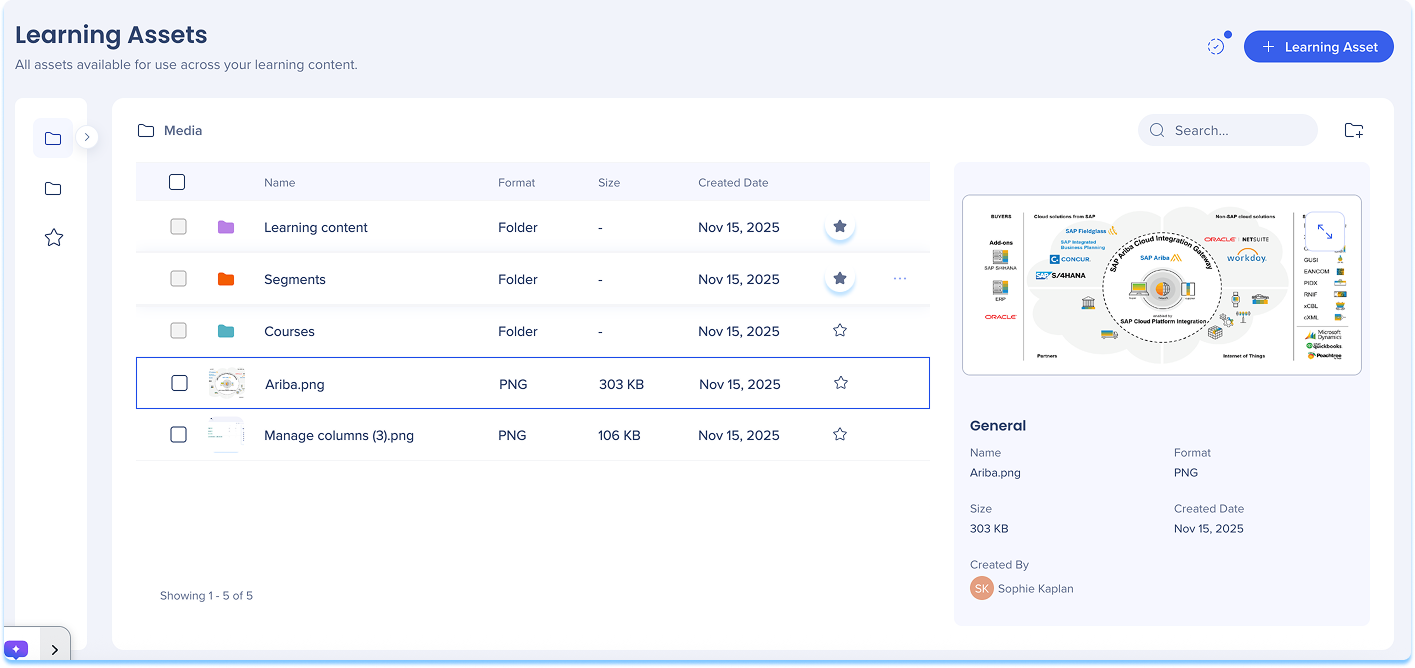
Añade carpetas o activos a tus favoritos para un acceso más rápido.
Para marcar un recurso como favorito, puedes hacer lo siguiente:
- Abre el menú Opciones en la fila del recurso y selecciona Añadir a favoritos
- Selecciona el icono de Estrella junto al recurso en su fila correspondiente
Para marcar una carpeta como favorita, selecciona el icono de Estrella situado junto a la carpeta en la lista.
Tus carpetas y recursos favoritos aparecen en la vista Favoritos.
Buscar
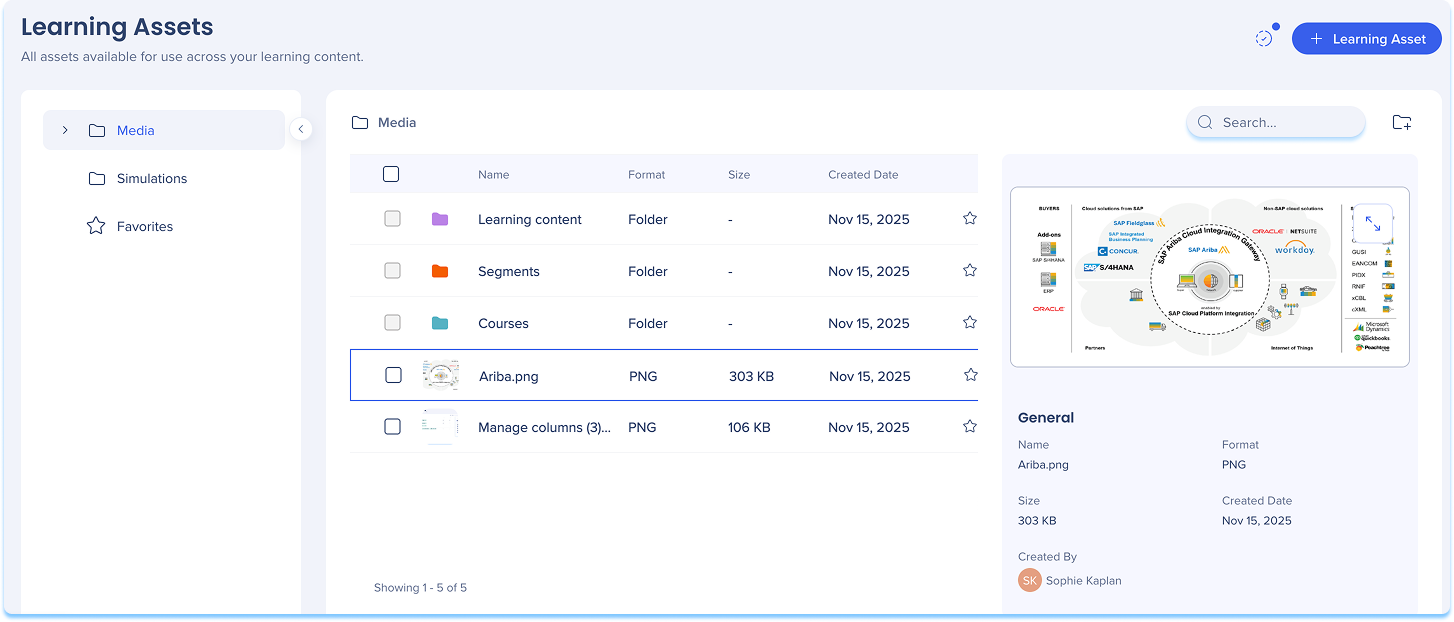
Utiliza la barra de Búsqueda situada en la parte superior de la página para encontrar cualquier archivo, carpeta o simulación por nombre o tipo. Los resultados se actualizan a medida que escribes.
Opciones de activos de aprendizaje
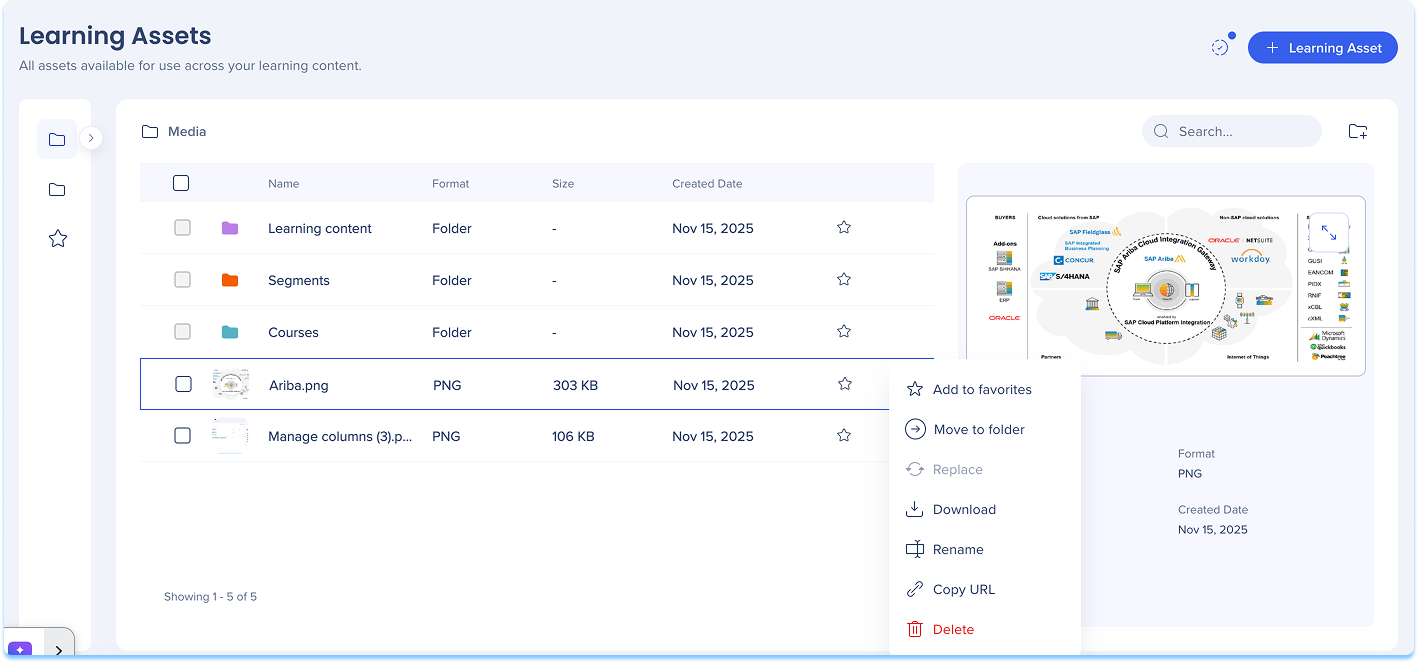
Accede a las acciones de un recurso desde el menú Opciones situado al final de cada fila de recurso. Pasa el cursor por la fila para mostrarlo.
Acciones disponibles:
- Añadir a favoritos
- Mover a la carpeta
- Descargar
- Cambiar nombre
- Compartir (simulaciones)
- Copiar la URL
- Eliminar
- Duplicar (simulaciones)
Nota
Solo puedes eliminar un recurso una vez que lo hayas quitado de todos los elementos de aprendizaje que lo utilicen. Los recursos eliminados se trasladan a Eliminados recientemente, donde puedes restaurarlos.
Eliminados recientemente
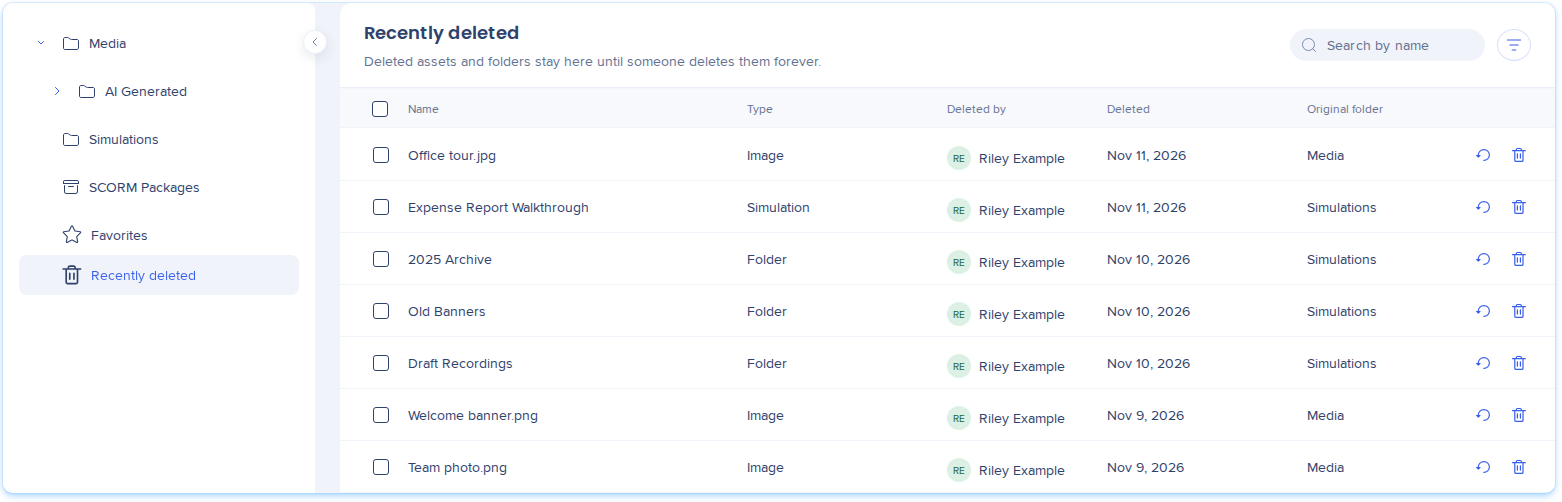
Los recursos y carpetas eliminados van a Eliminados recientemente. Permanecen allí hasta que alguien los elimine permanentemente.
- Restaurar: vuelve a mover el recurso a su carpeta original. Si esa carpeta se ha eliminado, el recurso se traslada a otra carpeta y un mensaje te indicará cuál.
- Eliminar para siempre: borra definitivamente el archivo. No puedes deshacer esta acción.
Acciones masivas de activos de aprendizaje
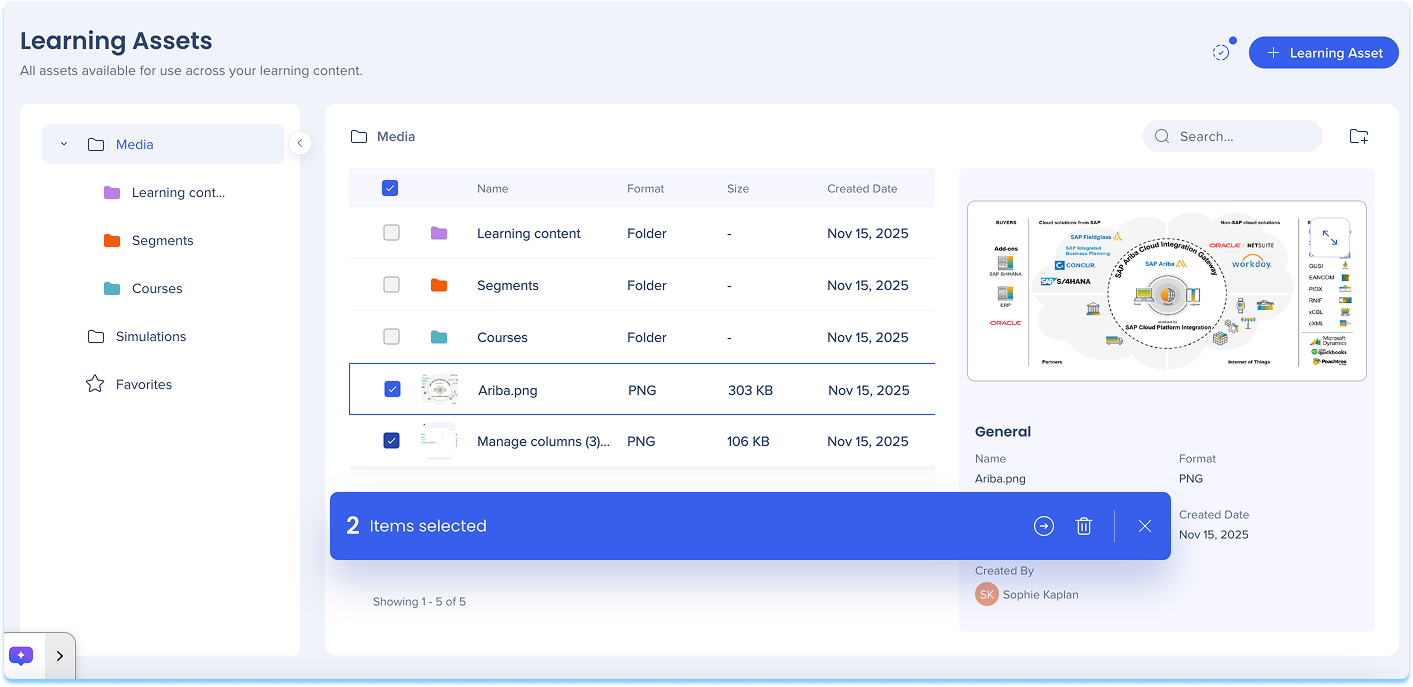
Administra varios recursos a la vez con acciones masivas:
- Marca la casilla de verificación situada al principio de cada fila de recurso que desees incluir
- Elige una acción del menú de acciones masivas
Acciones disponibles:
- Mover a la carpeta
- Eliminar
Notas técnicas
Los vídeos y las imágenes se cargan con mayor rapidez para autores y alumnos:
- Vídeos: los vídeos MP4 comienzan a reproducirse antes en la vista previa y en el portal. Cuando un alumno vuelve a ver un vídeo, no se vuelve a descargar.
- Imágenes: las fichas de recursos, los selectores y las tarjetas del portal muestran una copia más pequeña de cada imagen. El archivo original no cambia y las vistas a tamaño completo siguen utilizándolo.
- Comprobaciones de archivos: Learning Arc comprueba el contenido de cada archivo subido, no solo su nombre. Si el contenido no coincide con el tipo de archivo, la carga se detiene.
Limitaciones
- Permite subir archivos de hasta 200 MB
- Las cargas de archivos de vídeo admiten archivos de hasta 500 MB y hasta 60 minutos
- Los vídeos de más de 60 minutos se pueden seguir analizando siempre que no superen los 500 MB, pero no se garantiza la estabilidad del procesamiento
- El análisis de IA no admite archivos XLSX
- Los archivos PDF de gran tamaño pueden generar errores de análisis debido a un tiempo de espera de un minuto
- No puedes eliminar un recurso que se utilice en contenido de aprendizaje. Quítalo de ese contenido en primer lugar.
- Los elementos eliminados permanecen en Eliminados recientemente hasta que alguien los elimine de forma permanente
Consejo
Para mantener los vídeos por debajo de 500 MB, comprímelos antes de subirlos reduciendo la resolución (por ejemplo, a 720p) o disminuyendo la tasa de bits.
Modelos
- WalkMe utiliza modelos de Google y OpenAI para las funciones de IA en WalkMe Learning Arc. Es posible que WalkMe cambie de proveedor de LLM en el futuro para mejorar el rendimiento y la calidad del servicio.


