A segmentação permite que você decida quando exibir o conteúdo do WalkMe para seus usuários usando diferentes "casos de uso". Você pode enviar itens para usuários específicos ou remover itens da visualização de um usuário de acordo com as regras de segmentação definidas.
A segmentação objetiva é uma parte importante de suas construções. Se os itens do WalkMe não forem relevantes para determinados usuários ou sob determinadas condições, eles poderão ser ocultos usando segmentação. Isso permitirá que seus usuários se concentrem nas tarefas disponíveis e reduzam a desordem na tela e no WalkMe Menu.
Instituto de Adoção Digital 🎓
Veja o curso de segmentaçãono currículo de configuração técnica.
Ainda não tem uma conta Digital Adoption Institute (DAI)? Cadastre-se aqui
Como funciona
WalkMe oferece dois tipos de segmentação. O primeiro método envolve a modificação das condições de exibição de um item específico do WalkMe, o que afeta apenas esse item. O segundo método envolve a criação de um segmento e a atribuição de vários itens WalkMe a ele. Todos os itens atribuídos ao segmento serão exibidos automaticamente com base nas condições definidas.
Antes de qualquer um dos itens que foram segmentados usando condições de exibição ou um segmento aparecer no menu ou na tela, o WalkMe avaliará e verificará se a regra associada é verdadeira.
As condições de exibição e as regras de segmento podem ser criadas com qualquer uma das condições disponíveis no mecanismo de regras. Por exemplo, você pode criar um segmento para organizar e filtrar seus itens do WalkMe por variável, data, elemento na tela ou até mesmo por URL.
A maioria dos aplicativos no editor pode ser segmentada para aparecer para públicos-alvo: Smart Walk-Thrus, Lançadores, Recursos, Shuttles, Pesquisas, conjuntos de SmartTips e ShoutOuts.
Observação
Integrações de Central de Ajuda e Chat ao vivo não podem ser segmentadas
Os itens sem condições de exibição ou segmentos sempre tentarão aparecer
Criando segmentos
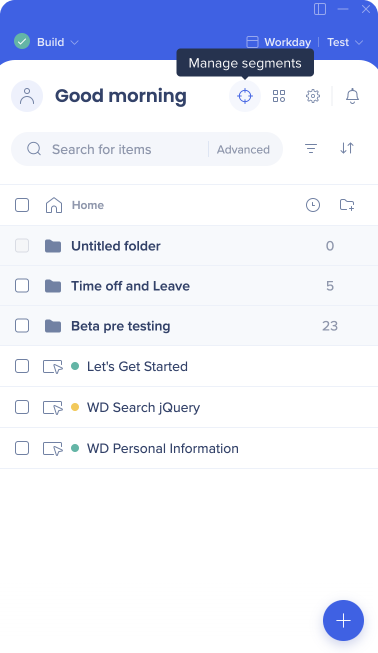
Para começar, clique no ícone Gerenciar segmentos.
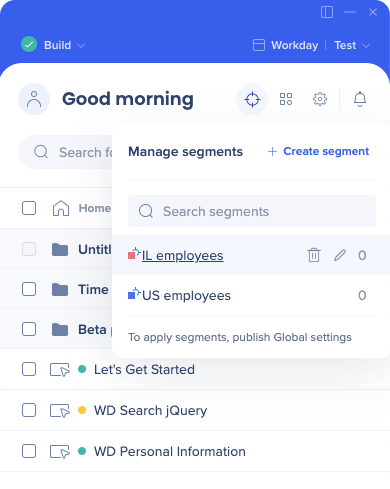
Você pode criar quantos segmentos desejar e atribuir quantos itens do WalkMe forem necessários a esses segmentos.
Os segmentos serão listados aqui automaticamente em ordem alfabética.
Dica
Crie segmentos para condições que vários itens do WalkMe provavelmente irão se repetir.
Note
Quando o mesmo item do WalkMe é adicionado a vários segmentos, os segmentos serão avaliados com uma relação OU; isso significa que o item ao qual os segmentos são aplicados será exibido se QUALQUER umdos segmentosaplicados for avaliado como verdadeiro
Depois de atribuir, remover ou fazer alterações a um segmento, você deve publicar Configurações Globais para que as alterações entrem em vigor
Definir novos segmentos
Os segmentos podem ser criados no menu Gerenciar segmentos e, posteriormente, os itens relevantes podem ser adicionados a esse segmento.
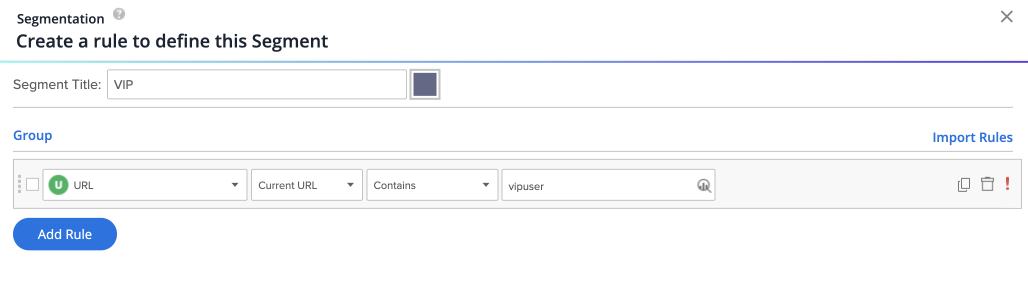
Depois que um segmento for criado, você pode adicionar uma regra para definir o caso de uso clicando no ícone de destino.
Qualquer tipo de regra pode ser usado para definir um segmento.
Essa regra exibirá itens segmentados somente se a URL atual contiver o texto "vipuser"
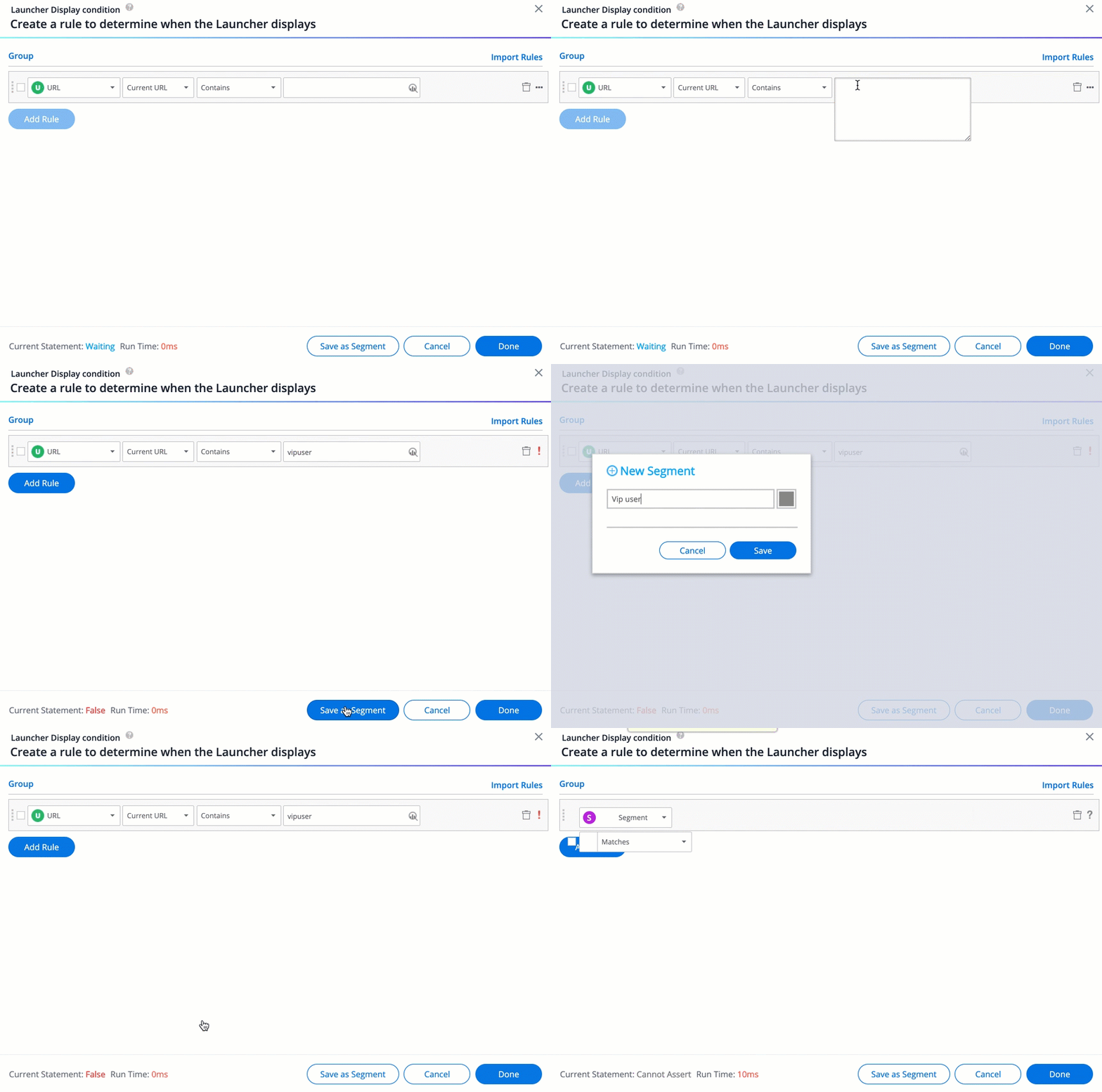
Clique no botão Salvar como segmento para salvar uma regra criada como segmento para uso posterior.
Observação
Para conteúdo em iFrames, uma regra de segmentação deve ser verdadeira no próprio iFrame.
Criando um segmento baseado nos dados de atividade do usuário
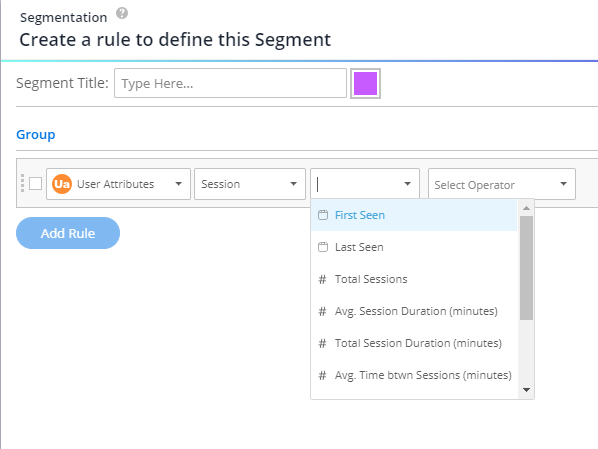
Para criar um segmento baseado nos dados de atividade do usuário, escolha a categoria "Atributos do usuário/sessão".
Estas são as regras que estarão disponíveis:
Visto pela primeira vez
Visto pela última vez
Número total de sessões
Duração média total da sessão em minutos
Tempo médio entre sessões em minutos
Observação
Avaliarcondições na visualização prévia deve funcionar ~1-2 minutos após a primeira visualização.
Segmentação de itens do WalkMe
Há quatro formas de adicionar itens do WalkMe a um segmento.
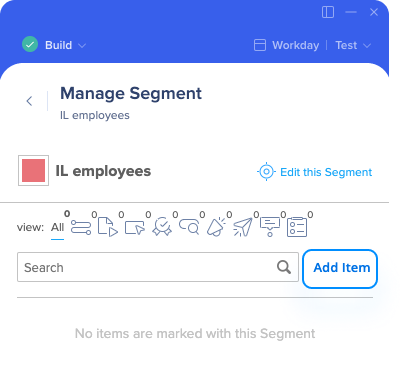
1. Menu Gerenciamento de Segmentos
Clique no seu segmento
Passe o mouse sobre a lista de itens
Clique emAdicionar Item
Continue adicionando todos os itens do WalkMe ao segmento e clique em Concluído para exibir o segmento e todos os itens adicionados a ele
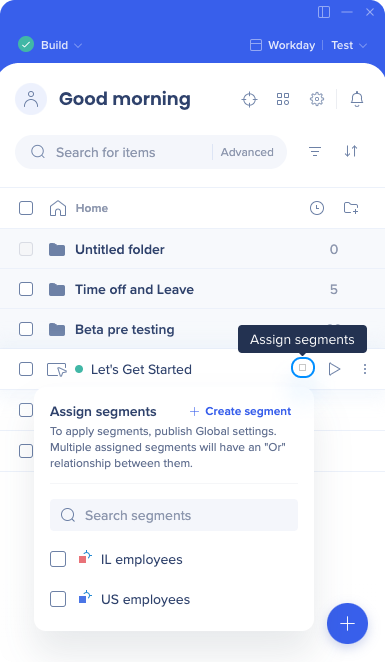
2. Lista de editores
Clique no ícone quadrado de Atribuir segmentos ao lado do nome do item
Um menu será aberto contendo todos os segmentos disponíveis
Verifique os segmentos que você deseja atribuir
Clique em Concluído
Observação
Todos os segmentos atribuídos aparecerão no topo da lista
3. Configurações do item
Clique no botão Atribuir segmentos na guia Condição de exibição das configurações do item
Um menu será exibido contendo todos os segmentos disponíveis
Selecione os segmentos que você deseja atribuir
Clique em Concluído
Observação
Todos os segmentos atribuídos aparecerão no topo da lista
A atribuição de segmentos a partir das configurações do item não é suportada para ShoutOuts e Pesquisas
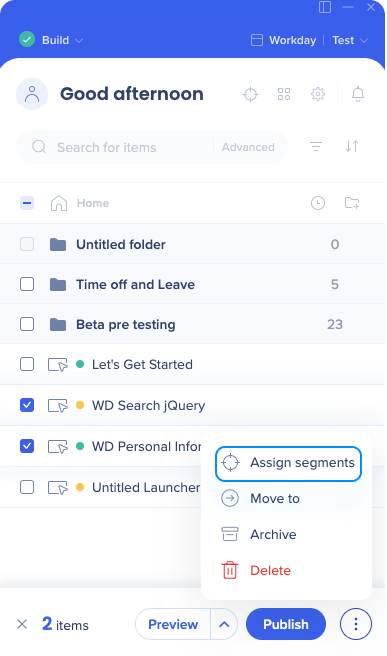
4. Segmentaçãoem massa
Clique no ícone quadrado ao lado do nome do item no editor
Selecione todos os itens que você deseja segmentar
Clique no menu de opções de 3 pontos no canto inferior direito do editor
Clique em Atribuir segmentos
Um menu será exibido contendo todos os segmentos disponíveis
Verifique os segmentos que você deseja atribuir
Clique em Concluído
Edição de segmentos existentes
O nome e a cor de um segmento podem ser alterados clicando no ícone de lápis no menu Gerenciar segmentos. Você também pode editar a regra de um segmento a qualquer momento clicando no ícone de destino. Os itens podem ser removidos de um segmento passando o mouse sobre o item e clicando Remover.
Filtragem baseada em segmentos
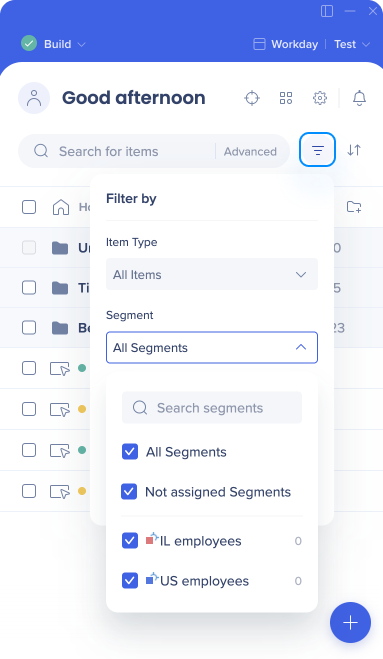
Depois de criar os segmentos, você pode filtrar itens existentes no editor clicando no ícone Filtro e marcando os segmentos que deseja visualizar.
Observação
Isso é para organização do editor e não afetará a visualização do usuário.
Segmentação de condições de exibição
A segunda forma de segmentação que pode ser aplicada aos itens do WalkMe é ajustar a condição de exibição de um item específico do WalkMe, como um Lançador, SmartTip ou Smart Walk-Thru.
Isso deve ser usado quando apenas UM item específico tiver determinadas condições sob as quais deve aparecer. As condições de exibição podem ser encontradas nas configurações de itens individuais, na guia Condição de exibição
Segmentação avançada
Usando agrupamento e várias instruções de regra
Agrupar instruções e usar várias instruções de regra depende da compreensão do mecanismo de regras.
URL
As regras baseadas em URLs são ideais para identificar páginas específicas nas quais um item do WalkMe deve aparecer.
Dica
As condições de exibição baseadas em URL são especialmente úteis com os Lançadores quando só devem aparecer em uma página específica.
Esse tipo de regra também pode ser usado com Recursos para impedir que artigos e vídeos apareçam onde não são relevantes
Variáveis de usuário
As Variáveis de Usuário são o tipo de regra mais amplamente usado e versátil ao criar segmentos. Dependendo da configuração, uma variável pode armazenar informações sobre a função de um usuário, o nível de acesso e até mesmo o tempo dentro da organização. Os nomes e valores das variáveis devem ser configurados no seu ambiente e podem ser lidos pelo WalkMe para segmentar itens.
Dica
Uma variável também pode rastrear usuários individuais para fins de integração, segmentação e análise.