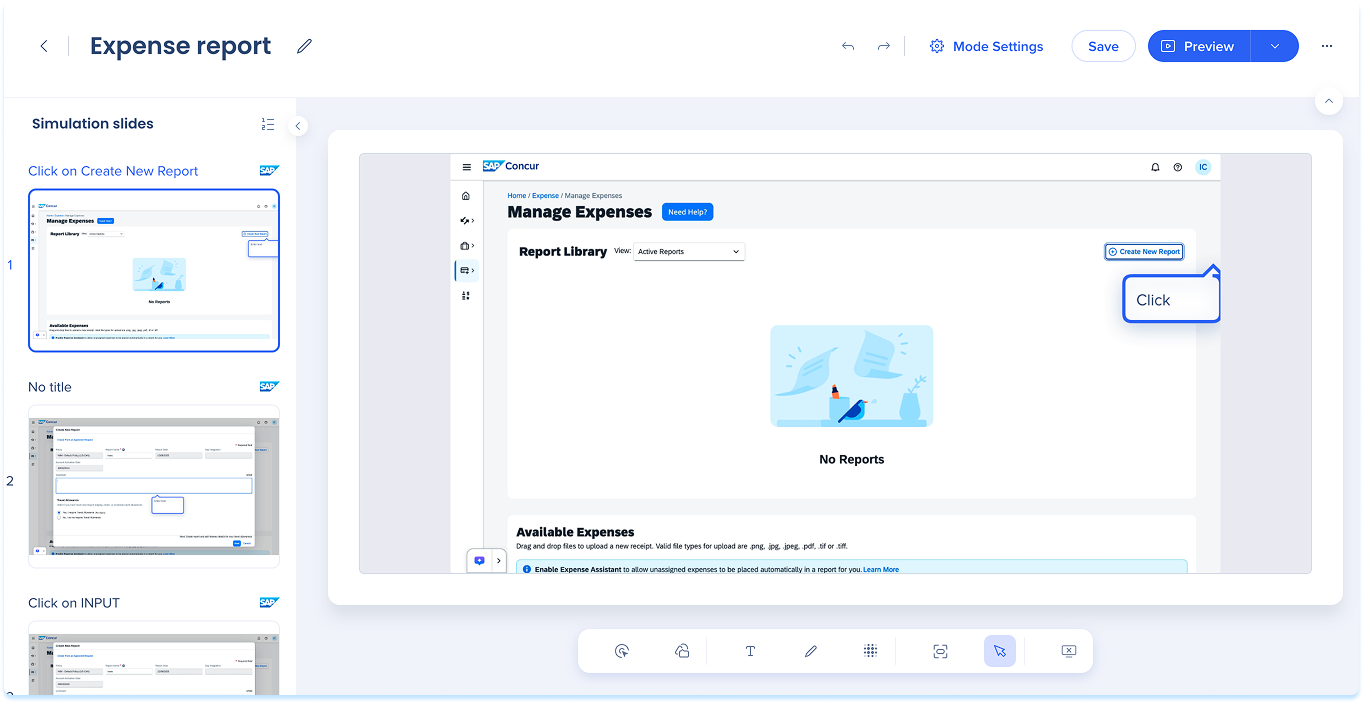
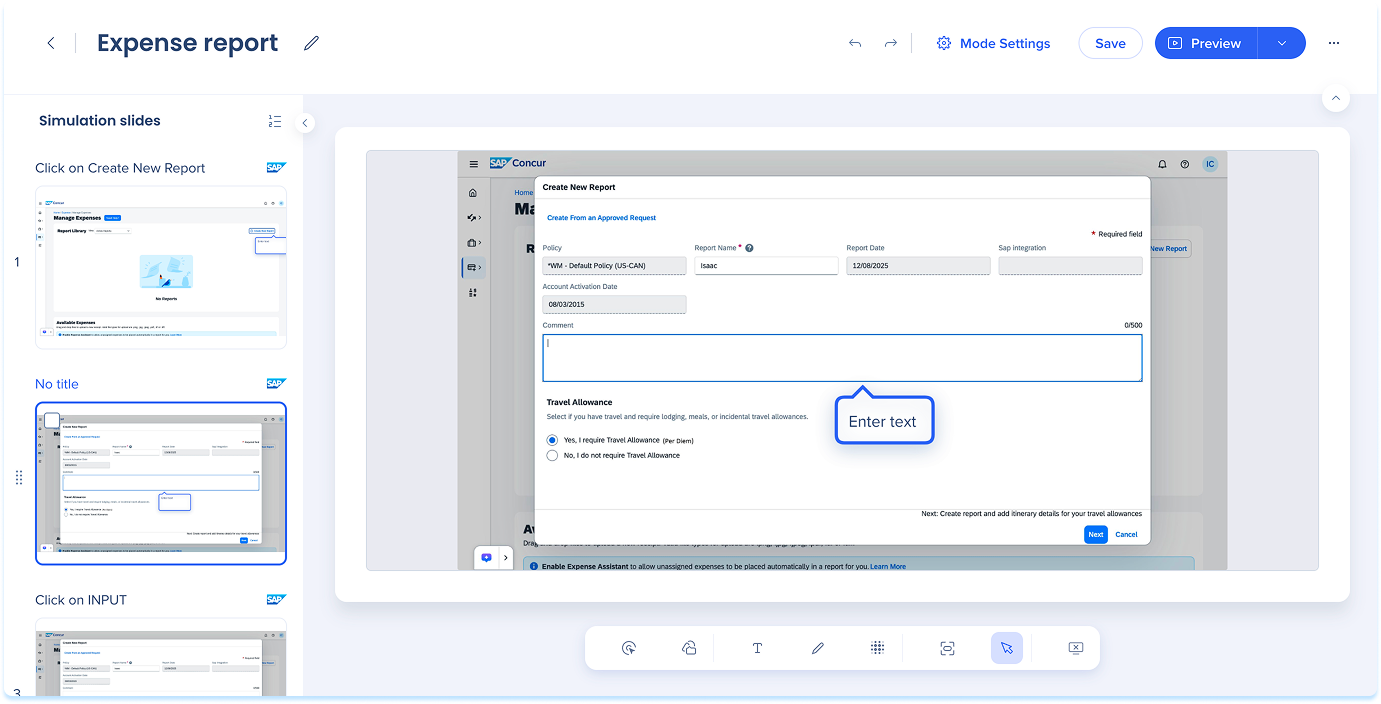
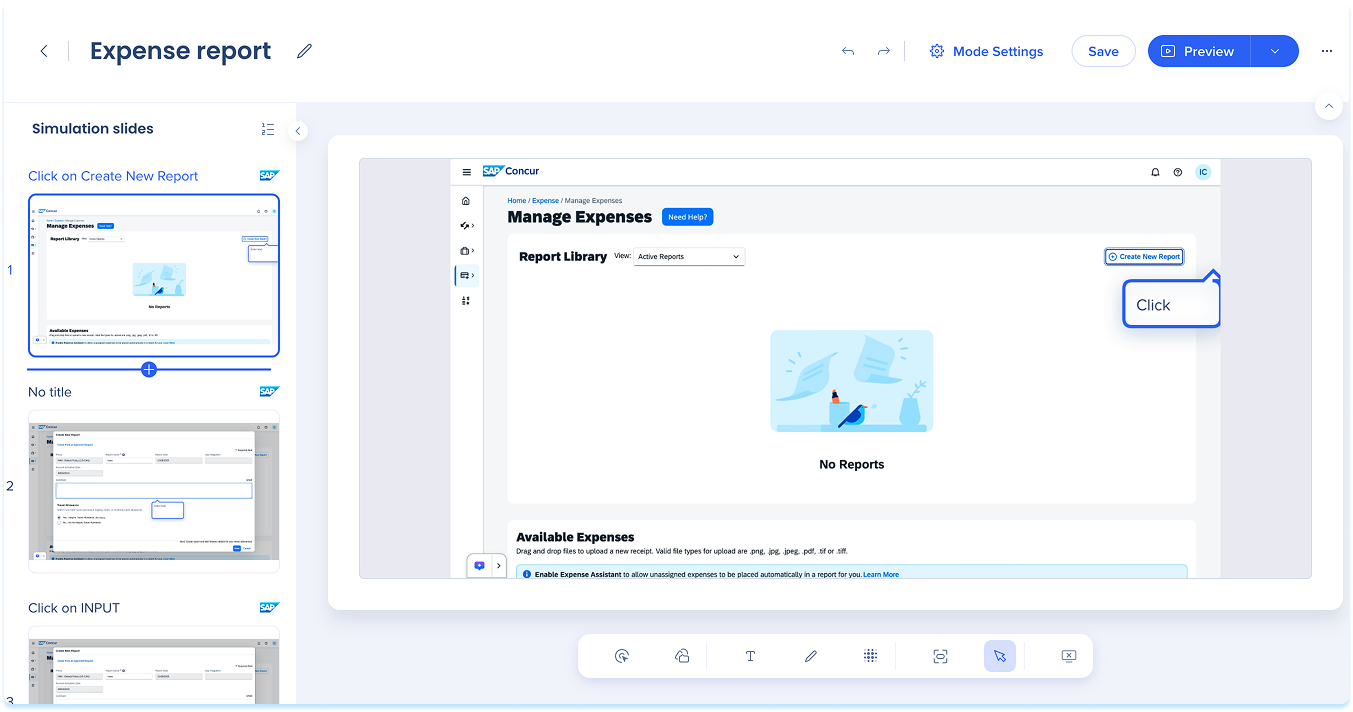
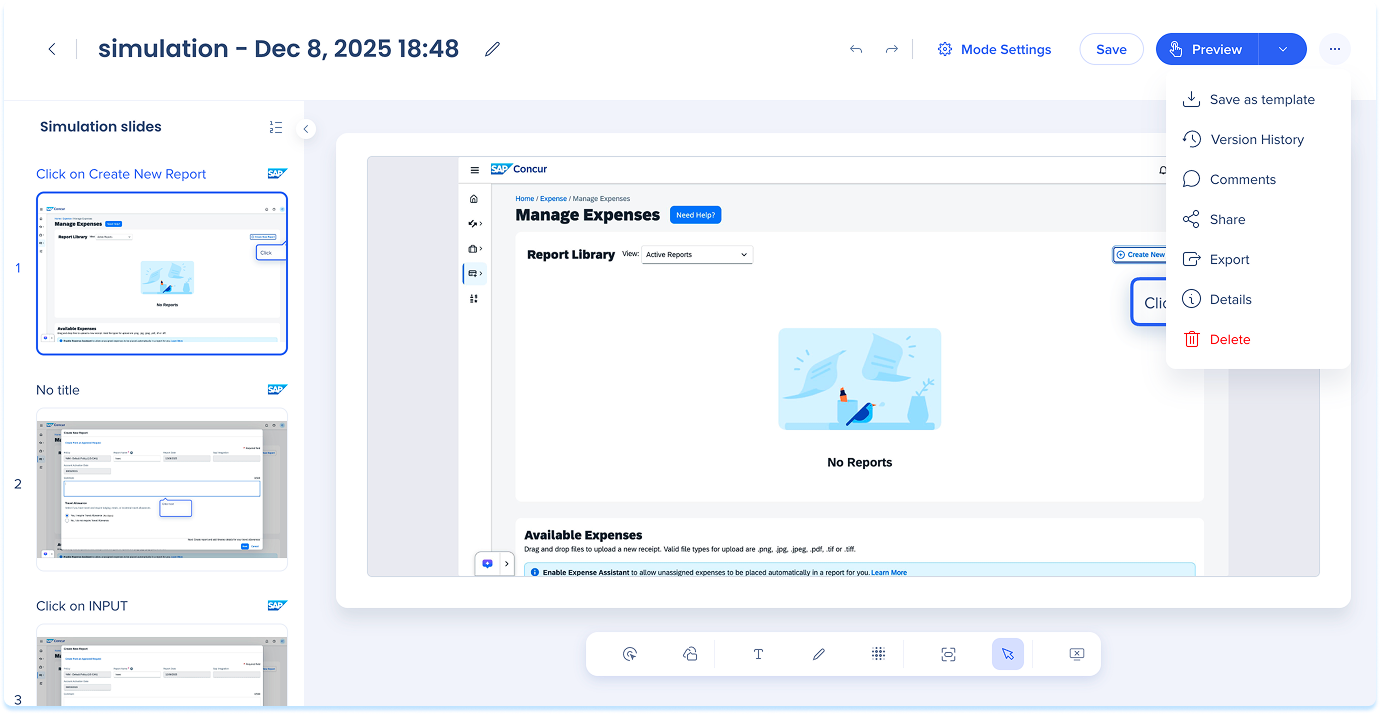
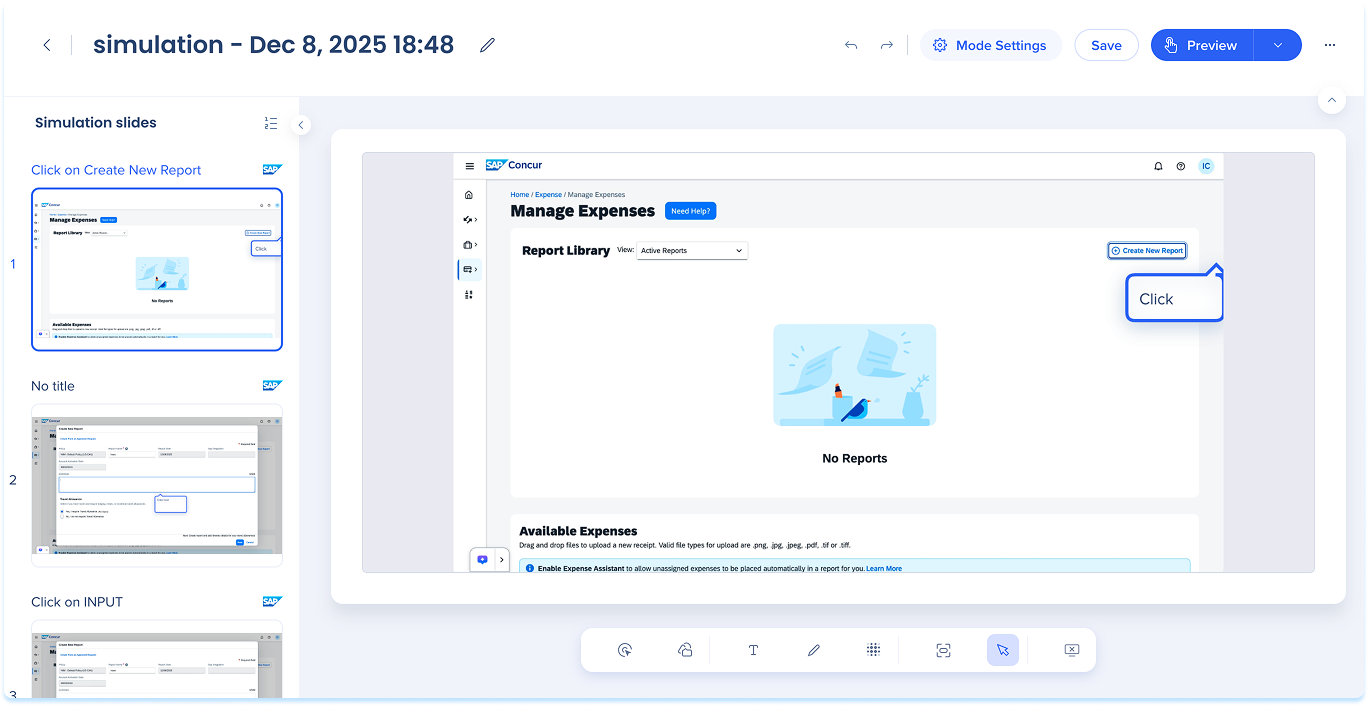
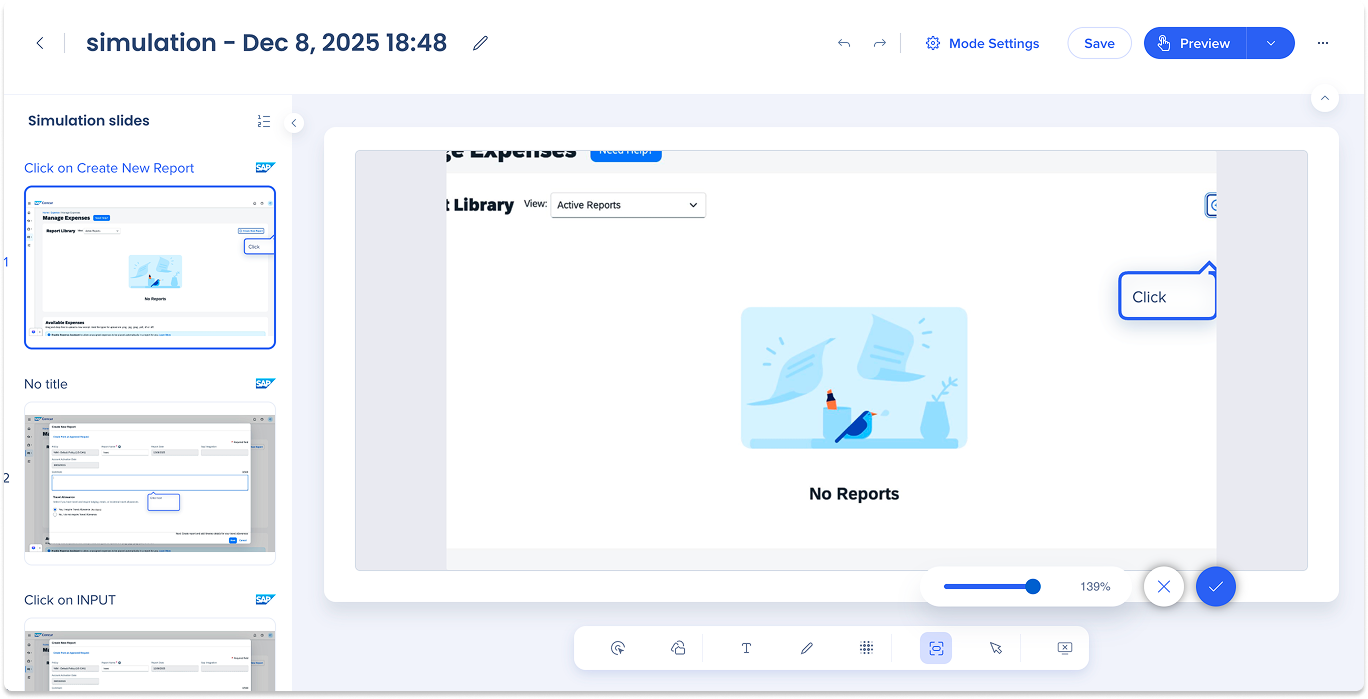
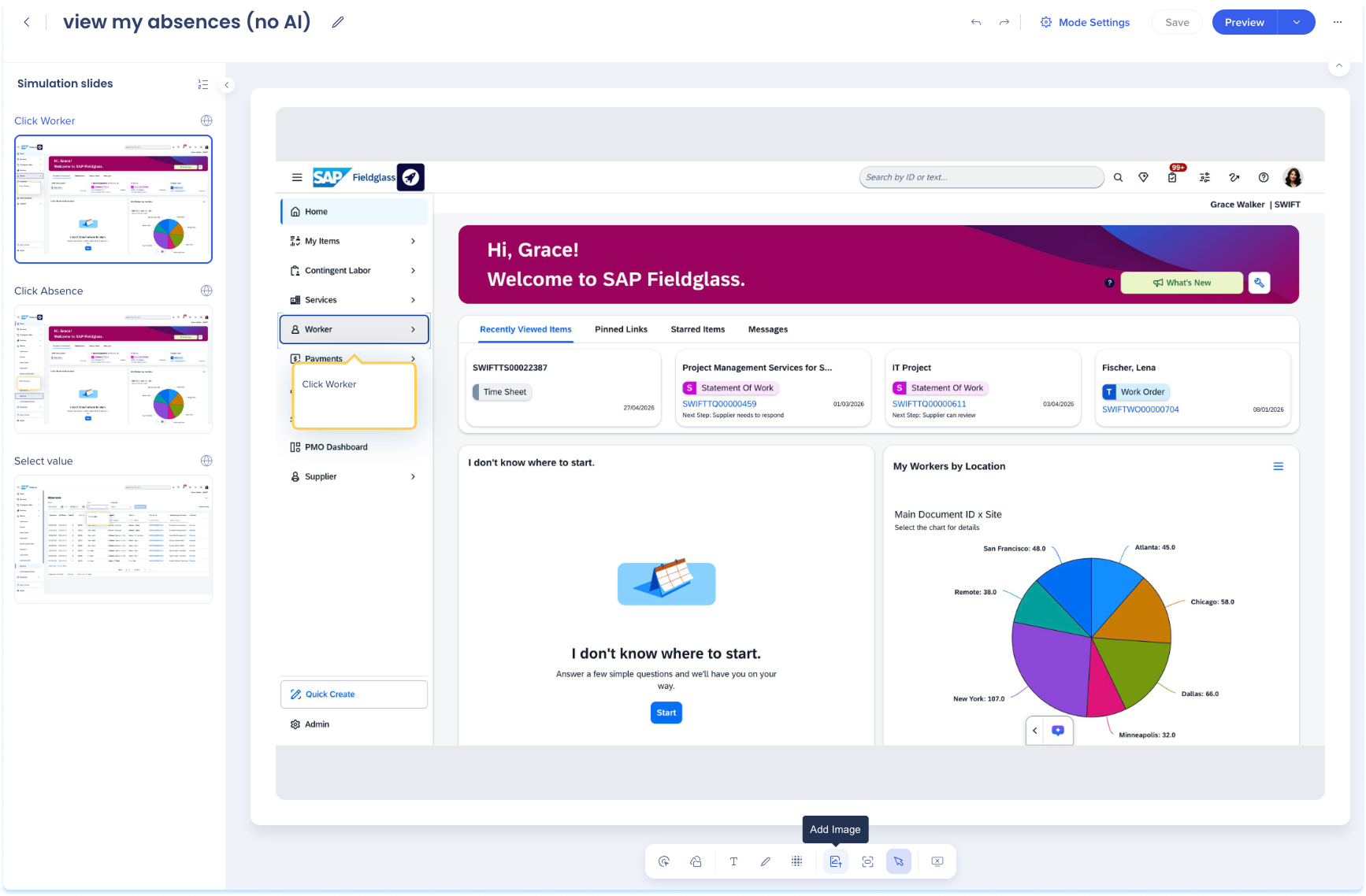
As simulações no WalkMe Learning Arc permitem capturar fluxos de trabalho reais e reproduzi-los nos modos de demonstração, prática ou teste. Isso ajuda os alunos a entender os processos em um ambiente guiado e controlado. A edição de uma simulação permite modificar slides, adicionar anotações visuais e alternar entre modos. Você também pode ajustar configurações específicas do modo e visualizar a experiência do ponto de vista do aluno. Juntas, essas ferramentas facilitam a criação de simulações detalhadas e interativas que aprimoram a experiência de aprendizado.
Acesse Edição de Simulação
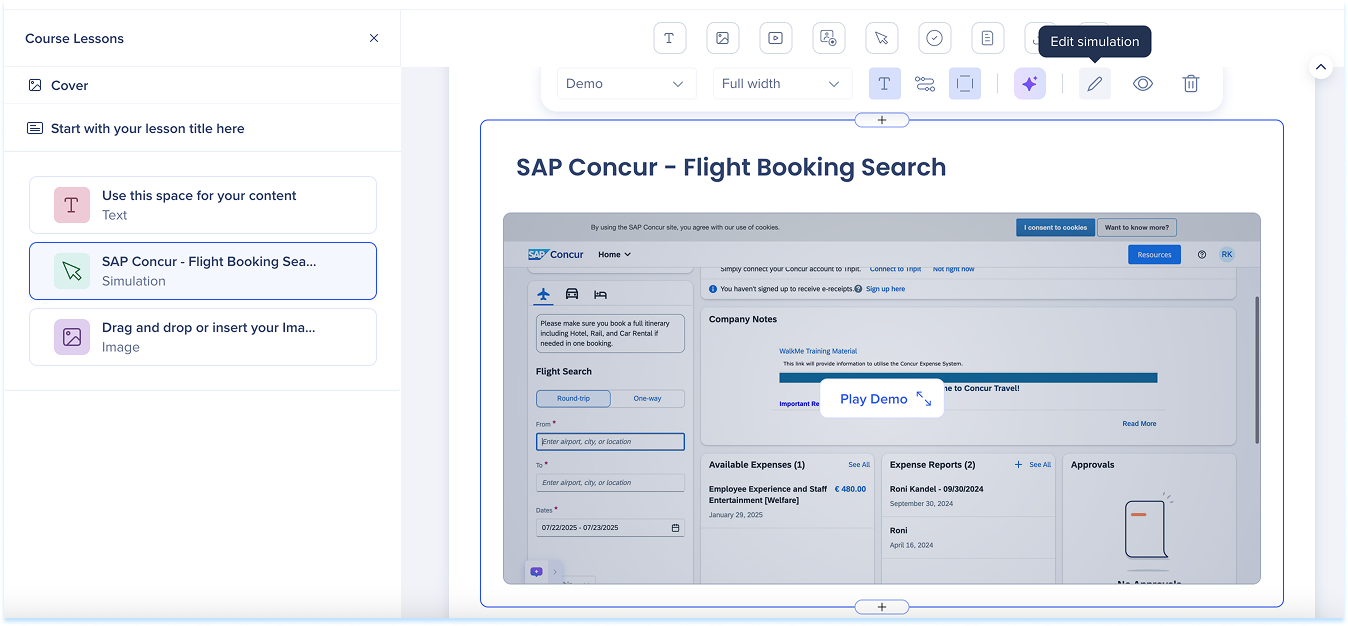
Vá para o elemento de simulação no Construtor de conteúdo de aprendizagem
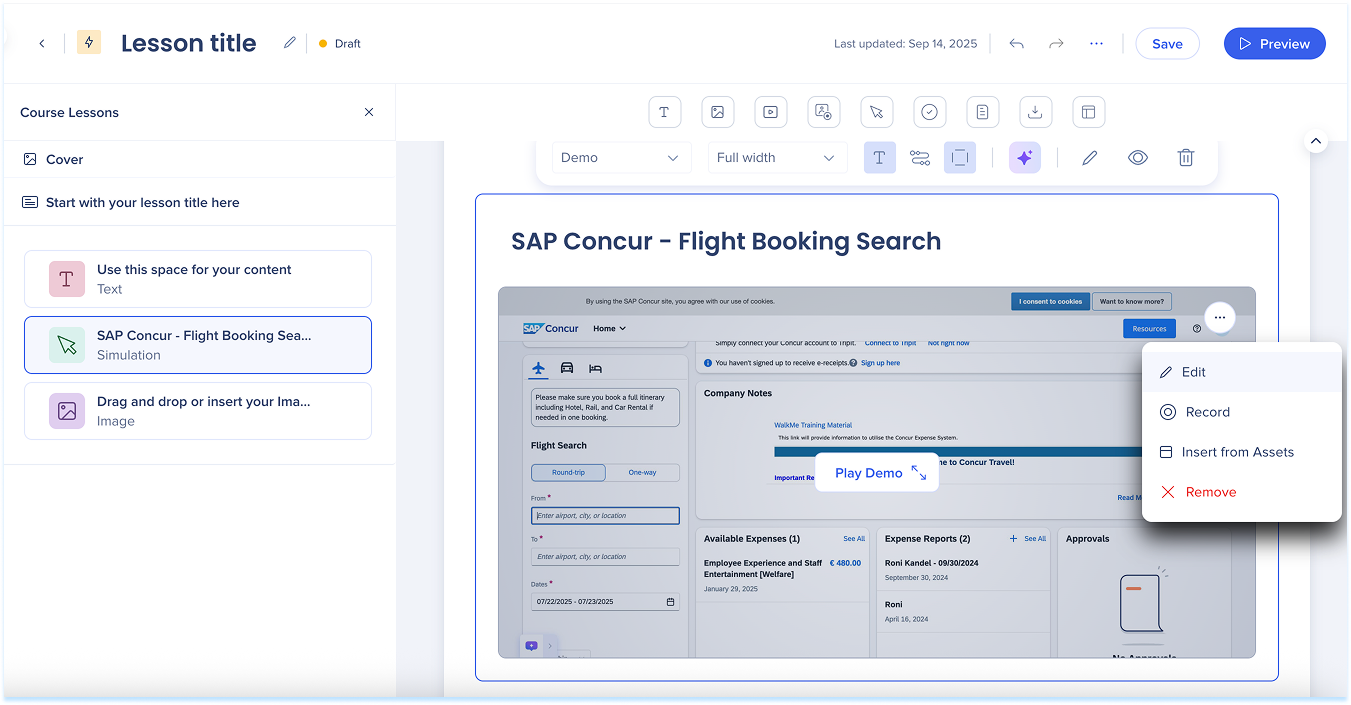
Abra a simulação no modo de edição usando uma destas ações:
Selecione o elemento de simulação e selecione Editar Simulação na barra de ferramentas
Passe o mouse sobre o elemento de simulação
Passe o mouse sobre o elemento de simulação, abra o menu Opções e selecione Editar
A simulação é aberta no modo de edição em uma nova página
Observação
A edição de uma simulação atualiza o status do curso ou microlearning ao qual pertence para Modificado.
Visão geral da simulação
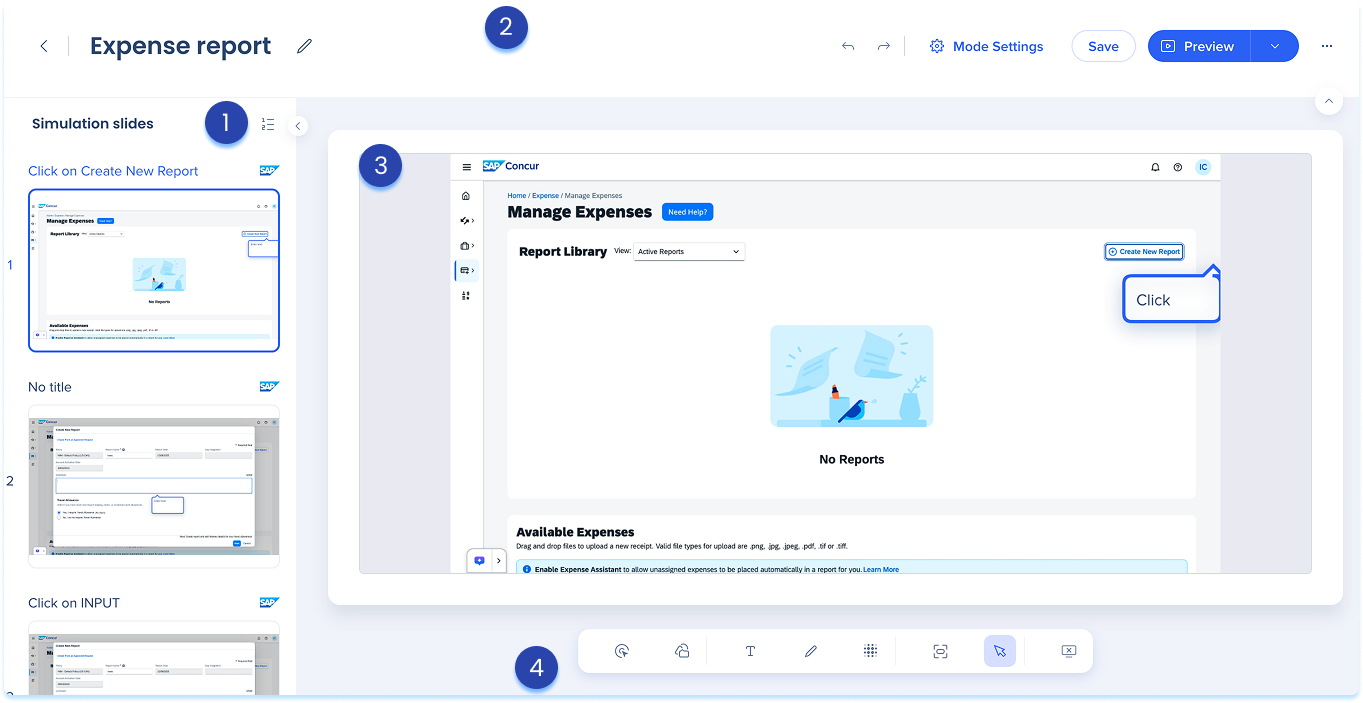
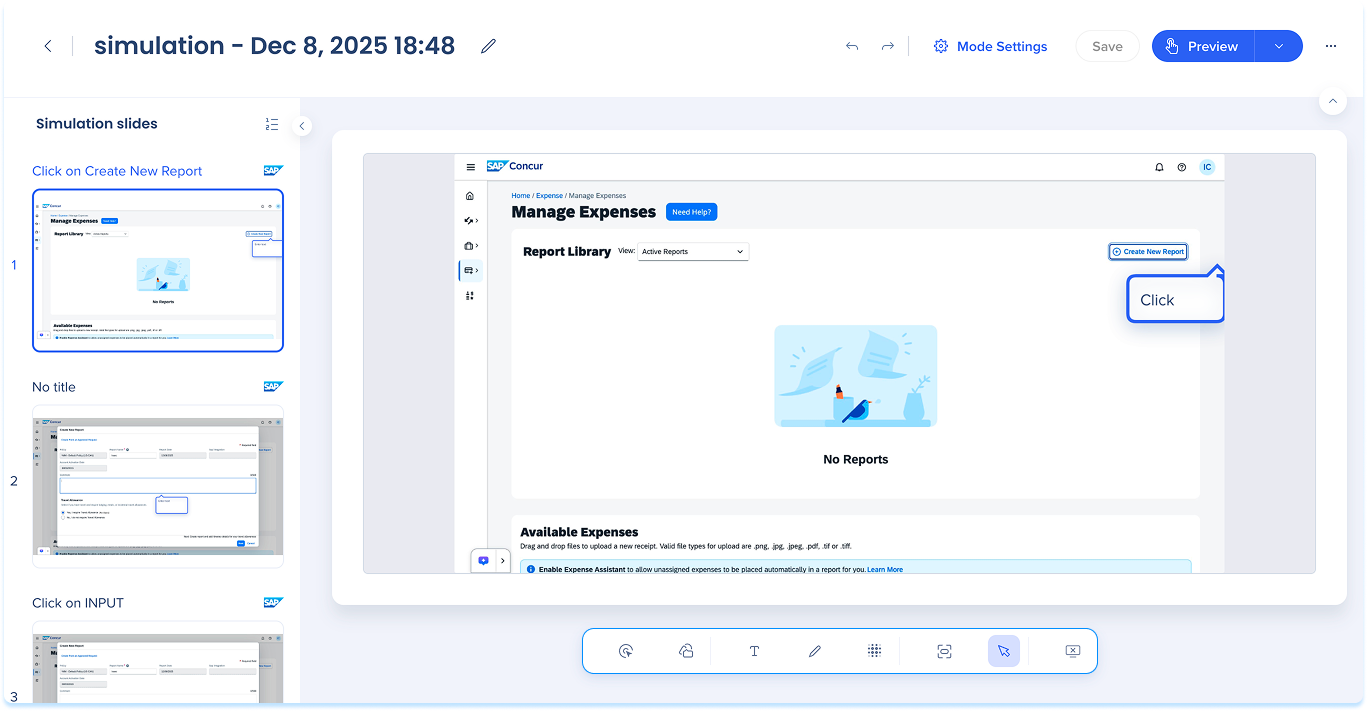
A página de edição de simulação inclui quatro áreas principais:
Painel de slides de simulação
Painel superior
Tela principal
Barra de ferramentas de anotação
Painel de Slides de Simulação
O painel de slides aparece à esquerda e mostra as etapas da simulação em ordem.
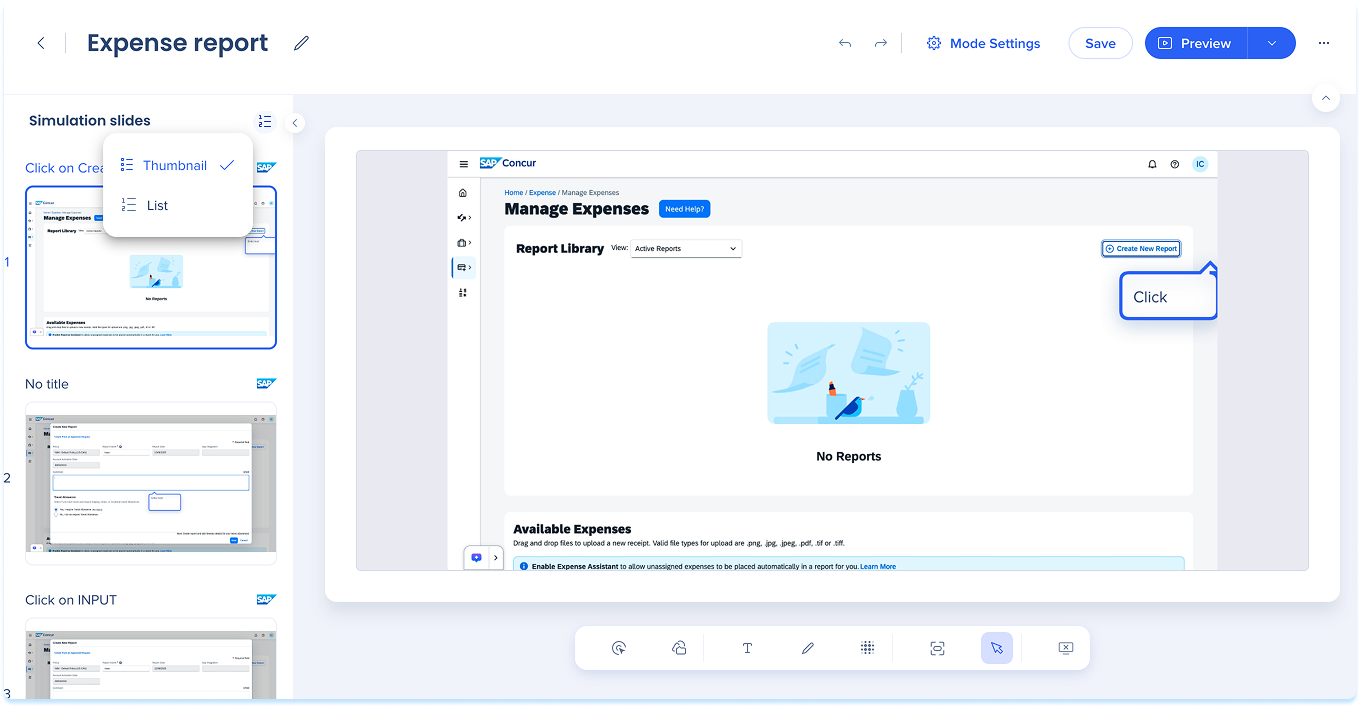
Modo de exibição
No cabeçalho do painel, selecione o ícone Modo de exibição
Escolha uma das seguintes opções:
Miniatura: visualizações grandes de imagens de cada slide
Lista: visualização compacta mostrando números de etapas e títulos
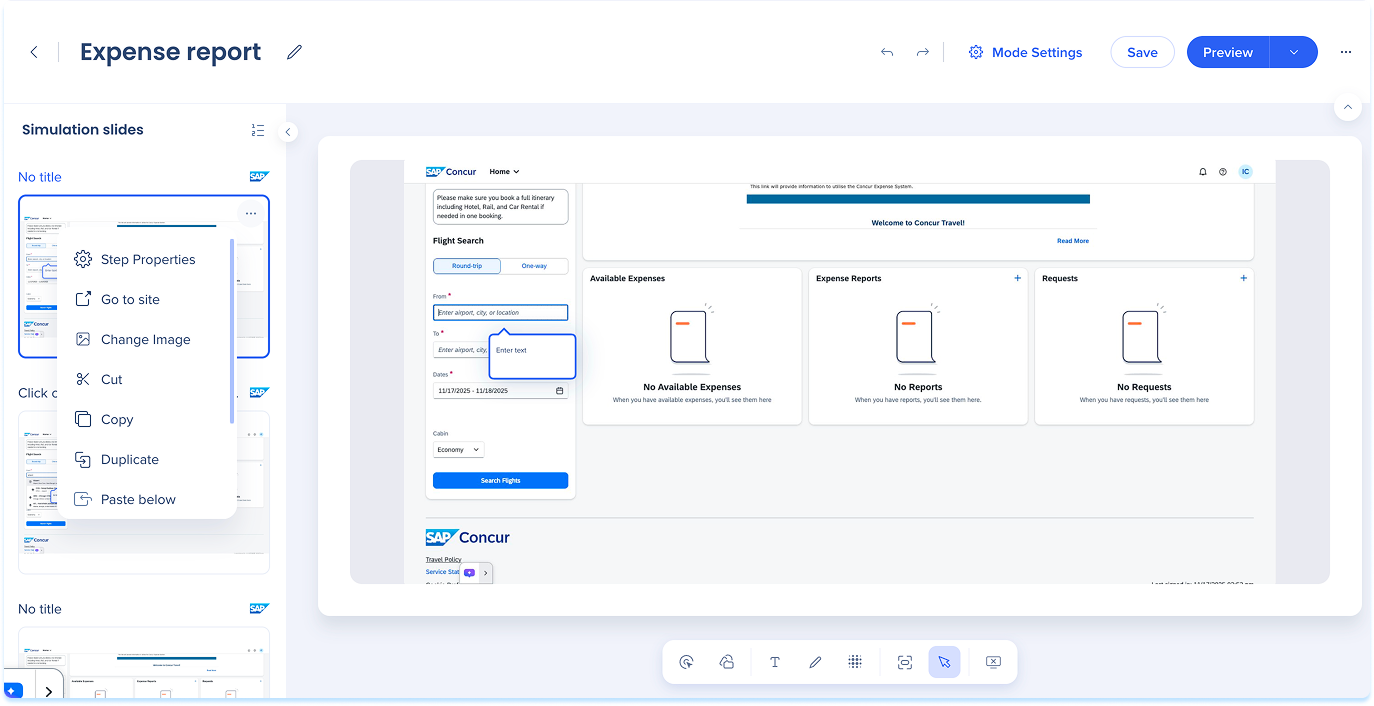
Opções do slide
Cada slide inclui um menu Opções com ferramentas para gerenciar etapas.
Ações disponíveis:
Propriedades da etapa: edite o título da etapa e a descrição
Acesse o site: abra a página onde a simulação foi capturada
Alterar imagem: troque a imagem do slide de outro slide ou carregue uma nova imagem
Cortar/Copiar/Colar abaixo: Mover ou duplicar slides
Duplicar: criar uma cópia diretamente abaixo do slide atual
Ocultar: excluir a etapa da reprodução sem excluí-la
Baixar JPG: Salvar o slide como imagem
Excluir: remova o slide completamente
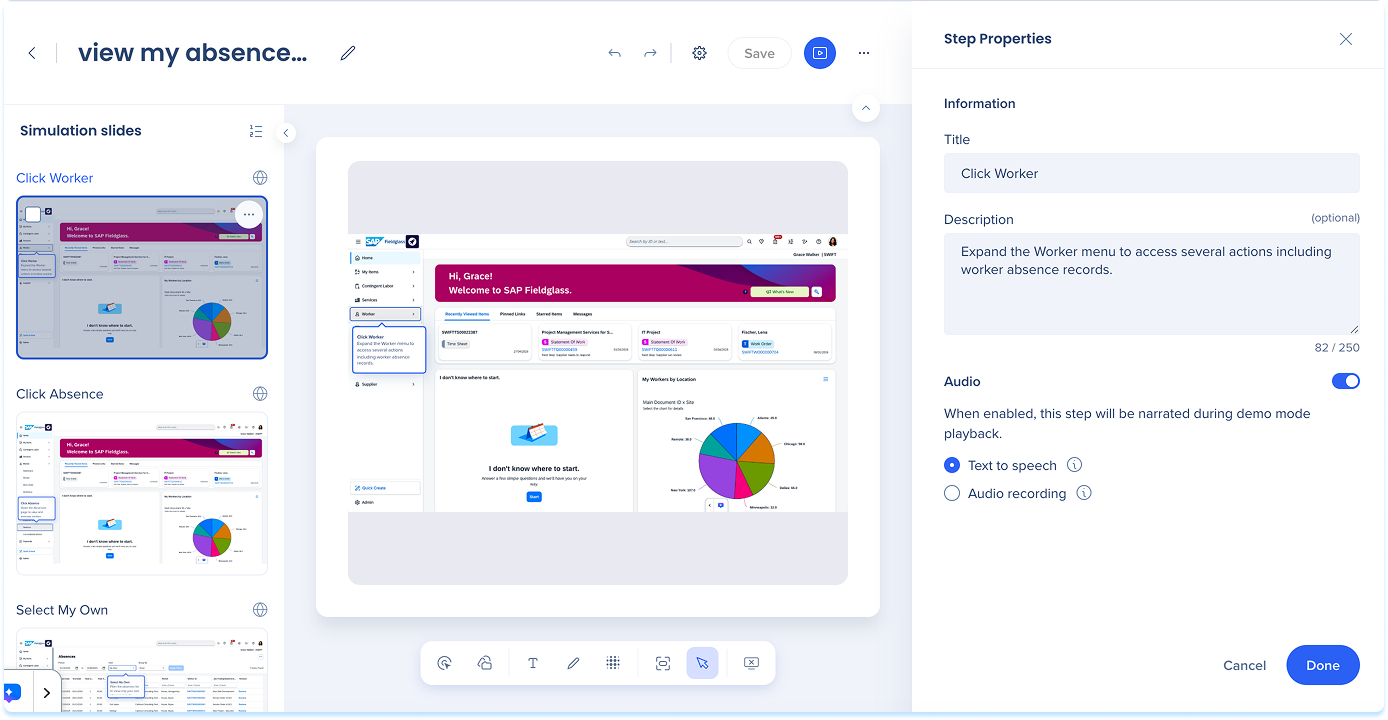
Propriedades da etapa
Informações
Adicione detalhes para ajudar os alunos a seguirem o fluxo de simulação:
Título: Nomeie a etapa de forma clara e consistente
Descrição: adicione contexto ou instruções curtas (opcional)
Observação
Após a conclusão da gravação, a simulação é processada pela IA usando dados contextuais para gerar automaticamente títulos e descrições de etapas mais ricos. Você pode revisá-los e editá-los antes de publicar.
Áudio
Ative o Áudio para narrar a etapa durante a reprodução do modo de demonstração
Escolha como o áudio é gerado:
Texto para fala: lê o título da etapa e a descrição ao lado da animação
Gravação de áudio: use um arquivo de áudio personalizado para a etapa. Escolha uma das seguintes opções:
Carregar do Dispositivo para carregar um arquivo
Gravar Áudio para gravar diretamente
Observação
O áudio pode ser configurado nos níveis global, de simulação e de etapa.
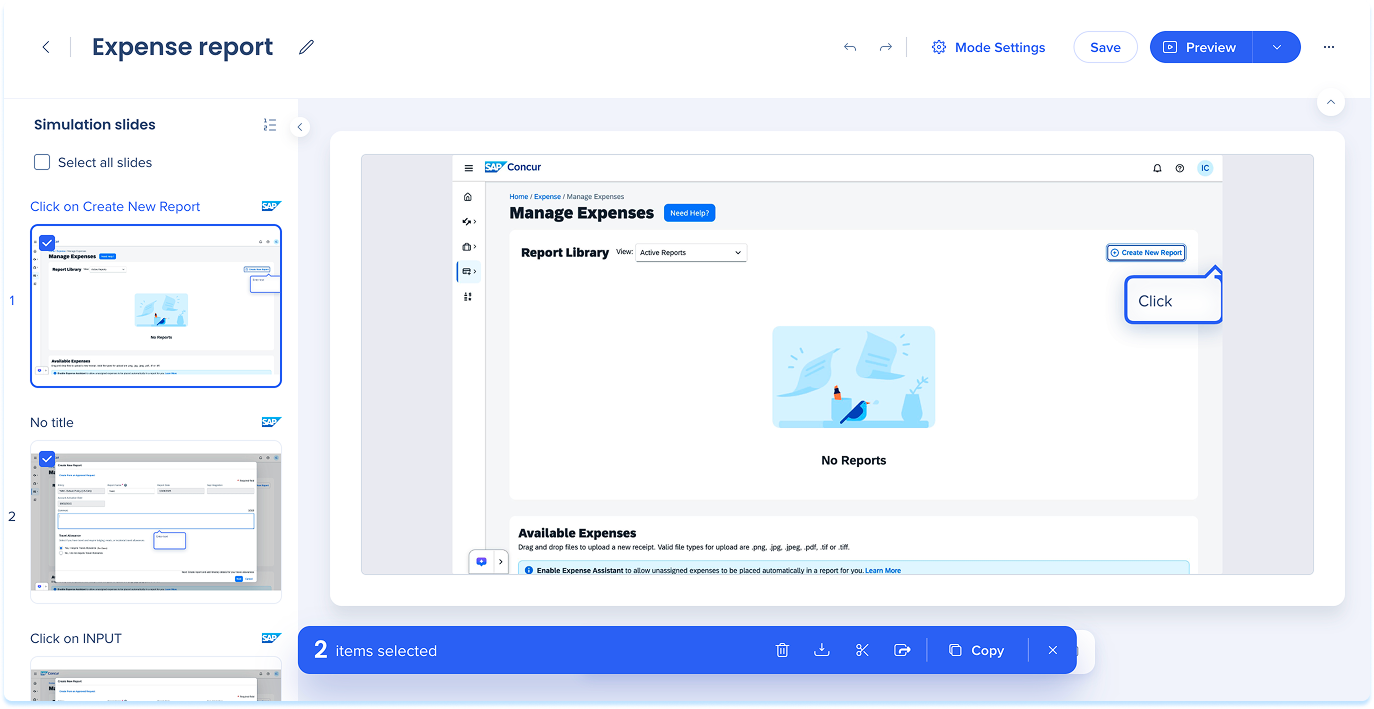
Ações em massa
Para gerenciar vários slides:
Selecione os slides usando as caixas de seleção ou selecione Selecionar Todos os Slides
Uma barra de ferramentas azul é exibida com estas ações:
Excluir
Baixar
Cortar
Exportar
Copiar
Reordenar slides
Arraste um slide para uma nova posição
Adicionar novo slide
Você pode inserir novos slides em qualquer lugar da simulação.
Passe o mouse entre os slides para mostrar o divisor + Criar
Adicionar gravação: siga o fluxo de captura para gravar novas etapas
Adicionar Slide: selecione uma imagem desta simulação ou carregue uma do seu computador
Siga o fluxo de captura para registrar novas etapas
Observação
Os slides de simulação criados a partir de imagens carregadas incluem uma região de clique padrão no centro para reprodução consistente em todos os modos.
Painel superior
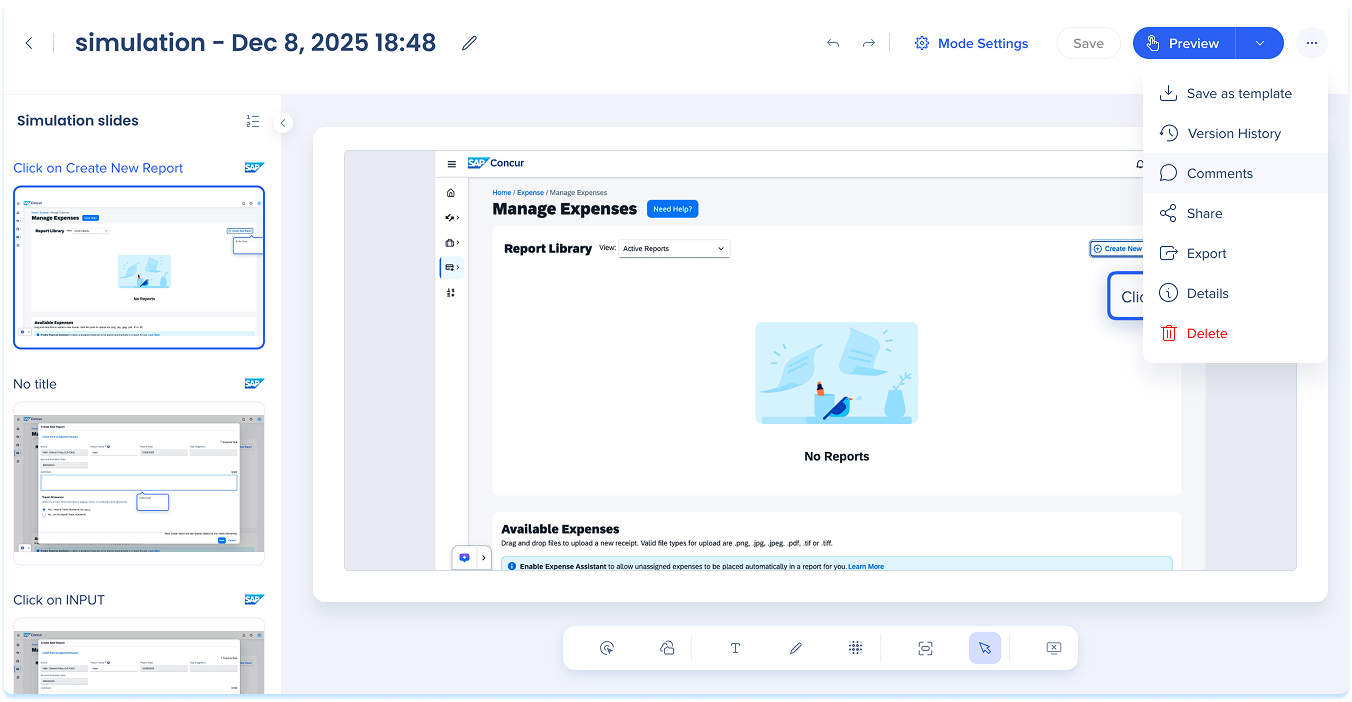
O painel superior contém controles para gerenciar toda a simulação.
Inclui:
Título da simulação
Seleção do modo (Demonstração, Prática, Teste)
Configurações do modo
Desfazer/Refazer
Histórico de versões
Compartilhar
Observações
Exportar
Pré-visualização
Excluir
Editar título da simulação
Selecione o campo de título, digite um novo nome e pressione Enter
Configurações do modo
Selecione Ajustesde modo no painel superior
O painel de configurações é aberto no lado direito
Observação
A simulação é um arquivo de ativo único. A troca de modos altera apenas a visualização de edição. Quaisquer anotações ou edições na simulação aparecerão nos modos de demonstração e prática.
Observação
As configurações do modo de simulação substituem os padrões globais. Atualizações globais posteriores não afetarão as configurações personalizadas feitas aqui.
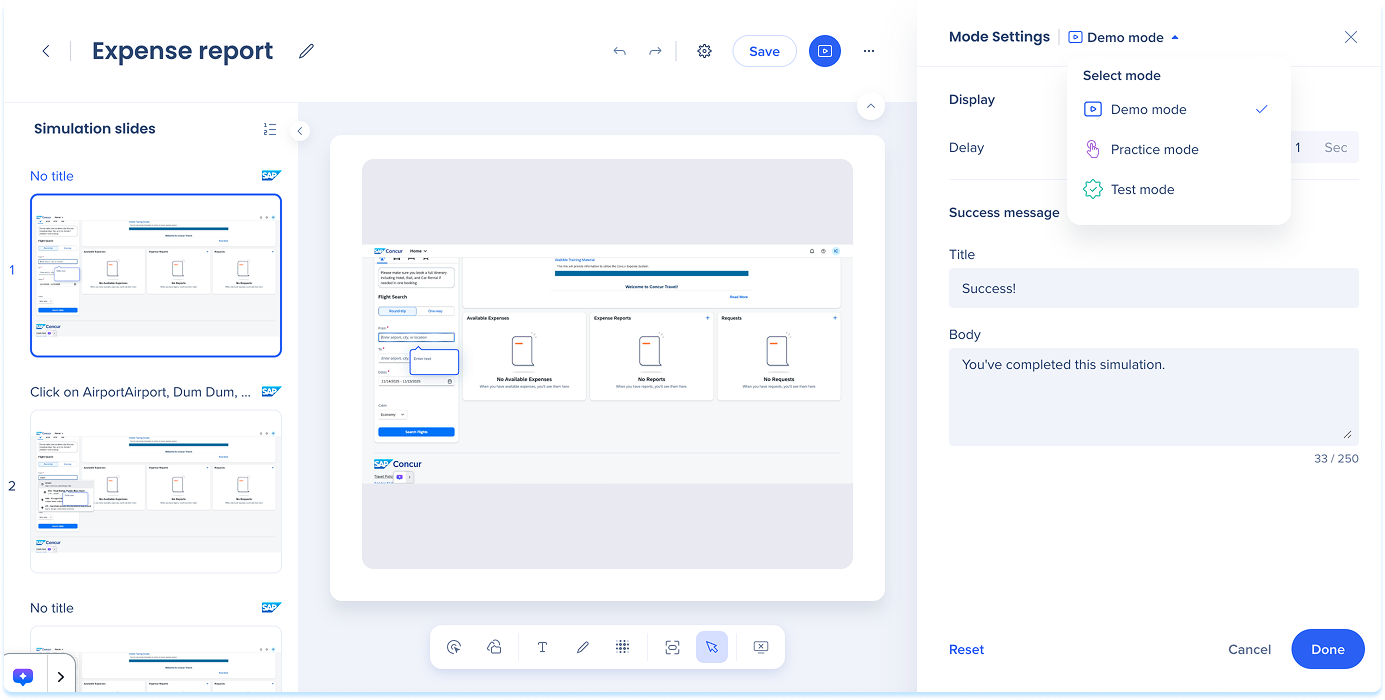
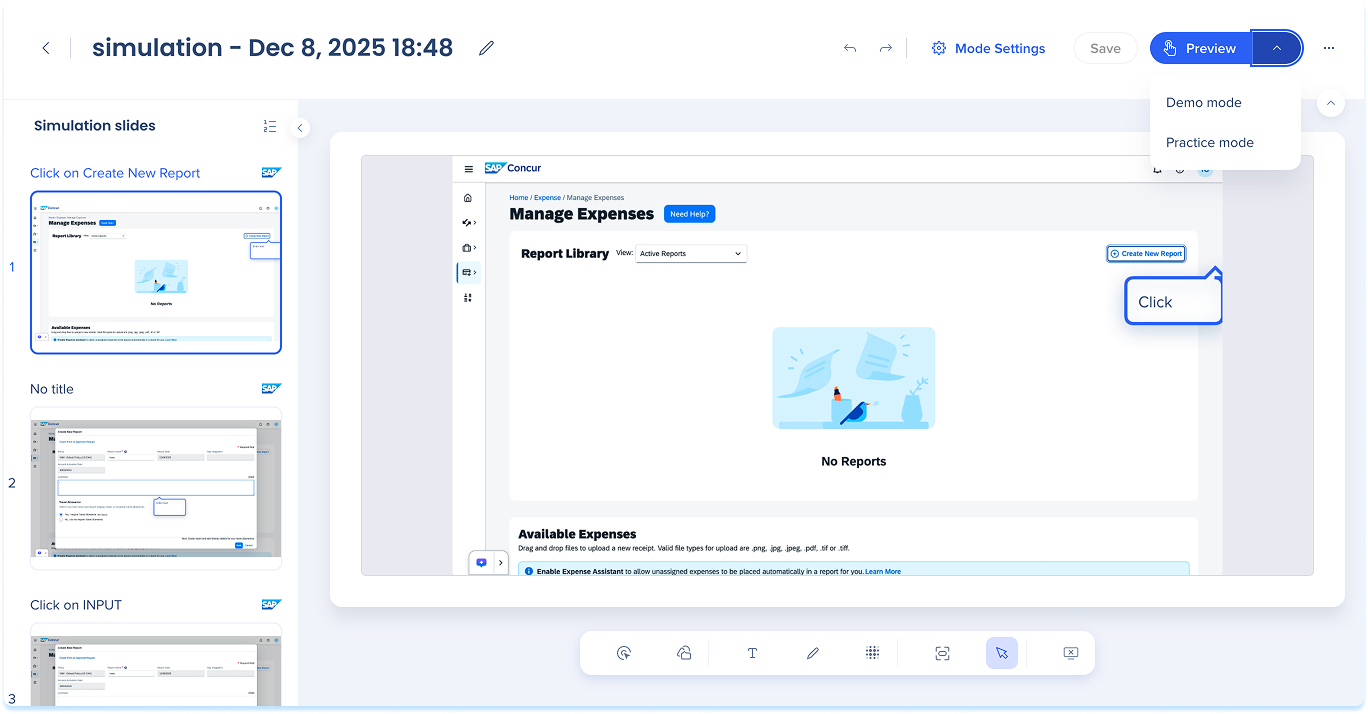
Selecionar modo
No painel superior, clique no menu suspenso Selecionarmodo
Escolha uma das seguintes opções:
Modode demonstração: executa a simulação em um formato de tutorial guiado
Sem necessidade de interação
Melhor demonstrar um processo antes do aprendizado prático
Modo de prática: permite que os usuários testem as etapas, com feedback opcional para erros
Os alunos clicam no fluxo
Os destaques apontam para os elementos certos
Gera confiança antes da avaliação
Modo de teste: avaliar a compreensão sem orientação
Os alunos concluem o fluxo por conta própria
Use para rastrear o progresso ou confirmar a prontidão
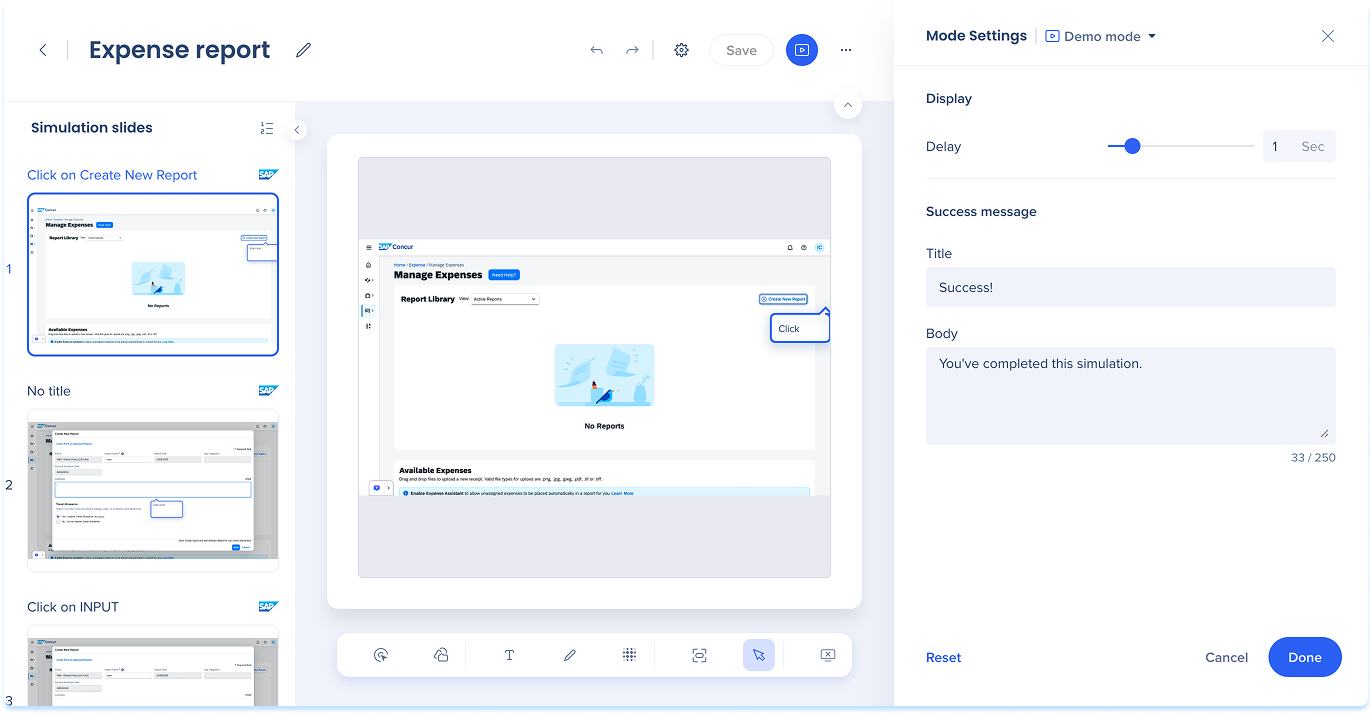
Configurações do modo de demonstração
Atraso de exibição: definir quanto tempo cada slide é exibido
Ajuste o controle deslizante ou insira um valor
Mensagem de sucesso: adicione um título curto e uma mensagem exibida após a conclusão da simulação
Áudio: ative para habilitar o áudio das etapas durante a reprodução do modo de demonstração (a desativação remove completamente o áudio da reprodução)
Selecione Redefinir para restaurar os padrões (opcional)
Selecione Salvar para aplicar as alterações
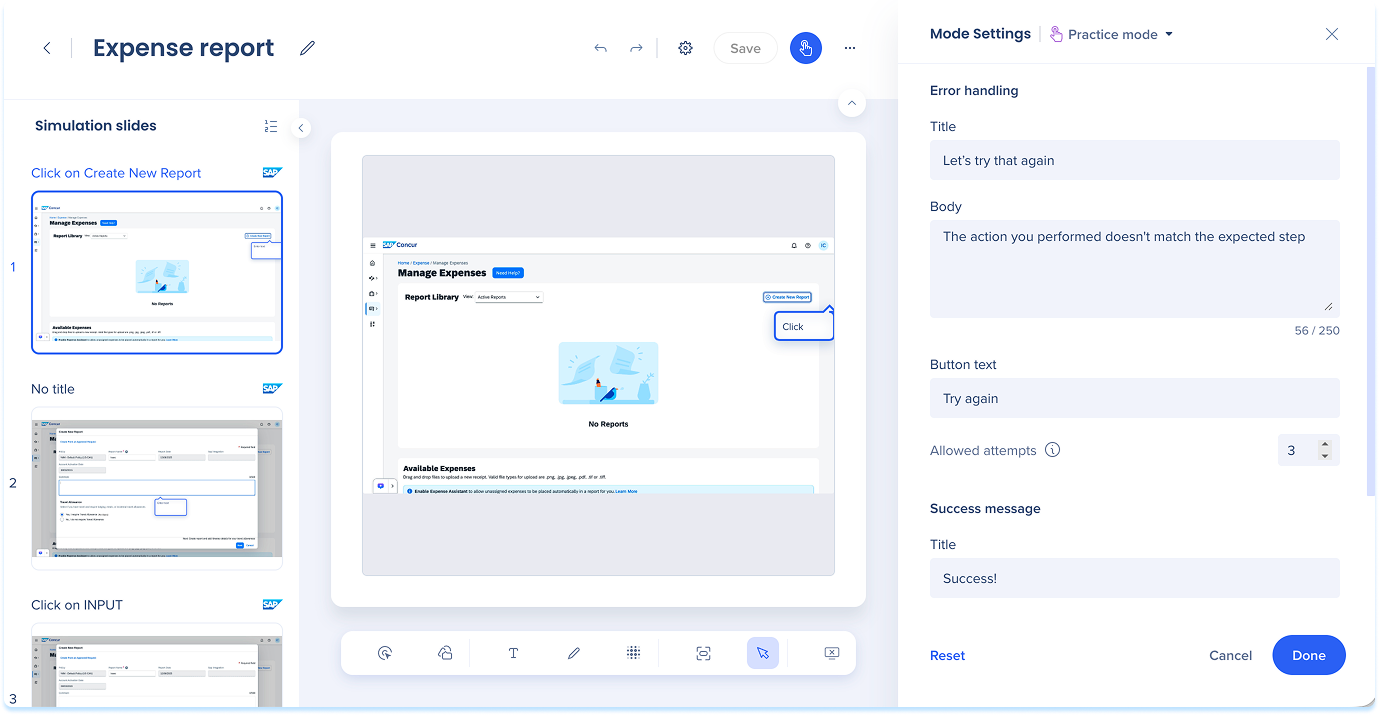
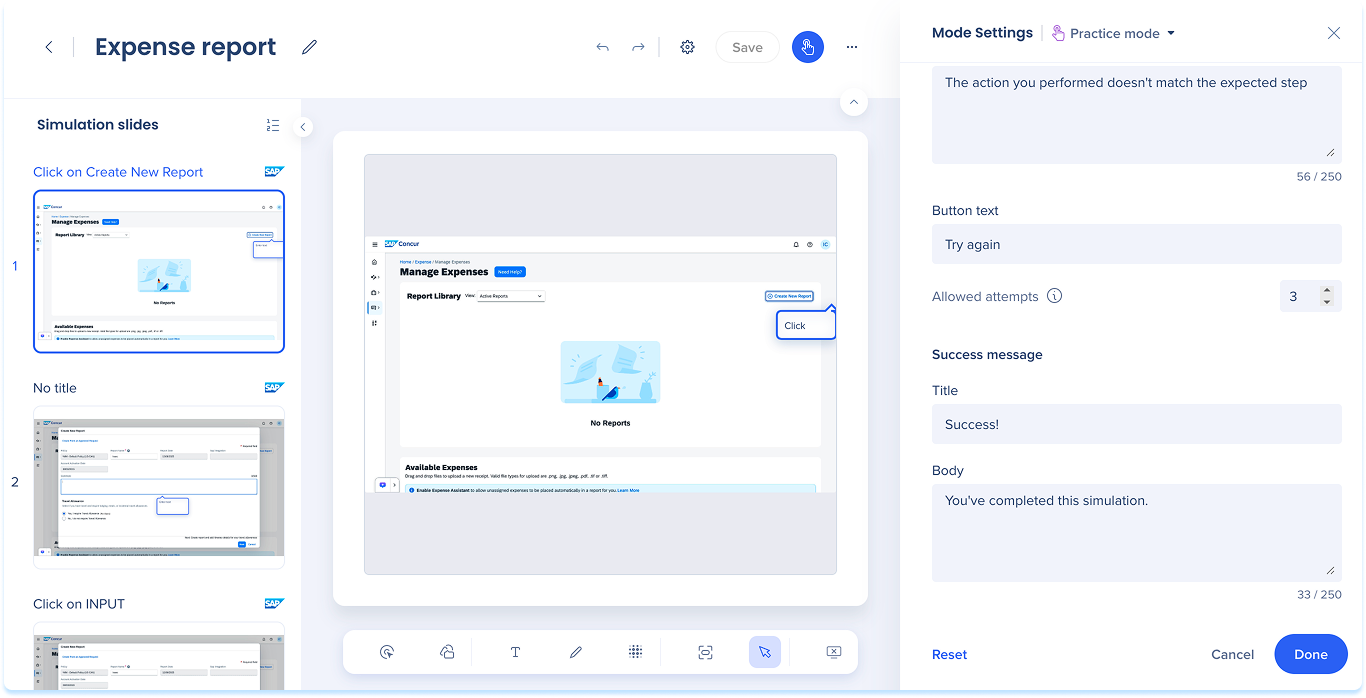
Configurações do modo de prática
Tratamento de erros: adicione um título curto e uma mensagem exibida quando um usuário clica incorretamente
Tentativas permitidas: número de repetições
Clique em Redefinir para voltar ao tratamento de erros padrão (opcional)
Note
usuário falha em todas as tentativas permitidas, a mensagem de erro reaparecerá com um botão Mostrar. Esse botão aciona uma animação que demonstra a ação correta e move o usuário para a próxima etapa.
Mensagens de sucesso: adicione um título curto e uma mensagem exibida após a conclusão da simulação
Clique em Concluído para aplicar as alterações
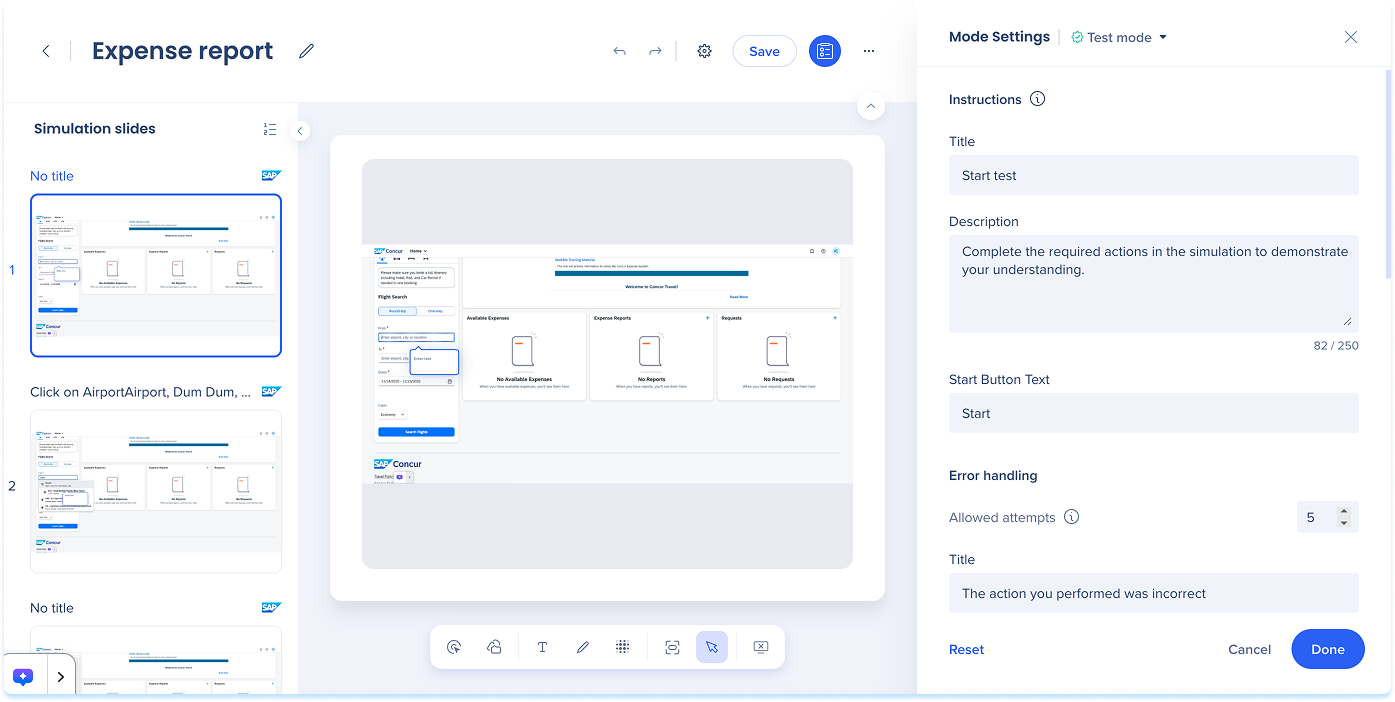
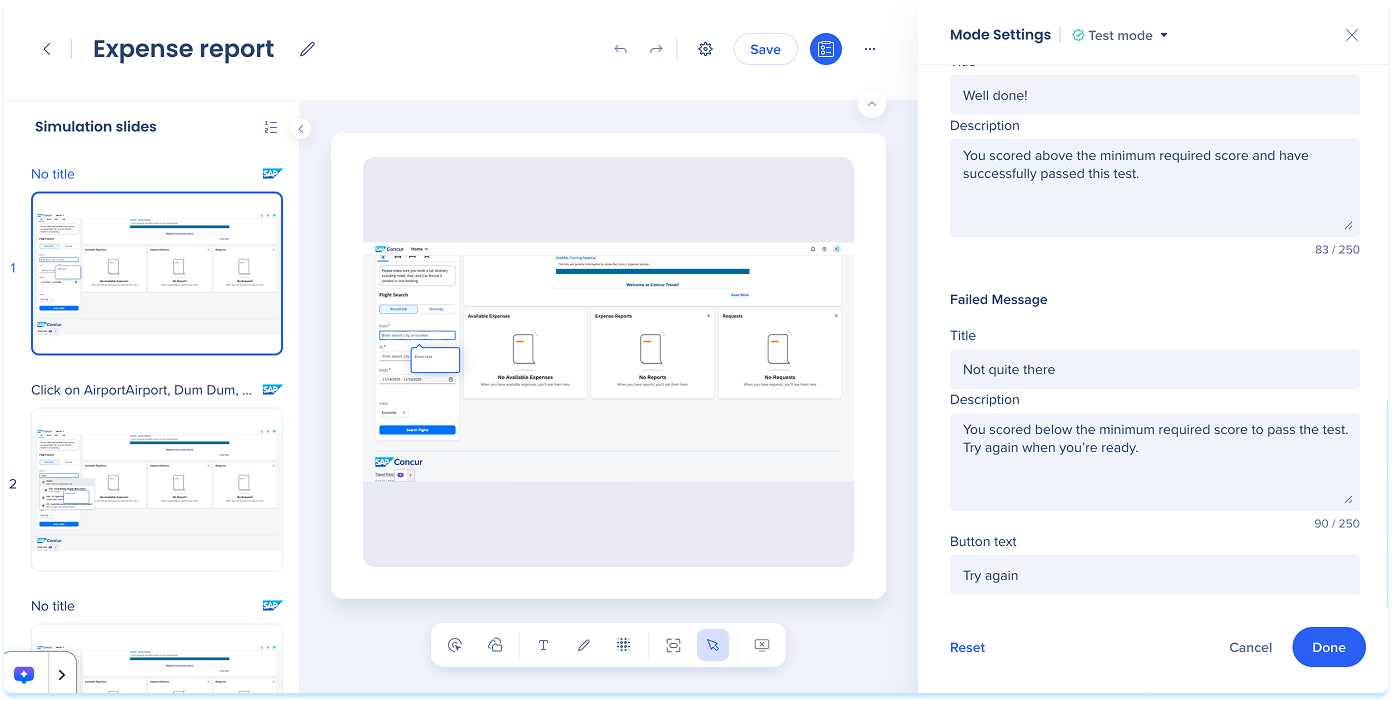
Ajustes do modo de teste
Instruções: Adicione um título e uma mensagem exibidos no início da simulação
Tratamento de erros: adicione um título curto e uma mensagem exibida quando um usuário clica incorretamente
Tentativas permitidas: número de repetições
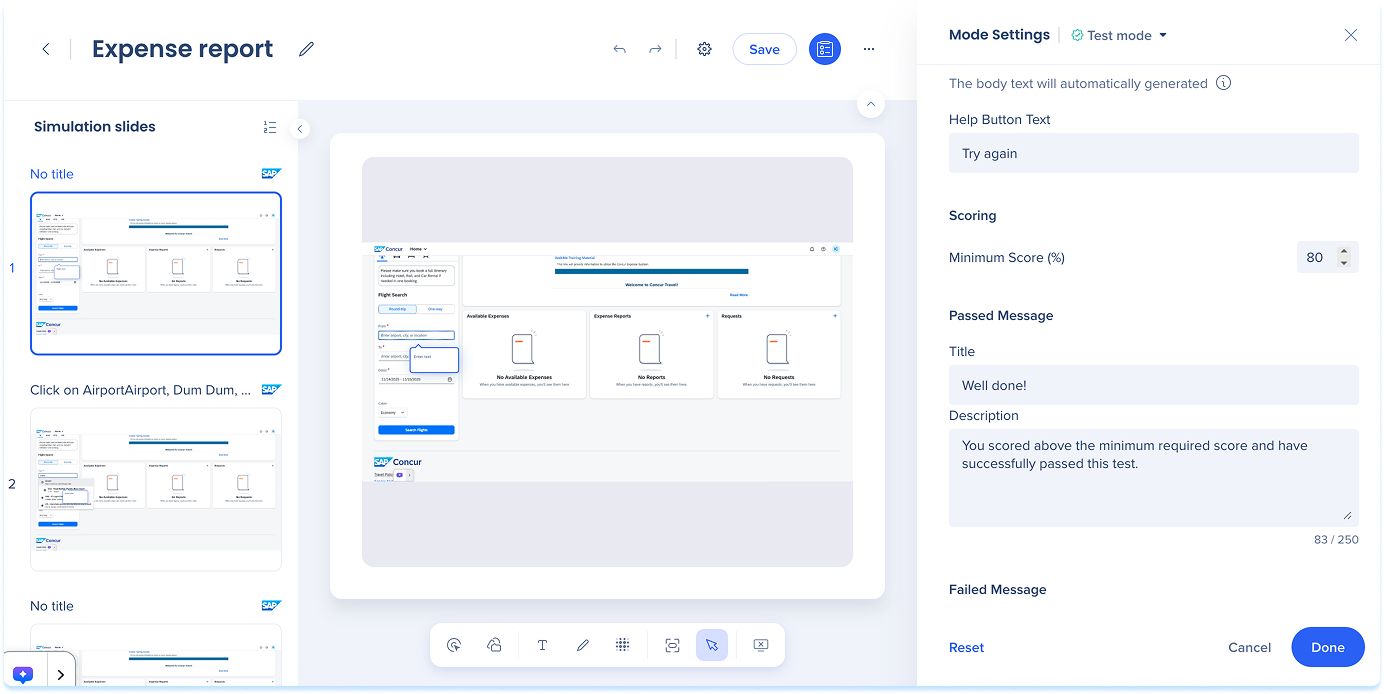
Pontuação: defina a pontuação necessária para passar no teste
Mensagem de aprovação: adicione um título curto e uma descrição exibidos quando o aluno atingir a pontuação mínima
Mensagem de reprovação: adicione um título curto e uma descrição exibidos quando o aluno não atende à pontuação mínima
Clique em Redefinir para voltar ao tratamento de erros padrão (opcional)
Clique em Concluído para aplicar as alterações
Desfazer/Refazer
Selecione Desfazer para reverter a última alteração
Selecione Refazer para aplicá-lo novamente
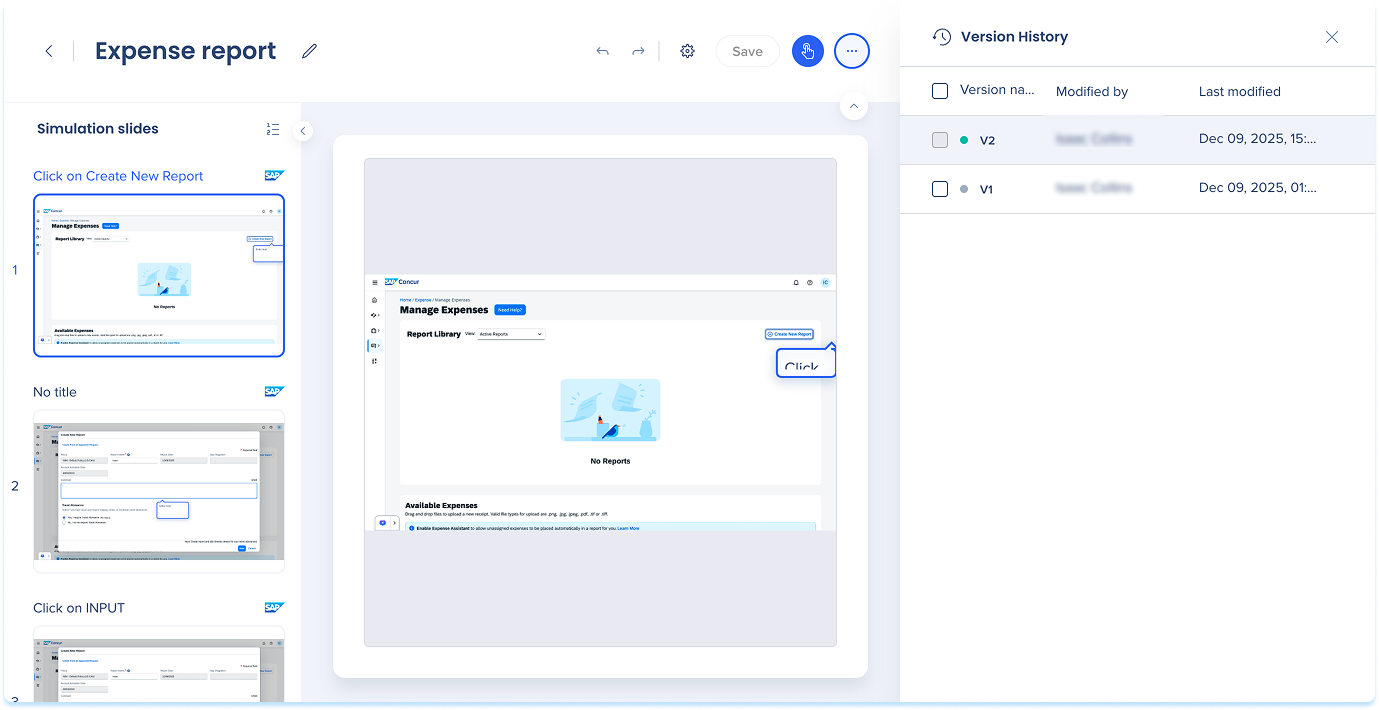
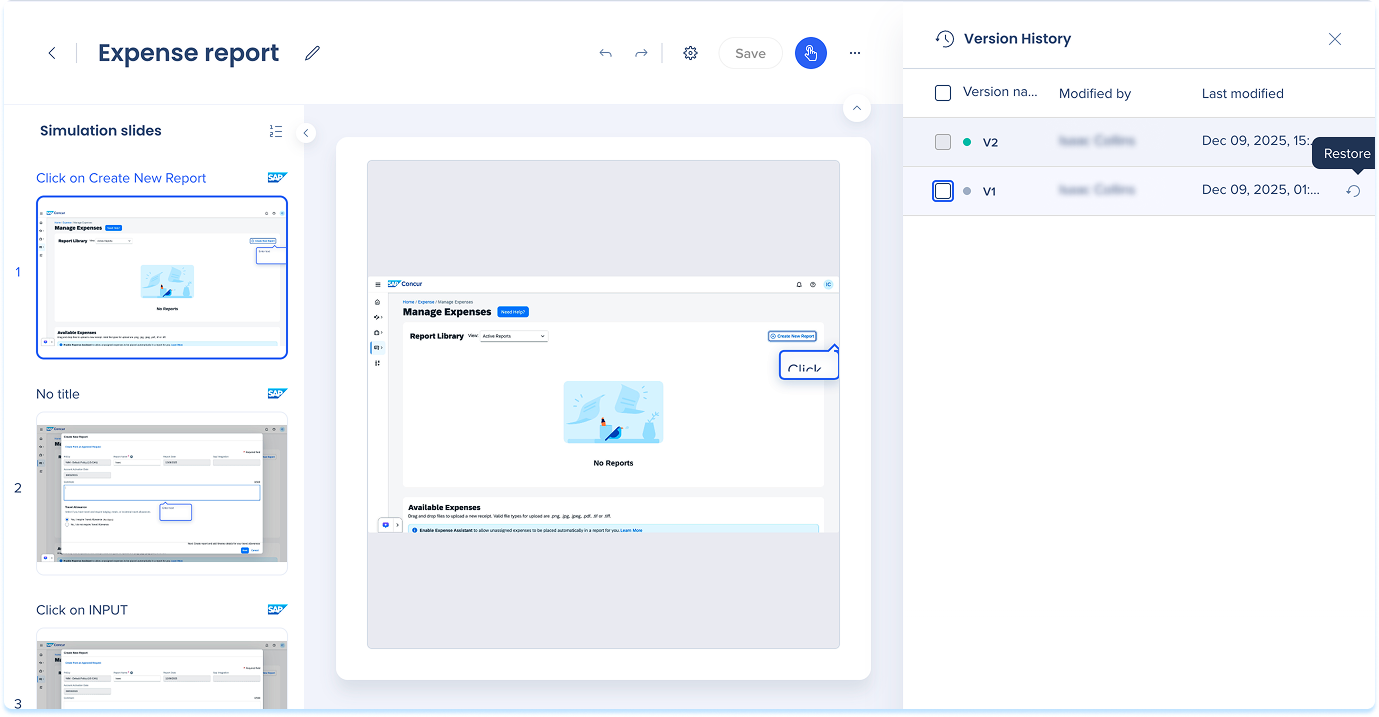
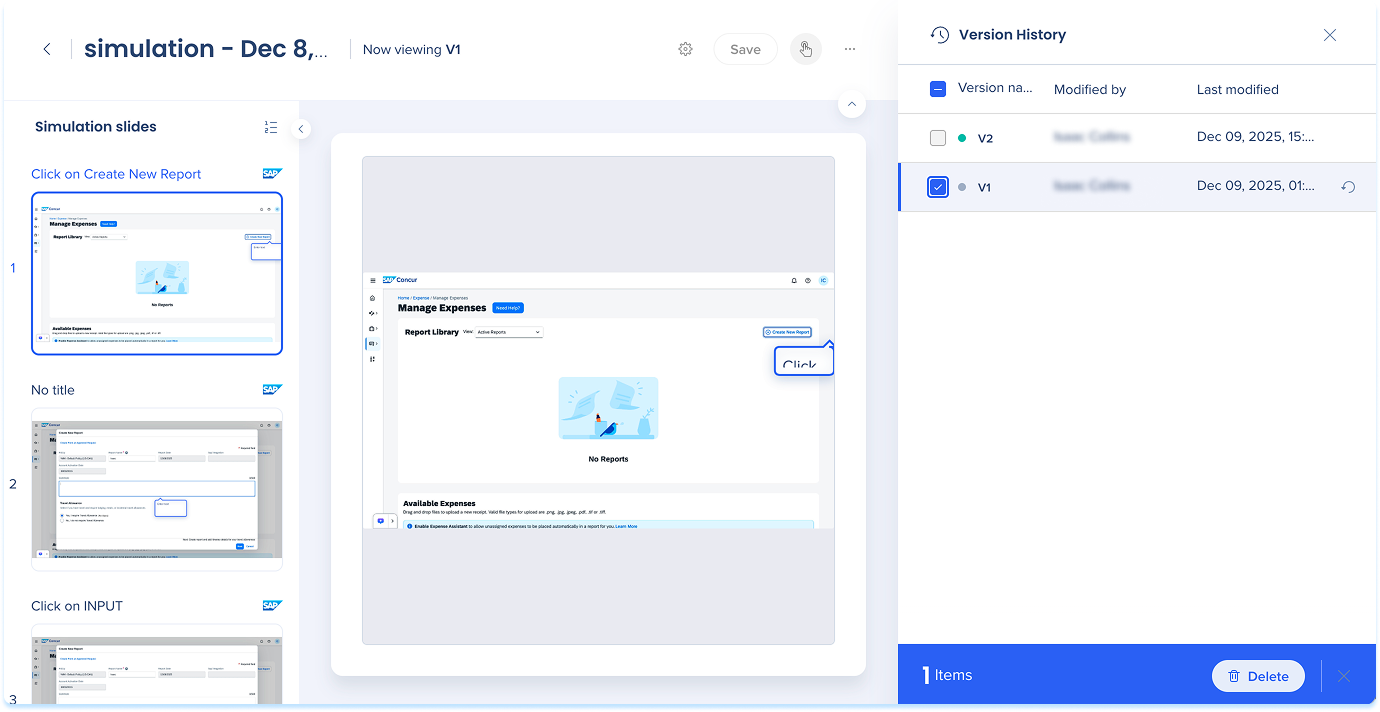
Histórico de versões
Selecione Histórico de versões para ver versões anteriores
O painel lateral mostra:
Nome da versão
Modificado por
Data de modificação
Para restaurar, selecione uma versão e escolha Restaurar
Para renomear, selecione o nome da versão, digite um novo nome e pressione Enter
Para excluir, selecione versões e escolha Excluir na barra de ferramentas flutuante
Compartilhar
Você pode compartilhar simulações com outros usuários.
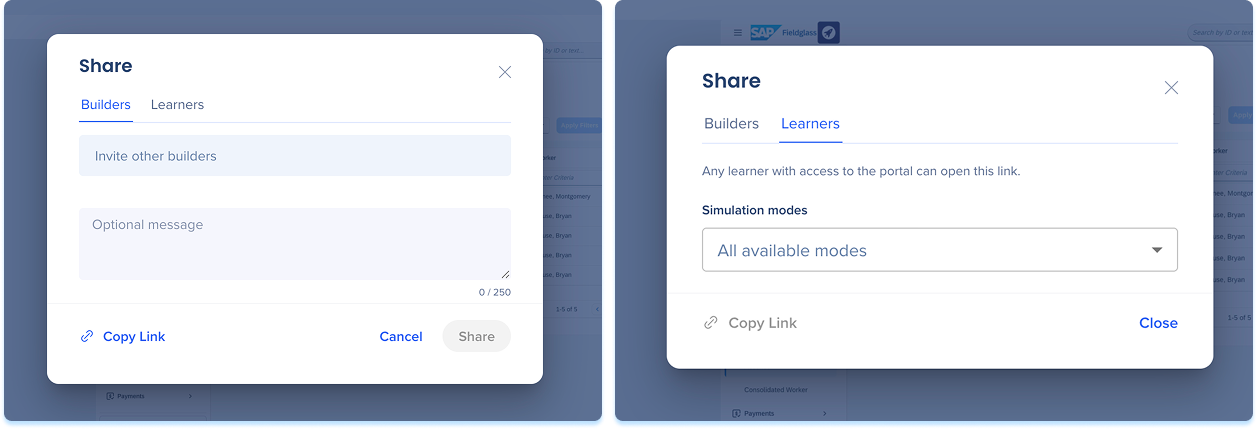
Clique no botão Compartilhar
Um popup de compartilhamento será aberto com duas abas:
Construtores: compartilhe a simulação com outros construtores para revisão ou colaboração
Alunos: compartilhe a simulação diretamente com os alunos como um link autônomo, fora de um curso ou microlearning
Construtores
Adicionar usuários: insira um ou mais endereços de e-mail no campo de texto para compartilhar a simulação com usuários específicos
Adicionar mensagem (opcional)
Copiar link: copie o link da simulação e compartilhe-o manualmente
Clique em Compartilhar para enviar o convite para os endereços de e-mail adicionados
Alunos
Modos de simulação: escolha o modo em que os alunos abrem a simulação
Selecione Copiar Link para copiar o link
Observações
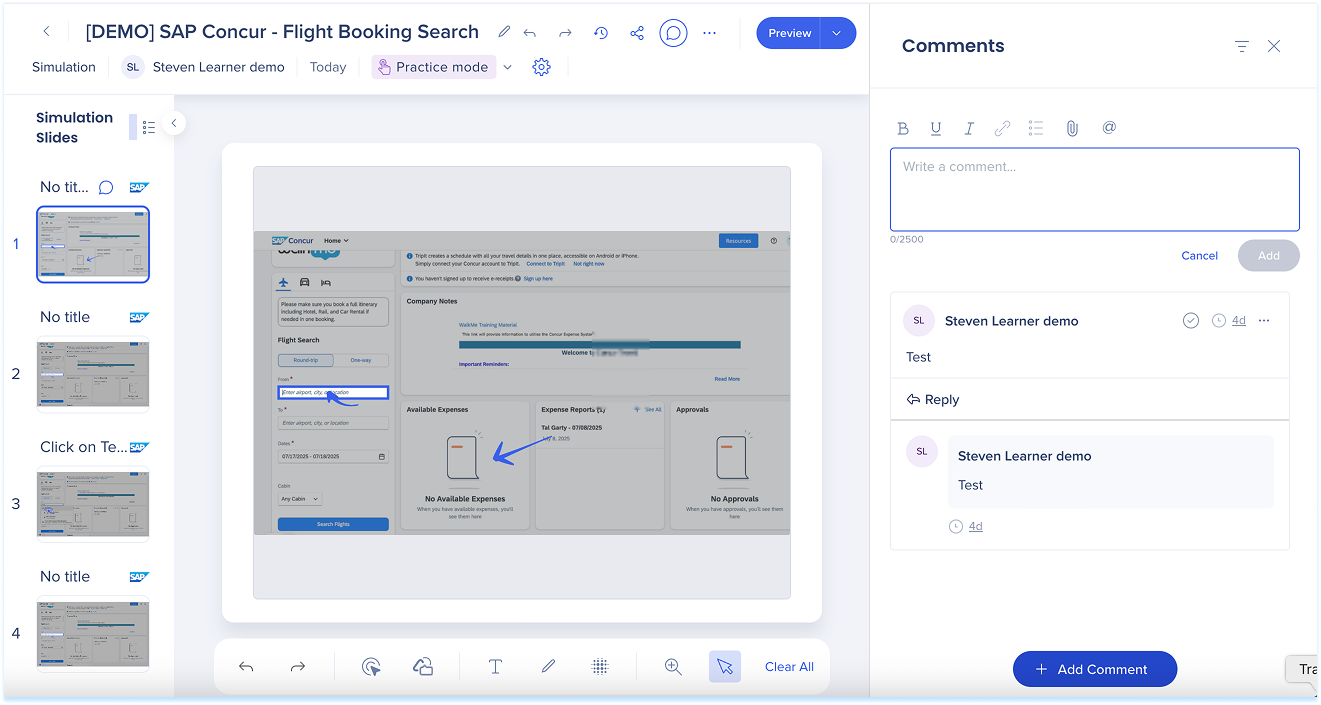
Use comentários para colaborar em slides de simulação.
Ver comentários
Clique no ícone Comentários na parte superior da página para abrir o painel de comentários
Adicionar um comentário
Selecionar + Adicionar Comentário
Digite seu feedback e selecione Adicionar
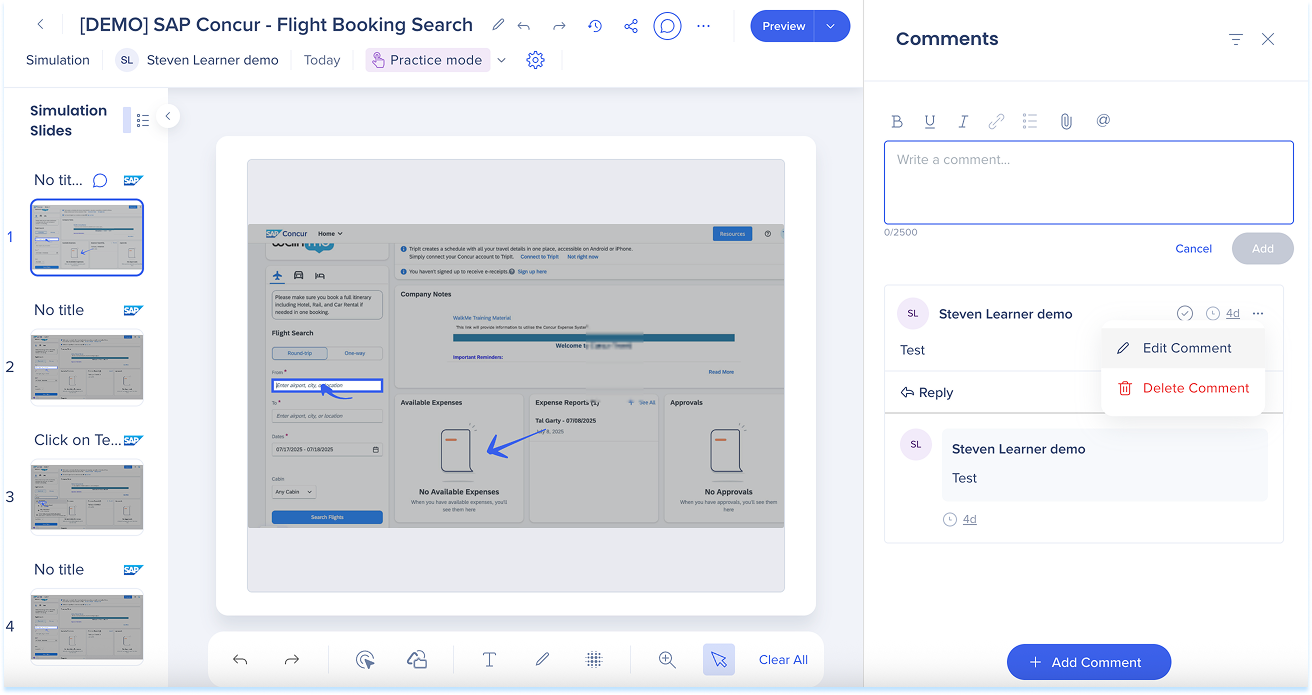
Gerenciar comentários
No painel de comentários, abra o menu Opções ao lado de um comentário
Selecione Editar Comentário ou Excluir Comentário
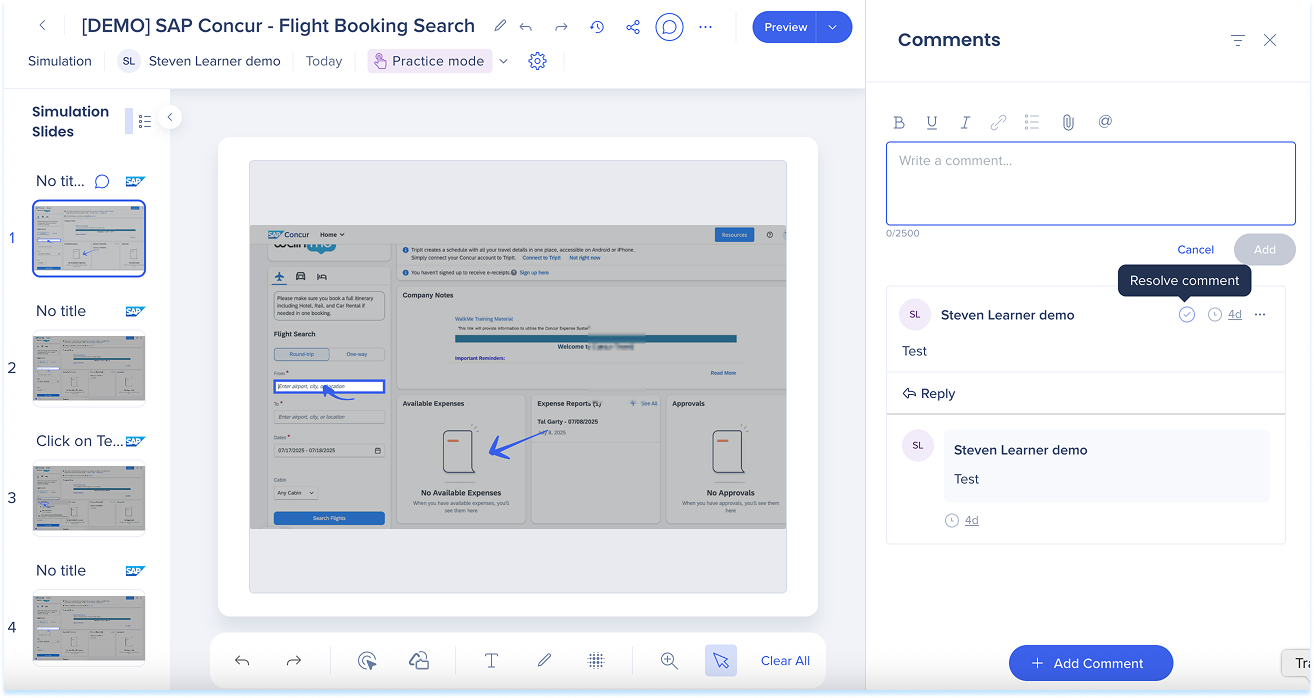
Resolver comentários
Quando o feedback for resolvido, selecione o ícone de Visto para marcá-lo como resolvido
Filtrar comentários
Selecione o ícone Filtro para visualizar:
Todos os comentários
Aberto
Resolvido
Observação
Por padrão, o filtro de comentários está definido como Aberto.
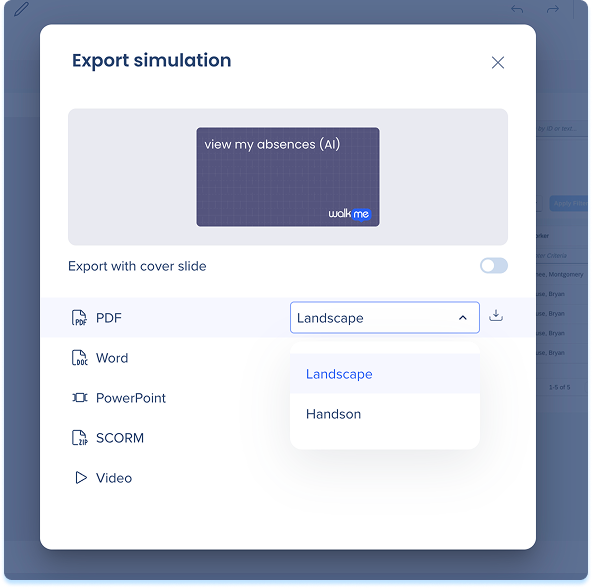
Exportar
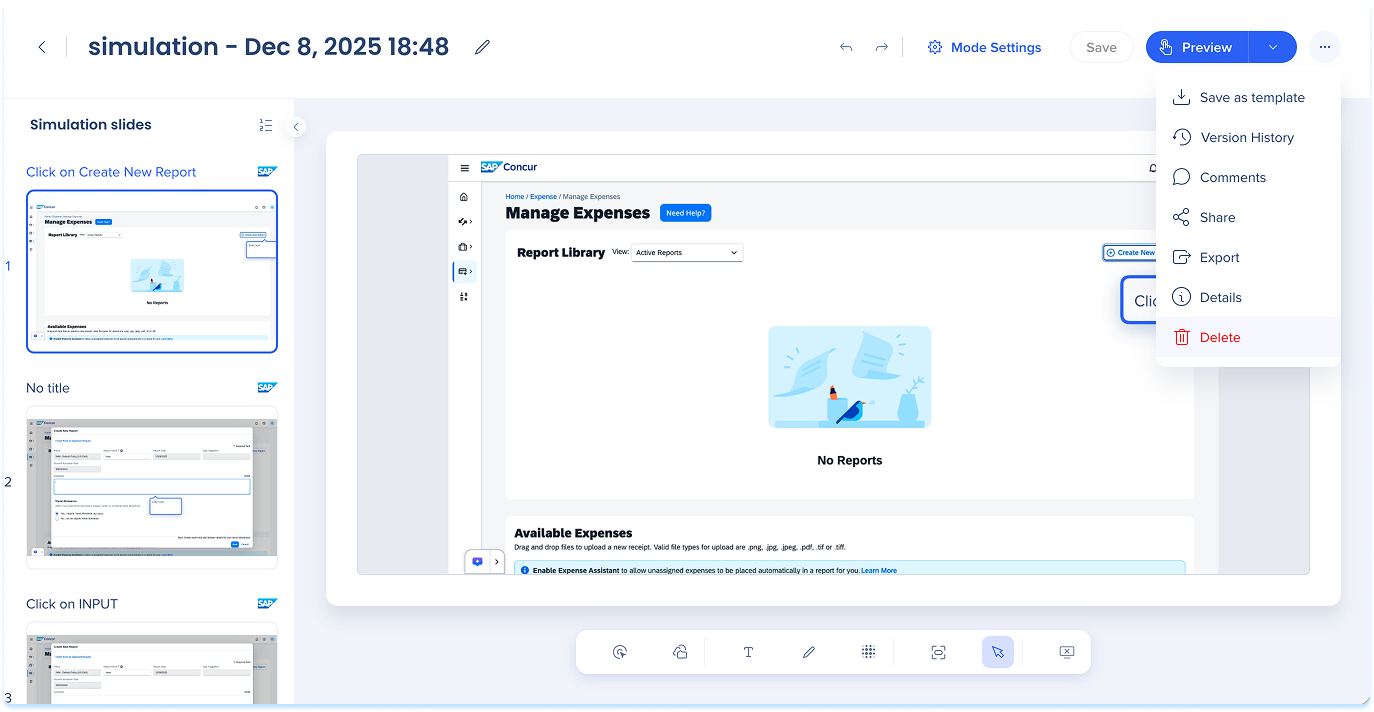
Selecione o menu Opções na parte superior da página e selecione Exportar
Ative Exportar com slide de capa (opcional)
Escolha um formato:
Documento PDF
Paisagem
Hands-on
Documento do Word
Apresentação em PowerPoint
SCORM
Vídeo
HTML: Incorporar simulação em sites que suportam formatação HTML
Markdown: incorporar simulação em sites que suportam a formatação Markdown (por exemplo, github, notion, sharepoint)
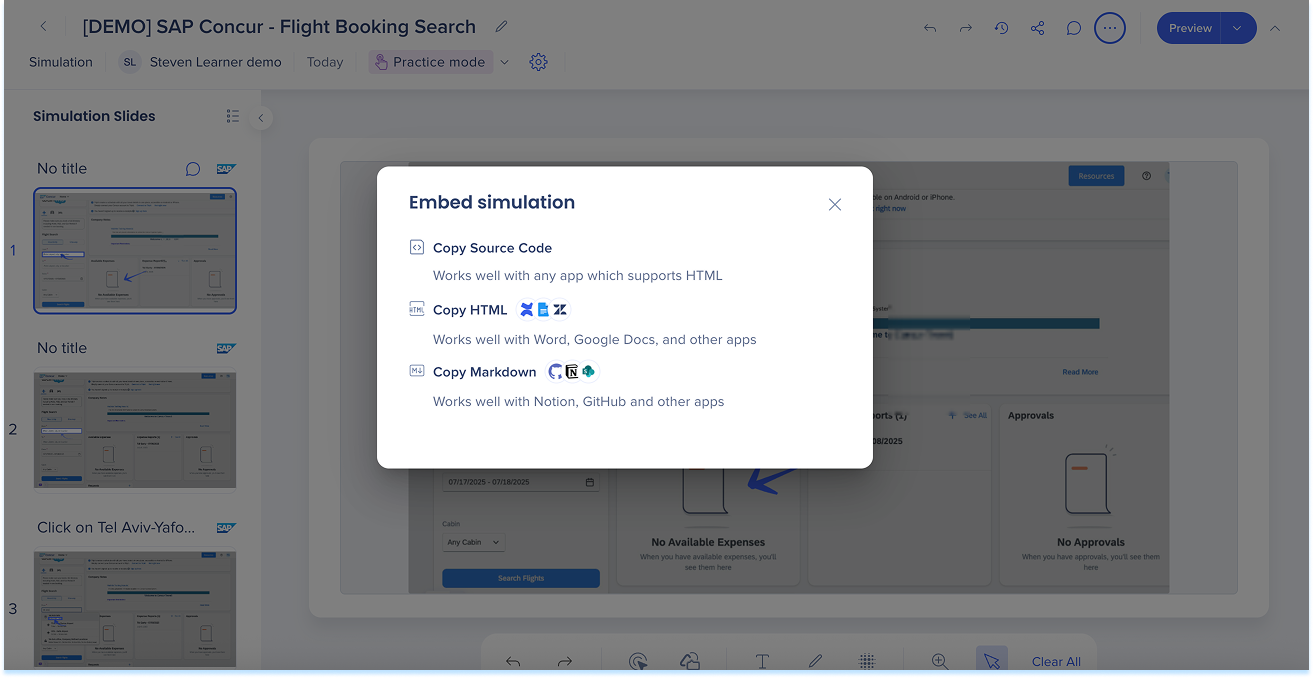
Selecione o menu Opções na parte superior da página e selecione Incorporar
Escolha um formato:
Copiar para o código-fonte
Copiar HTML
Copiar Markdown
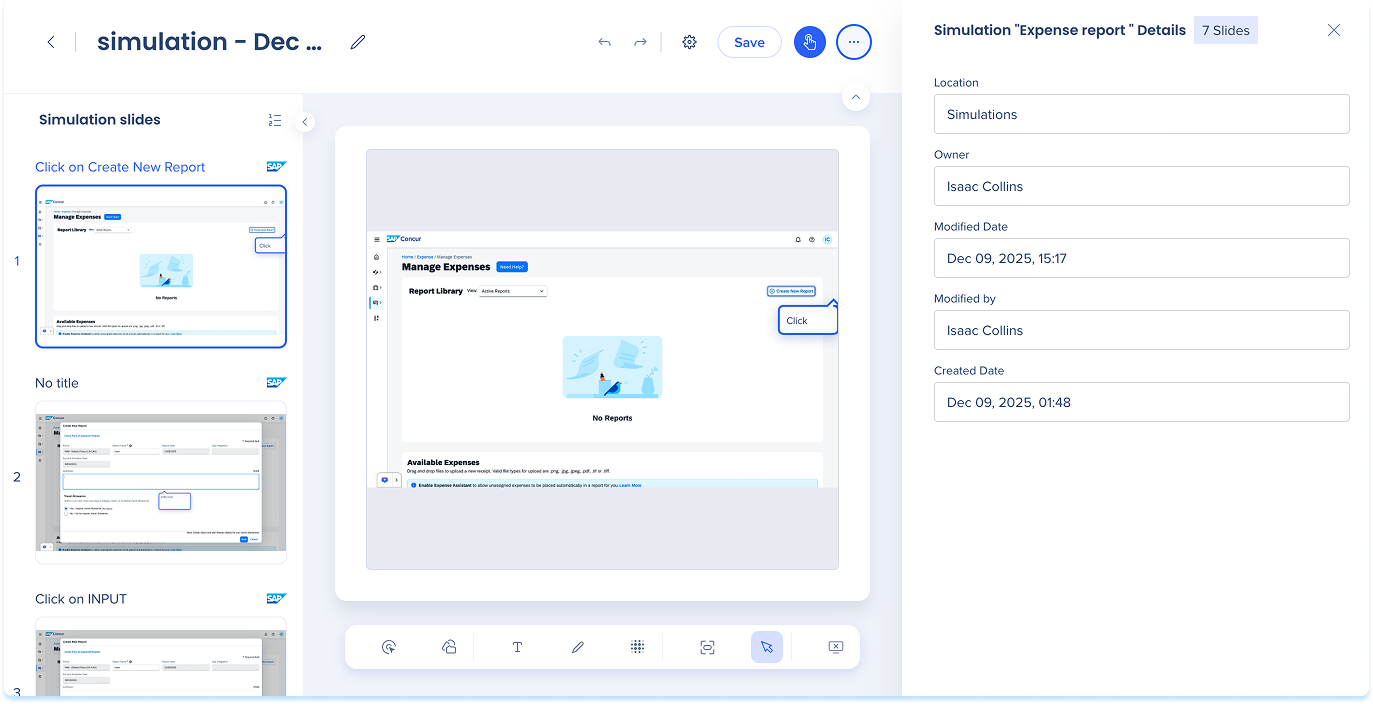
Detalhes
Clique no menu Opções no canto superior direito da página
Selecione Detalhes
Os detalhes da simulação aparecem no painel da direita
Excluir
Selecione o menu Opções na parte superior da página e selecione Excluir
Pré-visualização
Selecione Pré-visualização para abrir a simulação no modo selecionado
Canvas Principal
A tela principal exibe o slide selecionado atualmente em tamanho real para revisão e edição.
Barra de ferramentas de anotações
Use a barra de ferramentas de anotações na parte inferior da página no modo de demonstração para adicionar orientação visual a um slide.
Anotações disponíveis:
Elemento capturado: elemento da UI capturado em destaque para mostrar onde clicar ou digitar
Formas: adicione caixas, setas ou ponteiros
Texto: adicione instruções curtas ou rótulos
Lápis: Desenhe marcas à mão livre
Desfoque: ocultar conteúdo sensível
Zoom: ajustar a visualização
Imagem: Adicionar uma imagem
Limpar tudo: remover todas as anotações
Elemento capturado
Selecione Elemento Capturado na barra de ferramentas de anotação
Use a barra de ferramentas em linha para ajustar:
Sobreposição: escurecer tudo, exceto o elemento destacado, e escolher uma tonalidade
Borda: definir a cor do contorno
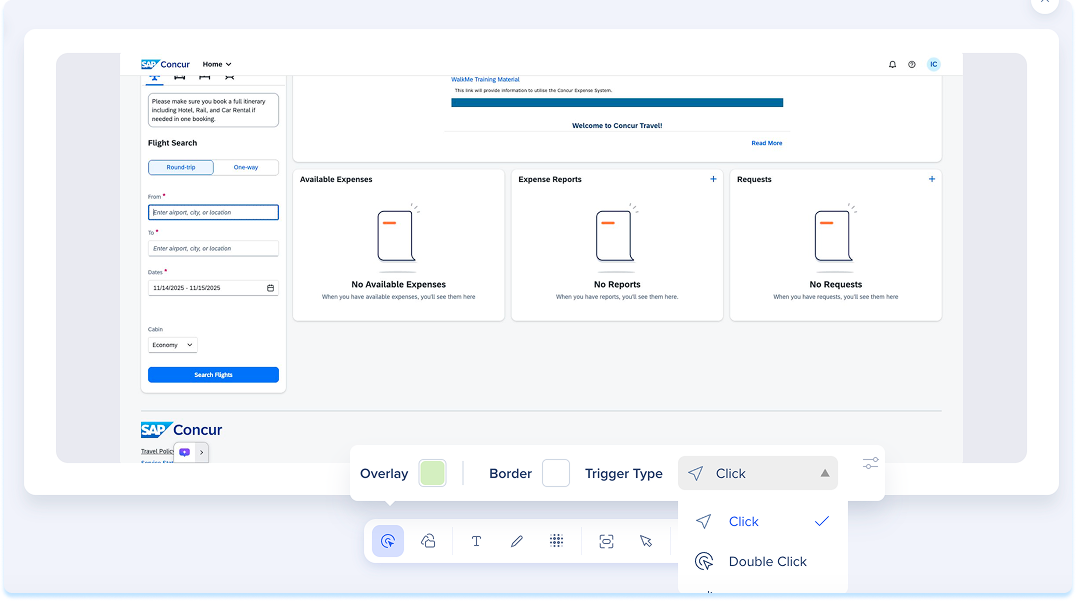
Tipo de acionador: defina a ação que um aluno deve executar para avançar para a próxima etapa (disponível nos modos Prática e Teste)
Note
No modo de demonstração, quando a simulação é reproduzida para o aluno, a animação clica automaticamente ou insere texto ou seleciona uma opção no menu suspenso.
Tipo de acionador
O tipo de acionador define como o aluno conclui a etapa. Os tipos de acionadores baseados em cliques exigem uma interação do mouse. O tipo de acionador de entrada requer a inserção de texto em um campo.
Em Tipo de acionador, selecione um dos seguintes:
Clique
Clique duas vezes
Clique com o botão direito
Entrada
Lista suspensa
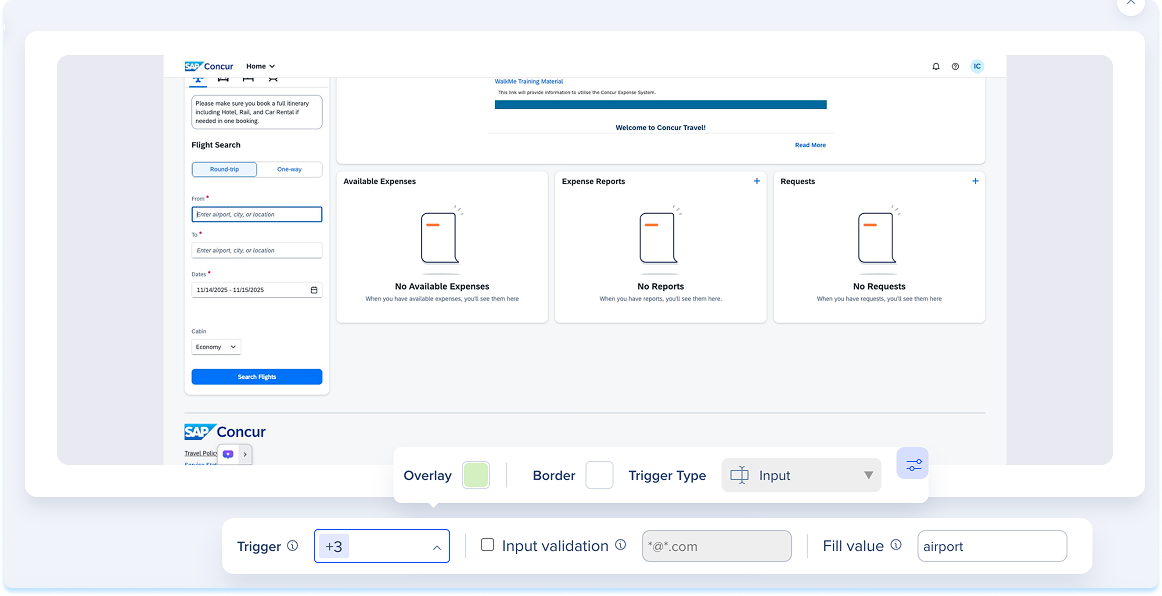
Tipo de acionador de entrada
Se você selecionar Entrada, selecione o ícone Controles para configurar ajustes adicionais
Em Ação de acionamento, defina como o aluno conclui a ação de entrada selecionando uma ou mais das seguintes opções:
Todas as ações
Guia
Insira
Perda de foco
Ative a validação de entrada para exigir que o aluno insira um valor específico ou corresponda a um padrão regex
Se o campo contiver uma string simples, a correspondência de strings será usada. Se o campo começar com /^ e terminar com /, a correspondência será realizada via regex.
Amostras:
RegEx
Descrição
Entradas aceitas
/^.*/
Qualquer entrada, incluindo vazia
"a", "123", ""
/^.+/
Pelo menos um caractere
"a", "123"
/^PR_.+/
Qualquer string começando com PR_ e pelo menos mais um caractere
"PR_12345", "PR_Abcd"
/abc/
Qualquer string contendo "abc"
"123abc456", "abcd"
/^d{6}$/
Uma sequência de exatamente 6 dígitos
"123456"
Em Preencher valor, insira o valor preenchido automaticamente pelo player quando a opção Mostrar estiver selecionada
O valor registrado é usado por padrão e pode ser editado
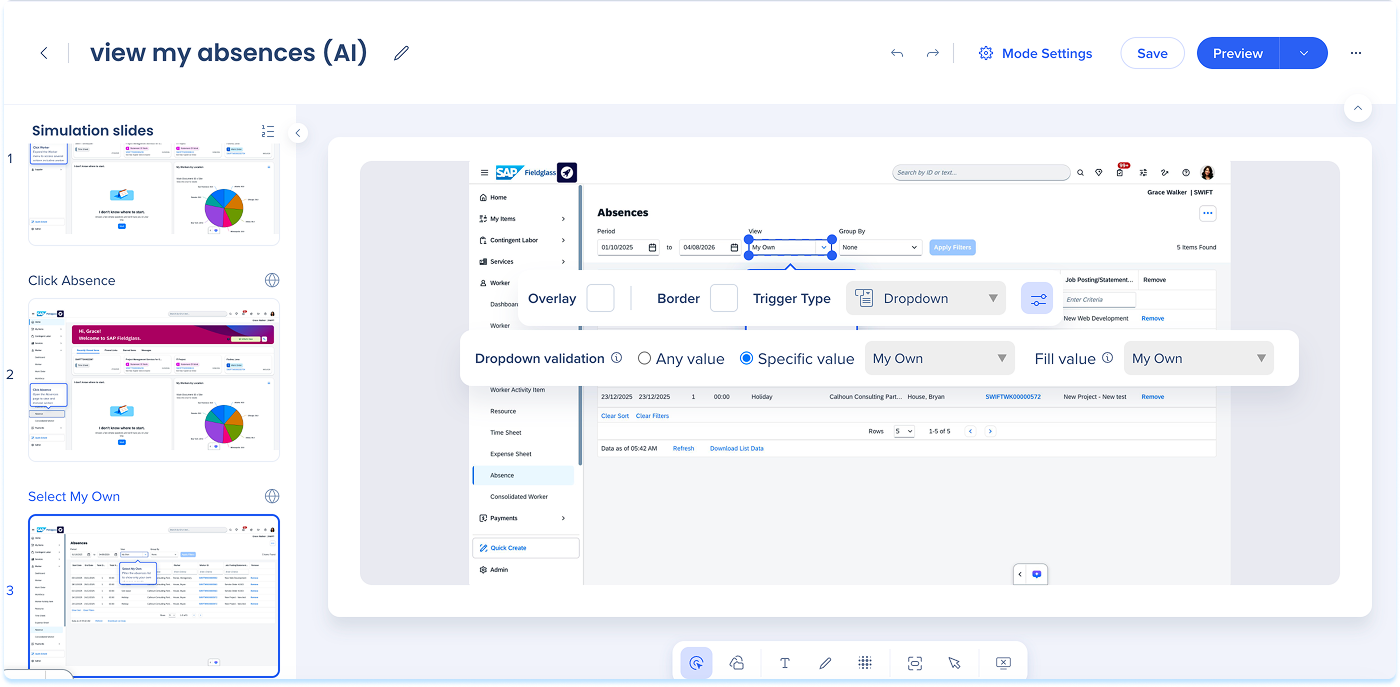
Tipo de acionador suspenso
Quando você captura um elemento select nativo, ele é detectado automaticamente como um menu suspenso e reproduzido como um menu suspenso em todos os modos.
Selecione o ícone Controles para configurar ajustes adicionais
Validação do menu suspenso: defina como o aluno conclui a etapa:
Qualquer valor: a etapa é acionada quando o aluno seleciona qualquer opção
Valor específico: a etapa é acionada quando o aluno seleciona uma opção específica. O valor gravado durante a captura é selecionado por padrão
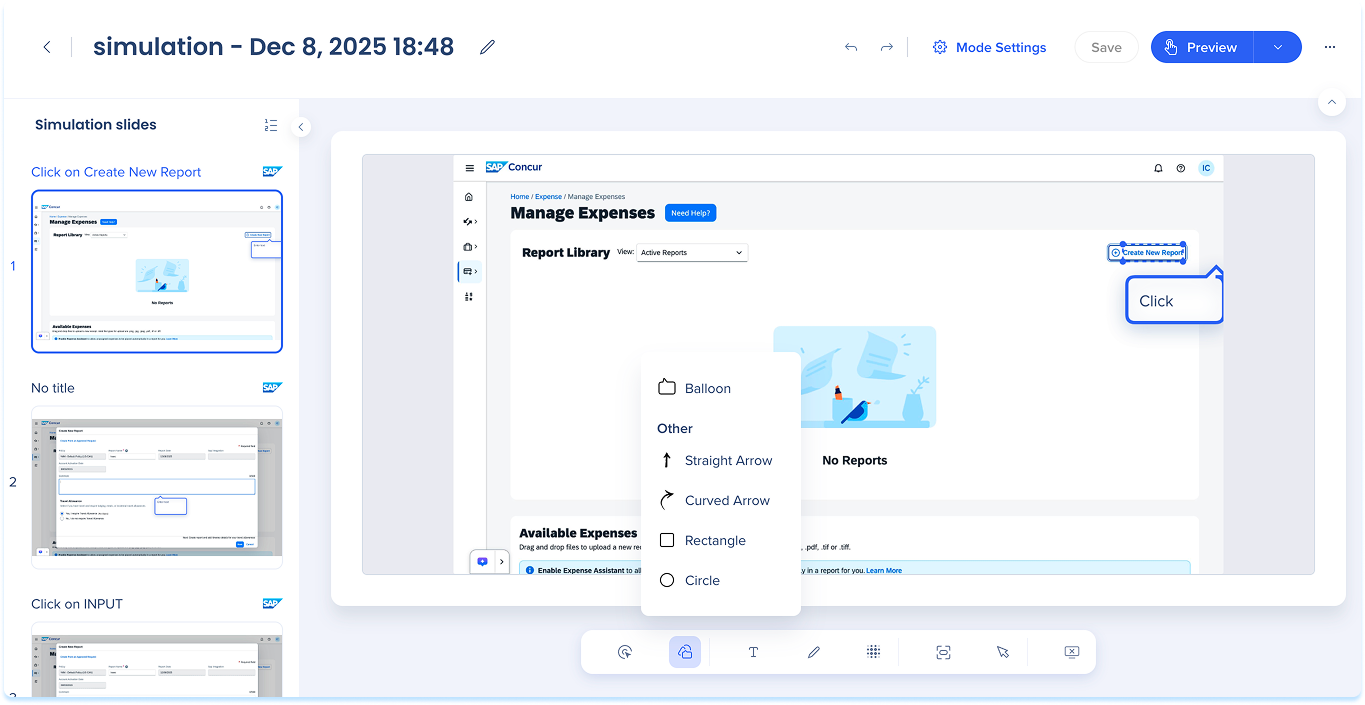
Formas
Selecione Formas na barra de ferramentas de anotação
Escolha uma forma:
Balão
Seta reta
Seta curva
Rectângulo
Círculo
Use a barra de ferramentas em linha para ajustar:
Preencher: cor de fundo (balão, retângulo ou círculo)
Stroke: cor da borda ou linha
Largura: definir a espessura da borda
Note
A forma do balão oferece suporte a texto avançado e links.
Texto
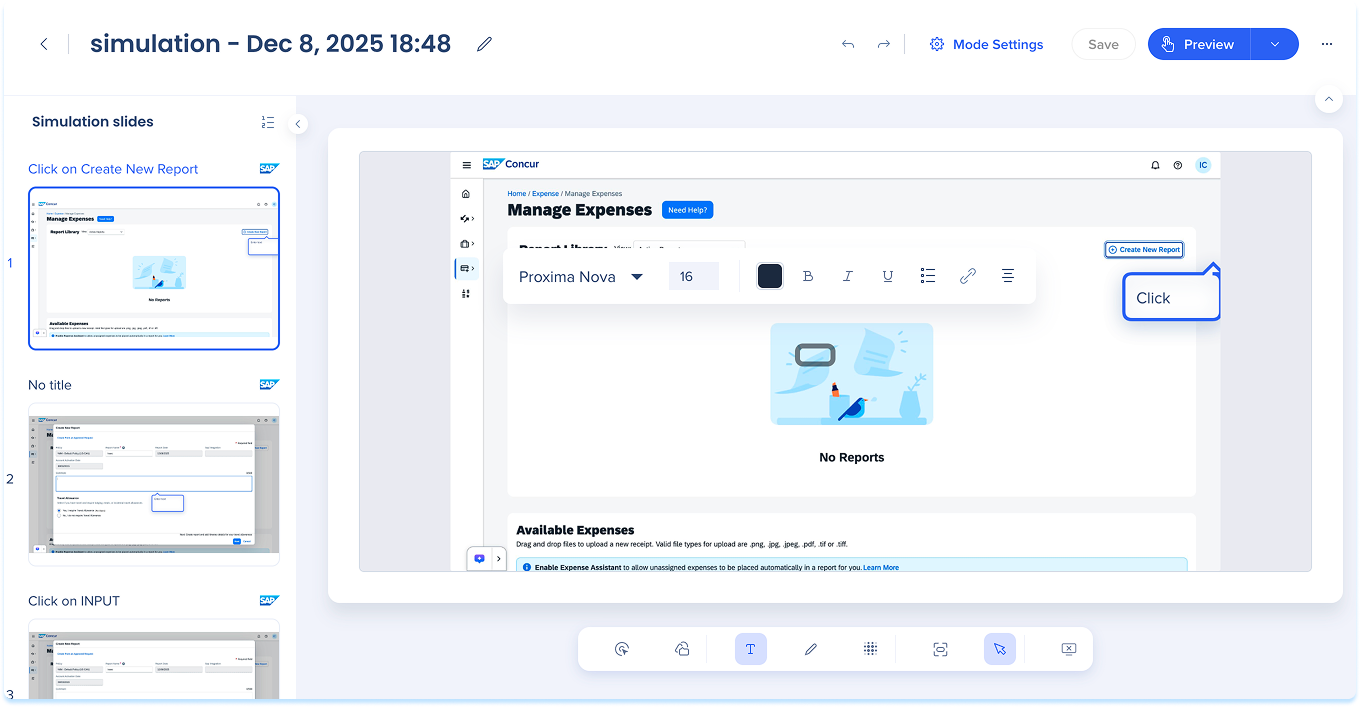
Selecione Texto na barra de ferramentas de anotação.
Clique no slide e digite a instrução ou rótulo
Use a barra de ferramentas em linha para aplicar os seguintes formatos:
Fonte
Tamanho da fonte
Cor
Formato de texto: Negrito (B), Itálico (I), Sublinhado (U)
Listas: lista com marcadores ou lista numerada
Link: adicione um hiperlink
Alinhamento
Lápis
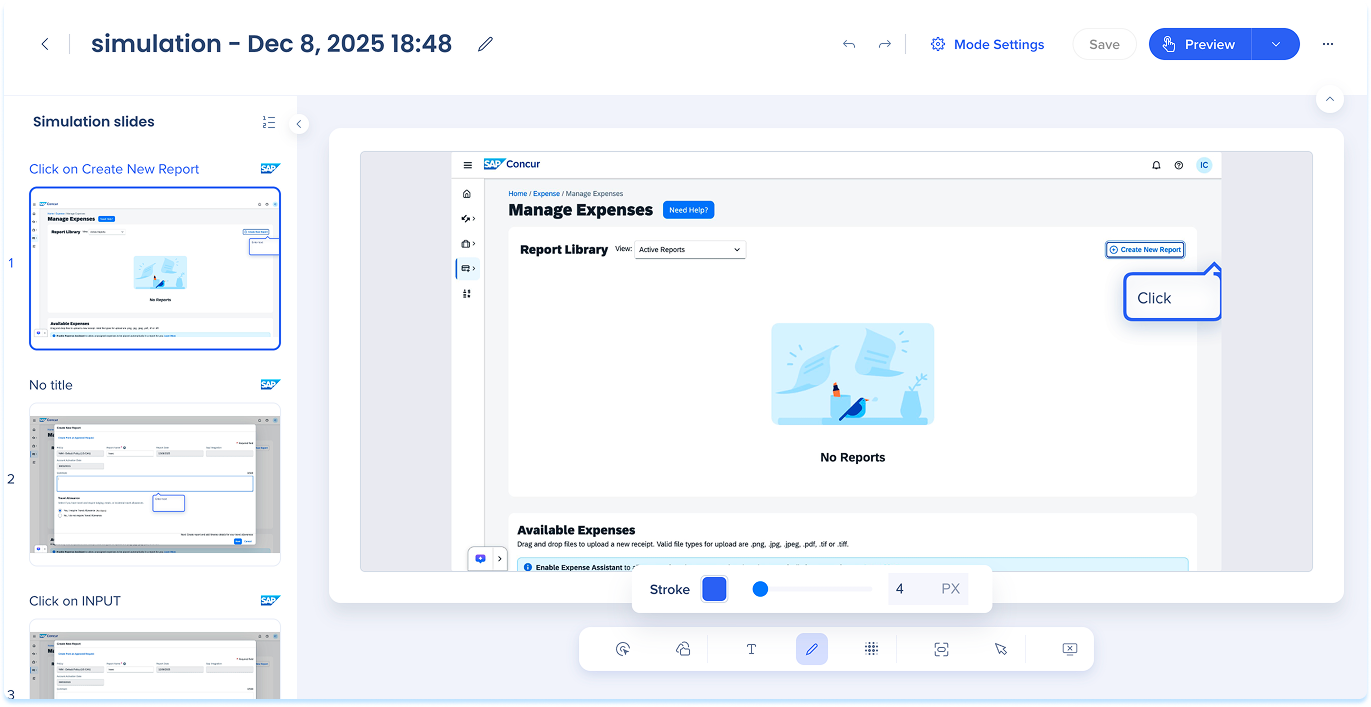
Selecione Lápis na barra de ferramentas de anotação para desenhar à mão livre no slide
Use a barra de ferramentas em linha para ajustar:
Stroke: cor da linha
Largura: espessura da linha
Desfoque
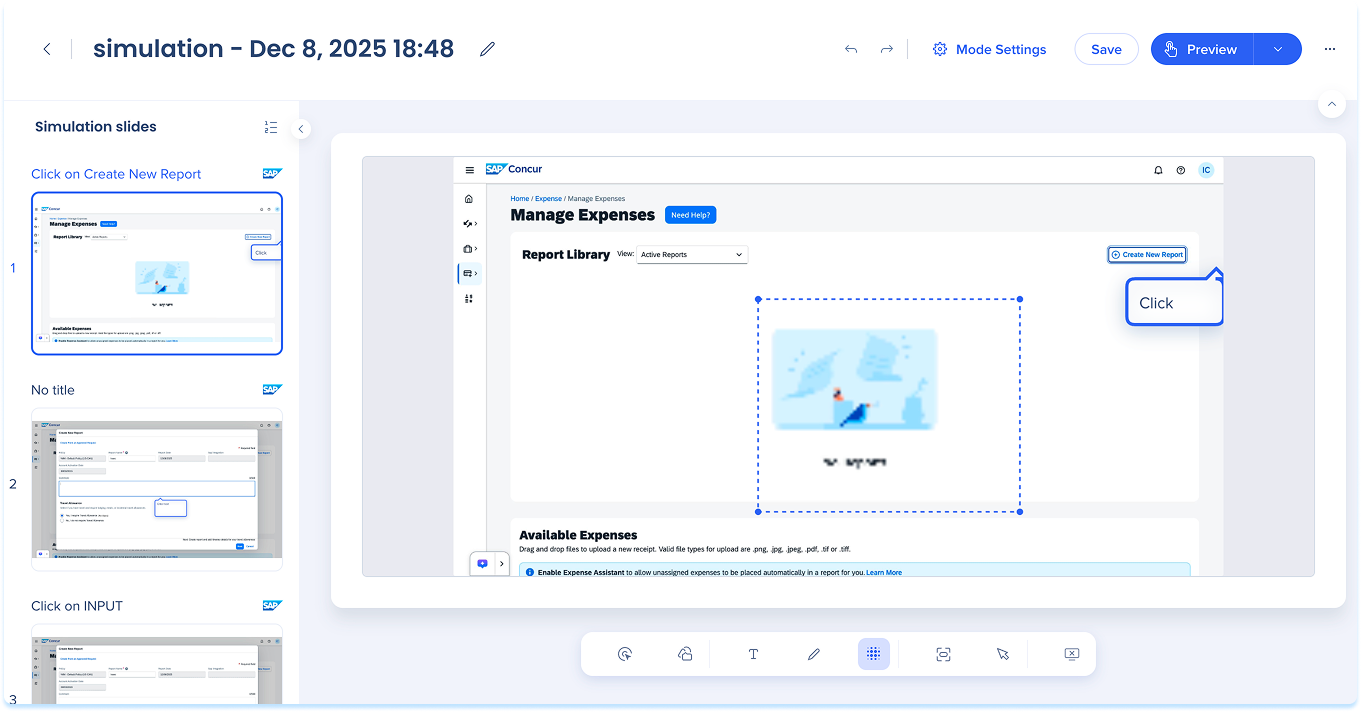
Selecione Desfoque na barra de ferramentas de anotação
Arraste para desenhar uma caixa de desfoque
Redimensionar ou mover a caixa conforme necessário (opcional)
Área de foco
Clique em Zoom na barra de ferramentas de anotação
Use o controle deslizante para ampliar ou reduzir o zoom
Imagem
Selecione Adicionar Imagem na barra de ferramentas de anotação
Selecione e insira uma imagem do seu computador
Ajuste a opacidade usando o controle deslizante
Notas técnicas
Problemas de gravação de simulação em versões mais antigas do Google Chrome
Se você estiver enfrentando qualquer problema ao gravar simulações, atualize o navegador Google Chrome para a versão mais recente, reinicie o Chrome e tente novamente.
Atualmente, o Text to speech é limitado apenas ao inglês
Gravando simulações mais longas
Para obter um desempenho ideal, recomendamos gravar em lotes de até 50 etapas. Após cada lote, pare e deixe o sistema processar antes de adicionar mais etapas à sua simulação. Embora as simulações possam capturar workflows estendidos, gravações de mais de 100 etapas em uma única sessão podem apresentar problemas de processamento. A gravação em segmentos menores garante que seu trabalho seja salvo de forma confiável e dá ao sistema tempo para processar cada lote.