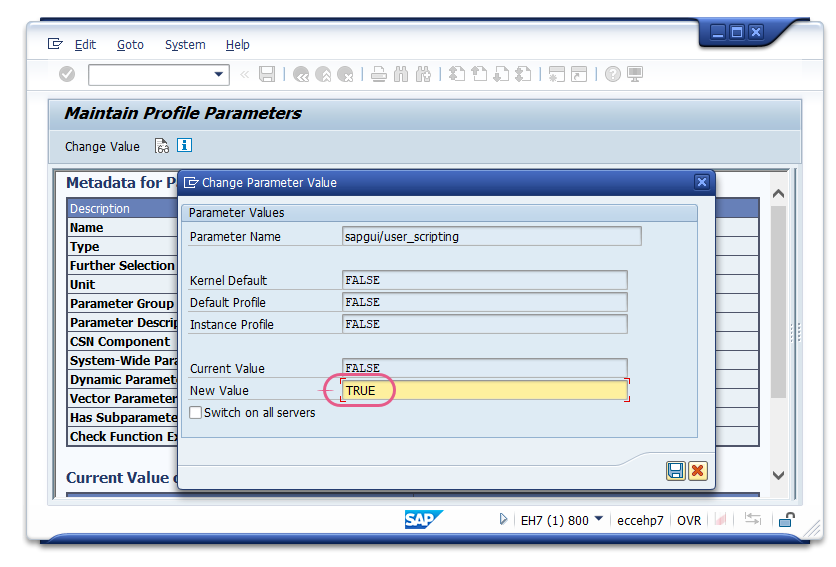
Observação:
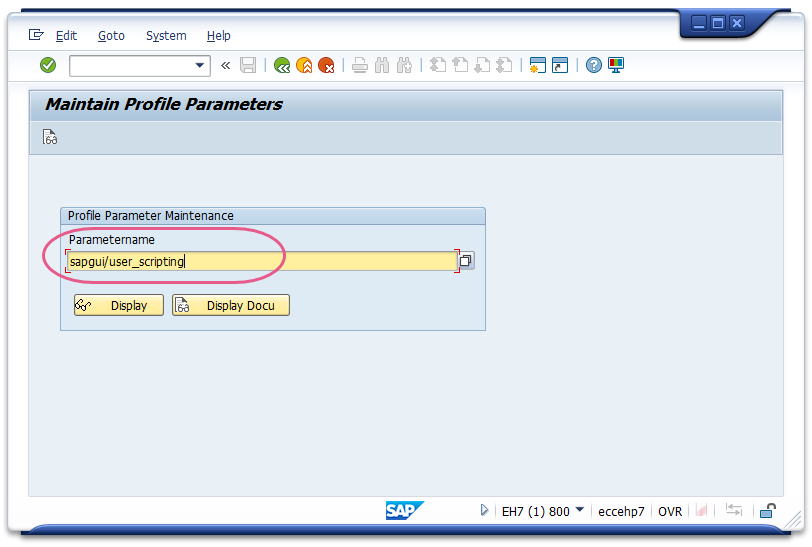
A mensagem da barra de status "O nome do parâmetro é desconhecido" refere-se ao fato de que o parâmetro sapgui/user_scripting não pode ser alterado usando essa transação porque um pacote do servidor SAP está faltando. Instale o pacote em falta e tente novamente.
Etapas adicionais para Ambientes de Scripts Restritos
Relevante para clientes que usam o WalkMe Menu versão 4.1.0 ou superior
Os clientes que têm privilégios restritos de script, mas ainda desejam usar o SAP GUI SWT Automation, precisam seguir estas etapas de configuração adicionais. Estes devem ser aplicados além das etapas padrão de ativação do lado do cliente e do lado do servidor descritas anteriormente neste guia.
Lado do Cliente (além das etapas padrão do cliente)
Adicione a seguinte chave de registro para permitir a execução de scripts SAP por conta de usuário:
Windows de 64 bits (SAP GUI de 32 bits):
HKLM\SOFTWARE\WOW6432Node\SAP\SAPGUI Front\SAP Frontend Server\Security\ScriptingPerUserAccountExecute = 1
Windows de 32 bits:
HKLM\SOFTWARE\SAP\SAPGUI Front\SAP Frontend Server\Security\ScriptingPerUserAccountExecute = 1
Resultado
-
Usuários com a função S_SCR:16 terão acesso total a scripts e poderão executar Automação SWT
-
Todos os outros usuários permanecerão somente leitura, garantindo o uso controlado e seguro dos recursos de script.
Suporte
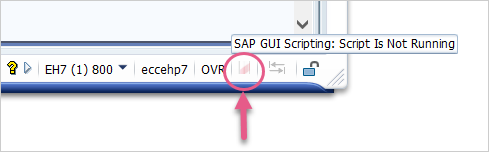
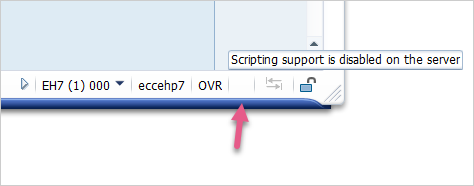
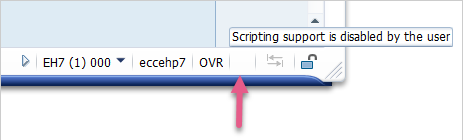
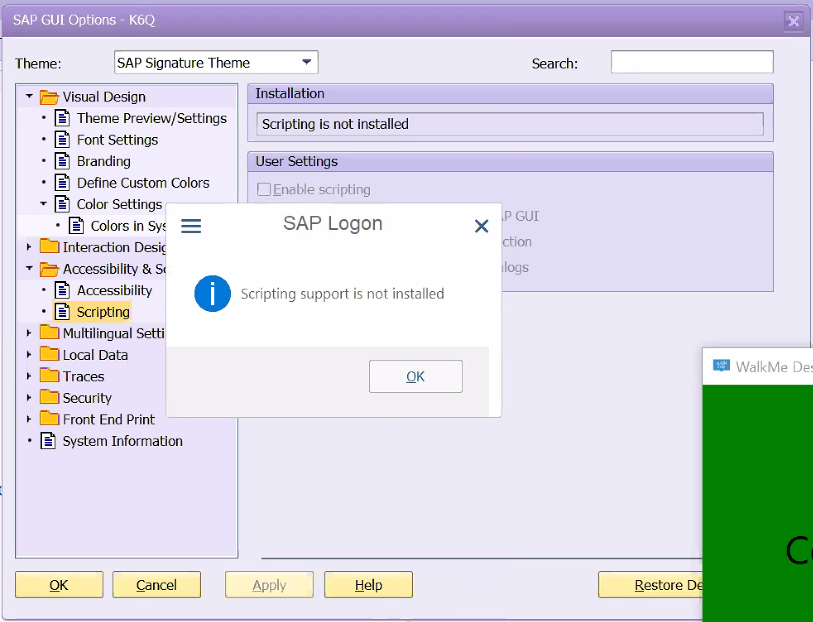
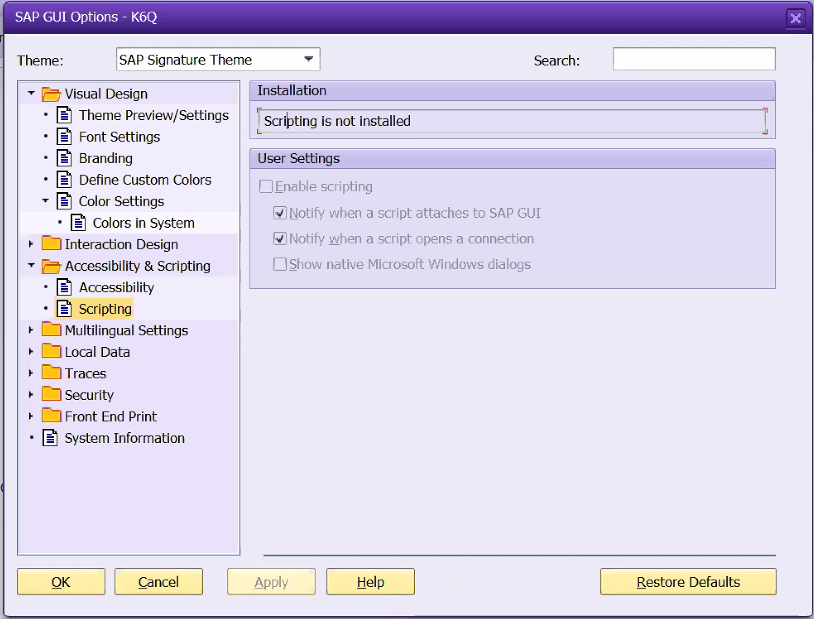
Como identificar que o script não está instalado
Quando você tenta capturar e recebe a seguinte mensagem de que um suporte de script precisa ser instalado, entre em contato com seu departamento de TI para solicitar a instalação.
Notas técnicas
Observação
- Seu nível de patch é o número após o último período na string de versão. Por exemplo, 8000.1.6 é o Patch 6 (afetado) e 8000.1.14 é o Patch 14 (suportado).
- Se você estiver no Patch 5–13, recomendamos atualizar para o SAP GUI 8.00 Patch 14 ou superior para obter a melhor compatibilidade. Isso garante a confiabilidade da automação e uma experiência estável do usuário.
SAP GUI 8.00 Patches 5–13 — Nota de estabilidade do SAP Scripting
Um problema conhecido de estabilidade afeta o SAP GUI 8.00 nos níveis de Patch 5 a 13 para automações que dependem do SAP Scripting. Embora identificado pela primeira vez no Patch 5, nossa validação confirma que o problema persiste até o Patch 13.
O WalkMe utiliza o SAP Scripting, a interface de automação padrão fornecida pela SAP. A instabilidade tem origem no comportamento de patch da SAP GUI e não está relacionada ao conteúdo ou à configuração do WalkMe.
Impacto observado
Os ambientes que executam esses níveis de patch podem experimentar:
- Instabilidade ocasional do sistema ou congelamentos que afetam a experiência do usuário
- Comportamento inconsistente em Automação e processos baseados em scripts
Esses sintomas são consistentes com o comportamento conhecido do SAP Scripting nas versões de patch afetadas.
Referência: Discussão da Comunidade SAP