Breve Visão Geral
A Reprodução de Sessão fornece uma maneira visual de entender como os usuários interagem com o site. Ele recria sessões reais de usuários no WalkMe Insights, para que você possa ver a jornada dos Usuários – clique a clique e role by role.
Essas recriações não são gravações de vídeo. Em vez disso, eles são simulações altamente precisas geradas a partir de dados no nível do navegador, permitindo analisar comportamento, solucionar problemas e identificar oportunidades para melhorar a experiência digital.
Session Playback
Casos de uso
Use a Reprodução de Sessão para:
- Veja como os usuários navegam no site e onde eles encontram atrito
- Investigue por que os usuários abandonam os funis ou fluxos
- Valide padrões identificados no Digital Experience Analytics (DXA)
- Suporte à garantia de qualidade e solução de problemas com recriações visuais
- Ajude as equipes de suporte a reduzir os tempos de resolução com insights contextuais
Como Funciona
Quando a coleta de Reprodução de Sessão está ativada no seu site, o Insights começa a coletar dados adicionais do usuário em todas as páginas onde o WalkMe está disponível e organiza os dados em sessões de usuário distintas.
Cada sessão é transformada em uma simulação altamente precisa que pode ser visualizada como uma gravação. A Reprodução de Sessão recria sessões de usuário com precisão quase perfeita, porque a Coleção de Reprodução de Sessão captura tudo o que ocorre no Modelo de Objeto de Documento (DOM) do navegador da Web e salva cópias de todos os ativos que definem a aparência de uma página.
Cada sessão é marcada por:
- Evento WalkMe
- Evento Rastreado
- Propriedades do Analytics
- Outros mecanismos de filtragem
Essas tags permitem que você filtre facilmente e salte para sessões relevantes sempre que necessário.
As sessões também podem incluir notas individuais com carimbo de data e hora adicionadas à linha do tempo, permitindo que os colaboradores anotem ações ou momentos específicos.
Para melhorar a colaboração, as sessões podem ser compartilhadas com segurança por meio de link URL para revisão por outros membros da equipe ou departamentos.
Acesso
Acesse a reprodução da sessão pelo console
Um link direto para a Reprodução de Sessão no Insights Classic agora está disponível na página Visão Geral dos Sistemas do Insights Console, simplificando o acesso e preservando a funcionalidade completa.
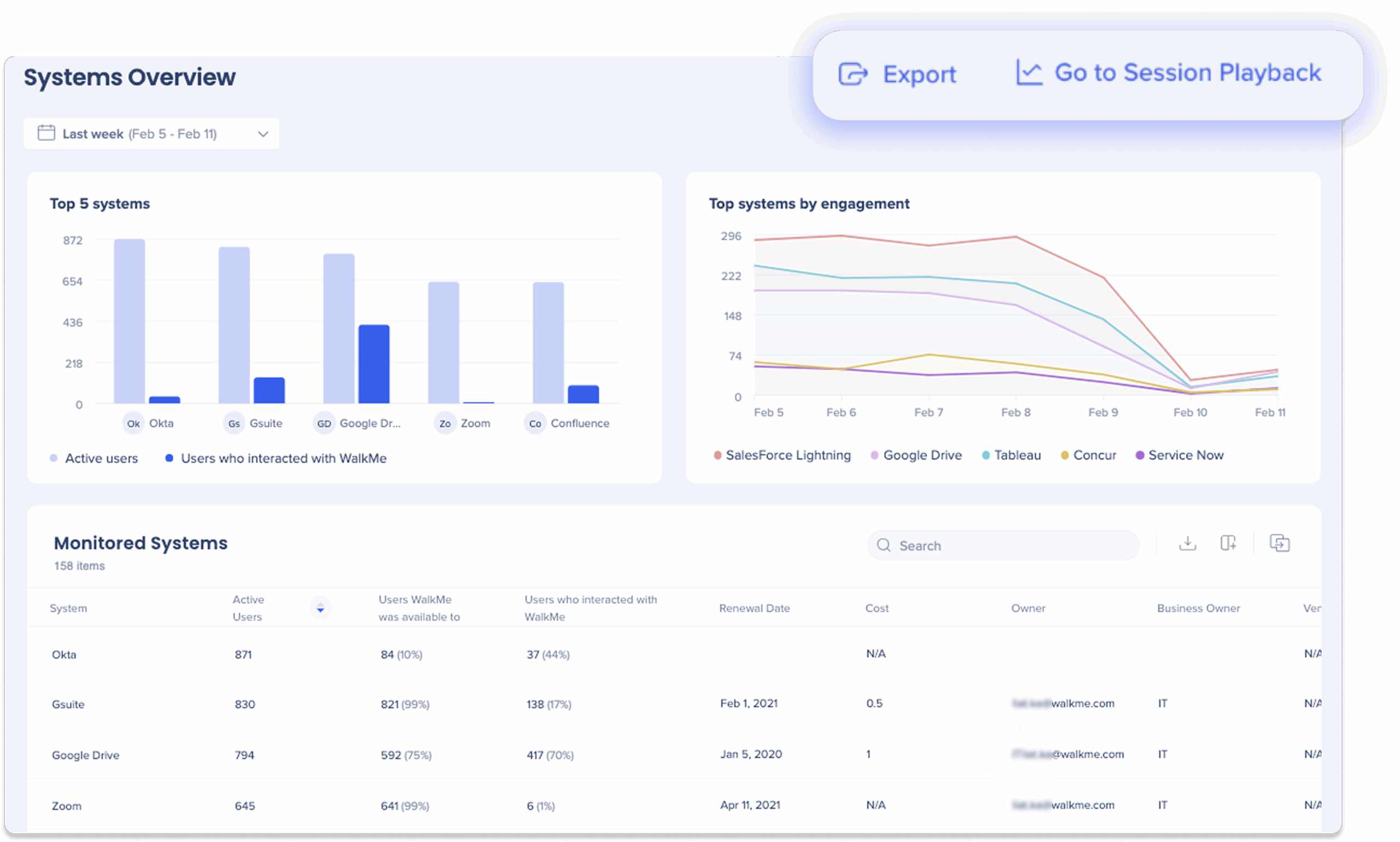
Você pode acessar a Reprodução de Sessão no WalkMe Insights.
- Faça login no Insights
- No menu à esquerda, selecione Sessões
- Escolha a Reprodução
Ativar reprodução da sessão
Detalhe da página de reprodução da sessão
Esta página exibe todos os dados da sessão gravada e permite reproduzir sessões de usuário se a gravação da sessão estiver ativa.

1. Filtros
A filtragem de sessão é baseada no momento em que uma sessão é fechada, após 30 minutos de inatividade.
2. Seletor de data
3. Contagem de sessões filtradas
4. Coluna de Data
6. Coluna do tempo da sessão
-
Mostra uma linha do tempo de sessão codificada por cores e clicável
-
Clique no ícone de reprodução para ver uma gravação de sessão desde o início ou clique na linha do tempo para ir para esse local em uma gravação de sessão
-
Passe o mouse sobre o ícone "?" para ver a chave de atividade da sessão, permitindo decodificar as cores na linha do tempo
-
Passe o mouse sobre uma barra colorida na linha do tempo para ver os diferentes eventos que ocorreram na sessão
7. Coluna de usuário
-
Visualize o nome de usuário ou GUID do usuário cuja atividade a Reprodução de Sessão é composta
-
Passe o mouse sobre um nome de usuário ou GUID para ver o número total de sessões que o usuário envolveu e a data em que esse usuário foi visto pela primeira vez
8. Coluna de dispositivo
-
Mostra o tipo de navegador e o sistema operacional em que o usuário estava durante esta sessão;
-
Passe o mouse sobre um par de ícones navegador-SO para ver a resolução do navegador, a versão do navegador e o nome do SO
-
A resolução da versão inicial XXX não é mais suportada
9. Coluna Ações
Player de sessão
Depois de clicar no ícone Reproduzir para abrir uma sessão individual, você será levado para a página Reprodução de Sessão, onde você pode explorar uma recriação detalhada e interativa da experiência de um usuário. A visualização inclui informações sobre o usuário, ações, dispositivo e linha do tempo, permitindo analisar cada etapa da sessão.

- Exibe o identificador do usuário conforme relatado ao Insights (por exemplo, user@walkme.com)
- Clique no identificador do usuário para visualizar todas as sessões gravadas para esse usuário
- Exibe o número total de sessões do usuário (por exemplo, "36 de 36 sessões")
- Exibe a data da sessão e um atalho para retornar à lista de Sessões
- Clicar no identificador do usuário mostrará todas as sessões que esse usuário tem no Insights
2. Compartilhar
Você pode compartilhar sessões gravadas diretamente do visualizador de Reprodução de Sessão para colaborar ou fornecer visibilidade aos usuários finais.
Para compartilhar uma sessão:
- Vá para Reprodução de Sessão
- Filtrar a página pelo identificador do usuário, como ID do usuário ou um atributo de usuário conhecido
- Clique em uma sessão na lista para abri-la e revisá-la
- No visualizador de sessão, clique no ícone Compartilhar

- Marque Permitir acesso público para gerar uma URL compartilhável
- Copie o link e compartilhe-o com as partes interessadas relevantes ou usuários finais
Observação
As sessões compartilhadas são acessíveis somente por meio do link gerado. Para desativar o acesso, clique em Revogar link nas opções de compartilhamento.
3. Transcrição da sessão
- Exibe o número de visualizações de página e o total de ações na sessão e sincroniza automaticamente com a linha do tempo durante a reprodução
- Cliques
- Visualizações de página
- Alterações de entrada
- Exceções de JavaScript
- Eventos personalizados
- Eventos WalkMe
- Cada evento aparece como um bloco de transcrição contendo:
- Ícone: ícone do evento
- Título: Nome do evento
- Subtítulo: Resumo do evento
- Ícone de informações ("i"): detalhes adicionais do evento
Dica
Clique em qualquer evento na transcrição para voltar ou avançar rapidamente para aquele momento exato.
4. Controles do jogador
-
- Reproduzir/pausar: inicia ou pára a reprodução
- Contador de tempo de atividade: exibe o tempo total de atividade (excluindo períodos de inatividade)
- O tempo neste contador é calculado a partir do tempo total de atividade (tempo total menos tempo ocioso)
- As sessões ao vivo mostrarão o contador de blocos de atividades somente após a sessão ser fechada
- Linha do tempo da sessão: a linha do tempo é interativa. Clique para retroceder, ou avançar rapidamente
- Cada marca na linha do tempo representa um evento da transcrição
5. Velocidade de jogo
6. Tela cheia
Cada sessão recebe uma pontuação que ajuda você a identificar as gravações mais relevantes para revisar primeiro.
A pontuação da sessão é calculada usando vários fatores ponderados:
- Número de cliques
- Número de URLs visitados
- Número de interações do campo de entrada
- Duração da inatividade
- Idade da sessão
Quanto maior a pontuação, mais recente e ativa a sessão.
Dica
Use a pontuação da sessão para priorizar quais sessões devem ser revisadas. Pontuações mais altas indicam uma atividade do usuário mais significativa ou frequente.
Notas técnicas
- Os dados da sessão são criptografados e armazenados com segurança no Amazon AWS
- As sessões são retidas por um ano por padrão
- A reprodução de sessão não é suportada em dispositivos móveis ou estruturas Shadow DOM (por exemplo, Salesforce Lightning)
- A publicação de novo conteúdo na Produção aciona a coleção de Reprodução de Sessão para esse ambiente
- Para ativar a reprodução, certifique-se de que a Coleção de Reprodução de Sessão esteja ativada no Centro de Administração
- Apenas as sessões capturadas após a ativação da Coleta de Reprodução de Sessão serão exibidas
- O Centro de Dados da UE não suporta atualmente a Reprodução de Sessão
- Os Playbacks estão disponíveis apenas para Funis de Sessão Única e não para Sessões Totais



 Clique no ícone Excluir para remover permanentemente uma gravação de reprodução de sessão do Insights