Breve Visão Geral
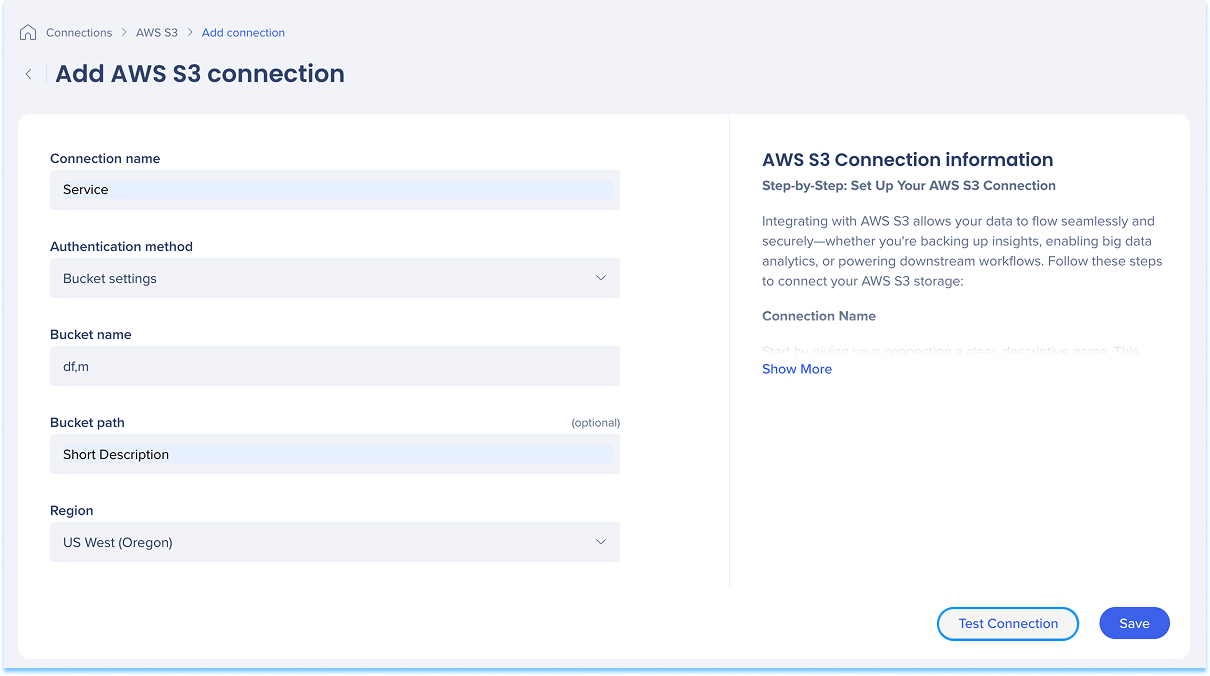
Integre com o AWS S3 para transferir dados com segurança para análises, backups do Insights ou fluxos de trabalho automatizados. Siga as etapas deste artigo para conectar sua conexão de armazenamento AWS S3.
Como Funciona
Visão geral da página de conexões AWS S3
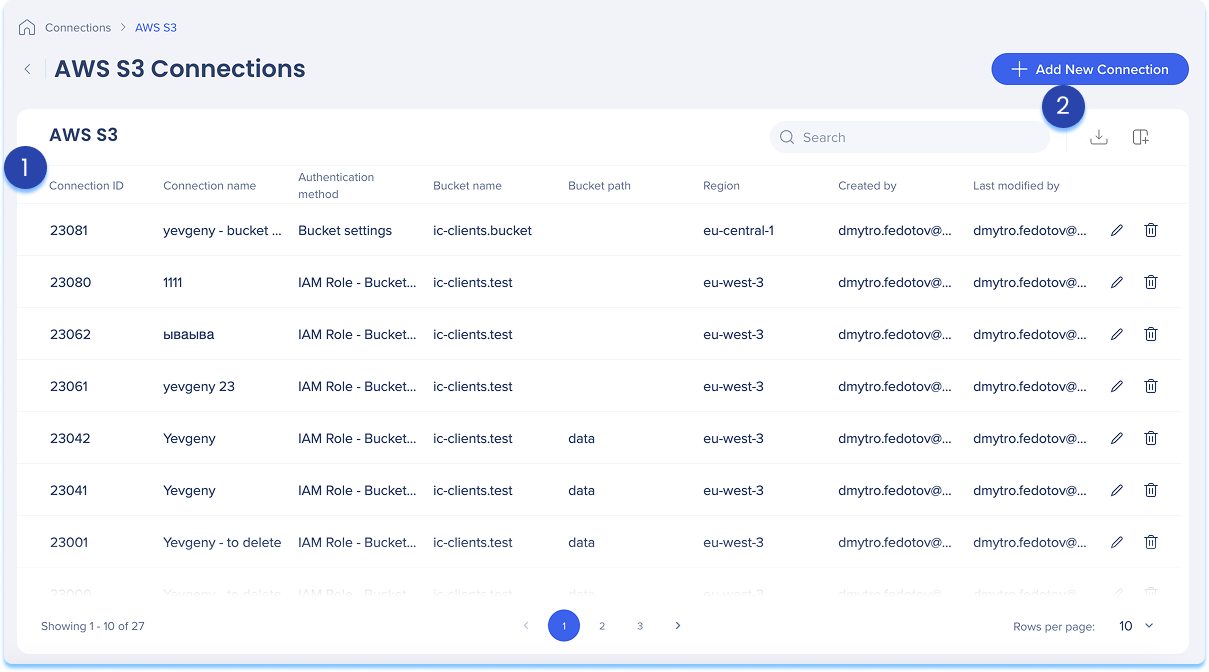
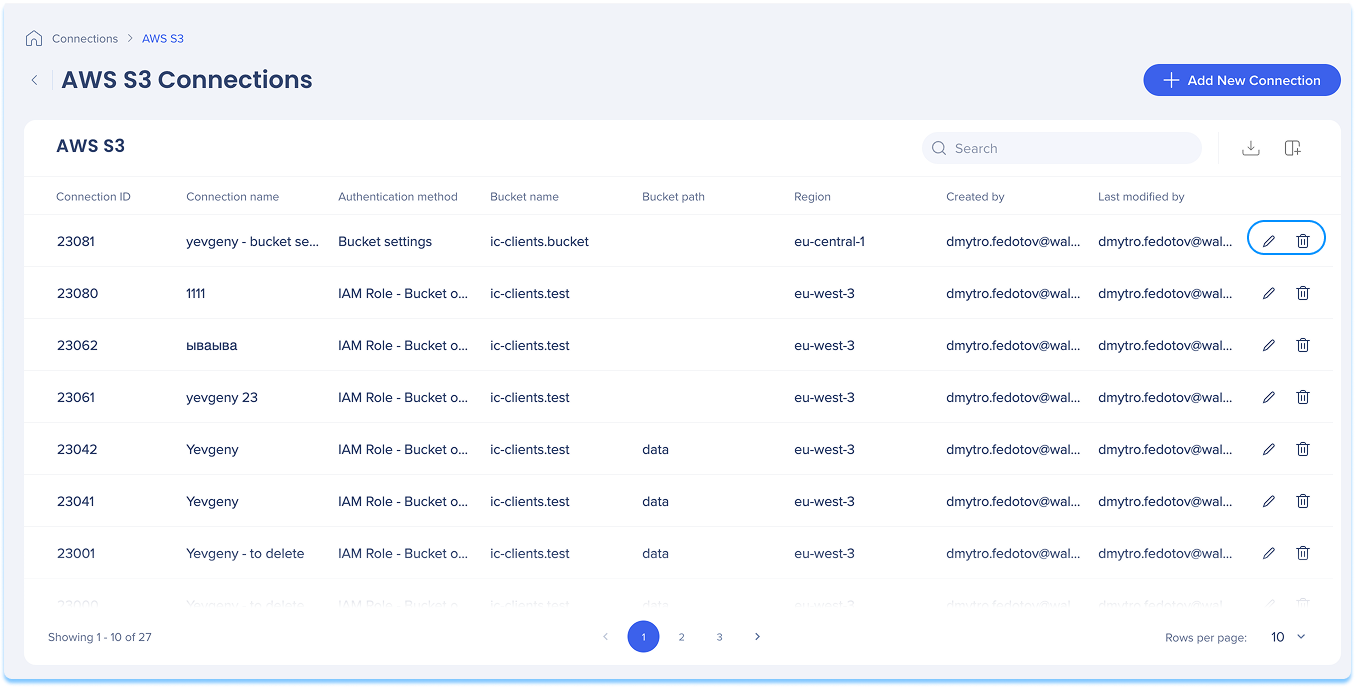
A página AWS S3 Connections é um hub central para visualizar e gerenciar todas as conexões S3 configuradas.
1. Tabela AWS S3
A tabela de conexões do AWS S3 lista todas as conexões configuradas.
Colunas da tabela:
-
ID da conexão: identificador exclusivo para a conexão
-
Nome da conexão: nome personalizado dado à conexão
-
Método de autenticação: tipo de autenticação usado
-
Nome do bucket: nome do bucket do S3 conectado
-
Caminho do bucket: caminho da pasta dentro do bucket (se definido)
-
Região: região da AWS onde o bucket está hospedado
-
Criado por: Usuário que criou a conexão
-
Última modificação por: usuário que atualizou a conexão pela última vez
2. Ícones de tabela
Gerenciar colunas
Remover ou adicionar colunas da tabela
-
Clique no ícone Gerenciar colunas
-
Selecione as colunas que você gostaria de ter na tabela
-
Clique em Aplicar
Adicionar nova conexão
-
Clique no botão + Adicionar Nova Conexão para adicionar uma nova conexão AWS S3
Saiba mais na seção abaixo.
Exportar conexões
-
Clique no ícone Exportar conexões para baixar um arquivo csv ou xlsx contendo todos os detalhes da conexão configurada
Pesquisar
Use a barra de pesquisa para encontrar rapidamente conexões específicas
Opções de item
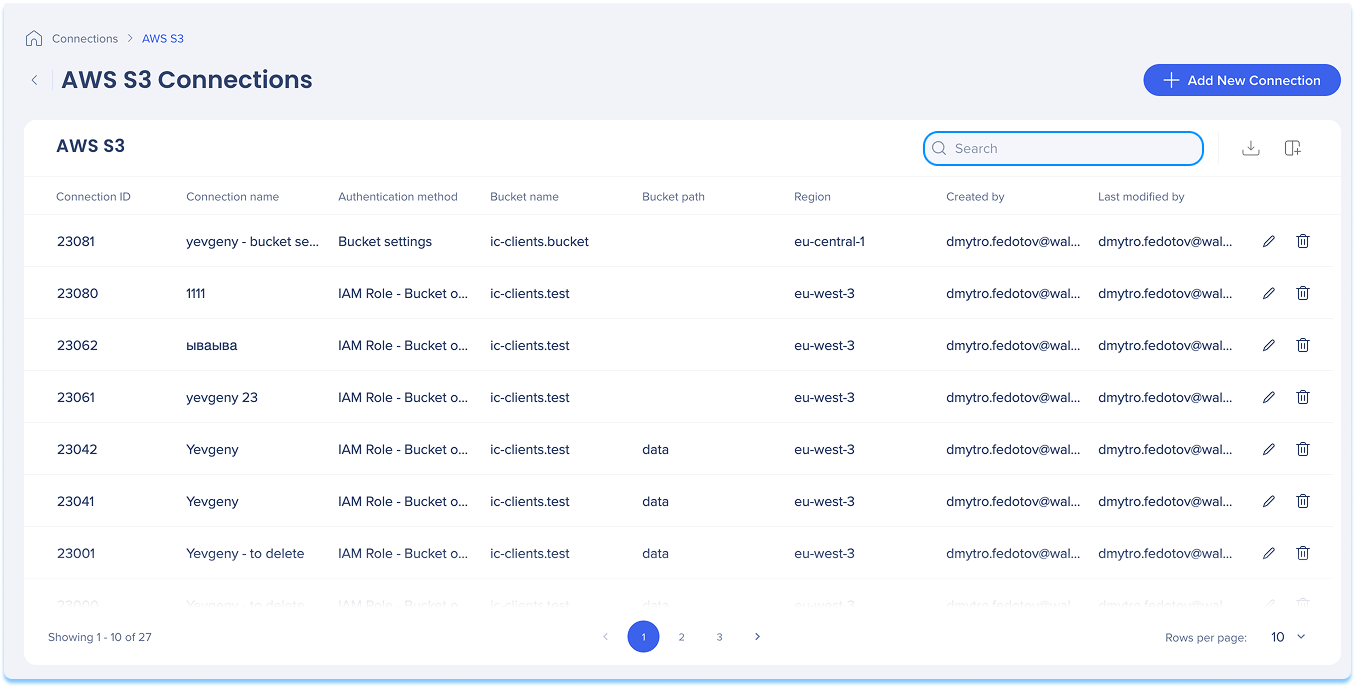
Ações disponíveis:
-
Clique no ícone Editar para atualizar a conexão
-
Clique no ícone Excluir para remover a conexão
Como configurar uma conexão AWS S3
Você pode adicionar uma nova conexão, seja pela primeira vez ou esteja adicionando uma conexão às existentes.
-
Escolha como começar:
-
Se esta é a sua primeira conexão:
-
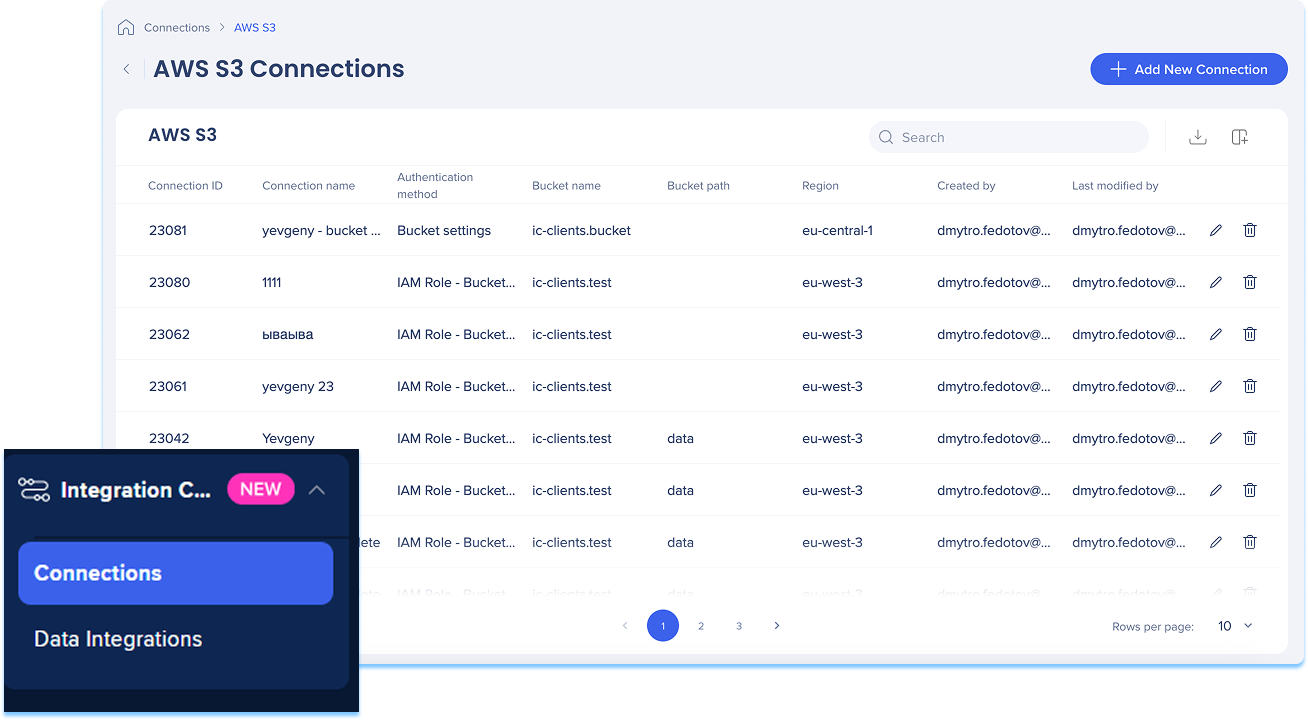
Vá para a guia Conexões disponíveis
-
Passe o mouse sobre o bloco AWS S3
-
Clique em Configuração
-
Se você já tiver conexões:
-
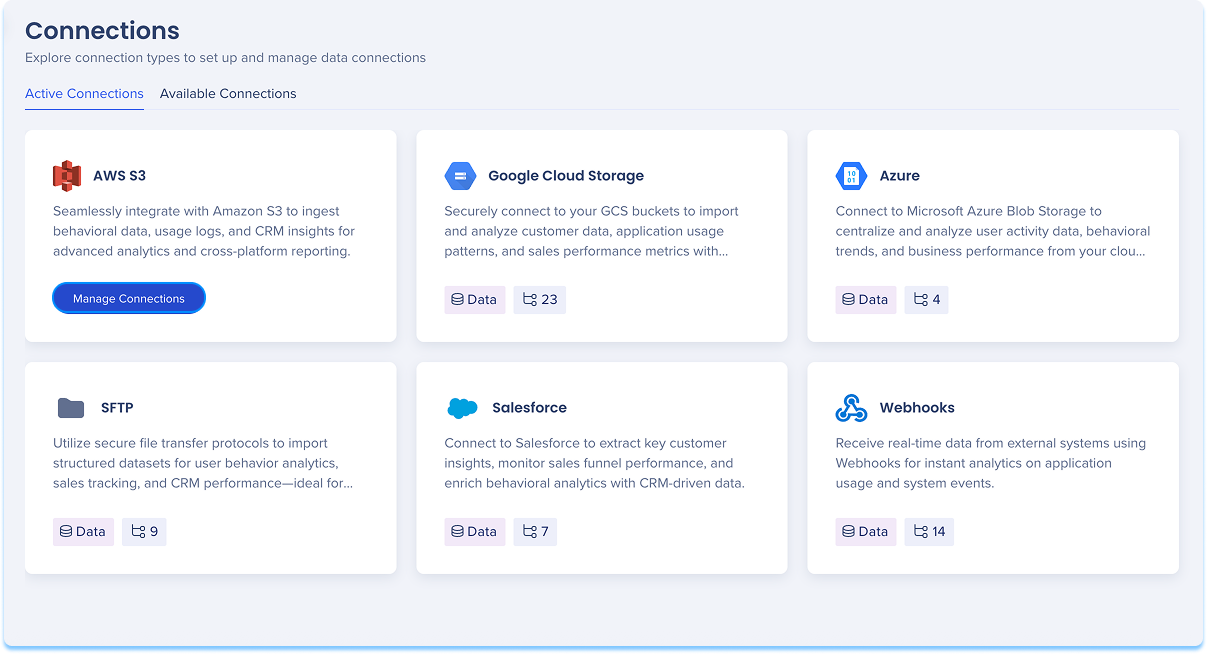
Vá para a guia Conexões ativas
-
Passe o mouse sobre o bloco AWS S3
-
Clique em Gerenciar Conexões
-
Uma tabela será aberta mostrando todas as conexões configuradas para essa integração
-
Clique em Adicionar nova conexão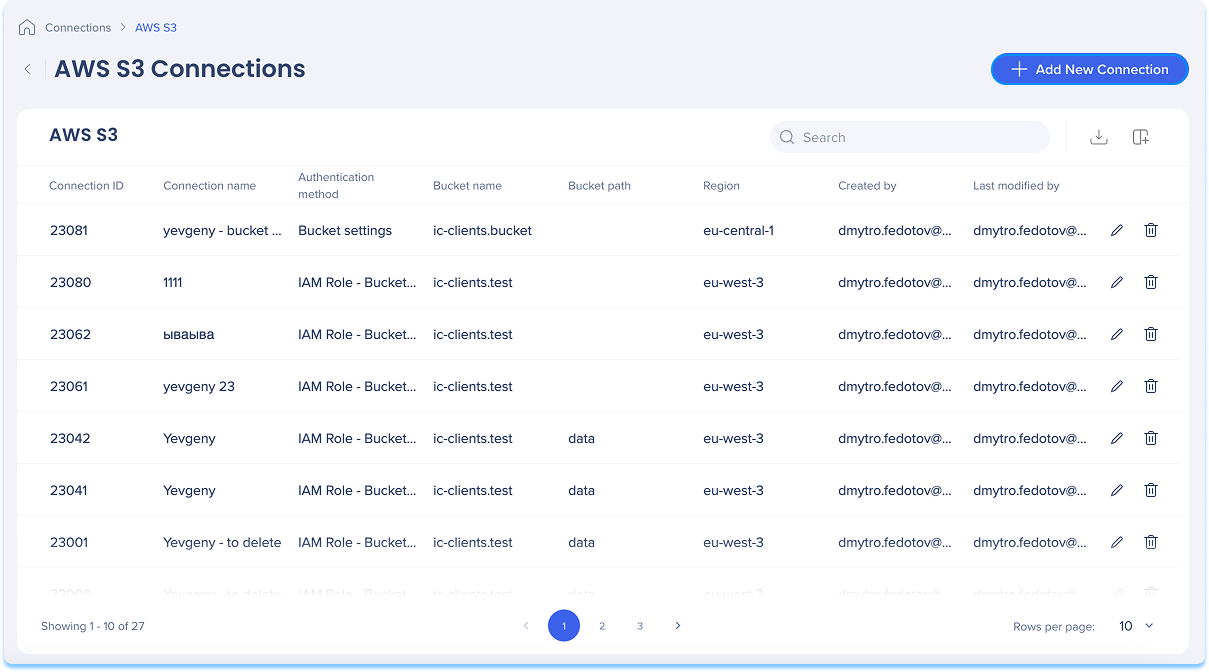
-
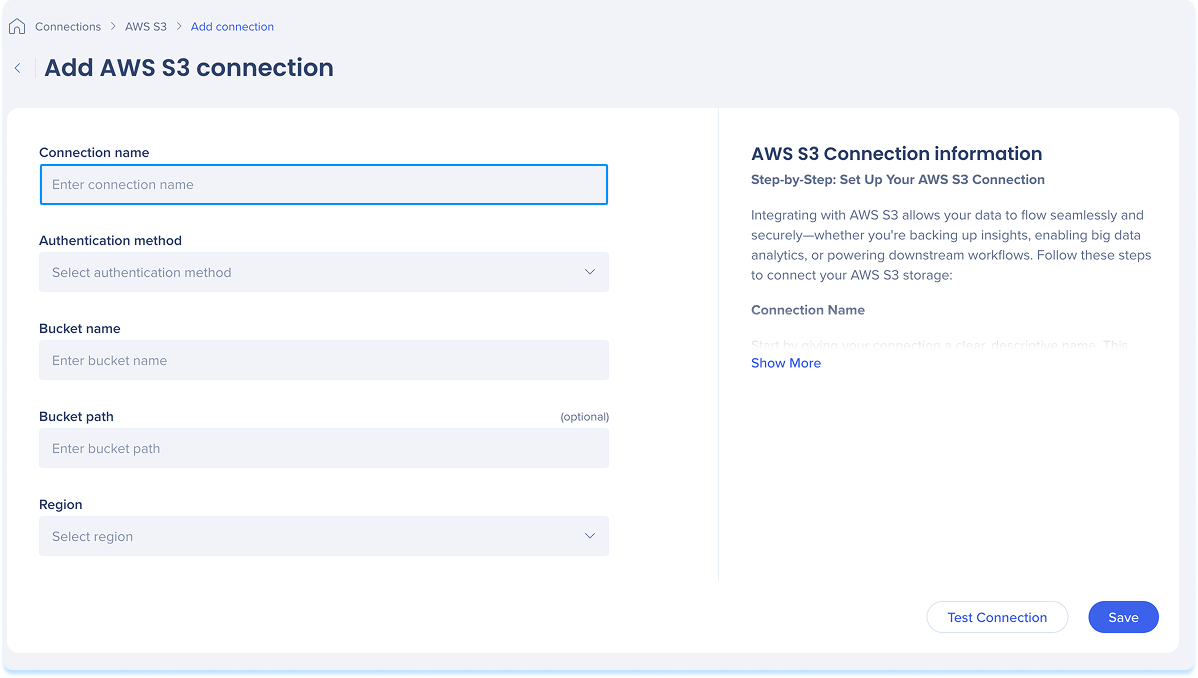
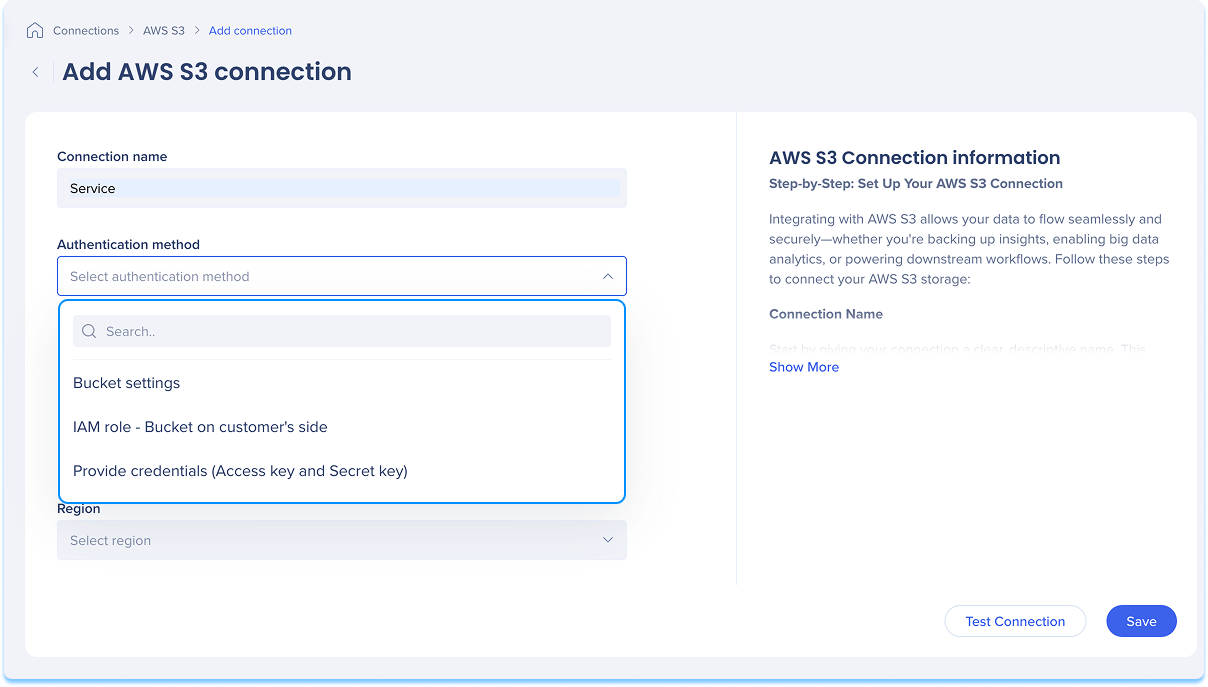
Você será direcionado para a página Adicionar conexão AWS S3
-
Dê à sua conexão um nome claro e descritivo para que você possa reconhecê-lo facilmente mais tarde
-
Por exemplo: MarketingReports_S3_EU
-
Selecione um método de autenticação no menu suspenso que corresponda à sua configuração de segurança e acesso: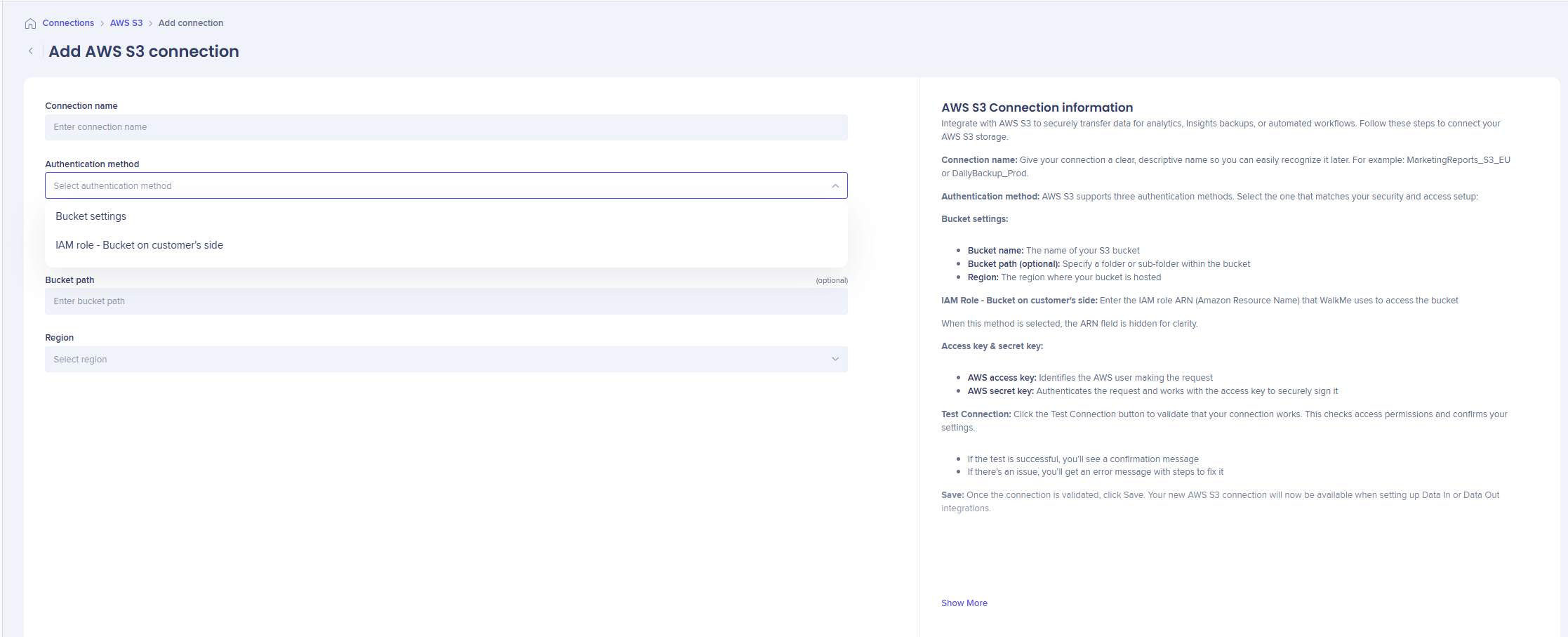
a. Configurações do Bucket::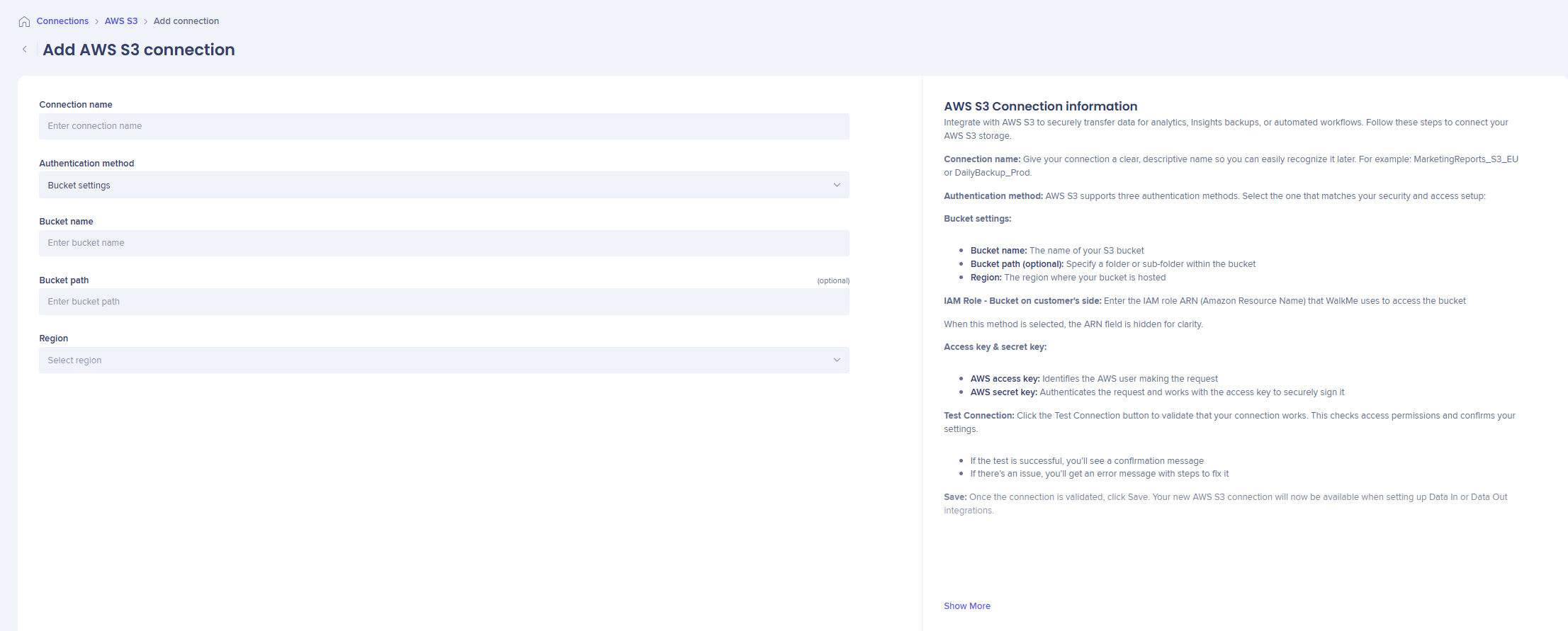
Etapa 1 - Configure o AWS S3 (lado do cliente)
-
Faça login no Console do AWS S3 e selecione o bucket de destino
-
Criar uma pasta: dentro do bucket, crie uma pasta e nomeie como "walkme" para definir o caminho que o WalkMe acessará (opcional)
-
Vá para a guia Permissões e role para baixo até Política do Bucket
- Clique em Editar e cole a seguinte política JSON:
"Versão": "2012-10-17",

"Id": "WalkMeS3AccessPolicy",

"Declaração": [ ]

{

"Sid": "AllowWalkMeList",

"Efeito": "Permitir",

"Principal": {

"AWS": "REPLACE_WITH_CORRECT_ARN_FROM_LIST"

},

"Action": ["s3:ListBucket"],

"Recurso": "arn:aws:s3:::your-bucket-name"

},

{

"Sid": "AllowWalkMeReadWrite",

"Efeito": "Permitir",

"Principal": {

"AWS": "REPLACE_WITH_CORRECT_ARN_FROM_LIST"

},

"Ação": [ ]

"s3:PutObject",

"s3:GetObject"

"s3:DeleteObject",

],

"Recurso": "arn:aws:s3:::your-bucket-name/*"

}

]

}
Observação:
- Substitua o ARN principal pelo correspondente ao centro de dados do WalkMe
- Atualize os campos de Recursos com o nome real do seu bucket
Etapa 2 - Conecte-se no Console do WalkMe
-
- Insira um nome de conexão descritivo claro
- Selecione Ajustes do Bucket como Método de autenticação
- Insira o nome exato do seu bucket do S3
- Insira o nome da pasta criada na Fase 1 (por exemplo, walkme) no campo Bucket Path
- Selecione a região onde o seu bucket está hospedado
- Selecione Testar conexão para validar e testar o acesso ao caminho do bucket
b. Função do IAM - Bucket do lado do cliente::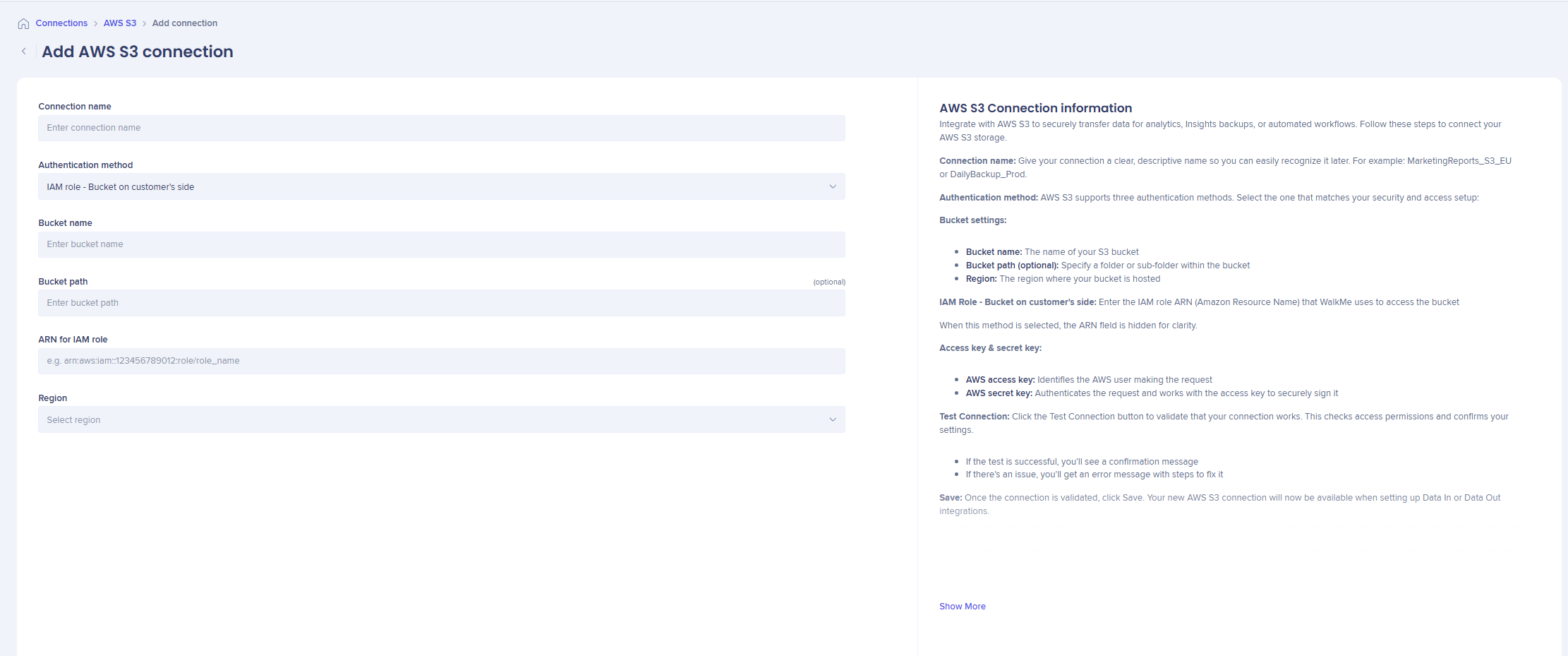
Etapa 1 - Configure o AWS S3 (lado do cliente)
- No Console da AWS, crie uma nova função do IAM
- Adicionar política de permissões: anexe uma política à função com o seguinte JSON:
{
"Versão": "2012-10-17",
"Declaração": [ ]
{
"Sid": "AllowWalkMeList",
"Efeito": "Permitir",
"Action": "s3:ListBucket",
"Resource": "arn:aws:s3:::<bucket-name>"
},
{
"Sid": "AllowWalkMeReadWrite",
"Efeito": "Permitir",
"Ação": [ ]
"s3:GetObject"
"s3:PutObject",
"s3:DeleteObject",
],
"Resource": "arn:aws:s3:::<bucket-name>/*"
}
]
}
Observação:
- Substitua o ARN principal pelo correspondente ao centro de dados do WalkMe
- Atualize com o nome atual do seu bucket
3. Na guia Relações de confiança da função, selecione Editar política de confiança e cole o JSON:
{
"Versão": "2012-10-17",
"Declaração": [ ]
{
"Efeito": "Permitir",
"Principal": {
"AWS": "REPLACE_WITH_YOUR_ENVIRONMENT_ARN"
},
"Action": "sts:AssumeRole",
"Condição": {}
}
]
}
Observação:
Substitua o ARN de "AWS" na seção Principal pelo ARN específico que corresponda à sua conta e ao centro de dados do WalkMe
Etapa 2 - Conecte-se no Console do WalkMe
- Insira um nome de conexão descritivo claro
- Selecione Função do IAM - Bucket no lado do cliente como Método de autenticação
- Insira o nome exato do seu bucket do S3
- Insira o nome da pasta criada na Fase 1 (por exemplo, walkme) no campo Bucket Path (opcional)
- Insira o ARN da função que você criou no console da AWS ( por exemplo, arn:aws:iam::[Your_Account_ID]:role/[Role_Name])
- Selecione a região onde o seu bucket está hospedado
Informações de ARN por centro de dados
- US/SAP US00: arn:aws:iam::584278441476:role/walkme-s3-integrations-prod
- EU/SAP EU00: arn:aws:iam::584278441476:role/walkme-s3-integrations-eu-prod
- SAP US: arn:aws:iam::116981778579:role/walkme-s3-integrations-us01
- SAP EU: arn:aws:iam::116981778579:role/walkme-s3-integrations-eu01
- FedRamp: arn:aws:iam::18312970000:role/walkme-s3-integrations-prod1
- Canadá: arn:aws:iam::842147824859:role/walkme-s3-integrations-prod2
Chave de acesso e chave secreta:
-
Chave de acesso e secreta
A partir de 22 de fevereiro de 2026, esse método não será mais suportado para novas conexões. As conexões existentes continuarão sendo suportadas, mas um aviso será exibido incentivando os usuários a migrar para métodos mais seguros
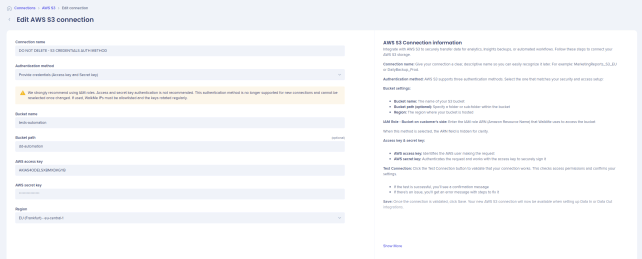
Para conexões existentes:
- Nome do bucket do S3: o nome do bucket do S3 conectado
- Caminho da pasta opcional: uma pasta ou sub-pasta dentro do bucket
- Chave de acesso da AWS: identifica o usuário da AWS que fez a solicitação
- Chave secreta da AWS: autentica a solicitação e funciona com a chave de acesso para assiná-la com segurança
- Região: a região da AWS onde o bucket está hospedado
 4. Clique em Testar conexão para validar se sua conexão funciona
-
-
Se o teste for bem-sucedido, você verá uma mensagem de confirmação
-
Se houver um problema, você receberá uma mensagem de erro com etapas para corrigi-lo
5. Clique em Salvar
Sua nova conexão AWS S3 agora estará disponível ao configurar as integrações Data In ou Data Out.