Breve Visão Geral
Com a Galeria de Modelos do Centro de Comunicação, você pode revolucionar a maneira como você se comunica com sua organização! Crie notificações impactantes que chamam a atenção dos funcionários e aparecem diretamente em seus desktops.
Explore a ampla variedade de opções em nossa galeria de modelos, incluindo modelos em destaque criados pela WalkMe e modelos personalizados totalmente personalizáveis que podem ser editados e salvos para uso futuro. Deixe sua criatividade brilhar e envie mensagens poderosas que inspirem e informem sua equipe como nunca antes!
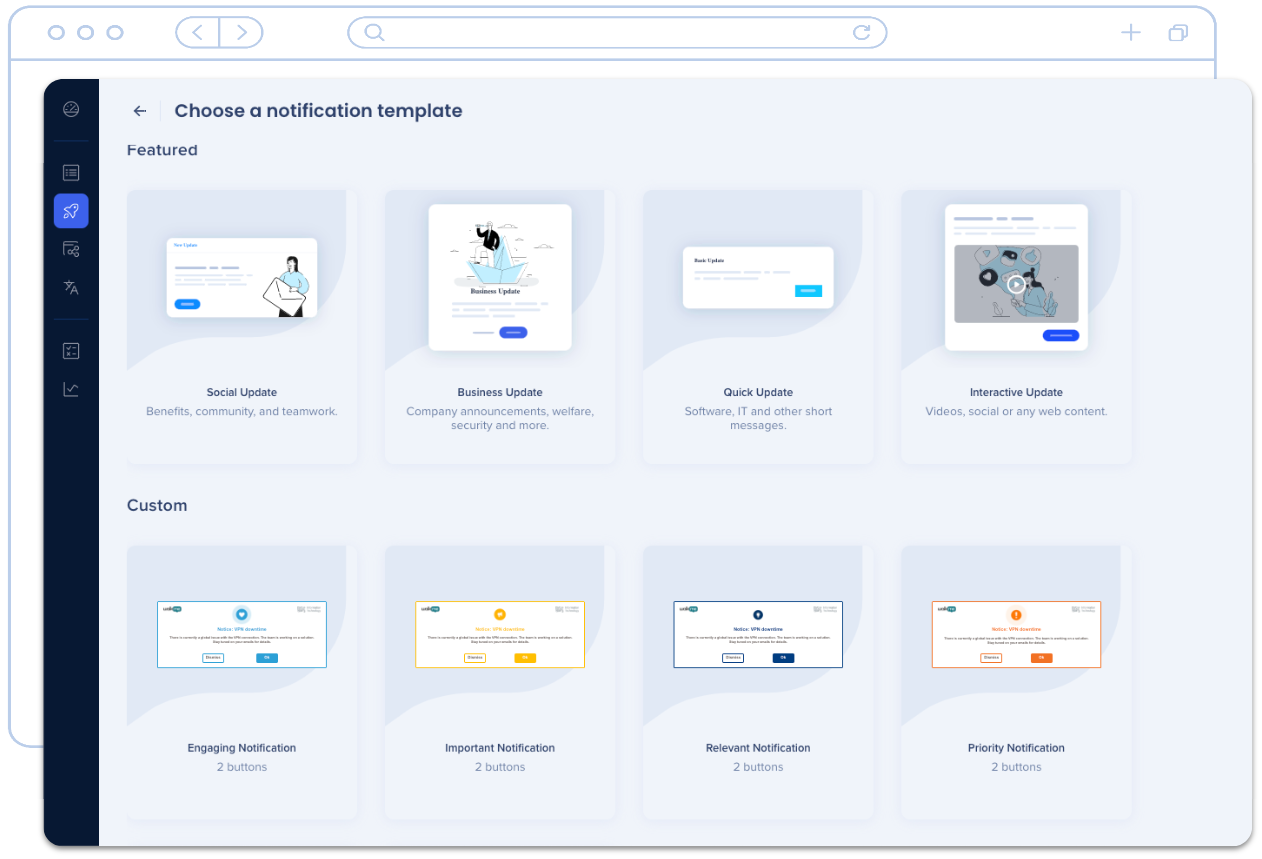
Conheça
Os modelos são o ponto de partida para todas as notificações. Você pode editá-los a qualquer momento ou salvá-los como novos modelos personalizados, garantindo uma experiência de comunicação perfeita sempre. A galeria de modelos oferece dois tipos de modelos:
Templates em destaque
Esses modelos foram projetados pela WalkMe. Você pode torná-los seus salvando suas alterações como um novo modelo personalizado.
Modelos Personalizados
O poder está nas suas mãos! Crie seus próprios modelos exclusivos que se alinham perfeitamente à mensagem da sua organização.
Acesse a Galeria de Templates
A galeria de modelos é a primeira parada ao criar uma notificação. Para visualizar os modelos, clique no botão Nova Notificação na página de visão geral da Central de Comunicação.
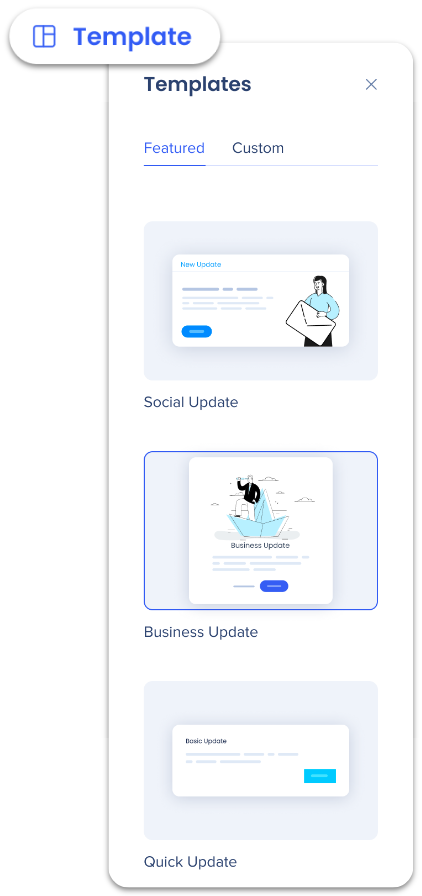
Se você mudar de ideia ao editar a notificação no Visual Designer, poderá mudar facilmente o estilo do modelo clicando no botão de modelo no canto superior esquerdo do Visual Designer e abrindo o painel Galeria de modelos.
Você pode escolher entre os modelos em destaque ou os modelos personalizados que você criou.
Salvar modelos
Salvar modelos em destaque ou personalizados cria novos modelos personalizados.
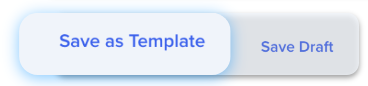
Para salvar um design de notificação, clique no botão Salvar como modelo no Designer Visual de Notificações.
Botão Salvar Rascunho
Salvar Rascunho Ao salvar a notificação como rascunho, essa notificação é colocada na guia Rascunhos da página Visão Geral de Notificações. Isso não altera o modelo.
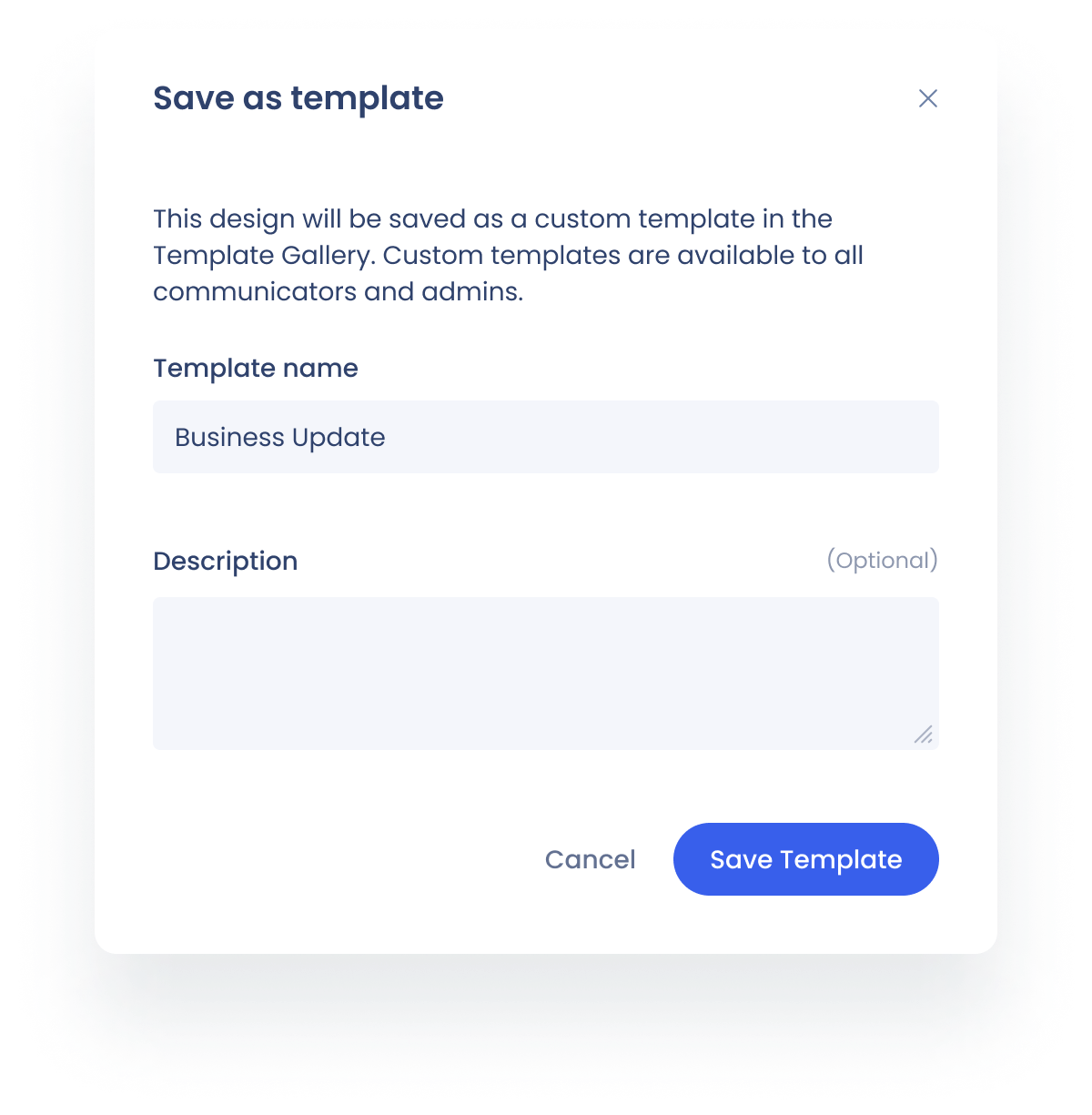
Nomeie o modelo e adicione uma descrição opcional para que outras pessoas saibam quando usá-lo.
-
- Para salvar alterações no modelo atual: mantenha o mesmo nome, todas as alterações serão aplicadas ao modelo que você está editando no momento.
- Para salvar alterações em um novo modelo (salvar como): Altere o nome, todas as alterações serão salvas em um novo modelo.
Clique em Salvar Modelo.
Pronto para enviar uma notificação? Confira o artigo Criação de uma Notificação.


