Breve Visão Geral
A Central de Comunicação do WalkMe permite criar e enviar notificações para toda a organização, incluindo para Audiências específicas.
As Audiências permitem definir exatamente quem deve receber uma notificação: toda a organização, uma equipe específica ou um grupo regional.
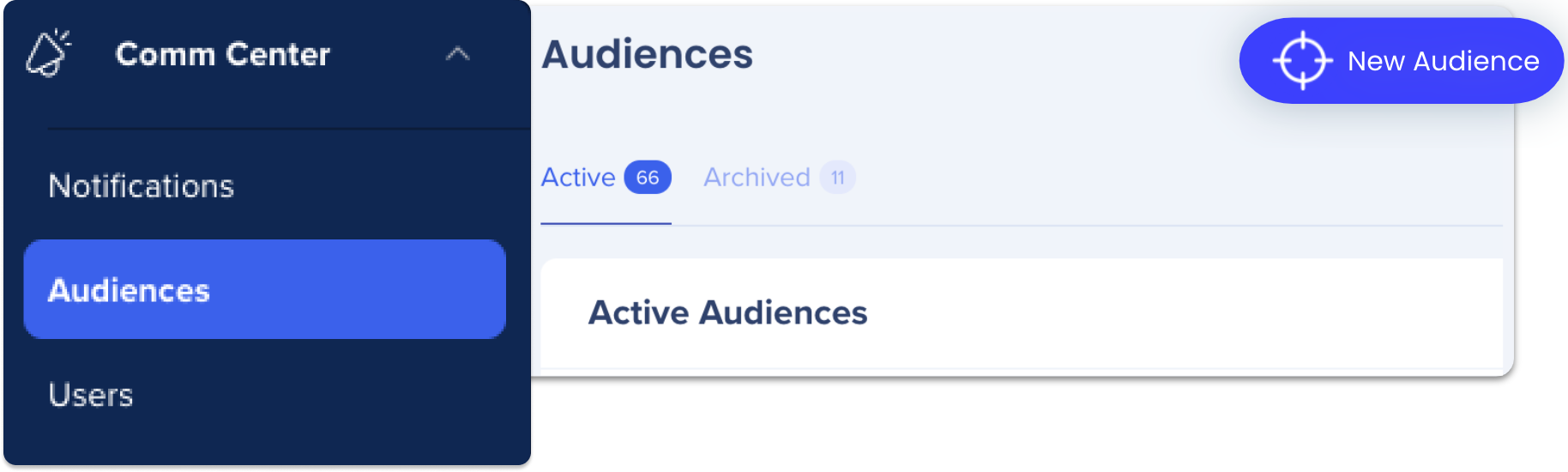
A página Audiências lista todas as audiências criadas com as seguintes informações:
- Nome: conforme definido durante a criação da audiência
- Destinatários ativos: número de funcionários na Audiência de destino que estiveram ativos nos últimos 30 dias. Saiba mais sobre os status dos destinatários.
- Notificações: número de notificações enviadas para este público
- Criador de audiência: a pessoa que criou a audiência
- Data da Criação e Data da Modificação: as datas em que a audiência foi criada e a última modificação
WalkMe Communication Center
Como Criar uma Audiência
A criação de Audiências requer uma integração de Identity Provider (IDP) ou CSV.
Integration Center
Etapa 1: crie uma nova audiência
- Vá para a página Audiência.
- Selecione Nova Audiência
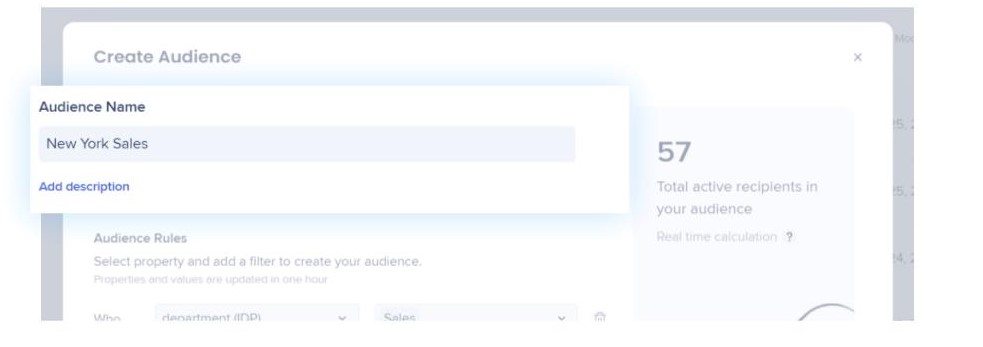
- No painel Criar Audiência, insira um nome para a audiência
- Opcionalmente, adicione uma breve descrição
Dica
Você também pode criar um público durante a criação de notificações. Ao configurar uma notificação, vá para o menu suspenso Público-alvo e selecione Criar Novo Público e, em seguida, continue com a Etapa 2 abaixo.
Etapa 2: adicionar propriedades e filtros
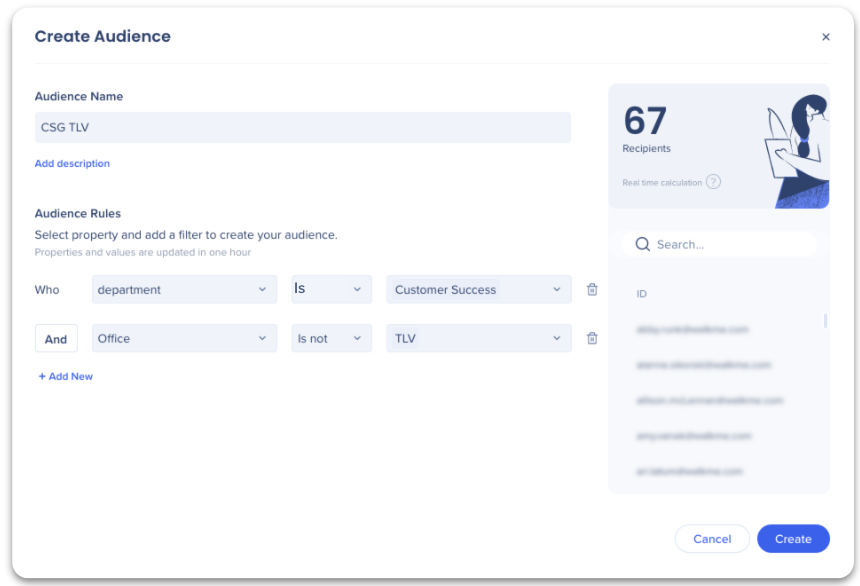
- Em Regras de público, selecione as propriedades e os filtros relevantes para o seu público
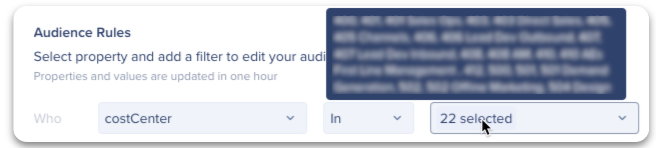
- Dica: para criar um grupo personalizado, selecione usuários individuais por seus IDs (e-mails). Passe o mouse sobre um filtro para ver a lista de IDs associados a essa propriedade.
- Use as regras is, is not ou like para restringir sua audiência. Isso funciona de forma semelhante ao Condition Builder
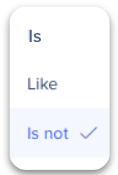
- Verifique a contagem total de destinatários para confirmar que ela reflete sua configuração. Isso é atualizado em tempo real à medida que você adiciona ou altera propriedades:
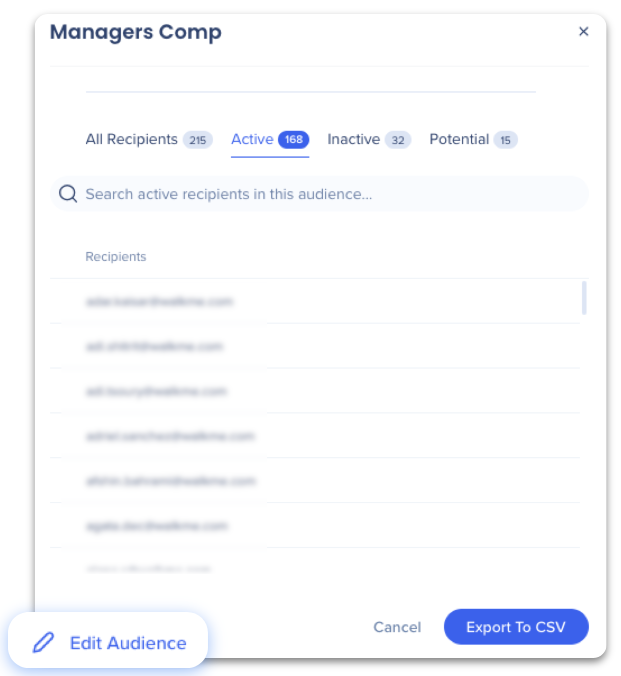
- Os destinatários ativos são Usuários que abriram o Menu do desktop nos últimos 30 dias e foram autenticados com o WalkMe por meio do IDP
- Você pode pesquisar destinatários específicos na lista
- Selecione Criar
How to Create and Send a Notification
Como visualizar Audiências
Depois de criar seu público, você pode ver facilmente quem está incluído na lista.
- Vá para a página Audiência
- Selecione o público que deseja visualizar. Um painel é aberto com a lista de e-mails de destinatários
- Pesquise usuários específicos usando a barra de pesquisa
- Selecione Editar público para fazer alterações
Como Editar Públicos-alvo
- Vá para a página Audiência
- Encontre o público que deseja editar
- Selecione o ícone Editar à direita
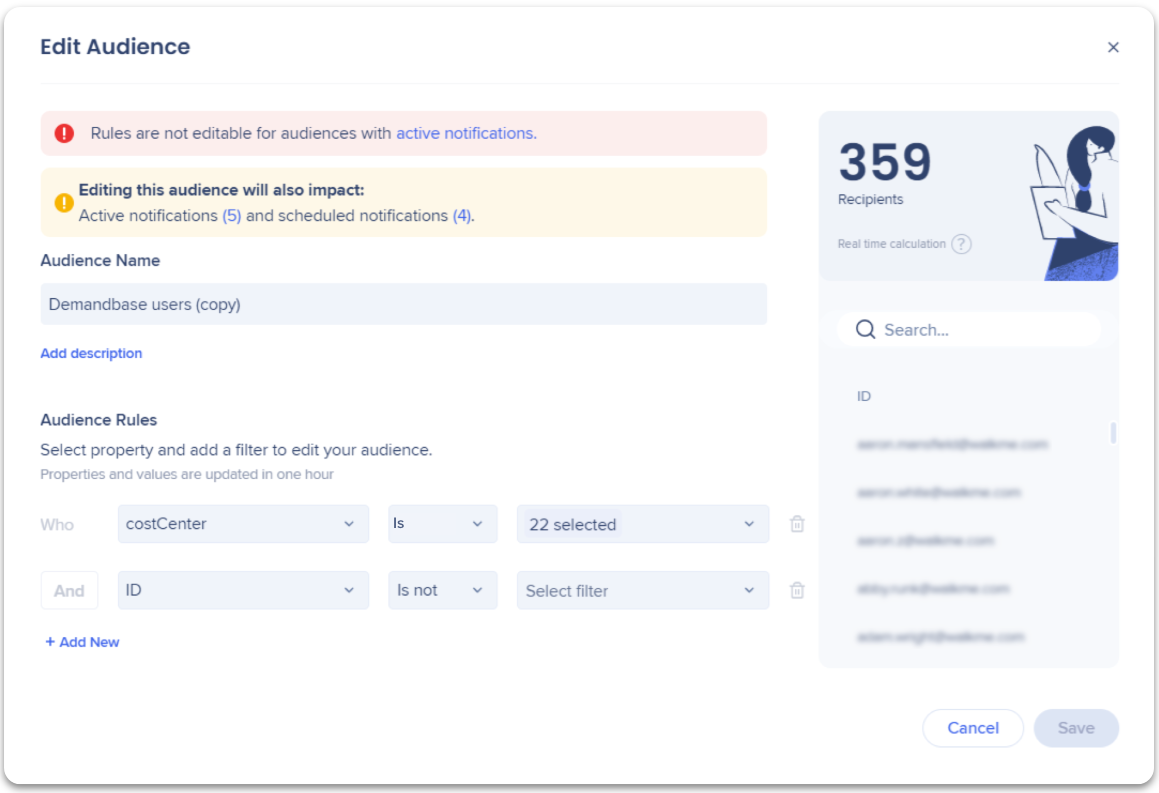
- Edite o nome ou as regras.
- Se houver notificações ativas, rascunhos ou agendadas atribuídas a esse público, uma mensagem lista as notificações afetadas. Selecione o número para visualizá-los
- As Audiências com uma notificação ativa não podem ser editadas até que a notificação não esteja mais ativa
- Selecione Salvar
Notas técnicas
- As audiências com uma Notificação ativa não podem ser editadas
- As audiências só podem ser criadas a partir de dados e atributos do IDP que existem no ambiente de produção. Outros ambientes não são suportados
- As Análise de audiência e notificação são apenas do Ambiente de produção
- Tipos de valor suportados para importar um público:
- Os valores numéricos não são convertidos automaticamente em texto. Para usar uma propriedade numérica nas regras de audiência, ela deve ser definida manualmente como o tipo String/Text quando a integração estiver configurada — isso não pode ser alterado após a configuração da integração sem reconfigurá-la.
- Duas regras com base na mesma propriedade não podem ser criadas
- Todas as regras usam uma condição AND — OR não está disponível


