Breve descripción general
El Centro de comunicaciones de WalkMe te permite crear y enviar notificaciones a toda la organización, incluso a audiencias específicas.
Las audiencias te permiten definir exactamente quién debe recibir una notificación: toda la organización, un equipo específico o un grupo regional.
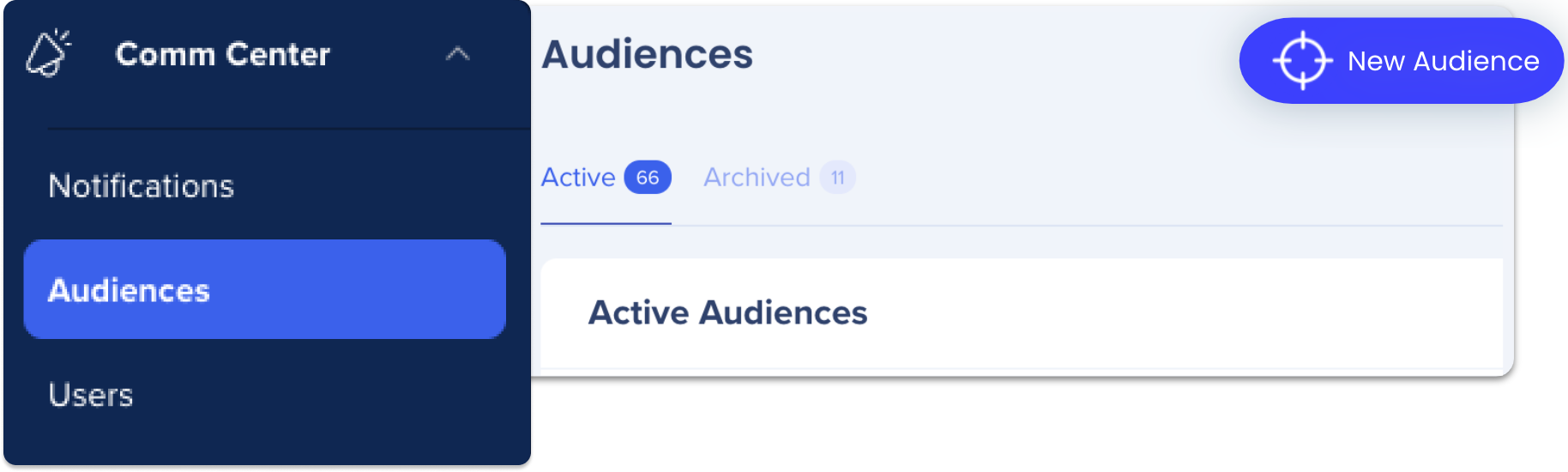
La página Audiencias muestra todas las audiencias creadas con la siguiente información:
- Nombre: como se define durante la creación de la audiencia
- Destinatarios activos: el número de empleados del público objetivo que estuvieron activos en los últimos 30 días. Obtén más información sobre los estados de los destinatarios.
- Notificaciones: el número de notificaciones enviadas a esta audiencia
- Creador de la audiencia: la persona que creó la audiencia
- Fecha de creación y fecha de modificación: las fechas en que se creó la audiencia y se modificó por última vez
WalkMe Communication Center
Cómo crear una audiencia
La creación de audiencias requiere una integración de Proveedor de Identidad (IDP) o CSV.
Integration Center
Paso 1: Crea una nueva audiencia
- Ve a la página Audiencia.
- Selecciona Nueva audiencia
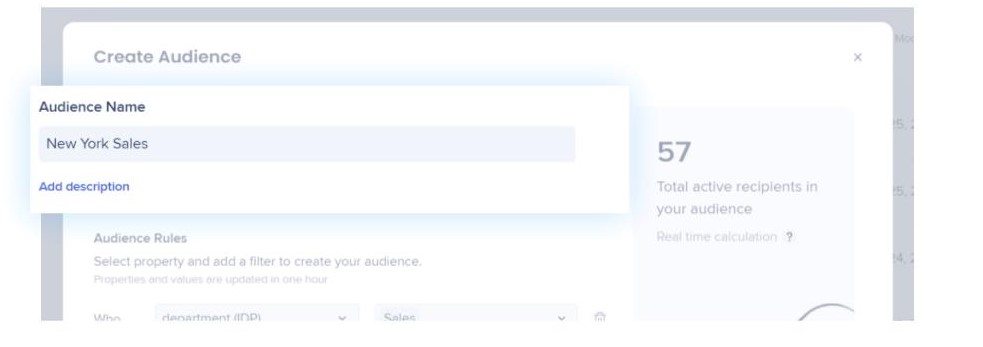
- En el panel Crear audiencia, introduce un nombre para la audiencia
- Opcionalmente, añade una descripción corta
Consejo
También puedes crear una audiencia durante la creación de notificaciones. Al configurar una notificación, ve al menú desplegable Audiencia objetivo y selecciona Crear nueva audiencia, luego continúa con el paso 2 a continuación.
Paso 2: Agrega propiedades y filtros
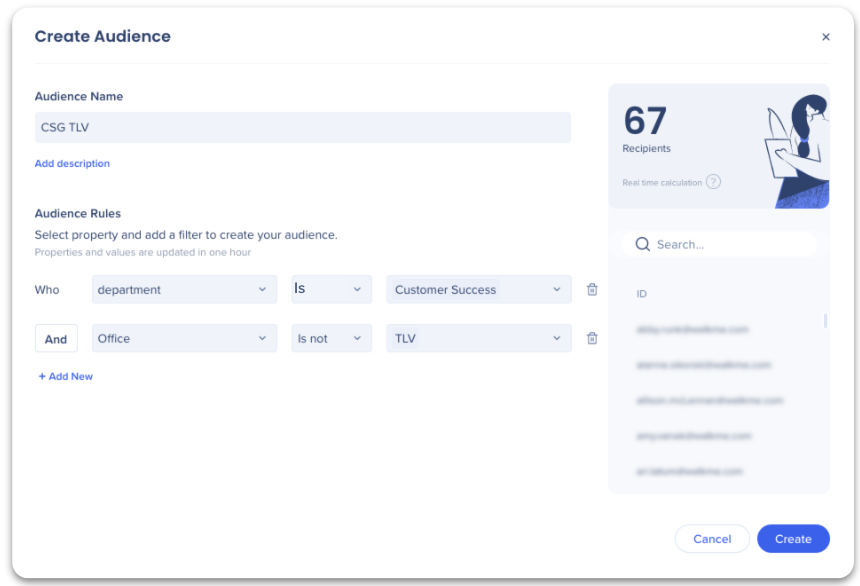
- En Reglas de audiencia, selecciona las propiedades y los filtros relevantes para tu audiencia
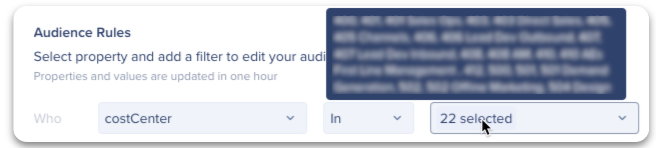
- Consejo: para crear un grupo personalizado, selecciona usuarios individuales por sus ID (correos electrónicos). Pasa el cursor sobre un filtro para ver la lista de ID asociados a esa propiedad.
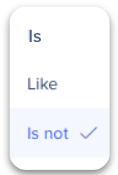
- Utiliza las reglas is, is not o like para limitar tu audiencia. Esto funciona de manera similar al Creador de condiciones
- Comprueba el recuento de destinatarios totales para confirmar que refleje tu configuración. Esto se actualiza en tiempo real a medida que añades o cambias propiedades:
- Los destinatarios activos son usuarios que abrieron el menú de escritorio en los últimos 30 días y se autentican con WalkMe a través de IDP
- Puedes buscar destinatarios específicos en la lista
- Selecciona Crear
How to Create and Send a Notification
Cómo ver las audiencias
Después de crear tu público objetivo, puedes ver fácilmente quién está incluido en la lista.
- Ve a la página Audiencia
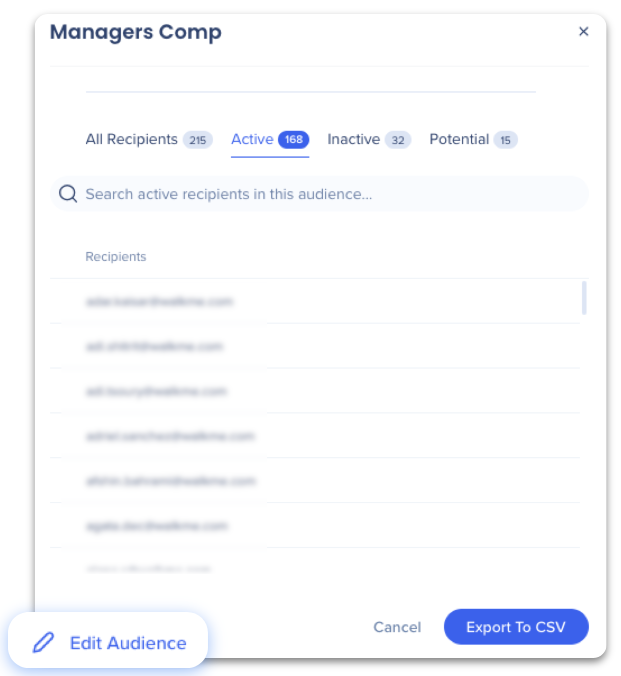
- Selecciona la audiencia que deseas ver: se abre un panel con la lista de correos electrónicos de destinatarios
- Busca usuarios específicos utilizando la barra de búsqueda
- Selecciona Editar audiencia para realizar cambios
Cómo editar las audiencias
- Ve a la página Audiencia
- Busca la audiencia que deseas editar
- Selecciona el icono Editar a la derecha
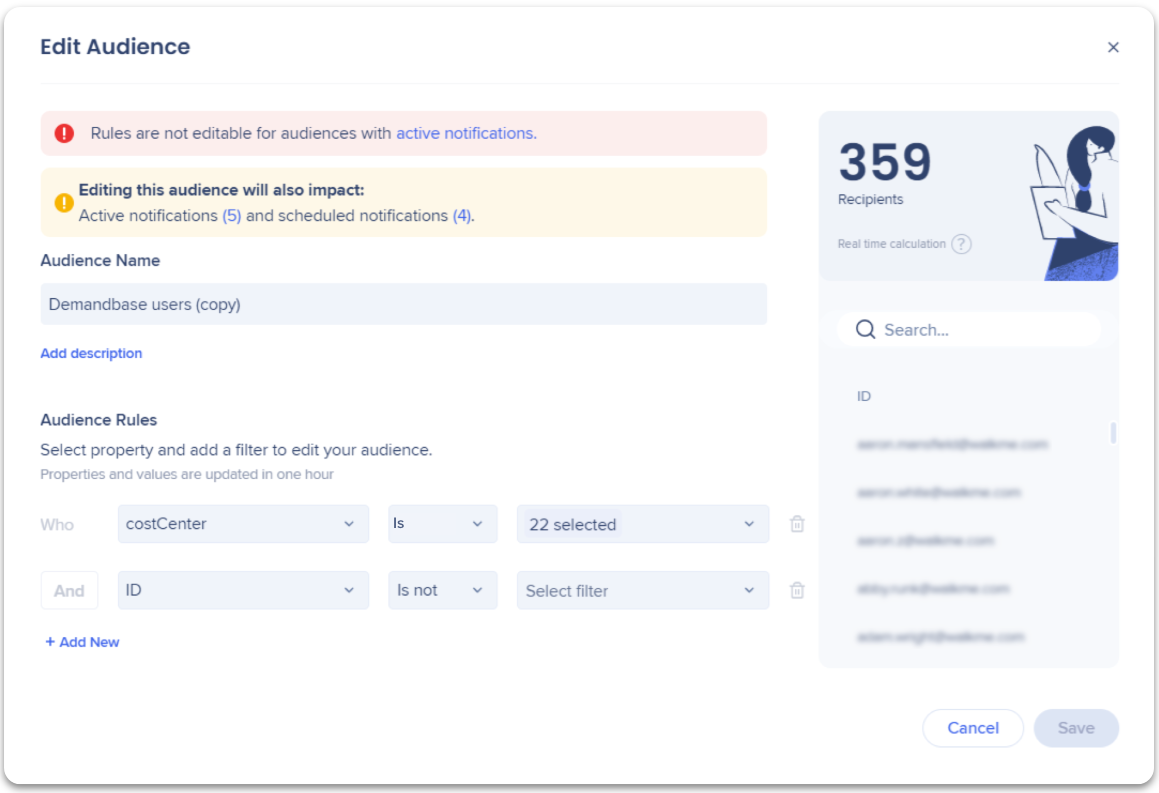
- Edita el nombre o las reglas.
- Si hay notificaciones activas, borradores o programadas asignadas a esta audiencia, un mensaje muestra una lista con las notificaciones afectadas. Selecciona el número para verlas
- Las audiencias con una notificación activa no se pueden editar hasta que la notificación ya no esté activa
- Selecciona Guardar
Notas técnicas
- Las audiencias con una notificación activa no se pueden editar
- Las audiencias solo se pueden crear a partir de datos y atributos de IDP que existen en el entorno de producción; otros entornos no son compatibles
- El análisis de audiencia y notificaciones proviene solo del entorno de producción
- Tipos de valores compatibles para importar una audiencia:
- Los valores numéricos no se convierten en texto automáticamente. Para utilizar una propiedad numérica en las reglas de audiencia, debe establecerse manualmente como el tipo Cadena/Texto cuando se configura la integración; esto no se puede cambiar después de configurar la integración sin reconfigurarla.
- No se pueden crear dos reglas basadas en la misma propiedad
- Todas las reglas utilizan una condición Y: O no está disponible


