Breve descripción general
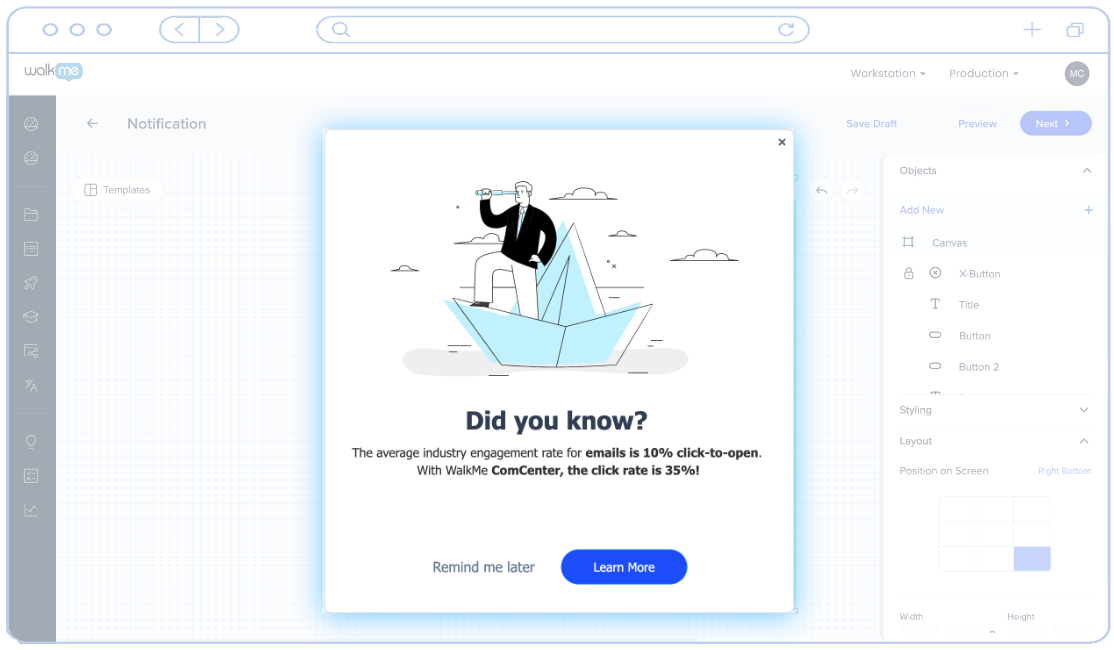
El Centro de comunicaciones de WalkMe (Comm Center) te permite enviar notificaciones directas a los empleados a través del menú de WalkMe para escritorio y dispositivos móviles.
Las notificaciones pueden ser:
- Anuncios de la Empresa, Recursos Humanos, TI o sociales
- Enviado a todos los empleados o segmentado por grupo
- Enviado inmediatamente o programado para más tarde.
- Supervisión de vistas, clics, interacción, etc.
Casos de uso
- Comparte actualizaciones dentro de una organización: lanzamientos de productos, noticias de recursos humanos, logros de la empresa y otros anuncios importantes
- Envía anuncios o llamadas a la acción urgentes (por ejemplo: una reunión de Zoom está llena, con un enlace a una alternativa)
- Comparte anuncios de TI, como el tiempo de inactividad programado del sistema
- Compartir anuncios segmentados, como actualizaciones para un departamento específico
- Permite que alguien que no esté familiarizado con WalkMe envíe anuncios
Acceso
Los usuarios con acceso a una cuenta de menú de escritorio o móvil pueden acceder al Centro de comunicaciones de dos maneras:
Directamente a través de la consola de WalkMe
- Abre la consola de WalkMe
- Ve a la categoría Contenido
- Selecciona Centro de comunicaciones
Desde el Editor de WalkMe
- Asegúrate de que tu sistema esté configurado en un sistema de menú de escritorio o móvil
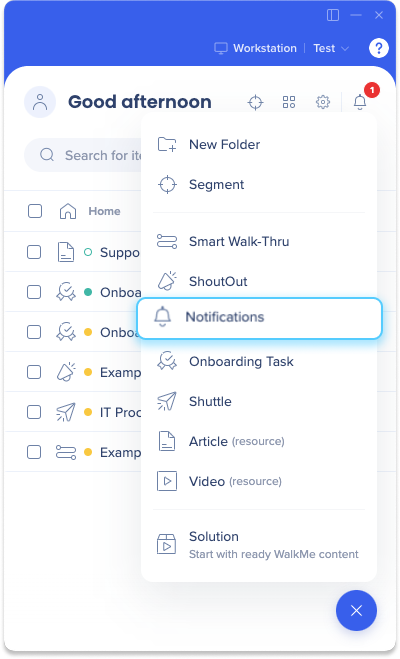
- Haz clic en el botón + para abrir el menú.
- Selecciona Notificaciones
Vista principal
La página principal es donde puedes ver las notificaciones existentes y programadas, administrarlas y ver estadísticas.
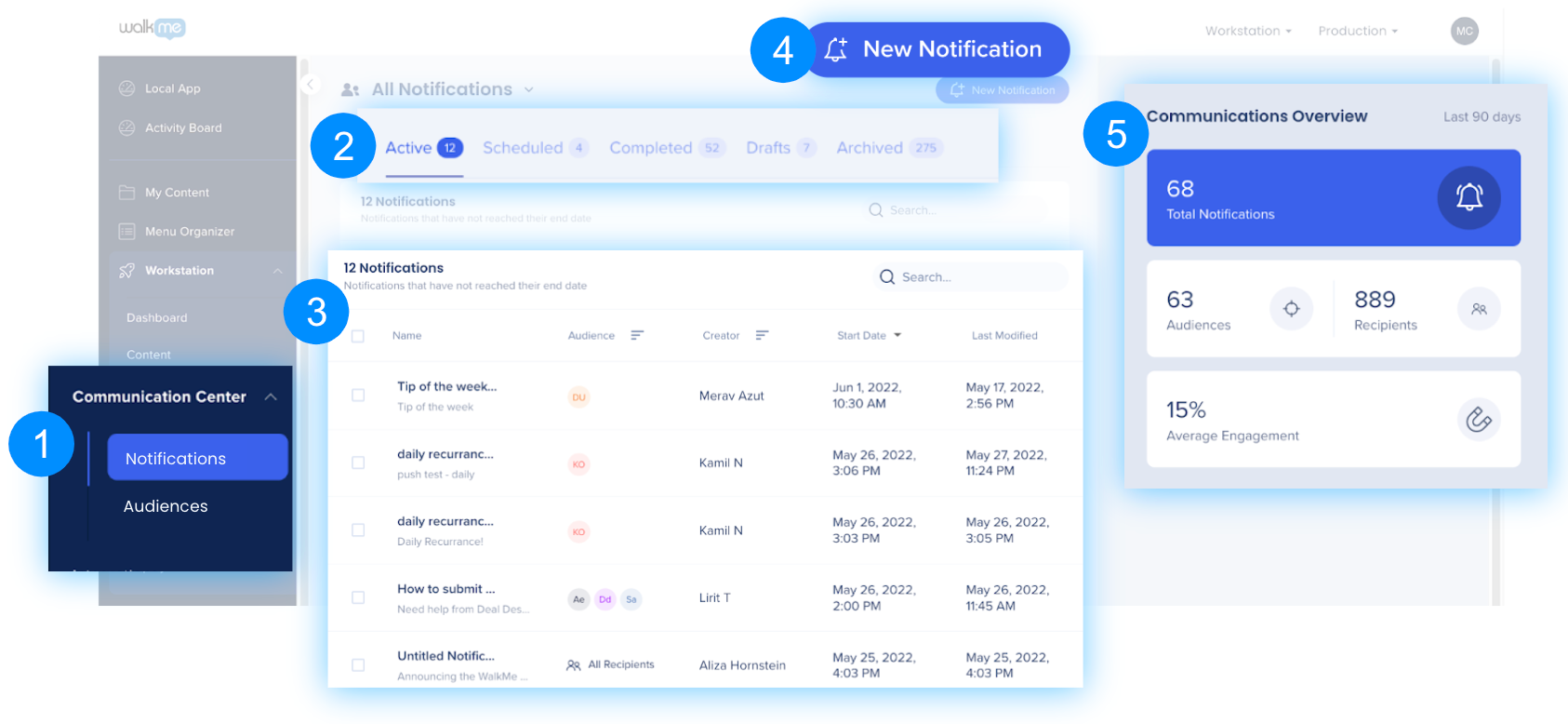
- Barra de navegación de la consola
- Notificaciones: visualiza todas las notificaciones y los análisis de datos
- Audiencias: controla y segmenta los grupos de destinatarios.
La función Audiencias es una función activada. Solicita acceso al gerente de éxito del cliente o al contacto de WalkMe.
- Pestañas de estado
- Activo: notificaciones que se están reproduciendo actualmente para los empleados
- Programado: listo para enviar, esperando a que las condiciones de fecha y hora se conviertan en válidas
- Completado: notificaciones finalizadas
- Nota: las notificaciones completadas permanecen en el menú de notificaciones durante 3 meses después de la fecha de finalización
- Borradores: en desarrollo o en espera de ser enviados/programados
- Papelera: notificaciones eliminadas
- Nota: la última pestaña activa se guarda, incluso después de cerrar sesión
- Lista de notificaciones: ver, editar o eliminar notificaciones
- Nueva notificación: crea una nueva notificación
- Descripción general de la comunicación: obtén análisis sobre todas las notificaciones o haz clic en una notificación para obtener información sobre el rendimiento de esa notificación
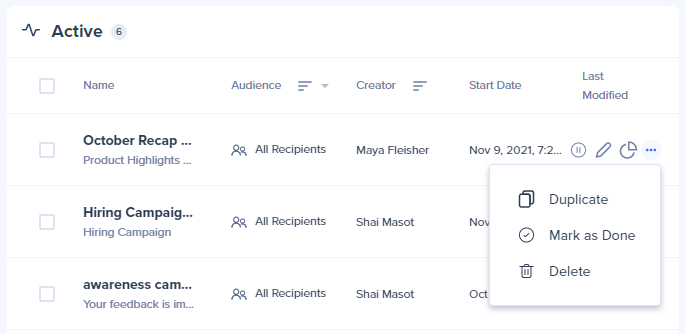
Cada notificación tiene indicadores de estado y opciones de acción.
Activo
 Pausa: detiene la transmisión de notificaciones a los empleados; vuelve a seleccionar para reanudar
 Editar: realiza cambios mientras mantienes la notificación activa
-
 Análisis: abre análisis de notificaciones individuales en el panel lateral (lo mismo que seleccionar la fila de notificaciones)
-
 Duplicar: crea una copia de una notificación; se abre en el modo de edición
-
 Marca como Listo: Mueve a Completado y detiene la reproducción de la notificación
 Eliminar: mueve a la papelera y detiene la reproducción de la notificación
Programado
Puedes editar, Duplicar, marcar como hecho y eliminar las notificaciones programadas.
Completado
Puedes Duplicar, Eliminar y ver Análisis para las notificaciones completadas.
Borradores
Puedes eliminar o editar un borrador. Desde el modo de edición, puedes enviar o programar la notificación.
Basura
Puedes restaurar o eliminar para siempre las notificaciones en la Papelera.
Cómo crear una notificación
Para obtener instrucciones paso a paso, consulta el artículo Cómo crear y enviar una notificación.
How to Create and Send a Notification
Para obtener más información sobre análisis, consulta el artículo Análisis del Centro de comunicaciones.
Communication Center Analytics
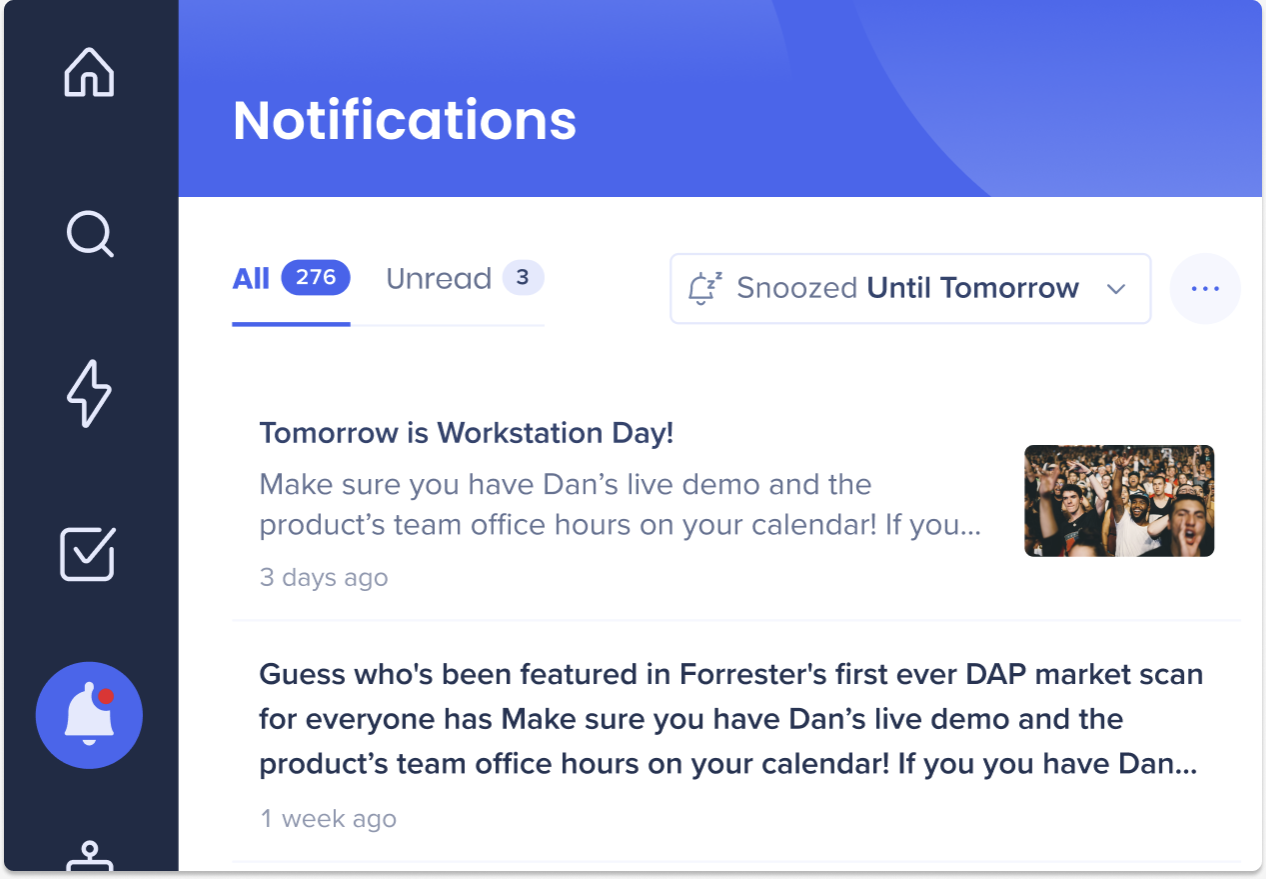
Después de que se publiquen las notificaciones a través del Centro de comunicaciones, aparecen en la aplicación de Notificaciones en el menú de escritorio y móvil.
Pestañas
- Todos:Contiene todas las notificaciones
- No leído: contiene notificaciones que no se han abierto.
Nota
Las notificaciones en la pestaña Todas se ordenan por hora de creación, con las más recientes en la parte superior.
Snooze
Los usuarios finales pueden suspender las notificaciones durante un período de tiempo establecido.
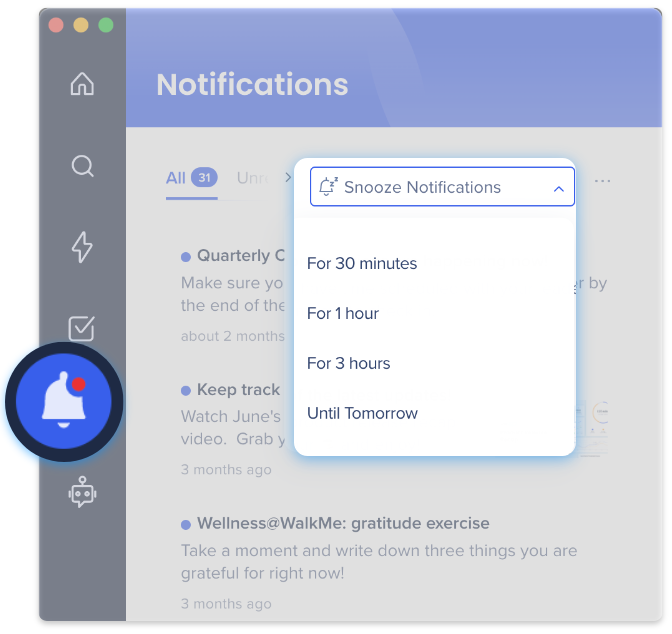
- Selecciona el icono de la campana de notificación
- En el menú desplegable Suspender notificación, elige una duración:
- 30 minutos
- 1 hora
- 3 horas
- Hasta mañana — retrasa la notificación hasta las 00:00 del día siguiente
Notas
- Las notificaciones se eliminan automáticamente de la página de Notificaciones después de 90 días
- La página de Notificaciones no es visible si no hay notificaciones activas
Notas técnicas
- Las notificaciones de escritorio se suprimen automáticamente durante la pantalla compartida en las reuniones de video para evitar interrupciones
- Solo disponible para usuarios del menú de escritorio y móvil
- Requiere la versión 6.5.0 o posterior del menú de escritorio para Windows y la versión 1.9.2 o posterior para Mac
- Los segmentos deben existir en el Editor de WalkMe antes de su uso
- Se deben asignar subusuarios a la cuenta del menú de escritorio o móvil para enviar notificaciones
- Los roles y permisos aún no están disponibles
- Las capacidades multilingües aún no están disponibles
- No se integra con WalkMe Insights
- Los emojis pueden aparecer de manera diferente en Windows y macOS
- Nunca se muestran dos o más notificaciones al mismo tiempo:
- Cuando se envía a través del Centro de Comunicaciones, se muestra la primera notificación; cada notificación posterior aparece un minuto después de cerrar la anterior
Cuando un usuario abre activamente notificaciones de la lista, se pueden abrir varias simultáneamente, pero no aparecen ventanas emergentes automáticas mientras hay otra notificación abierta
- Requiere la integración del proveedor de identidad (IDP) para crear segmentos o audiencias
- Idiomas compatibles: inglés, japonés, alemán, francés, español y portugués de Brasil
Mejora de la seguridad
Los correos electrónicos de los usuarios finales ahora se procesan mediante hash en archivos públicos del Centro de comunicaciones para proteger la información del correo electrónico y evitar la exposición.


