Breve descripción general
El análisis del Centro de comunicaciones proporciona información valiosa sobre el rendimiento de las notificaciones y la participación del usuario, incluidas métricas como:
- Cuántos destinatarios fueron seleccionados.
- Cuántos recibieron la notificación.
- Cuántas personas han visto la notificación
- Cuántos hicieron clic en los botones.
Estos análisis cubren tanto las vistas del menú de escritorio como las vistas del menú móvil, ayudándote a optimizar las estrategias de comunicación y mejorar las interacciones con los usuarios.
Descubrir Workstation
Al entrar en el Centro de Comunicación, verás un panel en el lateral que muestra análisis para todas tus notificaciones. Puedes obtener más información sobre cada notificación haciendo clic en ella.
Echemos un vistazo al tipo de análisis que proporciona el ComCenter.
Descripción general de las comunicaciones
ComCenter Analytics proporciona información valiosa sobre el rendimiento de las notificaciones, incluidas las notificaciones totales publicadas, las audiencias activas, los destinatarios, las tasas de interacción, las tasas de recepción y las tasas de visualización. Los análisis también distinguen entre sesiones Legacy y Electron Workstation para generar informes completos.
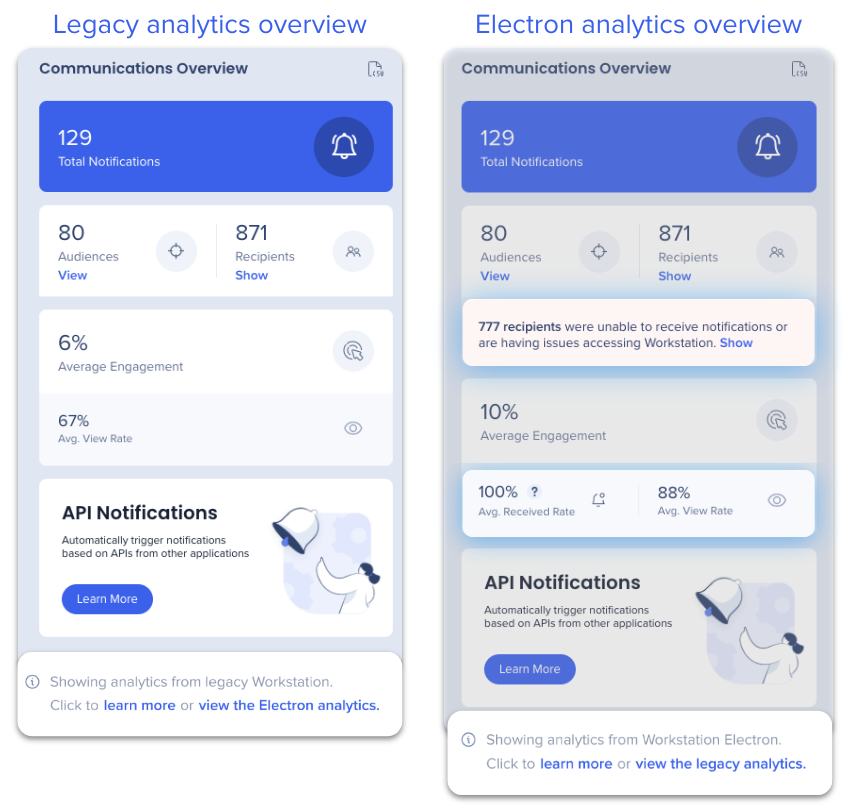
La vista predeterminada es Análisis de Electron, pero puedes cambiar entre las dos.
- Total de notificaciones: el número de notificaciones activas, programadas y completadas que se han enviado o que se han programado para enviar, excluye archivos archivados y borradores.
- Audiencias: el número total de audiencias activas. Actualizado en tiempo real
- Destinatarios: el número total de personas a las que se ha enviado una notificación (incluidas las que forman parte de una audiencia). Actualizado al abrir la página.
- Ver destinatarios que no están recibiendo notificaciones: todos los participantes potenciales del menú. Actualizado al abrir la página.
- Los usuarios inactivos no se incluyen.
- Consulta la sección Actividad de los destinatarios para más detalles.
- Interacción promedio: porcentaje de usuarios únicos que hicieron clic en un botón de acción en una notificación frente al número total de usuarios que vieron las notificaciones. Actualizado en tiempo real, pero puede que no aparezca inmediatamente.
- Consulta la sección Insights de notificaciones para obtener más detalles
- Avg. Tasa recibida: . Actualizado en tiempo real, pero puede que no aparezca inmediatamente.
- Consulta la sección Insights de notificaciones para obtener más detalles
- Avg. Visualizado Tasa: porcentaje de empleados que han visto la notificación en comparación con el número de empleados que la recibieron pero no la han visto
- Consulta la sección Insights de notificaciones para obtener más detalles
Términos adicionales
- Fecha de inicio: la fecha en que la notificación se convirtió en activa (ya sea enviada o programada para comenzar ese día).
- Notificaciones completadas: notificaciones que han alcanzado su fecha de finalización o que se han marcado como completadas.
Comportamiento de análisis heredado
El análisis de notificaciones para Legacy Workstation, tanto la descripción general como la notificación individual, solo están disponibles en Insights. El informe de Insights mostrará sesiones tanto para Workstation heredada como para el menú Electron. Para filtrar los informes de Insights para que solo muestren a los usuarios las sesiones en Legacy Workstation:
- Añade una condición de filtro de "la versión del sistema operativo -> no es -> ELECTRON"
Análisis para notificaciones individuales
Consulta el análisis de notificaciones individuales haciendo clic en la notificación.
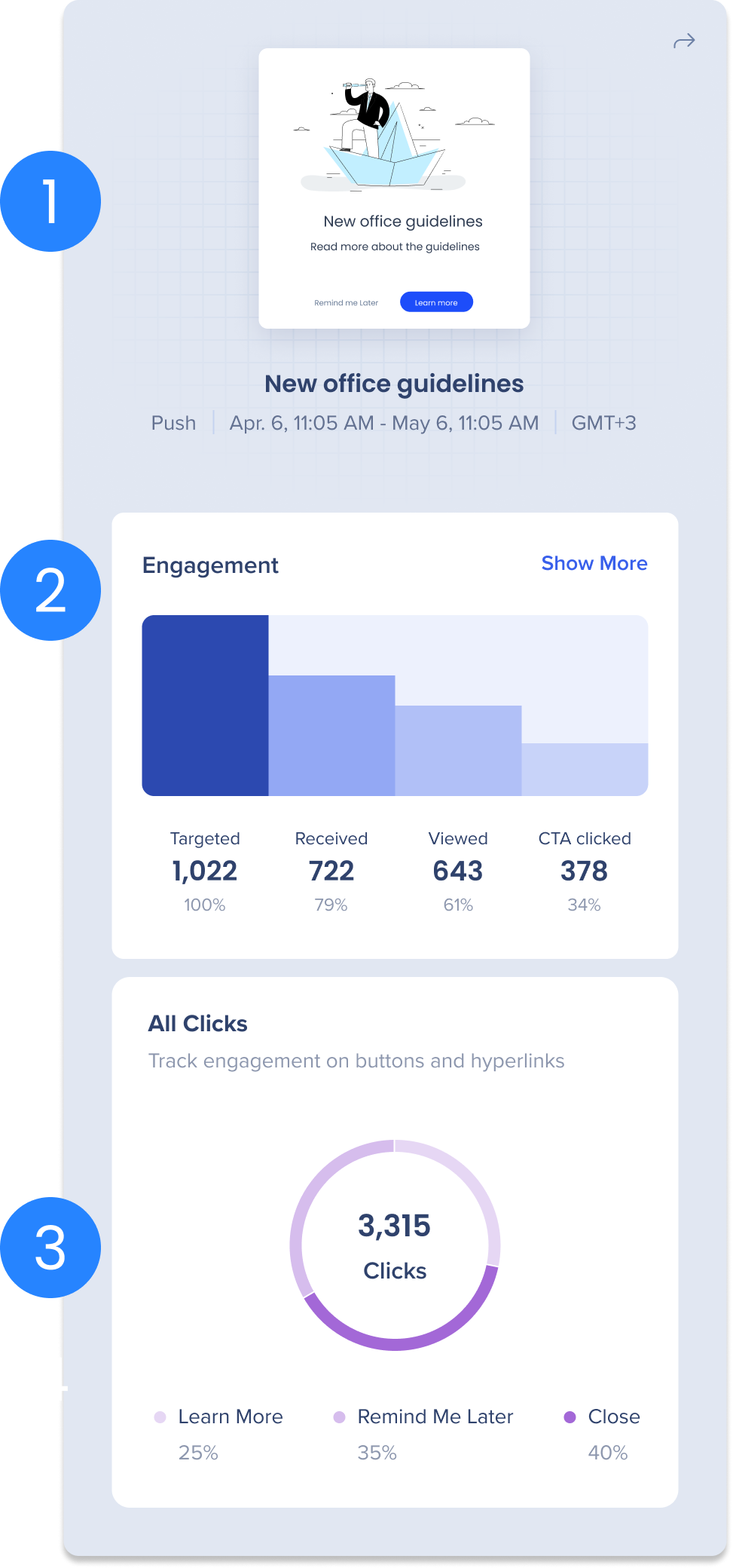
(1) Vista previa de la notificación
Ver una vista previa de la notificación que incluye el tipo de notificación, el rango de fechas y la hora en que se envió.
(2) Interacción
El gráfico de barras proporciona información sobre el rendimiento de las notificaciones, incluido el número de destinatarios específicos, los destinatarios que recibieron la notificación, los que vieron la notificación y los que hicieron clic en el botón principal de llamada a la acción.
Pasa el cursor sobre una de las barras para ver una herramienta con una explicación de cada métrica y vistas para escritorio y móvil.
Lee más sobre cada análisis de interacción expandiendo el menú desplegable.
Orientados: número de destinatarios elegibles durante el ciclo de vida de la notificación
Más información sobre los destinatarios seleccionados...
Se dirige a un destinatario si es un usuario activo de los menús de escritorio y móvil que está en la audiencia seleccionada o como destinatario individual. El número de destinatarios objetivo cambia en función de si se añaden nuevos usuarios a la audiencia o si un usuario se vuelve activo durante el tiempo de vida de una notificación.
- Consulta la sección Actividad de los destinatarios para obtener más detalles sobre quién se considera un usuario activo.
Recibido: el número de destinatarios a los que se entregó la notificación.
Más información sobre el tema recibido...
Una notificación se considera "Recibida" si el destinatario inició sesión en el menú de escritorio y móvil mientras la notificación estaba activa.
Por ejemplo, si una notificación está programada para estar activa durante 7 días, siempre y cuando el destinatario inicie sesión antes del final del día 7, la recibirá. La notificación estará en la página de notificaciones. Sin embargo, si inician sesión en el menú de escritorio y móvil después de que finalice el periodo de la notificación (día 8), no la recibirán y la notificación ya no será accesible en la página de notificaciones.
Visualizado: número de destinatarios que han visto la notificación completa.
Más información sobre vistos…
Una notificación se considera "Visualizada" si el destinatario ha visto la notificación completa, lo que puede suceder si: (a) Vieron la ventana emergente de notificación en su escritorio cuando se envió inicialmente. (b) Abrió la notificación desde la página de notificaciones en el menú de escritorio y móvil. Pasa el cursor sobre la columna Vistos para ver la interacción en dispositivos móviles frente a escritorio: 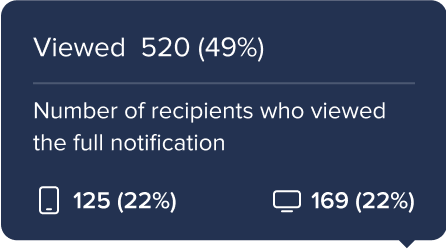
CTA clics: número de destinatarios que hicieron clic en el botón principal de llamada a la acción.
Interacción Botón Mostrar más
Obtén más información sobre el botón Mostrar más....
Haz clic en el botón Mostrar más para abrir una ventana emergente que muestra los 50 destinatarios con el mayor número de clics en esta notificación, cuántas veces han visto la notificación y cuántas veces han hecho clic en el llamado a la acción. Busca cualquier destinatario en la barra de búsqueda para ver su interacción, incluso si no está en el top 50.
Haz clic en Exportar CSV para descargar la participación de todos los destinatarios de la notificación.
(3) Todos los clics
Gráfico circular que desglosa el número total de clics en cada botón o hipervínculo en la notificación.
- Solo se incluyen en el cálculo los botones con las siguientes acciones:
- Recuérdame la próxima vez
- Recuérdame el próximo día
- Cerrar
- Abrir menú (no disponible en dispositivos móviles)
- Hipervínculos en línea (muestra la URL como etiqueta del elemento)
Si hay problemas de conectividad...
En ocasiones raras, es posible que tengamos un evento de clic sin un evento de vista. Esto normalmente se debe a un problema de conexión a Internet que causó que se perdiera el evento de visualización.
¿Por qué el número objetivo es el mismo tanto en heredado como en electron?
Haz clic aquí para obtener más información sobre las diferencias entre los análisis....
Las métricas recibidas, vistas y clics se basan en eventos activados por destinatarios que interactuaron con la notificación. Los números son diferentes cuando se cambia entre los dos análisis en función de si la interacción del destinatario se produjo en la versión heredada o electrónica.
El número objetivo es el número de destinatarios activos (y objetivo) en el momento de publicar la notificación, independientemente de la versión del menú que estén utilizando. ComCenter admite mostrar usuarios activos tanto de la versión heredada como de la versión electrónica, ese número es el mismo en los modos de análisis heredados y nuevos, y abarca usuarios de todas las versiones compatibles.
Si ves eventos para ese contenido que provienen del menú Electron, pero sabes que tienen menos usuarios con la nueva versión de Electron de WS que lo informado, eso puede indicar un problema.
Actividad de los destinatarios
Puedes ver la actividad de los destinatarios de cualquier audiencia (incluidos todos los destinatarios).
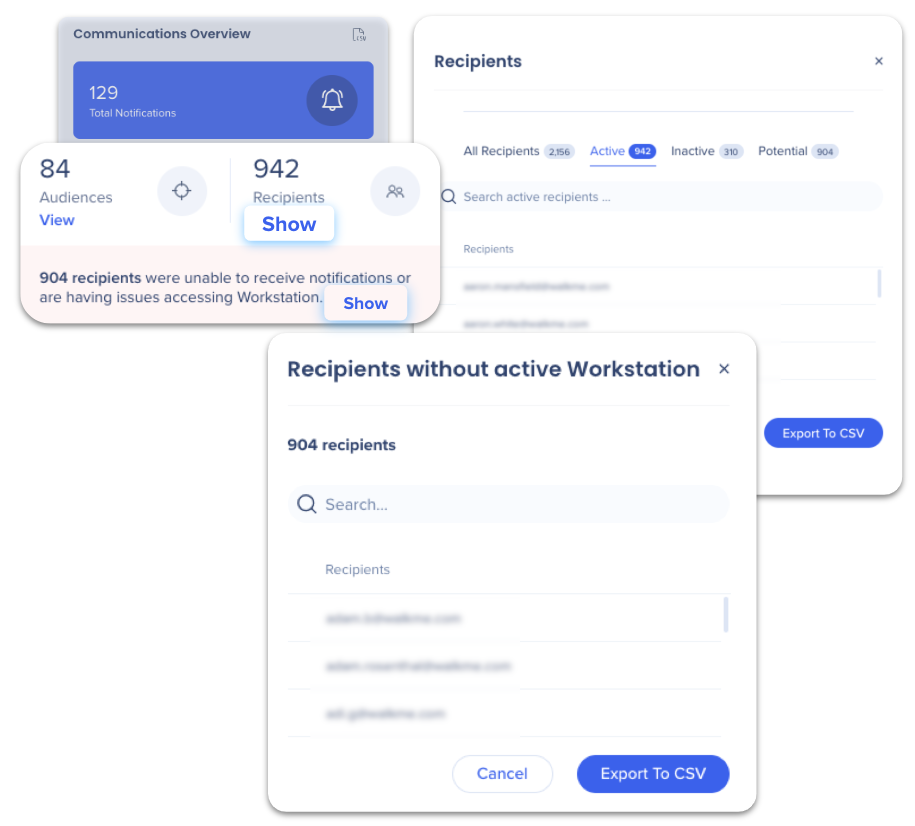
Desde la Descripción general de ComCenter:
- Ve al panel de análisis de la derecha.
- a. En Destinatarios, haz clic en Mostrar para ver toda la actividad de los destinatarios.
b. Junto a los destinatarios que no pudieron recibir notificaciones, haz clic en Mostrar para ver una lista de destinatarios sin un menú activo.
¿Cuáles son las definiciones?
-
- Inactivo: la última actividad del WS fue hace más de 30 días, pero menos de 180 días.
- Potencial: no se detectó actividad de WS, o la última sesión fue hace más de 180 días.
- Esto también incluye a los usuarios sin menú de escritorio y móvil activo.
Click here to learn more about potential vs inactive users...
Usuarios potenciales frente a usuarios inactivos: un usuario inactivo es cualquier usuario que estaba activo, pero la última vez que accedió o inició sesión en el menú de escritorio y móvil fue hace más de 30 días y menos de 180 días. Después de 180 días, el usuario inactivo se convierte en uno potencial.
Los usuarios que nunca han iniciado sesión en el menú de escritorio y móvil, pero su identificador es conocido por fuentes externas al IDP (por ejemplo, carga de CSV del centro de integración), se consideran usuarios potenciales.
Exportar a CSV
- Exportar extraerá la lista de destinatarios de la pestaña seleccionada.
- La exportación incluirá:
- ID (correo electrónico)
- estado (activo, inactivo, potencial)
- Última actividad: fecha + hora
Cómo exportar análisis a CSV
Desde la página Notificaciones → Descripción general de las comunicaciones:
- Haz clic en el icono Exportar a CSV
- Rellena el formulario:
a. Selecciona el rango de fechas de los datos que deseas exportar.
b. Escribe los correos electrónicos de los usuarios que recibirán los datos.
c. Añade una nota que se incluirá en el correo electrónico.
- Haz clic en Exportar CSV y Enviar.
Haz clic para ver qué datos se incluirán en el CSV...
Datos que se incluirán en el CSV:
- ID de notificación
- Título de la notificación
- Título externo
- Creador
- Fecha de creación
- Última modificación
- Fecha de publicación
- Tipo
- Estado
- Recibido
- Visualizado
- Se hizo clic
- Tasa de interacción
Limitación de la exportación de audiencia.
Solo se pueden exportar hasta 10,000 destinatarios. Se solicita a los clientes que se comuniquen con su CSM para obtener informes más grandes.
Preguntas frecuentes
Pregunta: ¿Por qué no veo el análisis de una notificación antigua o archivada?
Respuesta: las notificaciones archivadas muestran el análisis. De forma predeterminada, el análisis de notificaciones solo cubre los últimos 90 días, por lo que una notificación que estaba activa antes de esa ventana muestra pocos datos o ninguno. Esto no es específico del archivo; el mismo rango de 90 días se aplica a las notificaciones activas.
Si necesitas un rango más amplio, ponte en contacto con tu contacto de WalkMe.
Pregunta: ¿Por qué los números difieren entre el tablero y el informe CSV?
Respuesta: el tablero y el informe CSV de interacción pueden mostrar números diferentes porque cuentan las vistas en diferentes intervalos de tiempo y, para algunos tipos de notificaciones, cuentan una vista en un momento diferente.
Cómo se cuenta una vista:
-
Para las notificaciones push, el banner nativo del sistema operativo que aparece no cuenta como una vista. Una vista solo se cuenta cuando se abre la notificación en pantalla, es decir, después de que un usuario selecciona el banner del sistema operativo o abre la notificación desde su lista de notificaciones
-
Para las notificaciones emergentes, se cuenta una vista cuando se abre la notificación en la pantalla, ya sea automáticamente o cuando un usuario la abre desde su lista de notificaciones
Rango de tiempo: de forma predeterminada, el análisis del panel lateral derecho muestra los últimos 90 días, mientras que el informe CSV de interacción cuenta desde la fecha de creación de la notificación, por lo que ambos pueden diferir para las notificaciones más antiguas. Se puede activar un rango más amplio para tu cuenta. Ponte en contacto con tu contacto de WalkMe para solicitarlo.
Pregunta: ¿Por qué las notificaciones emergentes tienen una tasa de recepción más alta que la tasa de visualización, a pesar de que aparecen en la pantalla (a diferencia de las notificaciones push)?
Respuesta: hay varias razones por las que el número de notificaciones recibidas puede ser mayor que el número de vistas en este caso:
-
Modo posponer: si las notificaciones se posponen, es posible que no se vean de inmediato y se puedan acumular, lo que lleva a un mayor recuento de notificaciones recibidas.
-
Después de la hora de finalización: las notificaciones recibidas después de su hora de finalización programada podrían no mostrarse y, como resultado, no se cuentan como vistas.
-
Notificaciones superpuestas: cuando llegan varias notificaciones simultáneamente, es posible que algunas no se vean porque ya se muestra otra notificación en la pantalla.
-
Configuración del sistema o de la aplicación: cierta configuración puede evitar que las notificaciones se muestren como ventanas emergentes, incluso si se han recibido.
-
Retrasos de red: los retrasos temporales de red pueden hacer que las notificaciones se marquen como recibidas, pero no se muestren rápidamente para su visualización.
Notas técnicas
Rango de tiempo de análisis
De forma predeterminada, el análisis de notificaciones cubre los últimos 90 días. Esto se aplica a todas las notificaciones, incluidas las archivadas. Las notificaciones archivadas siguen mostrando el análisis, limitándose a la actividad de los últimos 90 días.
Se puede activar un rango de tiempo más largo para tu cuenta. Para solicitarlo, ponte en contacto con tu contacto de WalkMe.


