Os fluxos adaptativos facilitam a criação e manutenção do Smart Walk-Thrus em ambientes dinâmicos ou com atualizações frequentes de interface do usuário, fluxo ou código. Um construtor WalkMe pode capturar um Smart Walk-Thru normalmente e o fluxo adaptativo verificará automaticamente quaisquer variações no ambiente que possam afetar o fluxo do Smart Walk-Thru.
Se detectar uma variação, adicionará lógica ao Smart Walk-Thru para que ele seja executado sem problemas, independentemente da versão da página que o usuário está visualizando.
Isso capacita o usuário e o construtor. O construtor não precisa descobrir e criar para as diferentes maneiras pelas quais um usuário pode abordar o fluxo ou como o site aparece para diferentes tipos de usuários. O Smart Walk-Thru funcionará em todas essas circunstâncias sem que o construtor precise criá-los manualmente como etapas divididas na lógica do fluxo. Em troca, o usuário obtém uma experiência perfeita toda vez que acessa o ambiente.
O fluxo adaptativo é bom para mudanças em:
Interface do usuário: o layout e o design da página, mas não necessariamente a funcionalidade do site
Fluxo: ações que um usuário final precisa executar para concluir um processo
Código: HTML subjacente do site que não necessariamente afeta o design visual ou o fluxo
Soluções predefinidas
Essa oferta funciona com base em soluções predefinidas projetadas e criadas pela equipe de Experiência de Produto do WalkMe.
Exemplo
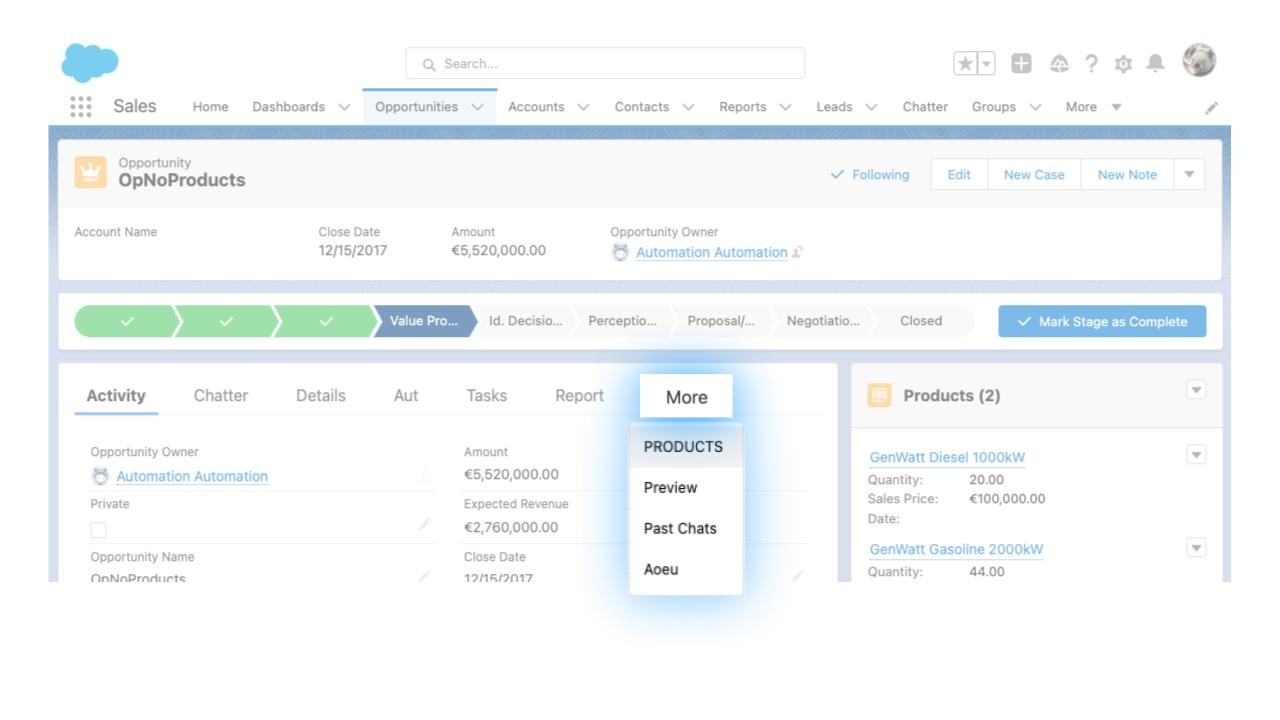
Um construtor cria uma etapa do Smart Walk-Thru para apontar para um elemento na barra de navegação principal do Salesforce Lightning. Em alguns casos, a opção de navegação específica pode estar ausente na barra de navegação principal e é encontrada no menu suspenso Mais.
Isso pode acontecer por vários motivos no lado do usuário, como:
Usando uma tela mais estreita, para que menos opções caibam na tela
Usando uma resolução de tela diferente
Configurações de acessibilidade
O usuário personalizou a barra de navegação exibindo apenas as opções relevantes para ele
Acessando um aplicativo Salesforce diferente (Marketing, Serviços etc.), onde há diferentes opções de navegação
O usuário tem uma função diferente, portanto, vê opções de navegação adicionais
Acessando no "Console", onde não há barra de navegação, mas sim um menu suspenso de navegação
A solução até agora era usar etapas divididas para identificar como o usuário visualiza a tela e tentar criar para todas essas variações.
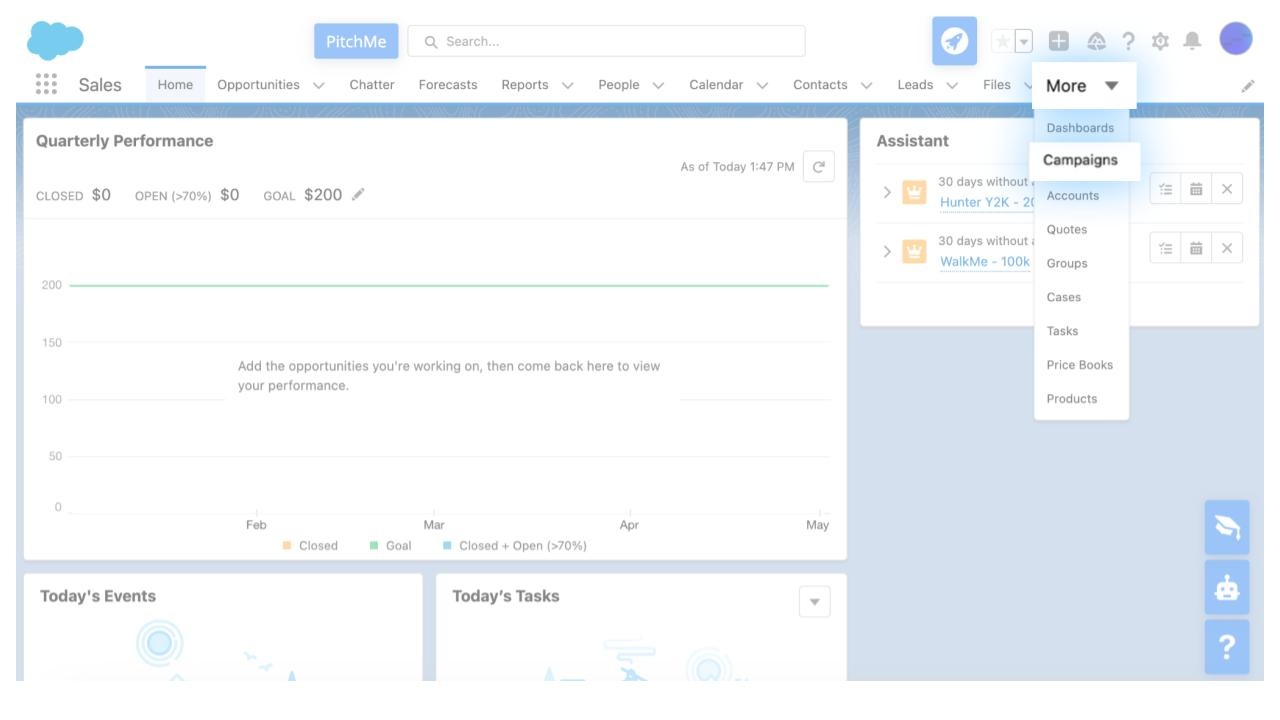
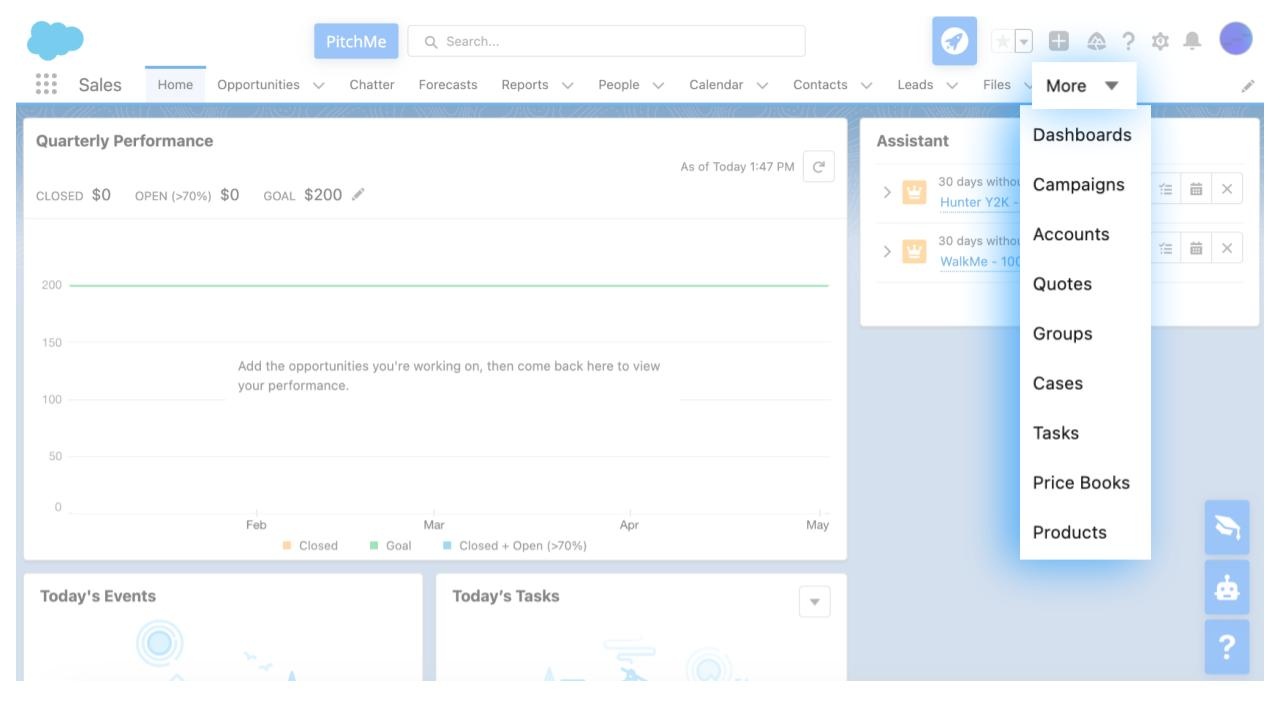
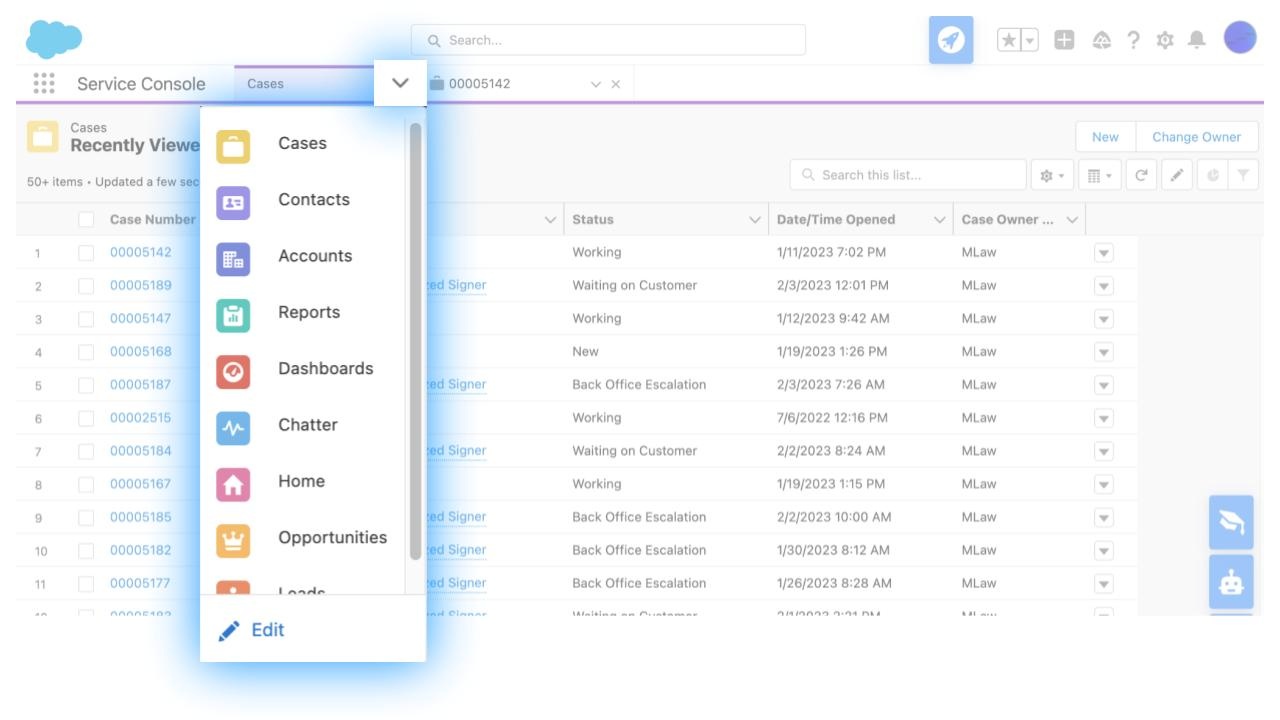
O fluxo adaptativo para esse caso de uso clicaria automaticamente no botão suspenso Mais (ou no menu suspenso de navegação no Console) se as Campanhas não fossem encontradas na barra de navegação. Quando a etapa do fluxo adaptativo for executada, o Smart-WalkThru será retomado como esperado (neste caso, mostrará o balão ao lado de Campanhas).
Casos de uso
Existem fluxos adaptativos para quatro casos de uso:
1. Barra de navegação do Salesforce Lightning
Adicionará um clique automático no botão Mais na barra de navegação principal se a opção de guia selecionada não estiver visível na barra de navegação
No Lightning Console, o clique automático estará na seta para abrir o menu suspenso de navegação
Menu suspenso "Mais" do LightningMenu suspenso de navegação do Lightning Console
2. Barra de guias de entidade Salesforce Lightning
Adicionará um clique automático no botão Mais na barra de guias da entidade se a opção de guia selecionada não estiver visível na barra
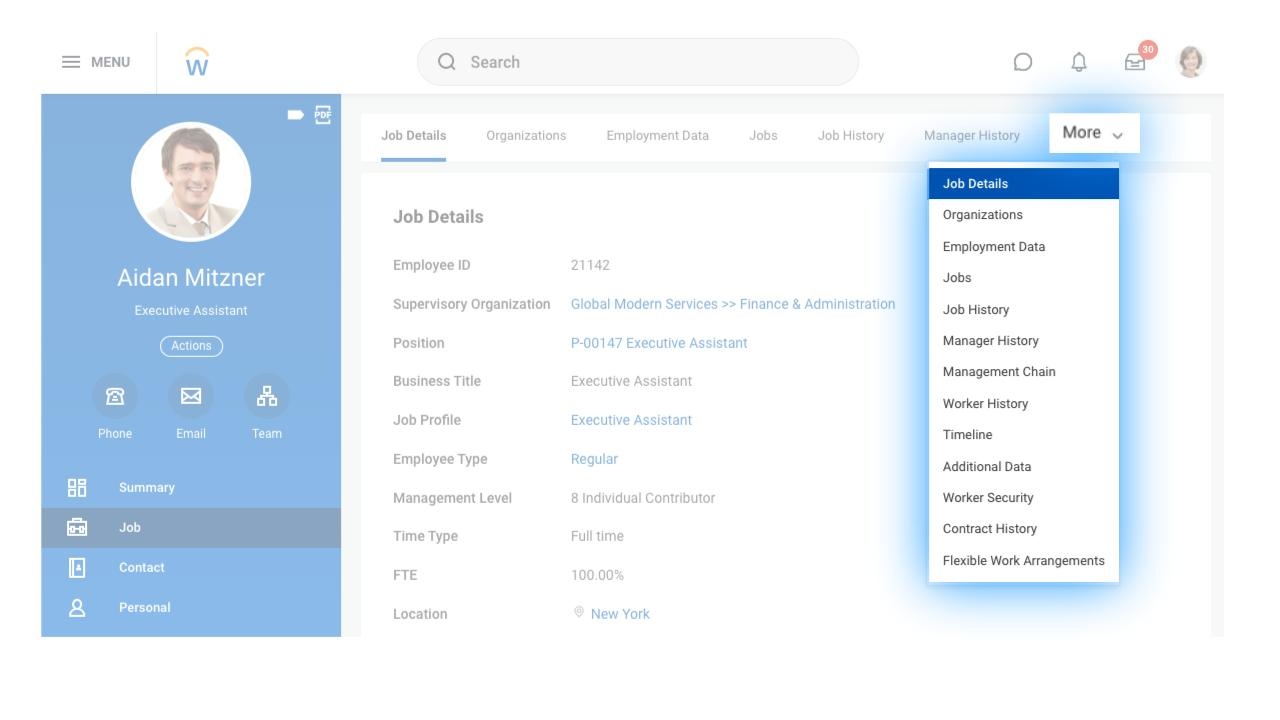
3. Barra de informações de trabalho do Workday
Adicionará um clique automático no botão Mais na barra de informações de cargo do funcionário se a opção selecionada não estiver visível na barra
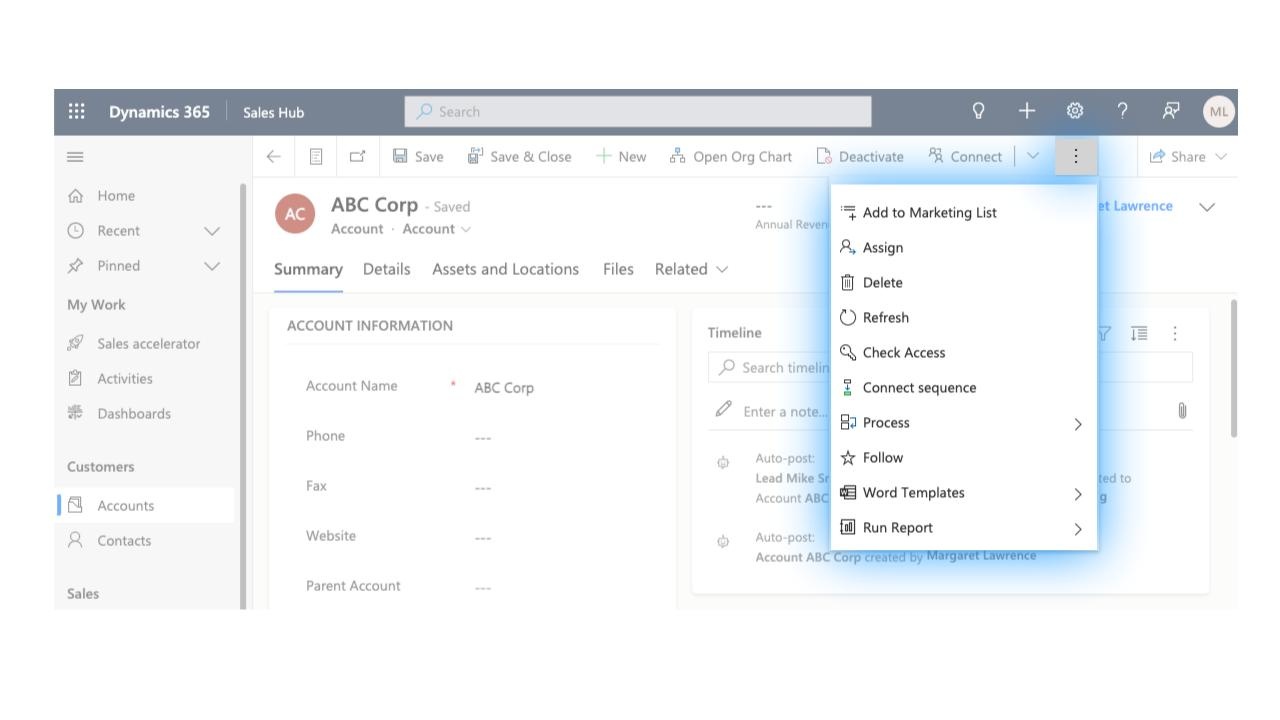
4. Barra de ações do Microsoft Dynamics
Isso é relevante para a barra superior de ações nas páginas da "lista de entidades" (por exemplo, Contas) e nas páginas da entidade (Conta).
Adicionará um clique automático no menu Opções (3 pontos verticais no canto superior direito) na barra de ações se a ação selecionada não estiver visível na barra
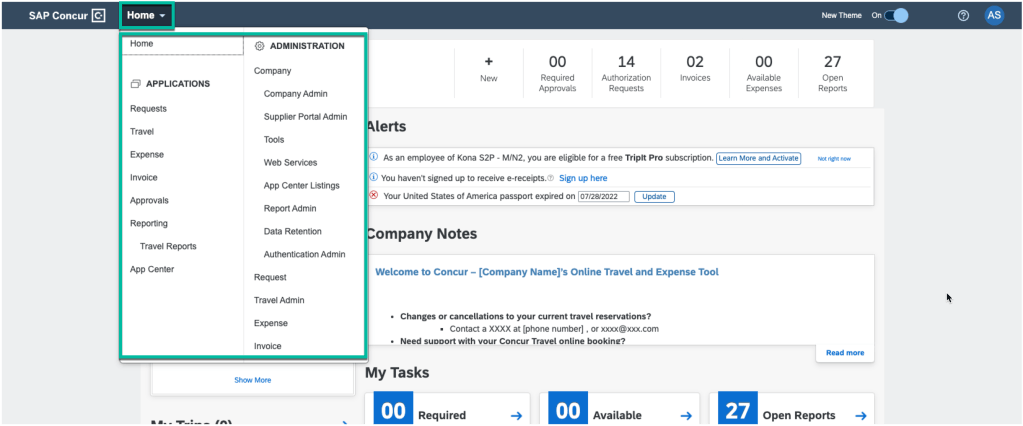
5. Navegação do SAP Concur "Fiori com Horizon Visual UI"
Esse fluxo adaptativo adicionará um clique automático para abrir o menu suspenso de navegação Início
Construção com Fluxos Adaptativos
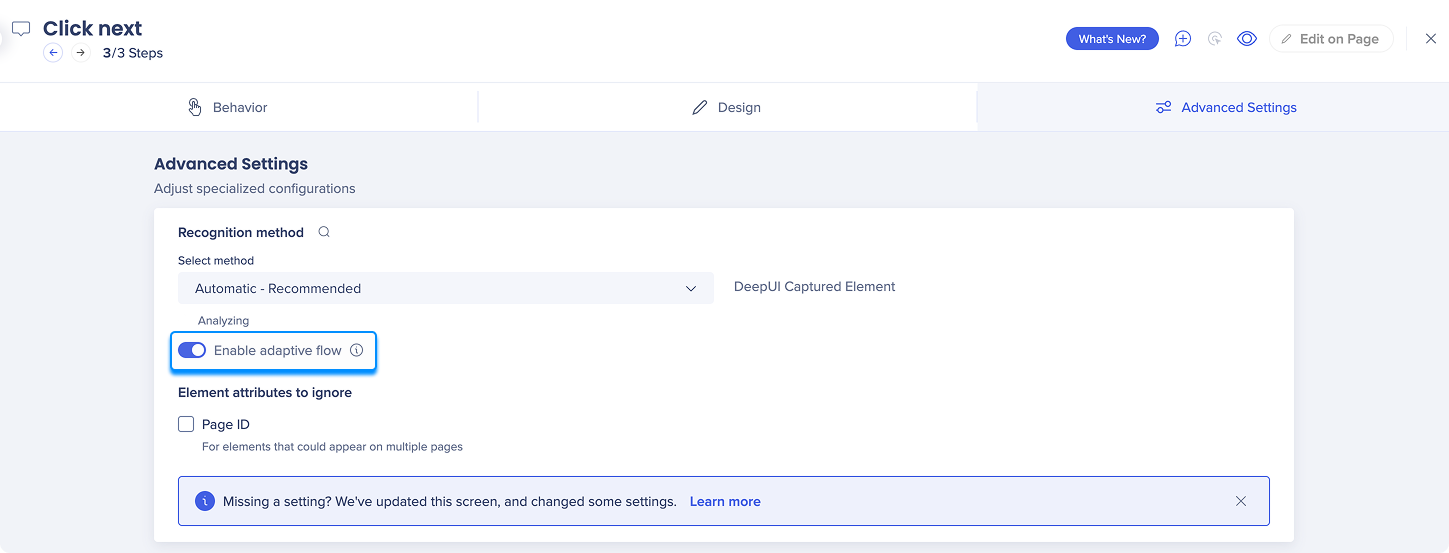
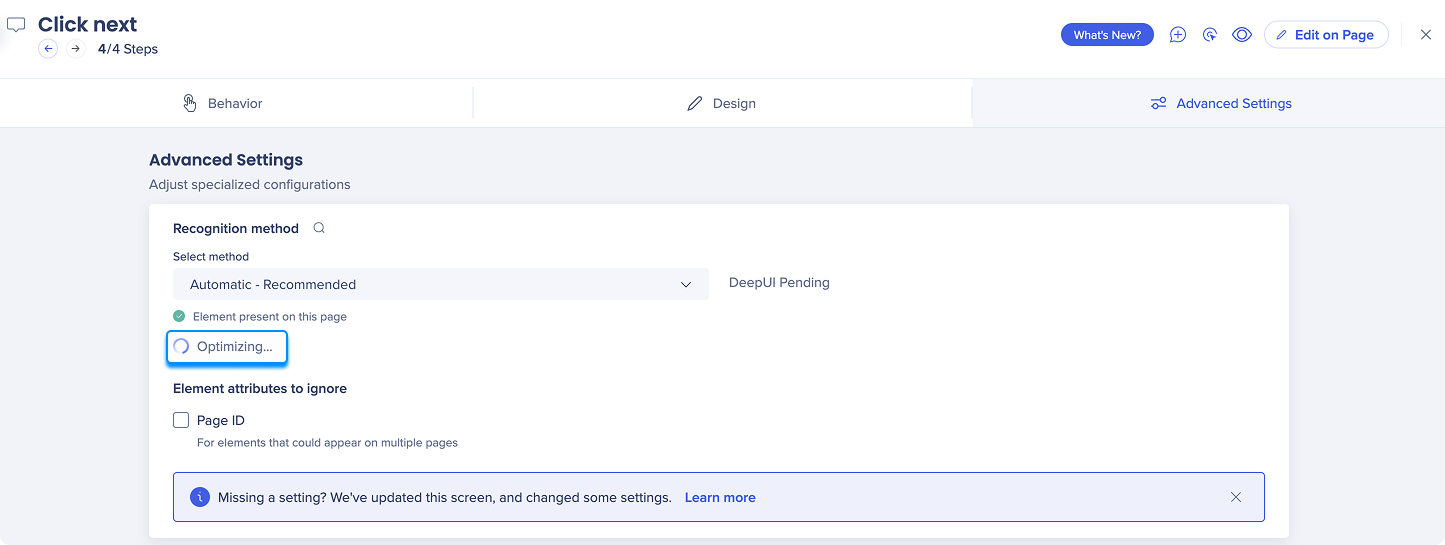
Ao criar uma etapa do Smart Walk-Thru em um elemento para o qual há um caso de uso de fluxo adaptativo (os quatro listados acima), você verá inicialmente o spinner Otimizando na seção da guia Ajustes Avançados. Isso pode demorar alguns minutos.
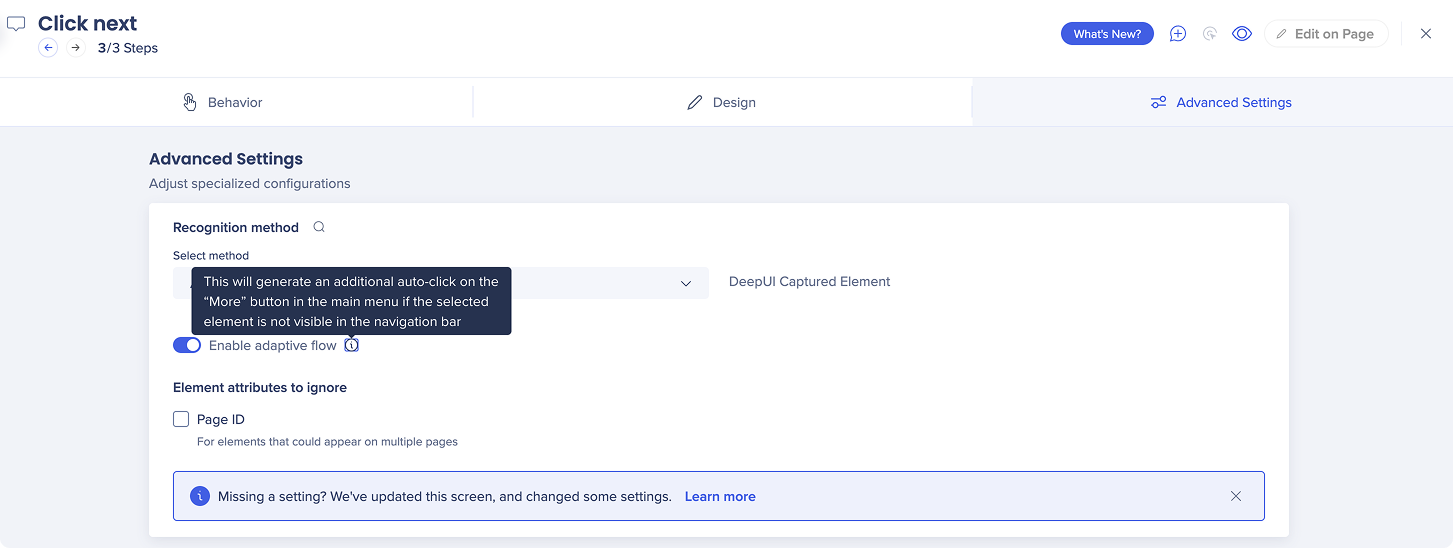
Quando o item terminar de otimizar, o botão Ativar fluxo adaptativo será exibido com uma dica de ferramenta explicando o que esse fluxo adaptativo faz. Quando o botão de alternância estiver desativado, a etapa não será executada se o elemento não estiver visível.