Breve Visão Geral
Os acionadores definem a ação que move um Smart Walk-Thru de uma etapa para a próxima. Cada etapa é ativada quando suas condições de acionamento são atendidas.
O WalkMe inclui tipos de acionadores padrão que cobrem ações comuns do usuário. Para cenários mais avançados, você também pode criar acionadores personalizados para controlar exatamente quando a próxima etapa será executada.
Os acionadores podem ser combinados para oferecer aos usuários outras maneiras de continuar, ajudando a simplificar fluxos e reduzir atritos.
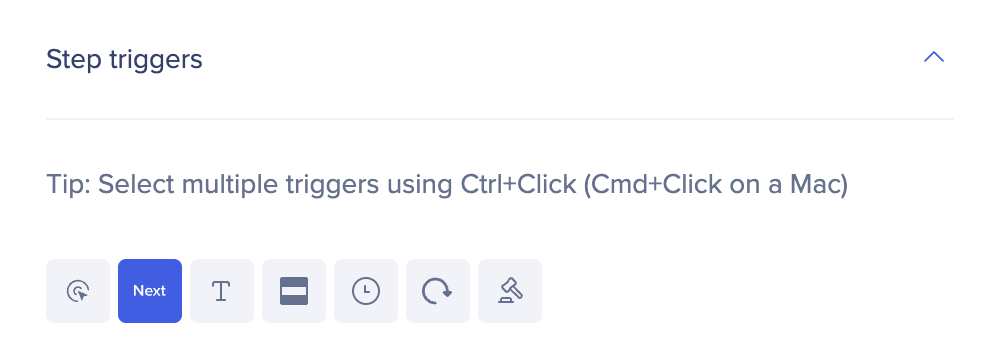
Acionadores padrão
Os acionadores padrão são opções internas que cobrem as interações de usuário mais comuns.
- Clique
A próxima etapa é executada quando o usuário clica no elemento selecionado
- Avançar
A próxima etapa é executada quando o usuário clica no botão Avançar no balão
Dica
Você pode combinar Avançar com outros acionadores pressionando a tecla Ctrl (PC) ou Command (Mac) e selecionando um acionador adicional
- Tipo
A próxima etapa é executada quando o usuário insere texto no campo de texto selecionado
- Passar o mouse
A próxima etapa é executada quando o usuário passa o mouse sobre o elemento
- Atraso
A próxima etapa é executada automaticamente após um número definido de segundos
- Atualizar
A próxima etapa é executada quando a página é atualizada
- Inserir
As próximas etapas são executadas quando o usuário pressiona Enter
Observação
Recomendamos usar esse acionador nos elementos da caixa de pesquisa e adicionar texto de orientação aos usuários. A tecla Enter pode causar ações não intencionais.
Os seguintes acionadores estão disponíveis apenas quando o elemento selecionado é um menu suspenso.
- Selecione qualquer um
A próxima etapa é executada quando qualquer item no menu suspenso é selecionado
- Selecionar itens específicos
A próxima etapa é executada quando um item suspenso específico é selecionado
Acionadores personalizados
Os acionadores personalizados oferecem flexibilidade quando há mais de uma maneira válida para um usuário concluir uma etapa. Com acionadores personalizados, você pode selecionar elementos ou condições adicionais que informam ao WalkMe quando passar para a próxima etapa.
Os acionadores personalizados são criados usando o construtor de condições e podem ser adicionados a qualquer etapa. O WalkMe executa a próxima etapa somente quando as regras definidas são atendidas. Uma única etapa pode incluir até 20 acionadores personalizados.
Exemplos
- Verificação de um elemento: verifique se um endereço de e-mail válido foi inserido antes de o Smart Walk-Thru prosseguir para a próxima etapa sem precisar clicar em Avançar no balão.
- Várias maneiras de prosseguir: existem dois botões Salvar na página, ambos podem acionar a próxima etapa, mas se o usuário selecionar o botão Salvar que não foi originalmente selecionado como elemento para essa etapa, o Smart Walk-Thru para de ser executado. Para atender a isso, o acionador personalizado permite que qualquer um dos botões Salvar seja clicado.
Adicionando um acionador
Para criar um acionador:
- Clique na etapa para abrir os ajustes da etapa

- Na guia Comportamento, selecione o acionador que deseja aplicar

- Se você selecionar um acionador personalizado, o construtor de condições será aberto
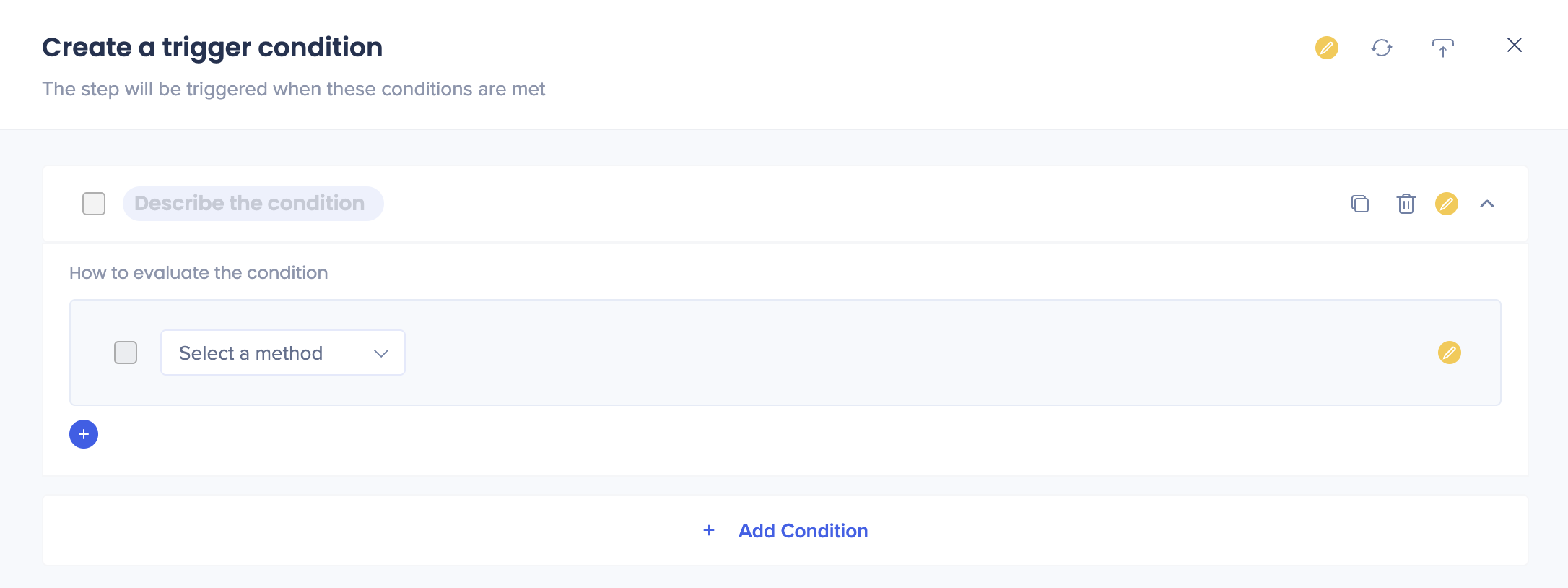
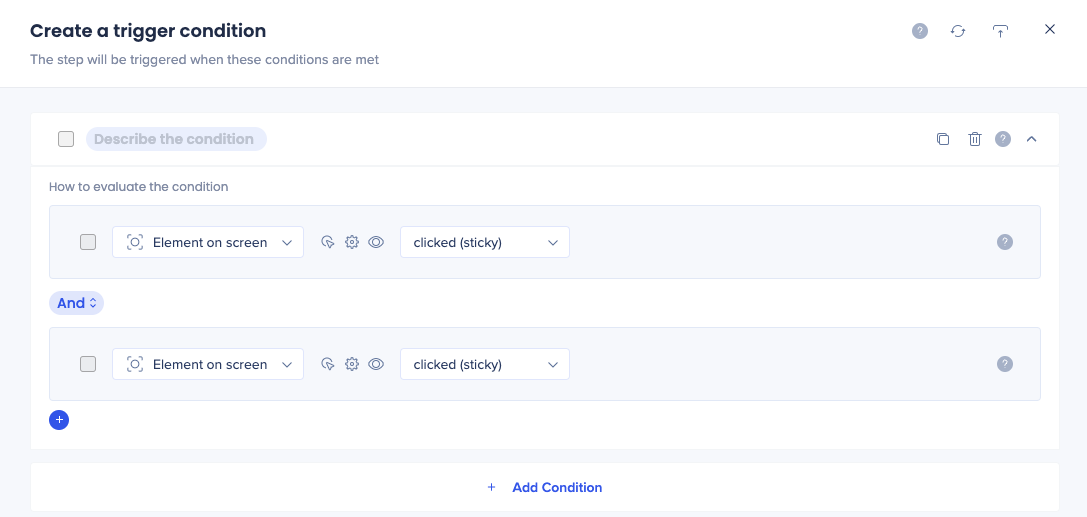
- Adicione condições e regras que determinam quando a próxima etapa deve ser executada
- Neste exemplo, a etapa será executada somente quando dois elementos na tela forem clicados
- Clique em Concluído
- O acionador personalizado será mostrado na guia Comportamento
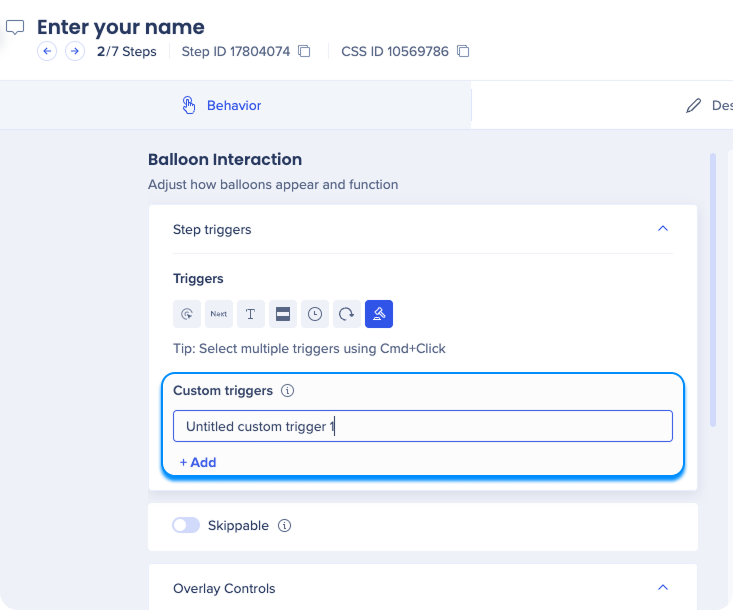
- Clique no campo de nome para renomeá-lo
- Repita as etapas 1 a 7, conforme necessário, até 20 vezes por etapa.
- Seus acionadores serão refletidos no mapa Smart Walk-Thru:
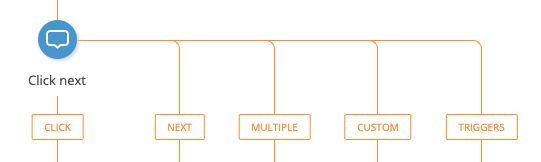
Condition Builder
Botões de acionamento personalizados dentro de balões
Notas técnicas
- O nome do acionador personalizado é limitado a 50 caracteres
- Sistemas Desktop/Móveis não suportam vários acionadores personalizados
- Os acionadores personalizados com etapas associadas não podem ser excluídos
- Para excluir a etapa, os acionadores personalizados devem ser removidos ou as etapas associadas devem ser excluídas
- Se quiser excluir um acionador personalizado, certifique-se de que apenas um acionador vinculado tenha etapas associadas a ele. Se tiver mais de um acionador com etapas posteriores a eles, você não poderá excluir o acionador personalizado. Por exemplo, se tiver Clique + Avançar + Personalizado e tiver etapas associadas a "Clique" e "Personalizado", não será possível remover "Avançar".
- Os acionadores personalizados devem ser avaliados na página em que o balão é exibido. Se quiser avaliá-lo em outra página, você deve criar uma etapa paralela e vinculá-la.
- Os acionadores do menu suspenso são suportados apenas em elementos HTML <select> nativos. Elementos que se assemelham visualmente aos drop-downs (por exemplo, componentes baseados em personalizados<div>) não aparecerão na opção de acionamento.


