Breve descripción general
Los desencadenadores definen la acción que mueve un Smart Walk-Thru de un paso a otro. Cada paso se activa cuando se cumplen sus condiciones de activación.
WalkMe incluye tipos de desencadenadores predeterminados que cubren acciones comunes de usuario. Para escenarios más avanzados, también puedes crear desencadenadores personalizados para controlar exactamente cuándo se reproduce el siguiente paso.
Los desencadenadores se pueden combinar para dar a los usuarios más de una forma de continuar, ayudándote a racionalizar los flujos y reducir la fricción.
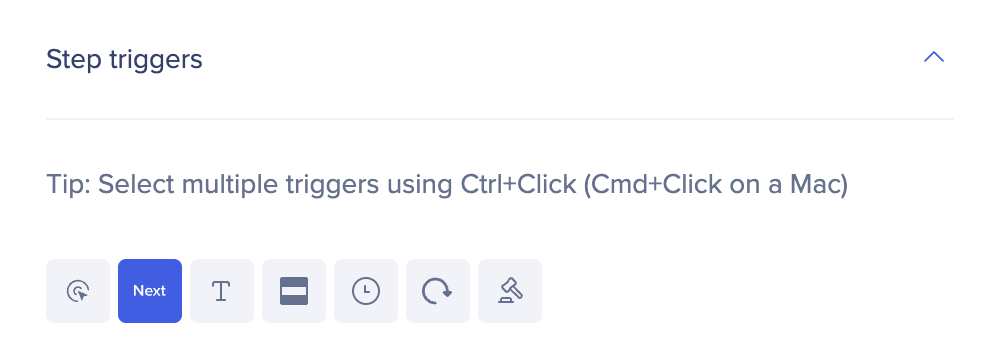
Desencadenadores predeterminados
Los desencadenadores predeterminados son opciones integradas que cubren las interacciones de usuario más comunes.
- Clics
El siguiente paso se reproduce cuando el usuario hace clic en el elemento seleccionado
- Siguiente
El siguiente paso se reproduce cuando el usuario hace clic en el botón Siguiente del globo
Consejo
Puedes combinar Siguiente con otros desencadenadores manteniendo presionada la tecla Ctrl (PC) o Comando (Mac) y seleccionando un desencadenador adicional
- Tipo
El siguiente paso se reproduce cuando el usuario introduce texto en el campo de texto seleccionado
- Pasa el cursor
El siguiente paso se reproduce cuando el usuario pasa el cursor sobre el elemento
- Retraso
El siguiente paso se reproduce automáticamente después de un número establecido de segundos
- Actualizar
El siguiente paso se reproduce cuando se actualiza la página
- Introduce
Los siguientes pasos se ejecutan cuando el usuario presiona Intro
Nota
Recomendamos utilizar este activador para los elementos del cuadro de búsqueda y añadir texto de orientación para los usuarios. La tecla Enter puede causar acciones no deseadas.
Los siguientes desencadenadores están disponibles solo cuando el elemento seleccionado es un menú desplegable.
- Selecciona cualquiera
El siguiente paso se reproduce cuando se selecciona cualquier elemento del menú desplegable
- Seleccionar específico
El siguiente paso se reproduce cuando se selecciona un elemento desplegable específico
Desencadenadores personalizados
Los desencadenadores personalizados te dan flexibilidad cuando hay más de una forma válida para que un usuario complete un paso. Con los desencadenadores personalizados, puedes seleccionar elementos o condiciones adicionales que le indican a WalkMe cuándo pasar al siguiente paso.
Los desencadenadores personalizados se crean utilizando el creador de condiciones y se pueden añadir a cualquier paso. WalkMe reproduce el siguiente paso solo cuando se cumplen las reglas definidas. Un solo paso puede incluir hasta 20 desencadenadores personalizados.
Ejemplos
- Verificación de un elemento: verifica si se ha introducido una dirección de correo electrónico válida antes de que el Smart Walk-Thru continúe con el siguiente paso sin tener que hacer clic en Siguiente en el globo.
- Varias formas de proceder: hay dos botones Guardar en la página, ambos podrían activar el siguiente paso, pero si el usuario selecciona el botón Guardar que no se seleccionó originalmente como elemento para ese paso, el Smart Walk-Thru deja de reproducirse. Para solucionar esto, el desencadenador personalizado permite hacer clic en cualquiera de los botones Guardar.
Añadir un desencadenador
Para crear un desencadenador:
- Haz clic en el paso para abrir la configuración del paso

- En la pestaña Comportamiento, selecciona el desencadenador que deseas aplicar

- Si seleccionas un desencadenador personalizado, se abrirá el generador de condiciones
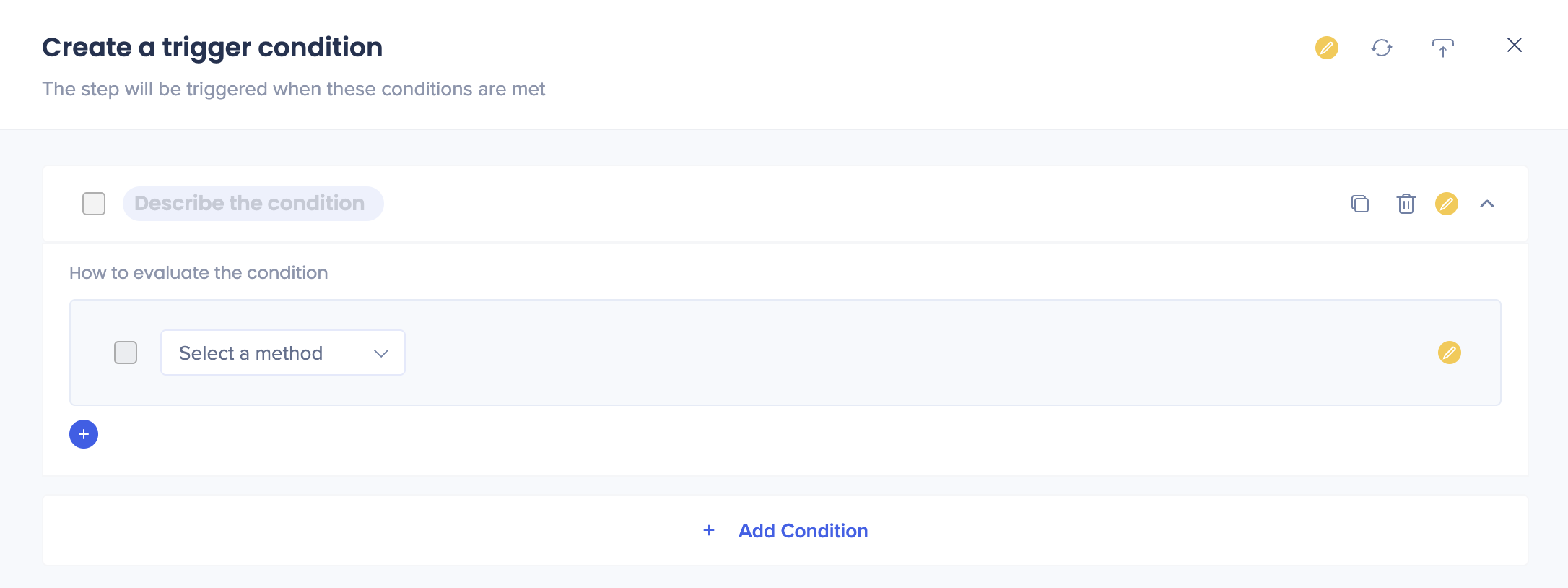
- Añade condiciones y reglas que determinen cuándo se debe ejecutar el siguiente paso
- En este ejemplo, el paso se reproducirá solo cuando se haya hecho clic en dos elementos en pantalla
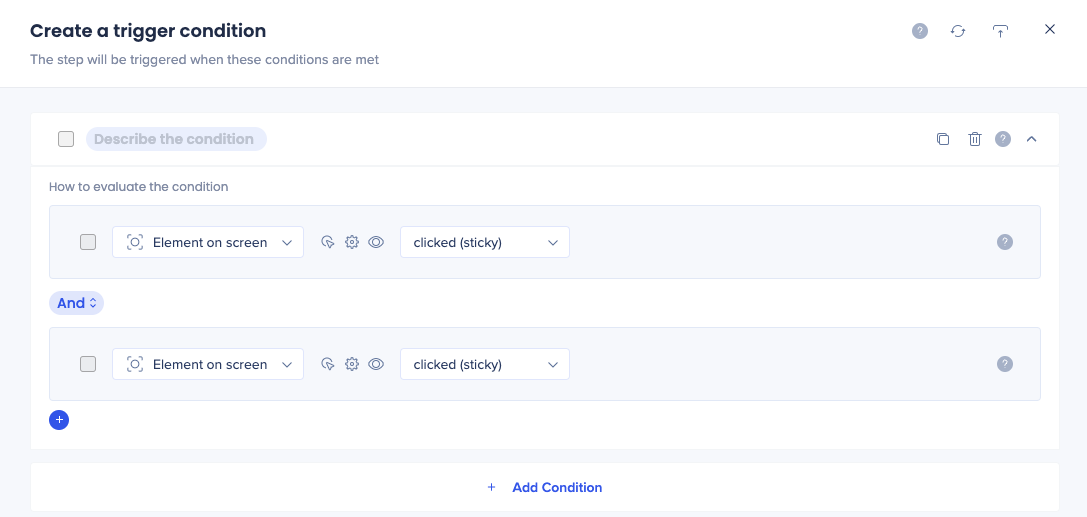
- Haz clic en Listo
- El desencadenador personalizado se mostrará en la pestaña Comportamiento
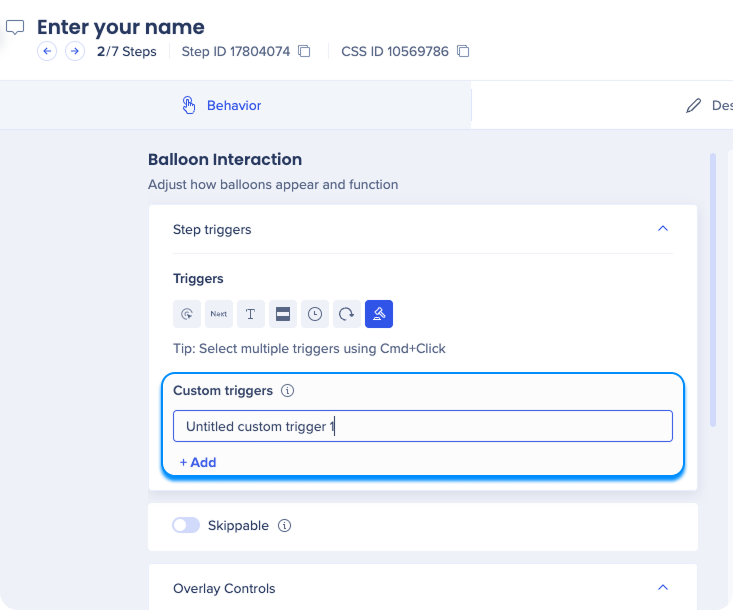
- Haz clic en el campo del nombre para renombrarlo
- Repite los pasos del 1 al 7 según lo necesites hasta 20 veces por paso.
- Sus desencadenadores se reflejarán en el mapa de Smart Walk-Thru:
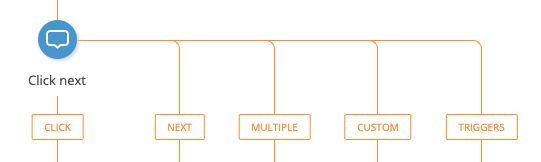
Condition Builder
Botones de activador personalizados dentro de los globos
Notas técnicas
- El nombre del desencadenador personalizado está limitado a 50 caracteres
- Los sistemas de escritorio/móviles no admiten varios desencadenadores personalizados
- Los desencadenadores personalizados que tienen pasos a continuación no se pueden eliminar
- Para eliminar el paso, se deben eliminar los desencadenadores personalizados o se deben eliminar los pasos que lo siguen
- Si deseas eliminar un desencadenador personalizado, asegúrate de que solo un desencadenador vinculado tenga pasos posteriores. Si tienes más de un desencadenador con pasos tras él, no podrás eliminar el desencadenador personalizado. Por ejemplo, si tienes Click+Next+Custom y tienes pasos en "Click" y "Custom", no puedes eliminar "Next".
- Los desencadenadores personalizados deben evaluarse en la página donde aparece el globo emergente. Si deseas evaluarlo en otra página, debes crear un paso relacionado y vincularlo a él.
- Los desencadenadores del menú desplegable solo se admiten en <select>elementos HTML nativos. del del del del del del Los elementos que se asemejan visualmente a menús desplegables (por ejemplo, componentes basados en <div> personalizados) no mostrarán la opción de desencadenador.


