Solicitud
Quiero cambiar el texto en los botones Siguiente, Atrás o Listo en mis pasos.
Solución
Cambiar el texto del botón de los pasos se puede lograr utilizando CSS.
CSS
Nota
- Este artículo trata sobre la configuración global de CSS (no la local para cada paso). Si ya se está utilizando algún CSS local, puede anular la solución CSS global
- Para realizar cambios en varios pasos, deberás añadir CSS por separado para cada paso
Buscar ID de paso
Primero, debes localizar el ID de paso de Smart Walk-Thru siguiendo estos pasos:
- En el editor, abre el Smart Walk-Thru
- Haz clic en el paso que deseas actualizar
- En el encabezado, selecciona Copiar junto al ID de paso

- Pega el ID en lugar de "XXXXX" en las soluciones CSS proporcionadas en este artículo
Editar CSS global
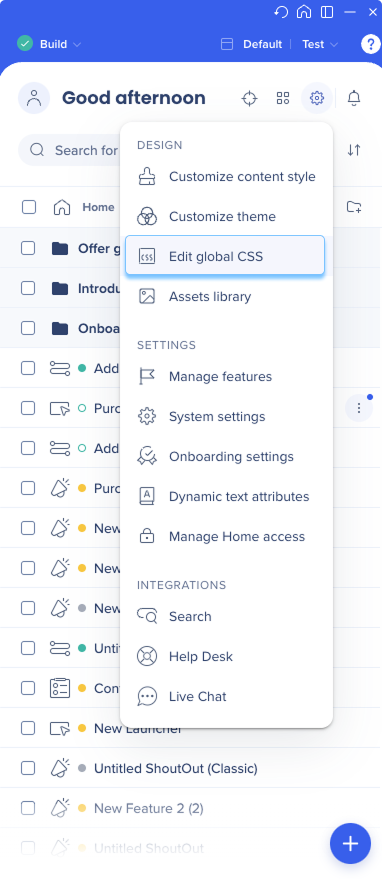
- En el editor, haz clic en Configuración
- Selecciona Editar CSS global
- Introduce el CSS personalizado en el editor CSS
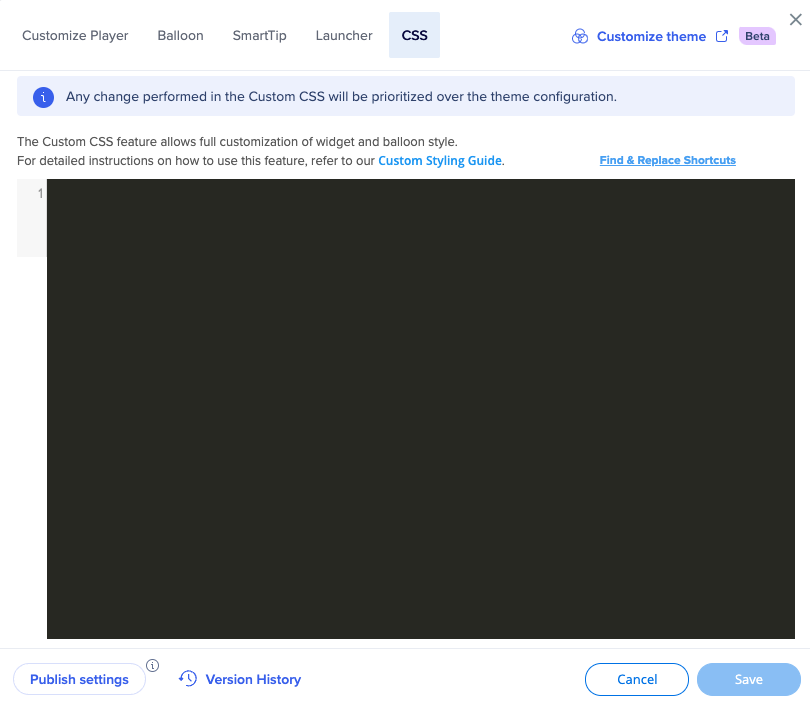
- Haz clic en Guardar
- Haz clic en Publicar ajustes
Vuelve a publicar el Smart Walk-Thru para que los cambios entren en vigor.
Cambiar el texto del botón Siguiente
Reemplaza las palabras “nuevo texto” con el texto que prefieras.
div#walkme-balloon-XXXXXXX button.walkme-custom-balloon-button.walkme-custom-balloon-normal-button.walkme-custom-balloon-next.walkme-action-next.walkme-click-and-hover span.walkme-custom-balloon-button-text {
font-size:0px !important;
}
div#walkme-balloon-XXXXXXX button.walkme-custom-balloon-button.walkme-custom-balloon-normal-button.walkme-custom-balloon-next-button.walkme-action-next.walkme-click-and-hover span.walkme-custom-balloon-button-text::before {
content: "nuevo texto" !important;
visibility: visible !important;
font-size: 12px !important;
}
Cambiar el texto del botón Atrás
Reemplaza las palabras “nuevo texto” con el texto que prefieras.
div#walkme-balloon-XXXXXXX button.walkme-custom-balloon-button.walkme-custom-balloon-normal-button.walkme-custom-balloon-back-button.walkme-action-back.walkme-click-and-hover span.walkme-custom-balloon-button-text {
font-size: 0px!important;
}
div#walkme-balloon-xxxxxxx button.walkme-custom-balloon-button.walkme-custom-balloon-weak-button.walkme-custom-balloon-back-button.walkme-action-back.walkme-click-and-hover span.walkme-custom-balloon-button-text::before {
content: "nuevo texto" !important;
visibility: visible !important;
font-size: 12px !important;
}
Cambiar el texto del botón Listo
Reemplaza las palabras “nuevo texto” con el texto que prefieras.
div#walkme-balloon-xxxxxxx button.walkme-custom-balloon-button.walkme-custom-balloon-normal-button.walkme-custom-balloon-done-button.walkme-action-done.walkme-click-and-hover span.walkme-custom-balloon-button-text {
font-size: 0px !important;
}
div#walkme-balloon-xxxxxxx button.walkme-custom-balloon-button.walkme-custom-balloon-normal-button.walkme-custom-balloon-done.walkme-action-done.walkme-click-and-hover span.walkme-custom-balloon-button-text::before {
content: "nuevo texto" !important;
visibility: visible !important;
font-size: 12px !important;
}


