Breve Visão Geral
Você pode usar o edit on page para simplificar a experiência de criação de conteúdo criando e personalizando Smart Walk-Thrus, Launchers e ShoutOuts diretamente na página, em vez de por meio do editor.
Personalizar seus itens na página permite maior controle e facilidade de criação. Você pode ver como as alterações afetarão a aparência do item à medida que as faz, em vez de ir e vir entre o editor e a tela.
Acesso
- Certifique-se de que o editor esteja conectado à página que você está construindo
- Abra o item que você gostaria de editar
- Clique em Editar na página na tela Opções de etapa
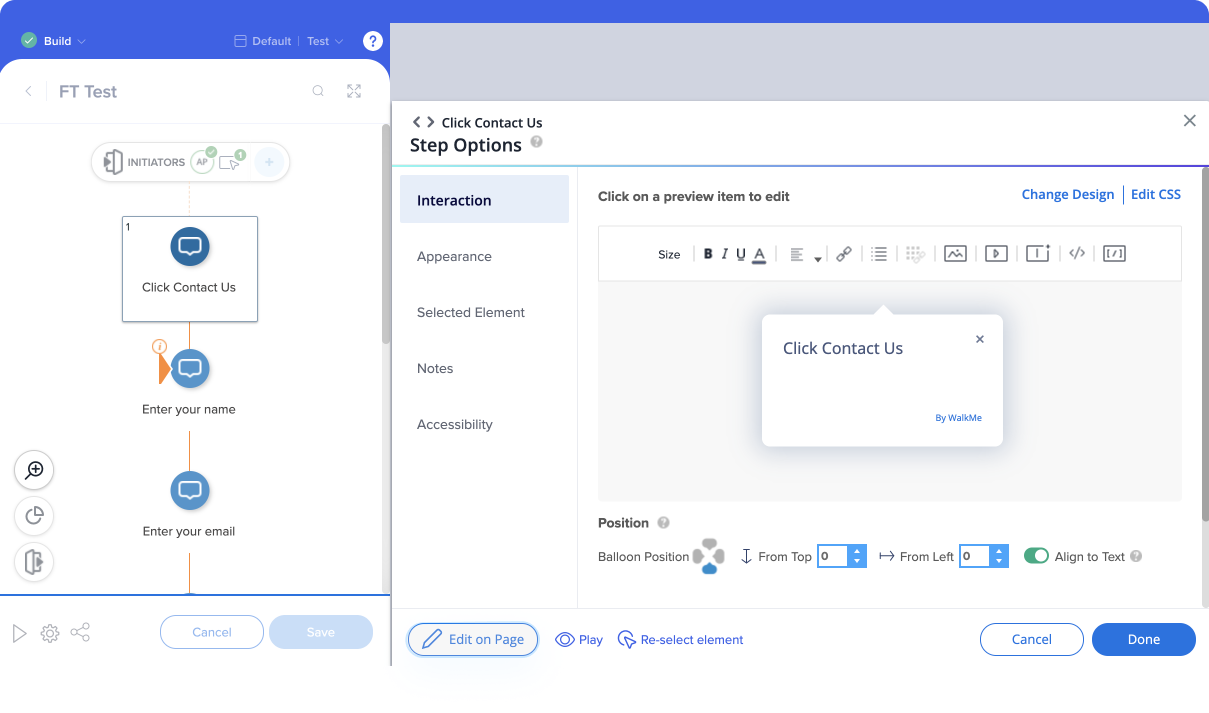
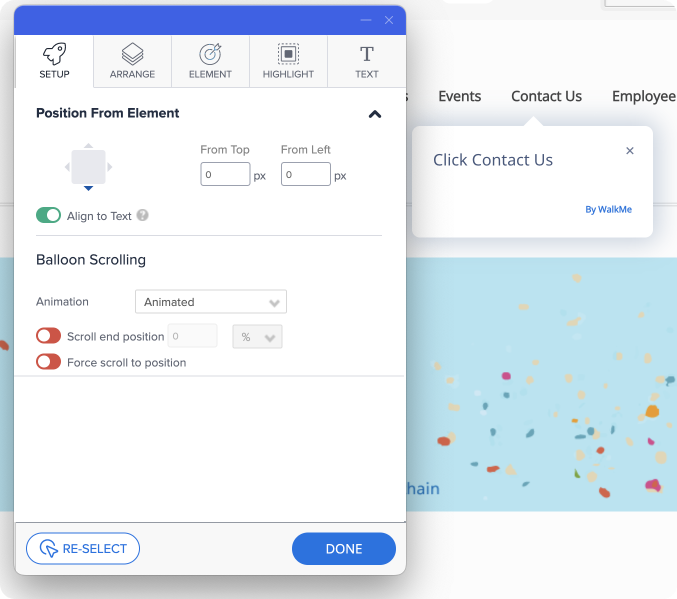
- O Editar na página será aberto
Como Funciona
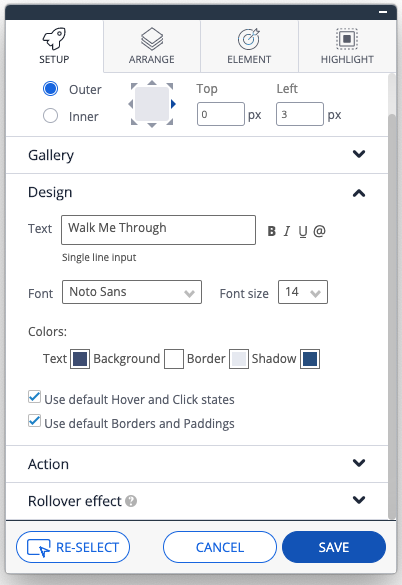
Existem várias opções disponíveis para personalizar ainda mais os itens diretamente na página à medida que você está construindo.
Posição
- Ajustar a posição do item na tela
Galeria
- Selecione um novo design na galeria, incluindo aqueles que você criou anteriormente
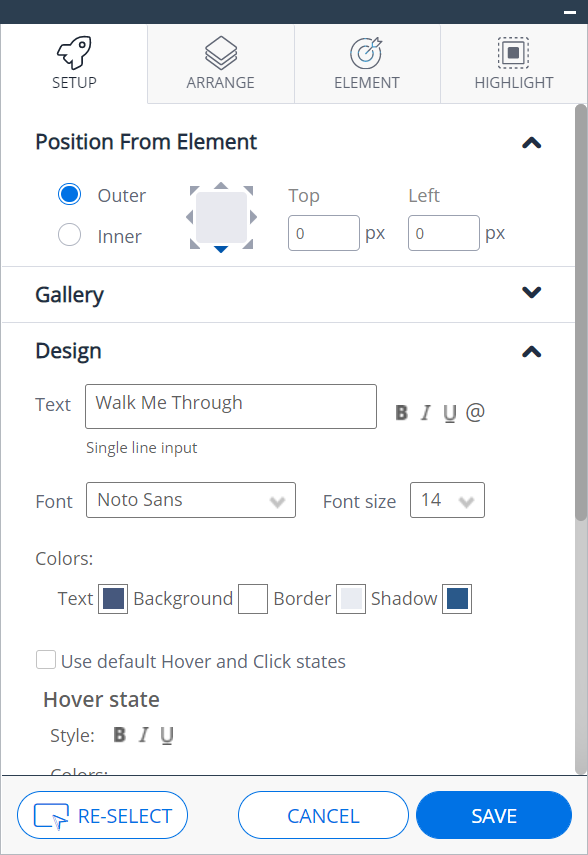
Design
- Alterar o texto, a fonte, o tamanho da fonte e a cor
- Ajustar os estados de hover e clique
- Ajuste as bordas e o preenchimento
Ação
- Vincule o item a outro ao criá-lo, em vez de através das configurações após o processo de criação
Notas técnicas
- Requer o aplicativo Editor versão 4.14 ou superior
- A funcionalidade "Re-Selecionar" não funciona se um elemento estiver dentro de um iFrame
- Para superar a limitação, saia do modo Editar na página e selecione novamente o elemento pela tela de edição de itens regulares.