Dispositivos móveis: como capturar elementos e telas

Last Updated dezembro 10, 2025

Você pode capturar (salvar e rotular) elementos individuais ou regiões de elementos e telas de aplicativos para uso em Metas Baseadas em Regras e segmentação no Modo Power.

Etapas Para Capturar Elementos

  1. Navegue até a tela no aplicativo na qual você gostaria de capturar um elemento;
  2. Toque na bolha Power Mode (o círculo azul) para abrir o menu Power Mode;
  3. Clique em Capturar;
  4. Toque em Capturar Elemento;
    • O círculo azul será alterado para dois círculos lado a lado.
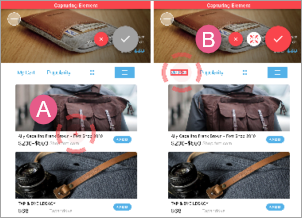
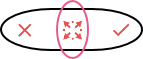
  5. Mova o alvo no aplicativo para marcar o elemento desejado. O elemento selecionado atualmente será destacado em vermelho e o ícone de expansão será exibido:
    • Use o botão Expandir para expandir a seleção para o contêiner do elemento marcado:

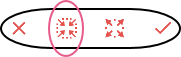
    • Depois de expandir a seleção, você pode usar o botão oposto Restringir para estreitar a seleção:
  6. Depois de decidir o elemento desejado, clique no ícone de marca de seleção para capturar o elemento ou região;
  7. Dê um nome ao elemento (utilize o nome fornecido automaticamente para o elemento, derivado do nome codificado ou texto do elemento, ou insira um novo nome);
  8. Toque em ADICIONAR;
    • Procure o ícone de marca de seleção dentro do círculo azul para verificar se o elemento foi adicionado ao Console Móvel para uso em segmentos e metas baseadas em regras.
  9. Se o Console Móvel estiver aberto, clique no ícone de atualização em CONFIGURAÇÕES Configurações do Aplicativo ELEMENTOS ou atualize o navegador da Web para ver o elemento no repositório de elementos do Console Móvel.

Etapas Para Capturar Telas

  1. Navegue até a tela no aplicativo que você gostaria de capturar;
  2. Toque na bolha Power Mode (o círculo azul) para abrir o menu Power Mode;
  3. Toque em Capturar;
  4. Toque em Capturar Tela;
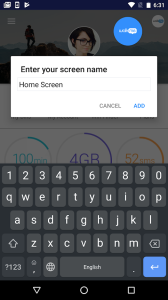
  5. Digite o nome escolhido para a tela capturada:
  6. toque em ADICIONAR;
    • Procure o ícone de marca de seleção dentro do círculo azul para verificar se o elemento foi adicionado ao Console Móvel para uso em segmentos e metas baseadas em regras.
  7. Se o Console Móvel estiver aberto, clique no ícone de atualização em CONFIGURAÇÕES Configurações do Aplicativo ELEMENTOS ou atualize o navegador da Web para ver o elemento no repositório de elementos do Console Móvel.

Was this article helpful?

Thanks for your feedback!

Faça parte de algo maior.

Interaja com colegas, tire dúvidas e compartilhe ideias.

Explore nossa comunidade
×